- „Visual Studio“ kodas gali tapti visaverte kūrimo aplinka, kai jis derinamas su atitinkamais kiekvienos kalbos plėtiniais.
- Virtualių aplinkų, linterų ir formatatorių naudojimas užtikrina projektų izoliaciją, nuoseklumą ir gerą kodo kokybę.
- Derinimo, automatinio testavimo ir aplinkos kintamųjų valdymo nustatymas pagerina produktyvumą ir sumažina klaidų skaičių.
- Papildomi įrankiai, tokie kaip „Docker“, „GitLens“ arba „Live Share“, integruoja bendradarbiavimą, konteinerius ir versijų valdymą į patį redaktorių.
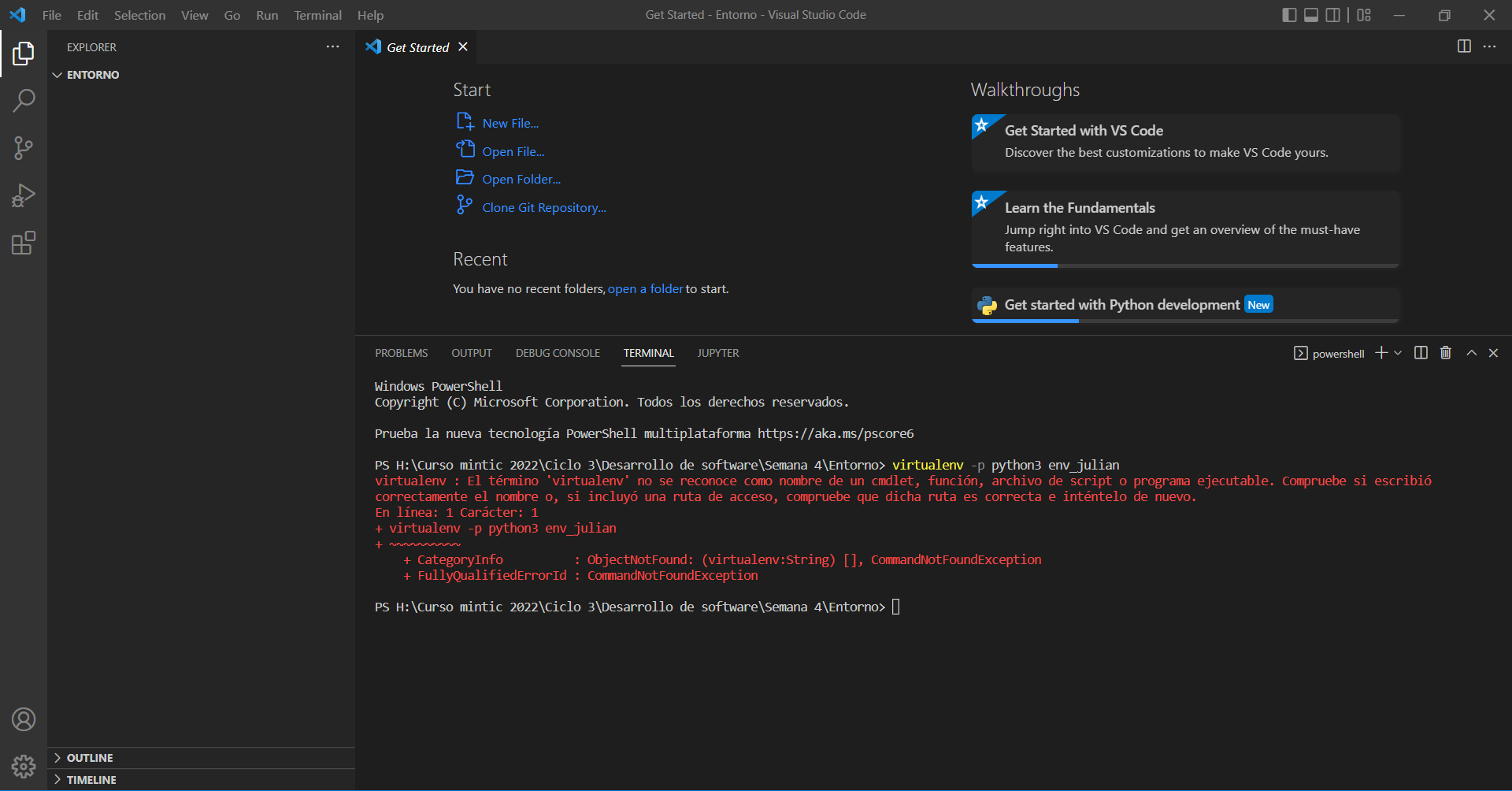
Jei norite rimtai pažvelgti į programavimą , tinkamai sukonfigūruotos kūrimo aplinkos sukūrimas „VS Code“ kalboje yra labai svarbus, ar chaotiškai rašysite kodą, ar dirbsite sklandžiai ir profesionaliai. Nesvarbu, ar dirbate su „Python“ , „Go“, „Angular“ ar bet kuria kita „JavaScript“ sistema: naudodami keletą tinkamai parinktų įrankių, „Visual Studio Code“ galite paversti savo kasdieniu komandų centru.
Šiame vadove sužinosite, kaip nuo nulio nustatyti „VS Code“ : diegimas, pagrindiniai plėtiniai, virtualios aplinkos, sąsajos, testavimas, derinimas ir keli patarimai , kaip padidinti produktyvumą. Tikslas – sukurti patogią, greitą ir paruoštą aplinką tiek asmeniniams projektams, tiek komandiniam darbui, nuolat nesukant galvos dėl konfigūracijos.
Kodėl verta naudoti „Visual Studio“ kodą kaip pagrindinę IDE
„Visual Studio Code“ yra lengvas, bet galingas kodo redaktorius, nemokamas ir turintis didžiulę bendruomenę. Tai nėra „sunkus“ IDE kaip „WebStorm“, o modulinis redaktorius, kuriame galite pridėti plėtinių pagal poreikį, leisdami jums tiksliai suderinti savo darbo eigą.
Palyginti su tradicinėmis IDE, VS Code išsiskiria tuo, kad greitai paleidžiama, sunaudojama mažiau išteklių ir sklandžiai prisitaikoma prie projektų, kuriuose naudojama „Python“, „Go“, „Angular“, „React“, „Vue“ ar praktiškai bet kuris modernus stekas. Tinkamai sukonfigūruojus, galite turėti pažangų automatinį užbaigimą, integruotą derinimą, „Git“ integraciją, „Docker“ palaikymą ir kodo kokybės įrankius neprarandant lankstumo.
Jei naudojatės kitomis programavimo aplinkomis, pamatysite, kad „WebStorm“ turi daug funkcijų „iš karto“, o „VS Code“ turėsite įdiegti ir konfigūruoti plėtinius pagal savo skonį . Mainais gausite nemokamą atvirojo kodo redaktorių, kurį prižiūri labai aktyvi „Microsoft“ komanda, kartu su bendruomene, kuri leidžia plėtinius beveik viskam, ką tik galite sugalvoti.
Prieš pradedant beprotiškai žaisti su nustatymais, verta įvaldyti kai kuriuos sparčiuosius klavišus ir naršyklės kūrimo įrankius (DevTools) . Paprasti dalykai, tokie kaip failo atidarymas naudojant Ctrl+P, „Deepseek“ naudojimas VS Code , eilučių komentavimas ir komentavimo atšaukimas arba kelių žymeklių pridėjimas (Alt+spustelėjimas), gali sutaupyti nepadoriai daug laiko, kai praleidžiate daug valandų prie kodo.
Pagrindiniai diegimai: ko reikia prieš atidarant VS Code
Norint sukurti tinkamą kūrimo aplinką, vien „VS Code“ įdiegimo nepakanka. Sistemoje turi būti įdiegti pagrindiniai pagrindinės kalbos („Python“, „Go“, „Node“ ir kt.) įrankiai , kurie tinkamai veikia terminale arba vadovaujantis instrukcijomis kuriamos aplinkos naudojant WSL2 ir „Docker“.
„Python“ atveju įprasta įdiegti Atsisiųskite naujausią versiją iš oficialios svetainės arba savo paketų tvarkyklės. operacinės sistemos. Įsitikinkite, kad atidarę terminalą, paleidę python --version o python3 --version Matote teisingą versiją ir tai pip Jis taip pat reaguoja, nes jį naudosite bibliotekoms ir įrankiams, pvz., linteriams ar formatavimo įrankiams, įdiegti. Windows jūs netgi galite Sukurkite diegimo scenarijus naudodami „Chocolatey“ automatizuoti pradinį nustatymą.
Jei dirbate su „Go“, tipinis procesas yra labai panašus: Atsisiųskite diegimo programą iš go.dev, paleiskite savo sistemai skirtą paketą („Windows“, Linux arba macOS) ir paprastu būdu patikrinkite, ar viskas tvarkoje go version terminale. Tai įdiegia kompiliatorių, standartinę biblioteką ir įrankių rinkinį, kurį taip pat naudos „Go“ plėtinys VS Code.
Šiuolaikiniuose žiniatinklio kūrimo projektuose, kuriuose naudojama „Angular“, „React“ arba „Vue“, įprasta įdiegti „Node.js“ ir „npm“ arba „pnpm/yarn“Be to, jei ketinate naudoti tokias sistemas kaip „Angular“, paprastai taip pat įdiegsite oficialią komandų sąsają (pvz., @angular/cli) greitai generuoti projektus ir pastolius su komandos.
Įdiegę pagrindinę kalbą ir įrankius, galite apsilankyti code.visualstudio.com ir atsisiųsti savo operacinei sistemai skirtą diegimo programą. Diegimas paprastas: tiesiog vykdykite vedlio nurodymus ir po kelių minučių pamatysite, kad redaktorius bus paruoštas darbui su visais svarbiausiais įrankiais. Jei pageidaujate alternatyvaus terminalo, savo darbo eigai galite išbandyti „Warp Terminal“ .
Esminiai plėtiniai, skirti patobulinti VS Code
Tikrasis „VS Code“ grožis slypi jos plėtinių ekosistemoje . Plėtinių rodinyje (Ctrl+Shift+X) galite įdiegti ir tvarkyti plėtinius bei viską, ko reikia jūsų stekui. Čia pateikiami keli svarbiausi, priklausomai nuo kalbos ir projekto tipo.
Norint dirbti su „Python“, pagrindinis plėtinys yra „Microsoft Python“ , kuris prideda integruotą vykdymą, derinimą, lengvą pertvarkymą, bloknotų palaikymą ir virtualios aplinkos aptikimą. Kartu su „Pylance“ gausite labai greitą automatinį užbaigimą ir gana tikslią statinių tipų analizę.
Jei norite, kad jūsų „Python“ kodas būtų stilizuotas nuosekliai ir be didelių rūpesčių, tokie plėtiniai kaip „Black Formatter“ ir „isort“ yra tikras išsigelbėjimas. „Black“ tvarko automatinį kodo formatavimą, o „isort“ rūšiuoja importuojamus duomenis; tokiu būdu jums nereikia ginčytis dėl stiliaus kiekviename commit'e – įrankis nuosekliai nustato formatą visame projekte.
Norint užtikrinti kodo kokybę, būtini tokie įrankiai kaip „Flake8“, „Pylint“ ir „mypy“ . „Flake8“ ir „Pylint“ daugiausia dėmesio skiria stiliaus klaidoms, sintaksei ir galimoms logikos problemoms, o „mypy“ tikrina tipų anotacijas. Integravus „VS Code“, įspėjimus matysite tiesiai redaktoriuje, todėl galėsite atlikti pataisymus dar prieš paleisdami programą.
Duomenų mokslo aplinkoje arba daug dirbant su užrašų knygelėmis, plėtinys Jupyteris Tai leidžia atidaryti, redaguoti ir vykdyti langelius failuose .ipynb arba netgi naudoti kodo langelius Python failuose. Tokiu būdu galite derinti tiriamąją analizę, vizualizacijas ir pakartotinai naudojamą kodą, išlaikant kontekstą VS Code.
Jei jūsų projektas remiasi „Git“, tokie plėtiniai kaip „GitLens“ siūlo labai įdomų pranašumą: matyti, kas modifikavo kiekvieną eilutę, tyrinėti failo istoriją, palyginti pakeitimus arba greitai nuskaityti šakas ir saugyklas naudojant aiškią sąsają. „VS Code“ jau apima „Git“ integraciją, tačiau „GitLens“ ją pažengia daug toliau.
„Angular“ pasaulyje yra specialių plėtinių, kurie labai pagreitina kasdienes užduotis, pavyzdžiui, „Angular vX Snippets“ , kurie prideda sparčiuosius klavišus tipinėms komponentų, paslaugų ar modulių struktūroms generuoti. Apskritai šie fragmentai leidžia rašyti mažiau pasikartojančio teksto ir sutelkti dėmesį į verslo logiką.
Taip pat yra labai naudingų plėtinių, skirtų darbo organizavimui pagerinti, pavyzdžiui, tokių, kurie paryškina TODO arba FIXME komentarus kode ir sukuria visų laukiančių projekto užduočių rodinį. Šio tipo įrankiai imituoja užduočių valdymo sistemas, įtrauktas į patikimesnes IDE, ir padeda neprarasti nebaigto darbo.
Jei dokumentuojate naudodami „Markdown“, yra plėtinių, leidžiančių tiksliai peržiūrėti, kaip jūsų dokumentas atrodys „GitHub“ , pakoreguojant smulkias detales, kad tai, ką matote „VS Code“, atitiktų galutinį vaizdą saugykloje. Nors gimtoji „Markdown“ peržiūros programa jau yra gera, šie plėtiniai dar labiau patikslina rezultatą, kai „GitHub“ yra jūsų gamybinė saugykla.
Projektams, kuriuose naudojami konteineriai, oficialus pratęsimas „Docker“, skirtas VS kodui Tai leidžia tvarkyti vaizdus, konteinerius ir žurnalus iš redaktoriaus šoninio rodinio. Taip pat siūlomas automatinis užbaigimas ir failų, pvz., patvirtinimas. Dockerfile o docker-compose.ymlprieš kuriant vaizdus vengiant kvailų sintaksės klaidų.
Jei mėgstate planuoti sudėtingas architektūras ar srautus, yra plėtinys, leidžiantis labai lengvai dirbti su UML diagramomis pačioje VS Code programoje, idealiai tinkantis bendrinti programų srautų schemas ar klasių struktūras su likusia komanda neišeinant iš redaktoriaus.
O jei daug programuojate poromis, „Live Share“ ir jos priedai yra tikras perlas: galite bendrinti savo VS Code sesiją su kitu asmeniu per nuorodą, suteikti skaitymo ar redagavimo teises ir, naudodamiesi papildomu plėtiniu, netgi inicijuoti balso skambutį tiesiai iš redaktoriaus – visa tai neįdiegus sudėtingos infrastruktūros.
Virtualių aplinkų kūrimas ir naudojimas Python kalba
„Python“ projektuose beveik privaloma dirbti su izoliuotomis virtualiomis aplinkomis , kad vieno projekto priklausomybės nesimaišytų su kito projekto priklausomybėmis ar su sistema. Tai leidžia taisyti bibliotekų versijas nebijant sugadinti kitų darbų.
Iš integruoto „VS Code“ terminalo (arba bet kurio kito terminalo) galite sukurti virtualią aplinką naudodami komandą, kuri sukuria specialų aplanką tai aplinkai . Šiame aplanke bus saugomas atskiras interpretatorius ir įdiegtos bibliotekos, atskirai nuo likusios sistemos dalies, todėl kiekvienas projektas bus savo burbule.
Sukūrus, kitas žingsnis yra aktyvuoti virtualią aplinką„Windows“ sistemoje naudojama kita komanda nei „macOS“ ar „Linux“, tačiau idėja ta pati: ją įvykdžius terminalas pasikeičia, nurodydamas, kad naudoja tą aplinką. Nuo tada viskas, ką įdiegiate su pip Jis liks tame aplanke ir neturės įtakos kitiems.
Norėdami, kad „VS Code“ naudotų atitinkamą virtualią aplinką, atidarykite komandų paletę paspausdami F1 arba Ctrl+Shift+P ir įveskite „Python: Pasirinkite vertėją“ ir jūs pasirenkate vertėją, atitinkantį jūsų aplinką (dažniausiai ./venv arba panašiai). Jei jis nepasirodo pirmą kartą, gali pakakti tiesiog paleisti VS Code langą iš naujo, kad jis būtų aptiktas.
Nuo to momento bet kuris Python failas, kurį paleisite arba derinsite tame aplanke, naudos pasirinktą virtualią aplinką. Tai užtikrina, kad paleisite su konkrečiam projektui nurodytomis bibliotekos versijomis, be jokių netikėtumų dėl globalių pakeitimų.
Virtualioje aplinkoje galite įdiegti paketus su pip install Nebijodami sugadinti dalykų. Idealiu atveju turėtų būti įtrauktos visos pagrindinės jūsų projekto priklausomybės (karkasas, testavimo bibliotekos, linteriai ir kt.). failas, pvz. requirements.txt ar panašiaikad jūs ar kas nors kitas galėtų lengvai atkurti aplinką kitame kompiuteryje.
VS kodo konfigūravimas Python, lintingas ir formatavimas
Kai jau paruošite virtualią aplinką ir pasirinksite vertėją, labai rekomenduojama tinkinti failą .vscode/settings.json jūsų projektoTai užtikrina, kad visa konkreti konfigūracija keliauja kartu su kodu, o likusi komandos dalis naudojasi ta pačia redaktoriaus elgsena.
Per tą settings.json ar galite nurodyti, kuris norimas naudoti kodo formatavimo įrankis (pavyzdžiui, juoda), kaip jį formatuoti išsaugant ir kaip importuoti failus turėtų būti išdėstyti. Taip išvengiama diskusijų dėl „tabuliacijos ar tarpų“, nes pati priemonė taiko bendrą formatą.
Be to, čia galite konfigūruoti pageidaujamus linterius („Flake8“, „Pylint“, „mypy“) , įjungti arba išjungti konkrečias taisykles, pasirinkti, kuri iš jų paleidžiama išsaugojant ir kaip rodomi įspėjimai. Tinkamai sukonfigūruota linterų sistema padeda aptikti logines klaidas, kintamųjų netinkamą naudojimą, nereikalingą importavimą ir ilgą kitų problemų sąrašą, kol jūsų kodas pasiekia produkciją.
Pūkavimas, iš esmės, yra Automatinė šaltinio kodo analizė kuri ieško stiliaus problemų, sintaksės klaidų ir pavojingų šablonų. „Flake8“ yra labai lengva ir efektyvi stiliaus problemoms spręsti; „Pylint“ giliau analizuoja kodo struktūrą ir sudėtingumą; „mypy“ tikrina statinį tipizavimą, kai naudojate anotacijas su type hints.
Kai šie įrankiai bus integruoti į VS Code, pamatysite pabraukimai ir klaidų arba įspėjamieji pranešimai realiuoju laiku. Jei taip pat apibrėšite užduotis arba scenarijus, kurie vykdomi flake8 . o pylint src/ Iš terminalo galite juos paleisti CI/CD srautuose, kad kodas būtų automatiškai patvirtinamas kiekvieną kartą įvedant.
Už „Python“ ribų ta pati formatavimo ir lintavimo elementų derinimo idėja taikoma „JavaScript“, „TypeScript“ ir tokioms sistemoms kaip „Angular“ ar „React“. Tokios priemonės kaip „ESLint“ ir „Prettier“ dažnai atlieka tą patį vaidmenį kaip ir „Flake8“ / „Black“ „Python“ pasaulyje, padėdamos išlaikyti nuoseklų ir lengvai peržiūrimą žiniatinklio kodą.
VS kodo konfigūravimas „Go“: plėtiniai, įrankiai ir derinimas
Jei dirbate „Go“ ekosistemoje, „Visual Studio Code“ taip pat gali tapti labai patikima kūrimo aplinka dėl oficialaus „Go“ plėtinio . Šis plėtinys prideda „IntelliSense“, apibrėžimų navigaciją, testų vykdymą ir integruotą derinimą su gana paprasta sąranka.
Įdiegę „Go“ savo sistemoje ir patikrinę su go version Kai viskas veiks, įdiekite „VS Code“ iš oficialios svetainės, atidarykite jį ir eikite į plėtinių rodinį (Ctrl+Shift+X). Ten rasite plėtinys „Eiti“ ir jūs jį įdiegiate; tai yra privalomas bet kokio šios kalbos projekto atspirties taškas redaktoriuje.
Įdiegę plėtinį, atidarykite komandų paletę (Ctrl+Shift+P), įveskite „Go: Install/Update tools“ ir paleiskite komandą. „VS Code“ parodys rekomenduojamų „Go“ įrankių sąrašą (formatuotojai, linteriai, derinimo programa ir kt.). Idealiu atveju pasirinkite juos visus ir leiskite jiems įdiegti, nes daugelis plėtinio funkcijų priklauso nuo jų.
Norėdami patikrinti, ar viskas sukonfigūruota teisingai, galite sukurti nedidelį programos pavyzdį „Go“ kalba. Pakaktų vieno failo. main.go su pagrindiniu paketu ir funkcija main() kuris atspausdina paprastą pranešimą, pavyzdžiui, sveikinimą, skirtą kūrėjams arba aplinkai, prie kurios jungiatės.
Sukompiliuojate ir paleidžiate programą, ir jei matote pranešimą integruotame „VS Code“ terminale, tai reiškia, kad „Go“ plėtinys ir pagalbiniai įrankiai yra tinkamai integruoti . Čia galite tyrinėti kitas funkcijas, pvz., išmanųjį automatinį užbaigimą, naršymą tarp apibrėžimų ir vienetinių testų palaikymą.
Norėdami patikrinti derinimo įrankį, pridėkite lūžio tašką konkrečioje eilutėje (pavyzdžiui, virš kintamojo priskyrimo) spustelėdami kairįjį stulpelį arba paspausdami F9, kai žymeklis yra ant eilutės. Tada atidarykite rodinį „Vykdyti ir derinti“ (Ctrl+Shift+D) ir pasirinkite „Vykdyti ir derinti“ arba paspauskite F5.
Kai derinimo programa veikia, vykdymas pristabdomas ties lūžio tašku, o kintamųjų reikšmes galite patikrinti užvesdami pelės žymeklį ant jų arba naudodami kintamųjų langus derinimo skydelyje. Baigę dar kartą paspauskite F5 (arba mygtuką „Tęsti“), kad programa būtų paleista iki galo ir atspausdinta jos išvestis.
Produktyvumas „Angular“ ir kituose „JavaScript“ karkasuose
Dirbant su „Angular“, „React“, „Vue“ ar panašiais karkasais, pagrindinis tikslas yra sukurti darbo aplinką, kurioje būtų kuo mažiau pasikartojančių užduočių . Pavyzdžiui, „Angular“ jau turi komandinę eilutę (CLI) ir laiką taupančius įrankius, tačiau jei to nepapildysite geru „VS Code“ nustatymu, kasdien prarasite našumą.
„Visual Studio Code“ gali konkuruoti su tokiomis IDE kaip „WebStorm“, jei jį tinkamai sukonfigūruosite. „WebStorm“ yra klasikinė IDE, turinti daug funkcijų, prieinamų iš karto, tačiau „VS Code“ siūlo modulinį ir lengvesnį požiūrį, kai jūs sprendžiate, kuriuos komponentus įdiegti ir kaip juos integruoti į savo konkrečią darbo eigą.
Norint visapusiškai išnaudoti „Angular“, paprastai pakanka sujungti „Angular“ komandų eilutę, kai kuriuos specifinius kodo fragmentų plėtinius ir įprastą „TypeScript“, „ESLint“ ir „Prettier“ palaikymą. Tai leidžia generuoti komponentus, paslaugas ir modulius vos keliomis komandomis, o redaktorius padeda automatiškai užbaigti tekstą ir tikrinti tipą.
Apskritai, tinkamas redaktoriaus konfigūravimas yra vienas iš produktyvumo raktų. Laiko investavimas į sparčiųjų klavišų, spalvų schemų, įrašymo formatavimo ir nedidelių automatizavimų tobulinimą vidutinės trukmės laikotarpiu atsiperka daug valandų, ypač dideliuose projektuose, kuriuose kiekviena sekundė, skirta failų atidarymui, formatavimui ar simbolių paieškai, sumuojasi.
„VS Code“ yra labai paprastas nustatymas, kuris retai minimas, bet vertas įjungimo: tas, kuris pašalina nereikalingus tarpus išsaugant . Tai palaiko failų tvarką ir apsaugo nuo didelių skirtumų „Git“ programoje, atsirandančių dėl paprastų eilučių lūžių pakeitimų – tai įvertinsite peržiūrėdami savo istoriją.
Nepamirškite naršyklės: „Chrome DevTools“ yra esminė jūsų darbo eigos dalis, jei dirbate su front-end programavimu. Nors jie nėra integruoti į „VS Code“, redaktorius ir naršyklė vienas kitą papildo: redaktoriuje peržiūrite struktūrą ir logiką, o įvykius, tinklus ir stilius derinate tiesiogiai „Chrome“.
„Angular“ ir apskritai šiuolaikinėje „JavaScript“ kalboje VS Code plėtiniai taip pat gali padėti valdyti kompiliavimo ar vertimo užduotysPavyzdžiui, galite apibrėžti „apvalkalo“ tipo užduotis tasks.json Norėdami paleisti „Babel“, „Webpack“ ar bet kurį kitą jūsų naudojamą kūrimo įrankį, naudodami komandą, kuri stebi aplanko pakeitimus src ir rezultatus paverskite dist su įjungtais šaltinio žemėlapiais.
Papildomi įrankiai: testavimas, kintamieji ir automatizavimas
Be pagrindinio redagavimo, profesionali aplinka VS Code programoje apima automatizuotas testavimas, jautrių kintamųjų valdymas ir pasikartojančios užduotys gerai sutvarkyta. Čia praverčia tokie įrankiai kaip „Pytest“ ir failai. .env ir „Makefile“ tampa labai naudingi.
„Python“ projektuose „Pytest“ tapo faktiniu testavimo pasirinkimu. Galite sukurti aiškią aplankų struktūrą su kodo moduliais ir atskirą testų aplanką , kurių kiekviename yra atskiri testų failai. „VS Code“ galite paleisti testus integruotame terminale arba netgi sukonfigūruoti juos paleisti naudojant konkrečius sparčiuosius klavišus.
Jautrius aplinkos kintamuosius (žetonus, kredencialus, slaptus nustatymus) geriausia tvarkyti per įrašai .env kad VS kodas gali automatiškai nuskaitytiTokiu būdu jums nereikia raktų tiesiogiai dėti į kodą ar įkelti jų į saugyklą, o vietinė aplinka vis tiek veiks su teisingomis reikšmėmis.
Bylą .env Šis failas paprastai apibrėžia raktų ir reikšmių poras, pavyzdžiui, ryšio eilutėms, API raktams arba derinimo nustatymams. VS Code ir daugelis populiarių bibliotekų aptinka šį failą ir įkelia jo reikšmes, leisdamos jums Keiskite nustatymus neliesdami šaltinio kodo.
Norint automatizuoti pasikartojančias užduotis, tokias kaip formatavimas, linterų paleidimas, testų vykdymas ar projekto kūrimas, Paprastas Makefile'as Jis išlieka labai naudingas įrankis net ir šiuolaikinėje aplinkoje. Galite apibrėžti komandas, pvz. make format, make lint o make test ir jūs sujungiate visas operacijas į keletą sparčiųjų klavišų.
Versijų kontrolės srityje patartina efektyviai naudoti „Git“ iš VS Code ir pasikliauti tokiais ištekliais kaip Failams generuoti naudokite gitignore.io .gitignore pritaikytas jūsų operacinei sistemai ir kalboms. Tokiu būdu išvengsite laikinų failų, kompiliuotų priklausomybių ar vietinių konfigūracijų įkėlimo į saugyklą, kurios tik užgriozdina istoriją.
Jūsų projektui augant, CI/CD integravimas su tokiais įrankiais kaip „GitHub Actions“ leidžia automatizuoti testavimą, linting'ą ir diegimą kiekvieną kartą, kai pateikiate arba atidarote užklausą. Darbo eigos konfigūracija atliekama YAML failuose pačioje saugykloje, o tai puikiai atitinka filosofiją, kad visa jūsų kūrimo infrastruktūra yra kodas.
„Python“ kalboje veikiančioms vidinėms žiniatinklio programoms, pavyzdžiui, „Flask“, „VS Code“ siūlo derinimo įrankį, kurį galite naudoti koreguoti naudojant failą launch.jsonTai leidžia nustatyti pertraukos taškus rodiniuose, tikrinti užklausų ir atsakymų duomenis ir paleisti serverį derinimo režimu su karštuoju perkrovimu, kol kuriate.
Tokiuose scenarijuose išmokstama derinti lūžio taškus, nuoseklų vykdymą ir automatinį perkrovimą, kad būtų galima greitai aptikti klaidas ir patikrinti API ar serverio veikimą, nereikia vien pasikliauti žurnalais ar atspaudais, išsklaidytais po visą kodą.
Jei priprasite visa tai tinkamai paruošti nuo pat kiekvieno projekto pradžios, geros aplinkos konfigūravimas „VS Code“ programoje iš vienkartinio vargo taps pradine investicija, kuri sutaupys jūsų laiką su kiekvienu pakeitimu, kiekviena kodo peržiūra ir kiekvienu diegimu , išlaikant jūsų projektus organizuotus, atkartojamus ir lengvai bendrinamus su likusia komanda.


Aistringas rašytojas apie baitų pasaulį ir technologijas apskritai. Man patinka dalytis savo žiniomis rašydamas, būtent tai ir darysiu šiame tinklaraštyje, parodysiu jums įdomiausius dalykus apie programėles, programinę įrangą, techninę įrangą, technologijų tendencijas ir kt. Mano tikslas – padėti jums paprastai ir smagiai naršyti skaitmeniniame pasaulyje.