- „Windows“ leidžia sužinoti sistemos diegimo datą, apytikslį aparatūros amžių ir paskutinį paleidimą naudojant tokias komandas kaip „systeminfo“ ir integruotus įrankius.
- Įvykių peržiūros programa, kurios ID yra 6005, 6006 ir kiti susiję kodai, pateikia išsamiausią sistemos įjungimo, išjungimo ir galimų gedimų istoriją.
- Išorinės programos, tokios kaip „TurnedOnTimesView“ arba išmanieji kištukai, prideda papildomų valdymo lygių, leisdamos nuotoliniu būdu analizuoti įkrovą ir sukurti nuo „Windows“ nepriklausomą registrą.
- Šių duomenų stebėjimas padeda pagerinti saugumą, aptikti neteisėtą naudojimą ir geriau suprasti tikrąją kompiuterio būklę bei jo tarnavimo laiką.
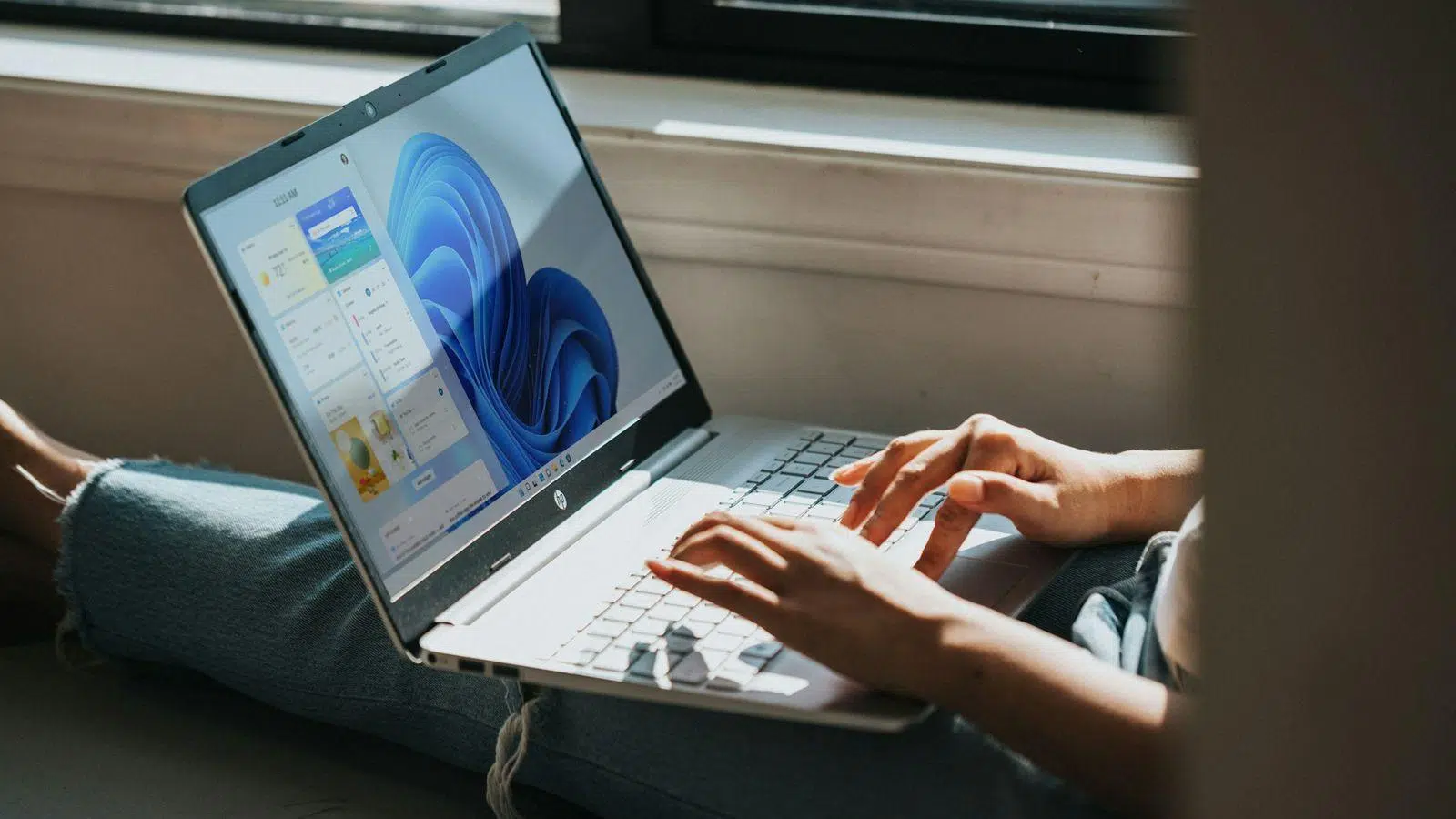
Jei kada nors susimąstėte, kada paskutinį kartą buvo įjungtas jūsų kompiuteris arba kiek laiko buvo įdiegta „Windows“, nesate vieni. Žinodami paskutinio „Windows 11“ paleidimo datą ir jos naudojimo istoriją, galite geriau užtikrinti saugumą, diagnozuoti problemas, patikrinti, ar kas nors naudojosi jūsų kompiuteriu be leidimo, arba geriau suprasti jūsų įrenginio tarnavimo laiką.
Be to, šie duomenys suteikia gana tikslų vaizdą apie jūsų kompiuterio „tikrąjį amžių“: kada jis buvo surinktas, kiek laiko jame įdiegta ta pati „Windows“ sistema ir kaip dažnai jis buvo paleistas iš naujo arba išjungtas. Žingsnis po žingsnio ir išsamiai pamatysime, kaip galite pasiekti visą šią informaciją naudodami tik sistemos integruotus įrankius, taip pat kokias galimybes turite su išorinėmis programomis ar net išmaniaisiais kištukais.
Kokią amžiaus informaciją galite rasti apie savo kompiuterį?
Norint visiškai suprasti paskutinio „Windows 11“ paleidimo datą, svarbu žinoti, kad nėra vieno magiško skaičiaus, apibendrinančio visą kompiuterio gyvavimo laiką . Iš tikrųjų yra keletas rodiklių, kurie kartu suteikia gana tikslų vaizdą apie kompiuterio amžių ir naudojimą.
Pirmiausia galite patikrinti savo sistemos BIOS arba UEFI datą . Ši data paprastai yra labai artima tai, kada pagrindinė plokštė iškeliavo iš gamyklos arba kada gavo pirmąjį programinės įrangos atnaujinimą, todėl ji naudojama kaip atskaitos taškas, siekiant įsitikinti, kad kompiuteris nėra senesnis už tą datą.
Antra svarbi informacija yra procesoriaus išleidimo metai . Nustatę tikslų procesoriaus modelį ir patikrinę specifikacijas gamintojo svetainėje, galite susiaurinti apytikslį jūsų kompiuterio pagaminimo laikotarpį. Akivaizdu, kad jei jūsų procesorius buvo išleistas 2020 m., jūsų kompiuteris negalėjo būti pagamintas 2018 m.
Galiausiai yra „Windows“ diegimo data , kuri rodo, kada buvo įdiegta arba iš naujo įdiegta dabartinė operacinė sistema. Tai labai naudinga, jei kompiuterį įsigijote naudotą arba jį kažkada formatavote, nes tai žymi įkrovos istorijos, kurią galite peržiūrėti sistemoje „Windows“, pradžią.
Sujungus BIOS / UEFI datą, procesoriaus pagaminimo metus ir „Windows“ diegimo datą, gausite gana gerą kompiuterio amžiaus įvertinimą . Tai nėra tikslus mokslas, bet labai artimas realybei, jei pagrindinė plokštė ar procesorius nebuvo pakeisti.
Kaip peržiūrėti BIOS arba UEFI datą sistemoje „Windows“
Tiesiausias būdas nustatyti apytikslį pagrindinės plokštės amžių yra patikrinti sistemos informaciją sistemoje „Windows“. Norėdami tai padaryti, naudokite sistemos informacijos įrankį , kuris yra integruotas į pačią operacinę sistemą.
Norėdami peržiūrėti BIOS / UEFI datą, atlikite šiuos veiksmus:
- Paspauskite Windows + R klavišų kombinaciją kad atidarytumėte langą „Vykdyti“.
- Teksto laukelyje įveskite msinfo32 ir patvirtinkite paspausdami „Enter“.
- Atsidarys langas „Sistemos informacija“ su išsamia jūsų kompiuterio informacija.
Pagrindiniame to lango skydelyje, be kitos informacijos, matysite lauką, vadinamą „BIOS versija ir data “. Ši data nurodo, kada buvo sukurta jūsų pagrindinės plokštės programinė įranga arba kada paskutinį kartą ji gavo svarbų atnaujinimą.
Atminkite, kad jei ši data yra po to, kai įsigijote kompiuterį , tai gali būti dėl vėliau įdiegto BIOS / UEFI atnaujinimo. Nepaisant to, tai visada suteikia jums minimalų atskaitos tašką: kompiuteris negali būti senesnis nei ta BIOS versija. Taip pat pasinaudokite proga patikrinti laukus „Pagrindinės plokštės gamintojas“ ir „Pagrindinės plokštės produktas“, kad tiksliai sužinotumėte, kokį modelį turite.
Kaip atpažinti procesorių ir sužinoti jo išleidimo metus
Kitas žingsnis nustatant kompiuterio amžių yra tikslaus procesoriaus modelio nustatymas ir gamintojo išleidimo metų patikrinimas. Tam nereikia nieko diegti; tiesiog naudokite užduočių tvarkytuvę.
„Windows 11“ atlikite šiuos veiksmus:
- Atidarykite Užduočių tvarkyklė su deriniu Ctrl + Shift + Esc.
- Eikite į skirtuką "Spektaklis".
- Kairiajame skydelyje pasirinkite "Procesorius".
- Diagramos viršutinėje dešinėje pusėje matysite pilnas procesoriaus pavadinimas (pavyzdžiui, „Intel Core“ arba „AMD Ryzen“ modelis).
Užsirašykite pavadinimą tiksliai taip, kaip jis rodomas, ir suraskite jį oficialioje gamintojo svetainėje . „Intel“ procesoriams galite naudoti „Intel ARK“; AMD procesoriams – jų procesoriaus specifikacijų skiltyje. Produkto puslapyje rasite „Išleidimo datą“ arba oficialius procesoriaus išleidimo metus.
Tai reiškia, kad jūsų kompiuteris negali būti senesnis nei procesoriaus išleidimo metai . Jei jūsų BIOS rodo 2019 m., o procesorius buvo išleistas 2020 m., jūsų kompiuteris buvo pagamintas 2020 m. arba anksčiau. Sujungus šią informaciją su kitais užuominomis, galėsite pakankamai tiksliai nustatyti savo aparatinės įrangos amžių.
Patikrinkite „Windows 11“ diegimo datą
Be paskutinio paleidimo datos, daugelis žmonių nori žinoti, kiek laiko jie turi įdiegtą dabartinę „Windows“ versiją . Tai ypač naudinga, jei pakeitėte standųjį diską, klonavote sistemą arba dažnai performatavote sistemą.
„Windows“ sistemoje lengviausias būdas tai peržiūrėti yra per konsolę, „PowerShell“ arba komandų eilutę. Naudojama komanda remiasi integruotu „systeminfo“ įrankiu , kuris rodo išsamią diegimo santrauką.
Norėdami patikrinti tą datą, atidarykite „PowerShell“ arba CMD ir paleiskite:
systeminfo | rasti / i "įdiegimo datą"
Paspaudus „Enter“, sistema parodys eilutę su originalia „Windows“ diegimo data . Daugeliu atvejų ši data tiksliai sutaps su laiku, kada įsigijote naują kompiuterį arba kada jį paskutinį kartą formatavote.
Jei data labai neseniai pateikta, tai reiškia, kad operacinę sistemą įdiegėte neseniai arba iš naujo įdiegėte po problemos. Jei ji maždaug sutampa su kompiuterio įsigijimo data, tai patvirtina jau atliktą įvertinimą, pagrįstą BIOS ir procesoriaus duomenimis.
Jei norite būti dar tikslesni, galite patikrinti ir savo SSD arba HDD pagaminimo metus . „Įrenginių tvarkytuvėje“, skiltyje „Diskai“, galite rasti tikslų savo disko modelį ir peržiūrėti jo specifikacijas, kada tas modelis buvo išleistas.
Įjungimo ir išjungimo istorija: ką turėtumėte žinoti prieš pradėdami
Kai tikslas nebėra tik įdiegimo data ar paskutinio paleidimo data, o visa įjungimo ir išjungimo įvykių istorija , pradeda veikti kitos priemonės. Šio tipo informacija paprastai labai domina sistemos administratorius, tačiau ji taip pat naudinga bet kuriam smalsiam vartotojui ar visiems, besirūpinantiems saugumu.
Svarbu suprasti vieną detalę: paleidimo ir išjungimo istorija yra susieta su „Windows“ diegimu . Tai reiškia, kad formatavus kompiuterį arba atkūrus gamyklinius sistemos nustatymus, visi ankstesni įrašai bus prarasti. Joks aparatinės įrangos komponentas neišsaugo šios istorijos atskirai nuo operacinės sistemos.
Todėl duomenis galite peržiūrėti tik nuo paskutinio „Windows“ diegimo . Jei anksčiau išvalėte diską ir iš naujo įdiegėte sistemą, jokie paleisties įvykiai iki to momento nebebus rodomi „Windows“ žurnaluose.
Jei jums svarbu šią informaciją saugoti ilgą laiką, rekomenduojama retkarčiais išgauti ir išsaugoti duomenis (pavyzdžiui, prieš formatuojant) ir išsaugoti juos išoriniame diske arba debesyje. Tokiu būdu per daugelį metų galėsite palaipsniui susikurti savotišką kompiuterio „medicininę istoriją“.
Toliau pamatysime, kokius metodus „Windows“ siūlo šiems duomenims užklausti, taip pat kai kuriuos išorinius įrankius ir alternatyvius sprendimus, kurie nepriklauso nuo operacinės sistemos.
„Windows“ įvykių peržiūros programa: išsamiausias įrankis
Galingiausias įrankis, kurį turite, norėdami sužinoti paskutinio „Windows 11“ paleidimo datą ir įjungimo bei išjungimo įvykių istoriją, yra įvykių peržiūros programa . Ši programa įrašo praktiškai viską, kas vyksta sistemoje, ir išsaugo tai kaip sunumeruotus įvykius.
Už šių įvykių registravimą atsakinga paslauga yra pagrindinis „Windows“ komponentas ir jos negalima rankiniu būdu sustabdyti ar išjungti . Tai reiškia, kad, jei nekils labai rimtų problemų ar tyčinio klastojimo, visada bus įrašai apie tai, kada kompiuteris buvo įjungtas ir išjungtas.
Tame didžiuliame duomenų rinkinyje jus labiausiai domina sistemos įvykių žurnale esantys įvykiai , kurie nurodo operacinės sistemos paleidimą, išjungimą ir galimas klaidas proceso metu.
Visų pirma, yra du kodai, kurie yra pagrindiniai norint atkurti pagrindinę įjungimo ir išjungimo istoriją:
- ID 6005: rodo, kad įvykių registravimo paslauga pradėta; praktiškai tai sutampa su operacinės sistemos paleidimas.
- ID 6006: rodo, kad įvykių registravimo paslauga sustabdyta; kitaip tariant, ji žymi, kad sistemos išjungimas arba paleidimas iš naujo.
Jei pastebite seką, kurioje rodomas skaičius 6006, o netrukus po to – skaičius 6005, galite spręsti, kad kompiuteris buvo paleistas iš naujo arba netrukus buvo išjungtas ir vėl įjungtas , dažnai dėl atnaujinimo , elektros energijos tiekimo sutrikimo arba problemos, dėl kurios teko paleisti iš naujo.
Kaip pasiekti įvykių peržiūros programą ir filtruoti paleidimo programas
Pasiekti įvykių peržiūros programą sistemoje „Windows 11“ yra gana paprasta, nors iš pradžių gali pasirodyti, kad rodomos informacijos kiekis yra didžiulis. Geros žinios yra tai, kad galite ją filtruoti, kad matytumėte tik su paskutiniu paleidimu ir išjungimu susijusius įvykius.
Norėdami atidaryti įvykių peržiūros programą, turite du labai greitus būdus:
- Spustelėkite mygtuką pradžia ir įveskite „Įvykių peržiūros programa“, kad paleistumėte ją iš paieškos sistemos.
- Arba paspauskite "Windows + Rrašo eventvwr.msc ir patvirtinkite paspausdami „Enter“.
Kai langas atsidarys, kairiajame skydelyje eikite į:
- „Windows“ žurnalai → Sistema
Centrinėje dalyje matysite didžiulį įvykių sąrašą su data, laiku, kilme ir ID. Kad neperkrautumėte sąrašu, geriausia taikyti filtrą, kuris rodo tik jus dominančius įvykius , konkrečiai 6005 ir 6006.
Dešiniajame stulpelyje spustelėkite „Filtruoti dabartinį žurnalą…“ . Atsidariusiame lange raskite lauką, kuriame galite įvesti įvykių ID, ir įveskite:
6005,6006
Jei norite dar labiau patikslinti paiešką, galite pakoreguoti skiltį „Registruoti“, kad paieška būtų apribota iki paskutinės savaitės, pastarųjų kelių valandų arba pasirinktinio diapazono. Tai naudinga, jei įtariate, kad kažkas naudojo jūsų kompiuterį tam tikru laikotarpiu ir nenorite peržiūrėti visos istorijos.
Patvirtinus filtrą, centriniame skydelyje bus rodomi įvykiai 6005 (paleidimai) ir 6006 (išjungimai). Kiekvienoje eilutėje rodoma data ir laikas , todėl galite slinkti per sąrašą ir pamatyti, kada kompiuteris buvo įjungtas ir išjungtas nuo dabartinės „Windows“ diegimo.
Kiti naudingi įvykių peržiūros kodai
Jei norite šiek tiek giliau pasinerti į savo kompiuterio elgesį, įvykių peržiūros programa siūlo kitus labai įdomius ID, skirtus ne tik paskutiniam paleidimui, bet ir problemoms bei veikimo laikui analizuoti.
Kai kurie iš aktualiausių yra šie:
- ID 6013: nurodo, kad sistemos veikimo laikas (veiklos laikas), t. y. kiek laiko kompiuteris buvo įjungtas nuo paleidimo.
- ID 6009: rodo informaciją apie procesorius aptiktas paleidimo metu, naudinga norint patikrinti, kurį procesorių sistema atpažino tam tikro paleidimo metu.
- ID 6008: rodo, kad sistema įsijungė po neteisingas išjungimas arba netikėtai (avarija, elektros energijos tiekimo nutraukimas ir pan.).
- ID 1074: įrašo, kada programa arba konkretus vartotojas inicijavo išjungimą arba paleidimą iš naujo.
- ID 41: paprastai siejamas su Pakartotinis paleidimas dėl elektros energijos tiekimo nutraukimo arba labai staigūs priverstiniai išjungimai.
Naudodami šiuos kodus galite susidaryti gana išsamų vaizdą ne tik apie paleidimus ir išjungimus, bet ir apie galimas klaidas ar įtartinus paleidimus iš naujo, kurie galėjo įvykti jūsų kompiuteryje laikui bėgant.
Gera praktika yra sukurti pasirinktinius rodinius įvykių peržiūros priemonėje , kuriuose jau būtų visi šie ID ir jus labiausiai dominantys datos filtrai. Tokiu būdu jums nereikės kiekvieną kartą atsiminti kodų ar iš naujo konfigūruoti filtrų, be to, galėsite lengvai eksportuoti duomenis, kai tik panorėsite.
Trečiųjų šalių įrankiai: „TurnedOnTimesView“
Jei įvykių peržiūros programa jums pernelyg sudėtinga arba nenorite tvarkytis su filtrais ir ID, yra labai lengva programa, vadinama „TurnedOnTimesView“ , kuri gali labai palengvinti jūsų gyvenimą. Tai nemokama priemonė, kurios nereikia diegti ir kuri skirta nuskaityti įvykių žurnalą, kad būtų rodoma įjungimo ir išjungimo istorija.
Paleidus programą, pamatysite langą su visų sistemos paleidimo ir išjungimo laikų sąrašu . Kiekviename įraše paprastai rodomas įjungimo laikas, išjungimo laikas ir bendras kompiuterio veikimo laikas tarp šių dviejų laikų.
Sąraše dabartinė sesija (t. y. paskutinė „Windows 11“ paleidimo sesija, kuri dar nebuvo išjungta) pažymėta kitaip, paprastai kita spalva. Tai leidžia iš pirmo žvilgsnio pamatyti, kada kompiuteris paskutinį kartą buvo įjungtas ir kiek laiko jis veikia.
Tokiose sistemose kaip „Windows Server“ „TurnedOnTimesView“ gali netgi parodyti kai kurių išsijungimų priežastį , nes tokiose aplinkose įprasta pateisinti serverio išsijungimo priežastis. „Windows 11 Home“ ši funkcija paprastai yra mažiau išsami, tačiau įrankis išlieka labai naudingas.
Didžiausias privalumas yra tas, kad net neprisiliesdami prie įvykių peržiūros programos, gaunate visą informaciją jau suglaustą ir sutvarkytą , puikiai tinkančią išsaugoti, eksportuoti ar retkarčiais peržiūrėti be didelių problemų.
Patikrinkite kitų tinklo įrenginių paleidimo laiką
Įdomi papildoma „TurnedOnTimesView“ funkcija yra ta, kad ją taip pat galima naudoti norint peržiūrėti kitų vietinio tinklo kompiuterių paleidimo ir išjungimo istoriją , jei turite administratoriaus teises tuose nuotoliniuose kompiuteriuose.
Norėdami tai padaryti, įrankyje galite atidaryti meniu „Išplėstinės parinktys“ ir pakeisti duomenų šaltinį. Užuot skaitę žurnalus iš vietinio kompiuterio, pasirinkite parinktį „Nuotolinis kompiuteris“ ir įveskite nuotolinio kompiuterio IP adresą arba pavadinimą.
Tokiu būdu „TurnedOnTimesView“ prisijungs prie kito kompiuterio „Windows“ žurnalų ir parodys savo įjungimo ir išjungimo istoriją . Tai labai naudinga funkcija biuruose ar namų tinkluose, kur tvarkote kelis kompiuterius ir norite stebėti jų naudojimą.
Nors įvykių peržiūros programą galima pasiekti ir nuotoliniu būdu, šio įrankio sąsaja yra daug patogesnė ir greitesnė, ypač kai ieškote tik paleidimo, išjungimo ir veikimo laiko sąrašo.
Greiti būdai sužinoti paskutinį paleidimą be istorijos
Jei norite tik trumpos nuorodos, kada paskutinį kartą buvo įjungtas kompiuteris , nesigilinant į istoriją ar pažangius įrankius, „Windows 11“ siūlo keletą labai tiesioginių parinkčių: užduočių tvarkytuvę ir komandų eilutę.
Per užduočių tvarkytuvę jus dominantys duomenys yra skirtuke „Našumas“. Ten, pasirinkę „Procesorius“, pamatysite lauką pavadinimu „Veikimo laikas“. Jame nurodoma, kiek valandų, minučių ir sekundžių sistema veikė nuo paskutinio paleidimo.
Turėdami šią informaciją, galite apytiksliai apskaičiuoti paskutinio įjungimo datą ir laiką, iš dabartinio momento atimdami veikimo laiką. Tai nėra taip tikslu, kaip datos ir laiko žyma, bet tai padeda greitai suprasti.
Jei norite tikslesnio atsakymo, galite vėl naudoti konsolę. Atidarykite komandų eilutę (CMD) arba „PowerShell“ ir paleiskite komandą, pagrįstą „systeminfo“ , kuri tiesiogiai rodo paskutinio paleidimo laiką.
Pavyzdžiui, iš CMD galite naudoti:
systeminfo | rasti „Sistemos įkrovos laikas“
Gautoje eilutėje bus rodoma paskutinio sistemos prisijungimo data ir laikas . Tačiau šis metodas pateikia tik paskutinio paleidimo duomenis, o ne visą istoriją ar atitinkamus išjungimus.
Išmanieji kištukai: atskira „Windows“ alternatyva
Be programinės įrangos, yra ir labai įdomi bei praktiška įjungimo/išjungimo būsenų stebėjimo galimybė: naudoti išmanųjį kištuką su energijos suvartojimo stebėjimo funkcija . Šie įrenginiai valdomi per programėlę ir fiksuoja, kada per juos teka srovė.
Jei prijungsite kompiuterį prie vieno iš šių lizdų, programa galės matyti, kada ir kiek laiko buvo naudojama elektra. Kryžmiškai susieję šiuos duomenis, galėsite nustatyti, kada kompiuteris buvo įjungtas, o istorija bus visiškai nepriklausoma nuo operacinės sistemos.
Šis sprendimas turi keletą aiškių privalumų:
- Tai nepriklauso nuo „Windows“ ar jos registro, todėl Jis neištrinamas formatuojant arba iš naujo įdiegus sistemą.
- Tas pats veikia, jei kompiuteris veikia „Linux“, „macOS“ arba kita sistema.
- Daugelyje modelių taip pat galite pamatyti elektros energijos suvartojimas ir apytikslė kaina dėl įjungto kompiuterio.
Rinkoje yra daugybė išmaniųjų kištukų – nuo paprastų vieno prievado modelių iki ilgintuvų su keliais nepriklausomais lizdais. Svarbu tai, kad įrenginyje yra naudojimo istorijos funkcija , nes ji leidžia peržiūrėti įjungimo / išjungimo modelį laikui bėgant.
Turėkite omenyje, kad maitinimo lizdas gali parodyti tik tai, kada kompiuteris eikvoja energiją , o ne tai, kas vyksta sistemos viduje. Jis nežinos, ar kompiuteris buvo prisijungimo ekrane, atnaujinamas, miego režime ar veikė visu pajėgumu; jis aptiks tik tai, ar energija vartojama, ar ne.
Įrašų apribojimai ir interpretavimas
Nors aptarti „Windows“ žurnalai ir įrankiai yra labai naudingi, labai svarbu atsiminti, kad jie nėra absoliuti tiesa . ID 6005 ir 6006 nurodo, kada įvykių žurnalo paslauga paleidžiama ir sustabdoma, o tai paprastai sutampa su paleidimu ir išjungimu, tačiau ne visada galima atkurti visą istoriją naudojant tik šiuos taškus.
Pavyzdžiui, tai, kad matote užregistruotą paleidimą, nebūtinai reiškia, kad kažkas naudojosi kompiuteriu valandų valandas . Kompiuteris galėjo būti įjungtas norint įdiegti naujinimą ir pats paleistas iš naujo arba jis galėjo būti paleistas ir likti prisijungimo ekrane niekam neprisijungus.
Panašiai, 6006 įvykis, įvykęs netrukus po 6005 įvykio, gali atitikti visiškai įprastą paleidimą iš naujo arba priverstinį išjungimą dėl gedimo ar elektros energijos tiekimo nutraukimo. Norint suprasti, kas iš tikrųjų įvyko, patartina patikrinti ir kitus kodus, pvz., 6008 arba 41.
Be to, svarbu atsiminti pagrindinį apribojimą: istorija apima tik laikotarpį nuo paskutinio „Windows“ diegimo . Jei iki tol buvo kita operacinė sistema, skaidinys ar ankstesnis diegimas, niekas iš to nebus rodoma dabartiniuose žurnaluose.
Kita vertus, tokios komandos kaip „systeminfo“ arba tokie įrankiai kaip „Task Manager“ suteikia tik dalį vaizdo . Norint visapusiškai ir ilgalaikei kontrolei, idealu sujungti kelis šaltinius: „Windows“ žurnalus, pasirinktinius rodinius, periodinius duomenų išklotines ir net išmanųjį kištuką, jei norite peržengti pačios operacinės sistemos ribas.
Saugumas: kodėl naudinga stebėti kompiuterių paleidimą
Viena iš svarbiausių priežasčių, kodėl verta išmokti skaityti paskutinio paleidimo datą ir „Windows 11“ istoriją, yra saugumas . Žinojimas, kada kompiuteris buvo įjungtas ir išjungtas, padeda aptikti neteisėtą naudojimą, o tai ypač svarbu, jei kompiuteriu dalijatės su kitais žmonėmis.
Jei, pavyzdžiui, įvykių peržiūros priemonėje matote, kad kompiuteris buvo paleistas tuo metu, kai nebuvote prisijungę prie interneto , tai gali būti ženklas, kad kažkas prisijungė prie kompiuterio. Tuomet galite apsvarstyti papildomas priemones: slaptažodžių keitimą, prisijungimo sustiprinimą ar net disko turinio šifravimą.
Tai taip pat naudinga sprendžiant probleminius atnaujinimus. Jei žinote, kada jūsų kompiuteris paskutinį kartą buvo paleistas iš naujo ir kada atnaujinimas pradėjo gesti, bus lengviau nuspręsti, kada atkurti sistemą arba kurį atkūrimo tašką pasirinkti.
Be paties kompiuterio, svarbu nepamiršti, kad saugumas taip pat apima jūsų internetinių paskyrų apsaugą . Dažnai kibernetiniams nusikaltėliams nereikia fizinės prieigos prie jūsų kompiuterio: jiems pakanka retai naudojamos paskyros užgrobimo naudojant silpną slaptažodį, kad jie galėtų siųsti kenkėjiškus el. laiškus jūsų vardu arba pasiekti asmeninius duomenis.
Todėl visada patartina, kai tik įmanoma, įjungti dviejų etapų patvirtinimą savo paslaugose ir retkarčiais peržiūrėti paskyros prisijungimo istoriją. Pavyzdžiui, tokios platformos kaip „Google“ aptinka prieigą iš neįprastų IP adresų ar vietų ir įspėja jus, o tai puikiai papildo jūsų turimą kompiuterių paleidimo kontrolę iš „Windows“.
Turint visa tai omenyje, akivaizdu, kad „Windows 11“ siūlo daug būdų sužinoti, kada kompiuteris paskutinį kartą buvo įjungtas, kiek laiko sistema buvo įdiegta, ir jos įkrovos bei išjungimo istoriją . Sujungdami BIOS datą, procesoriaus metus, „Windows“ diegimo datą, įvykių peržiūros programos duomenis, tokius įrankius kaip „TurnedOnTimesView“ ir, jei norite, išmaniojo kištuko palaikymą, galite gauti gana išsamų vaizdą apie faktinį kompiuterio naudojimą ir tarnavimo laiką – tai bus neįkainojama tiek palaikant jo būklę, tiek kontroliuojant saugumą.


Aistringas rašytojas apie baitų pasaulį ir technologijas apskritai. Man patinka dalytis savo žiniomis rašydamas, būtent tai ir darysiu šiame tinklaraštyje, parodysiu jums įdomiausius dalykus apie programėles, programinę įrangą, techninę įrangą, technologijų tendencijas ir kt. Mano tikslas – padėti jums paprastai ir smagiai naršyti skaitmeniniame pasaulyje.