- Pasiekite planšetinio kompiuterio nustatymus per „Krita“ nustatymų meniu.
- „Windows Ink“ įvesties API pasirinkimas siekiant užtikrinti suderinamumą.
- Visuotinio slėgio kreivės pritaikymas pagal piešimo stilių.
- Bandymo įrankio naudojimas smūgio jautrumui patvirtinti.
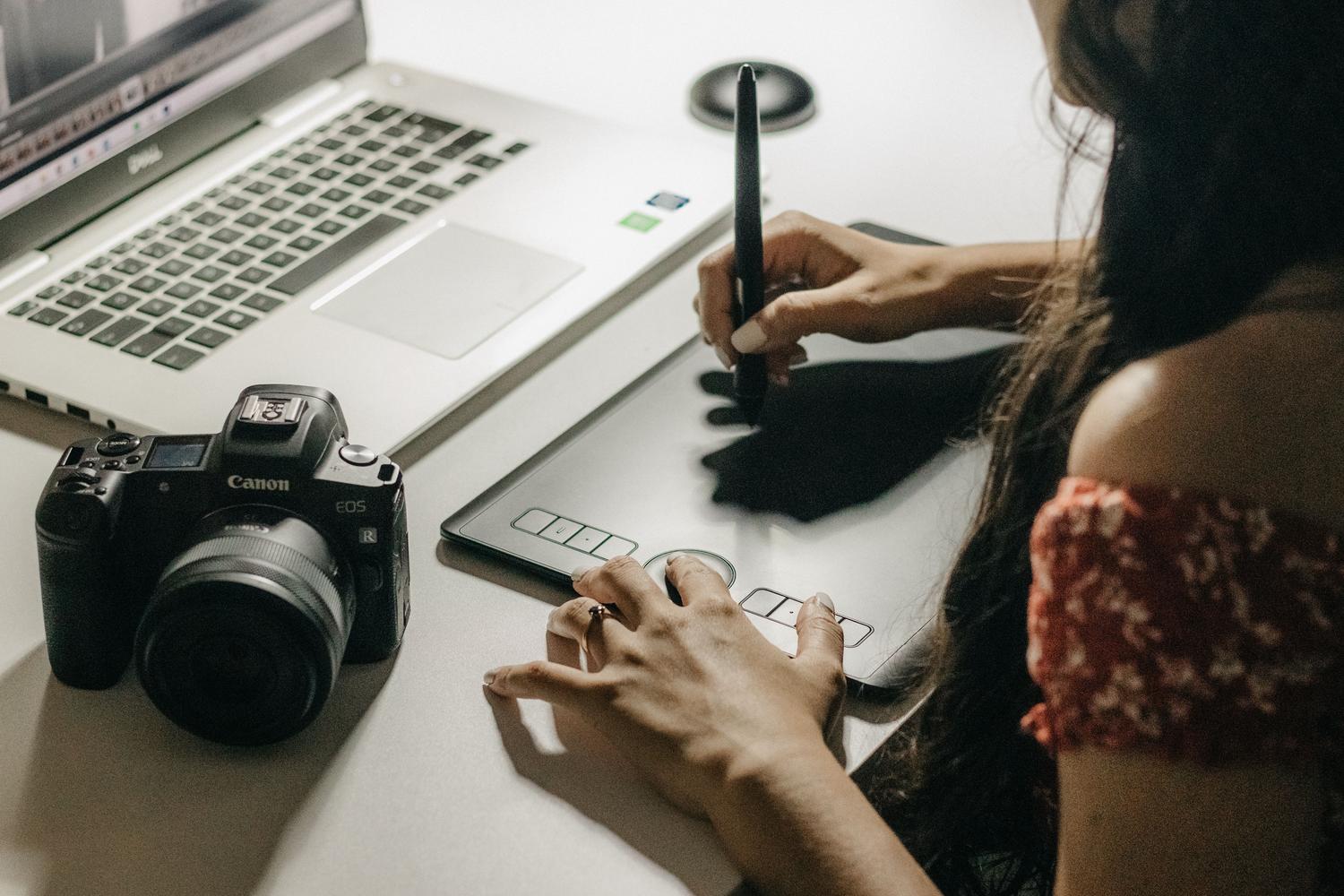
Jei rimtai domėtis skaitmeniniu menu pradėjote naudoti „Krita“ , tikriausiai supratote, kad grafinė planšetė yra būtina. Tačiau nėra nieko labiau erzinančio, nei kibti į darbą ir atrasti, kad rašiklis nejaučia spaudimo , todėl jūsų potėpiai atrodo plokšti ir negyvi, tarsi pieštumėte pele.
Ši problema yra dažnesnė nei atrodo ir dažniausiai kyla dėl netinkamai sukonfigūruoto ryšio tarp aparatinės ir programinės įrangos. Nesvarbu, ar naudojate profesionalų planšetinį kompiuterį, ar tokį sprendimą kaip „VirtualTablet“, kad „Android“ įrenginį naudotumėte kaip planšetinį kompiuterį , teisingas slėgio jautrumo konfigūravimas yra pagrindinis žingsnis norint pasiekti natūralių, profesionalių iliustracijų rezultatų.

Kaip žingsnis po žingsnio nustatyti planšetinį kompiuterį naudojant „Krita“
Kad „Krita“ atpažintų, jog spaudžiate rašiklį prie paviršiaus, turite pasiekti vidinius programos nustatymus. Pirmiausia eikite į viršutinį meniu, pasirinkite „Nustatymai“ , tada pasirinkite „Konfigūruoti Kritą“.
Patekę į nustatymų skydelį, kairėje pusėje pamatysite meniu. Čia turėtumėte rasti ir spustelėti skyrių „ Planšetinio kompiuterio nustatymai “. Tai pagrindinė skiltis, kurioje valdoma, kaip programa interpretuoja jūsų įrenginio siunčiamus signalus.
Įvesties API koregavimas
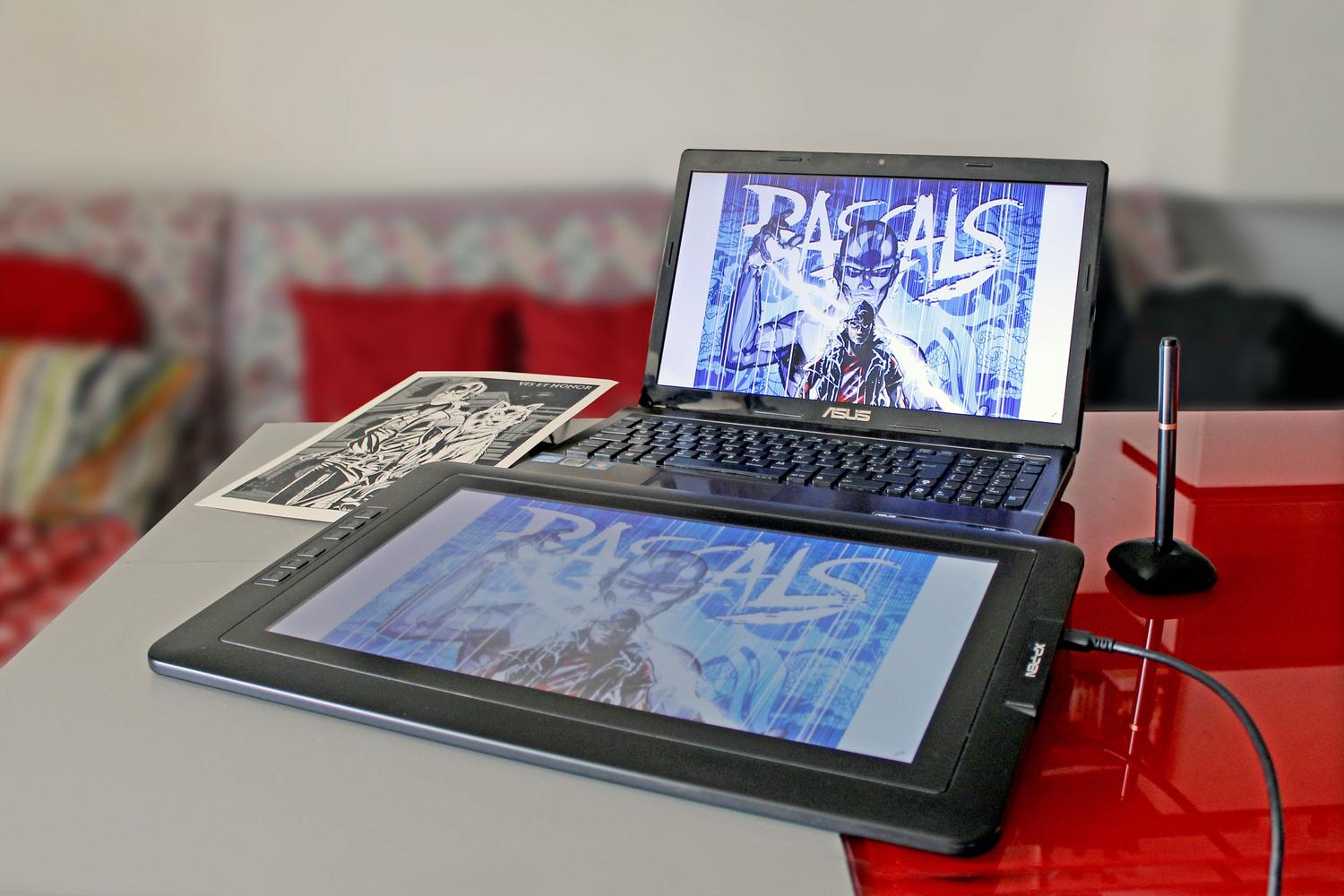
Vienas iš dalykų, kuriame dauguma žmonių užstringa, yra API pasirinkimas. Jei dirbate „Windows“ aplinkoje, labai rekomenduojama pasirinkti parinktį „Windows 8+“ žymeklio įvestis („Windows Ink“) . Ši API paprastai yra stabiliausia ir geriausiai susidoroja su spaudimu dabartinėse operacinės sistemos versijose.

Jei pastebite, kad kai kurie teptukai rodo tekstūrą, o kiti – ne, arba kad potėpis yra nenuoseklus, greičiausiai šioje konfigūracijoje yra konfliktas. Atminkite, kad atlikus bet kokius API pakeitimus, labai rekomenduojama paleisti programą iš naujo, kad pakeitimai įsigaliotų ir būtų išvengta klaidų.
Slėgio kreivės pritaikymas
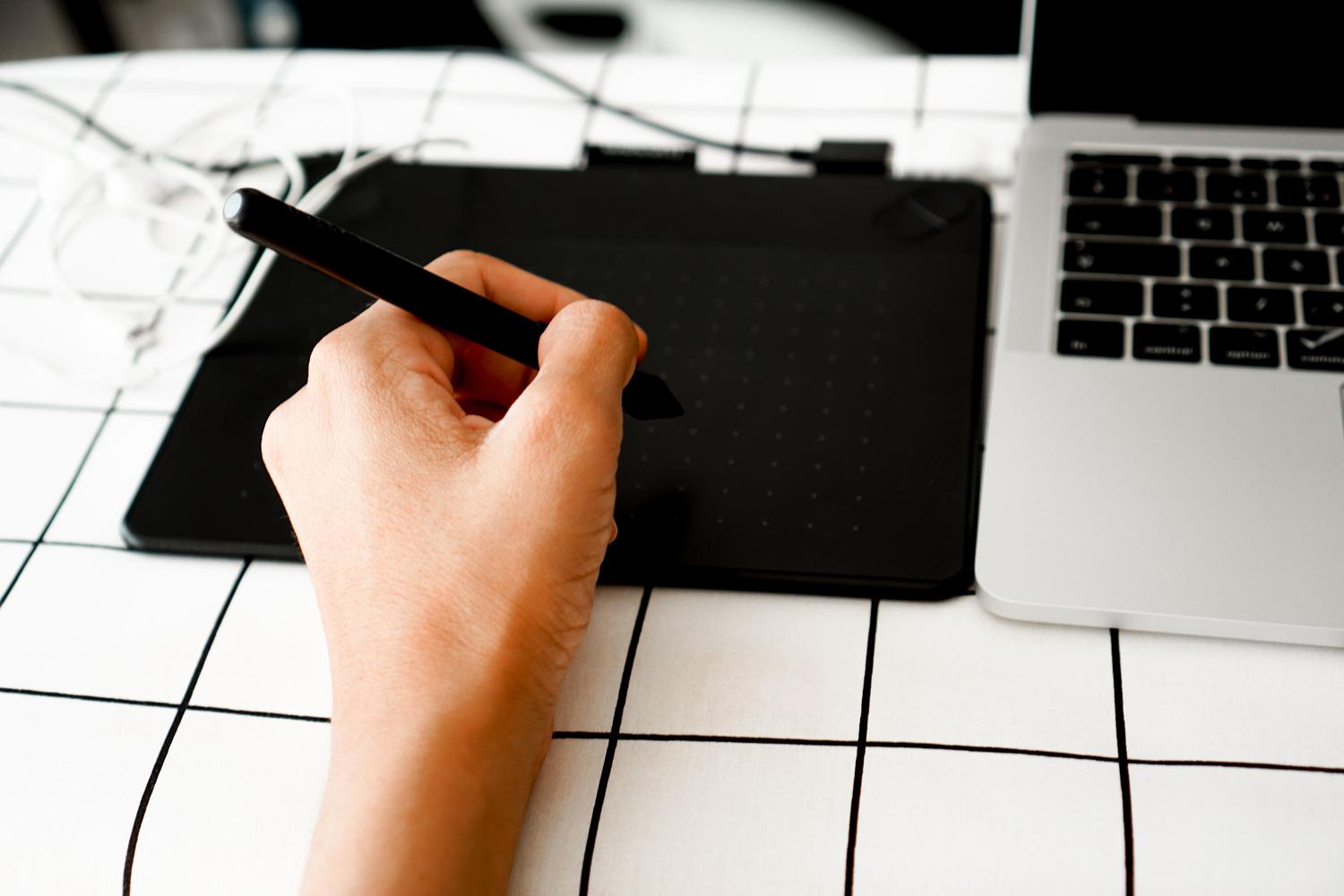
Ne visi piešia vienodai: vieni stipriai spaudžia rašiklį, o kiti vos liečia planšetę. Norėdami pritaikyti programą savo rankai, galite paeksperimentuoti su globalia įvesties slėgio kreive . Čia galite apibrėžti, kas laikoma „žemu slėgiu“ ir „aukštu slėgiu“, pagal savo stilių.
- Jautrumo nustatymas: Modifikuokite kreivės taškus taip, kad potėpis reaguotų tiksliai taip, kaip norite.
- Realaus laiko testas: Neik aklai; naudok mygtuką Atidaryti planšetinio kompiuterio testerį , kad pamatytumėte, kaip teptukas elgiasi judinant kreivę.
Kai pamatysite, kad brūkšnys teka natūraliai, tiesiog paspauskite mygtuką „Gerai“, kad viską išsaugotumėte. Jei po to problemos išlieka, patikrinkite, ar jūsų planšetinio kompiuterio tvarkyklės atnaujintos į naujausią versiją.
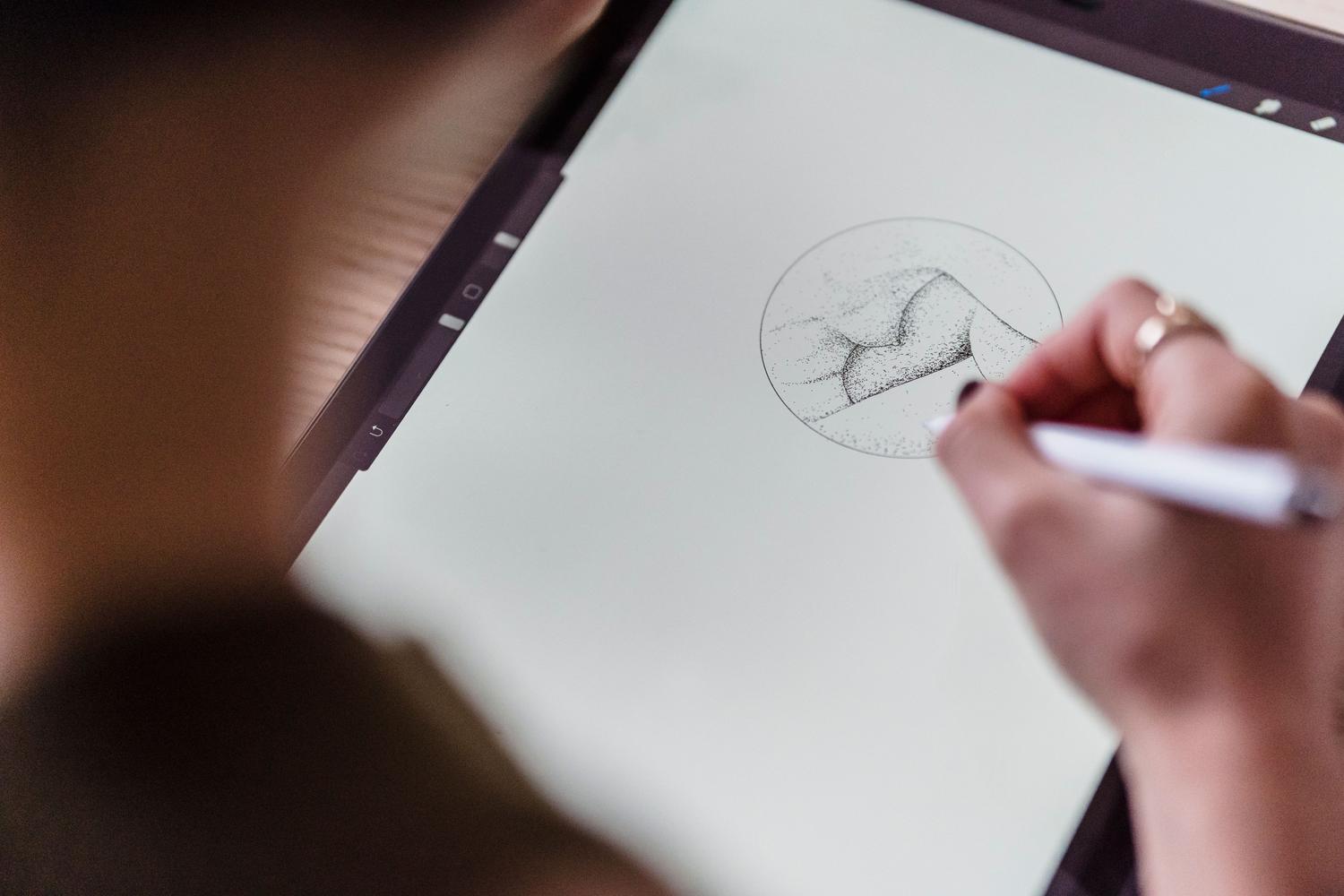
Įrangos tinkamas sinchronizavimas apima naršymą konfigūracijos meniu, „Windows Ink“ API pasirinkimą ir slėgio kreivės kalibravimą naudojant vidinį testerį, kad kiekvienas brūkštelėjimas būtų sklandus ir profesionalus.


Aistringas rašytojas apie baitų pasaulį ir technologijas apskritai. Man patinka dalytis savo žiniomis rašydamas, būtent tai ir darysiu šiame tinklaraštyje, parodysiu jums įdomiausius dalykus apie programėles, programinę įrangą, techninę įrangą, technologijų tendencijas ir kt. Mano tikslas – padėti jums paprastai ir smagiai naršyti skaitmeniniame pasaulyje.