- „PowerPoint“ leidžia pasirinkti standartinį 4:3, plačiaekranį 16:9 ir pasirinktinius dydžius, priklausomai nuo įrenginio ar naudojimo (projekcija, spausdinimas, plakatas, reklaminė juosta ir kt.).
- Keičiant skaidrės dydį, svarbu suprasti parinktis „Maksimalus padidinimas“ ir „Užtikrinti tilpimą“, o tada peržiūrėti tekstą, vaizdus ir grafiką, kad išvengtumėte įpjovimų ar iškraipymų.
- Skaidrių ruošinio rodinys padeda išlaikyti nuoseklų dizainą: jis kontroliuoja dydžius, orientaciją, šriftus, spalvas, poraštes ir maketus visame pasaulyje.
- Išsaugodami temas ir šablonus su konkrečiu dydžiu, galite nustatyti numatytąjį skaidrės dydį ir pakartotinai jį naudoti būsimose pateiktyse nereikėdami jo iš naujo konfigūruoti.
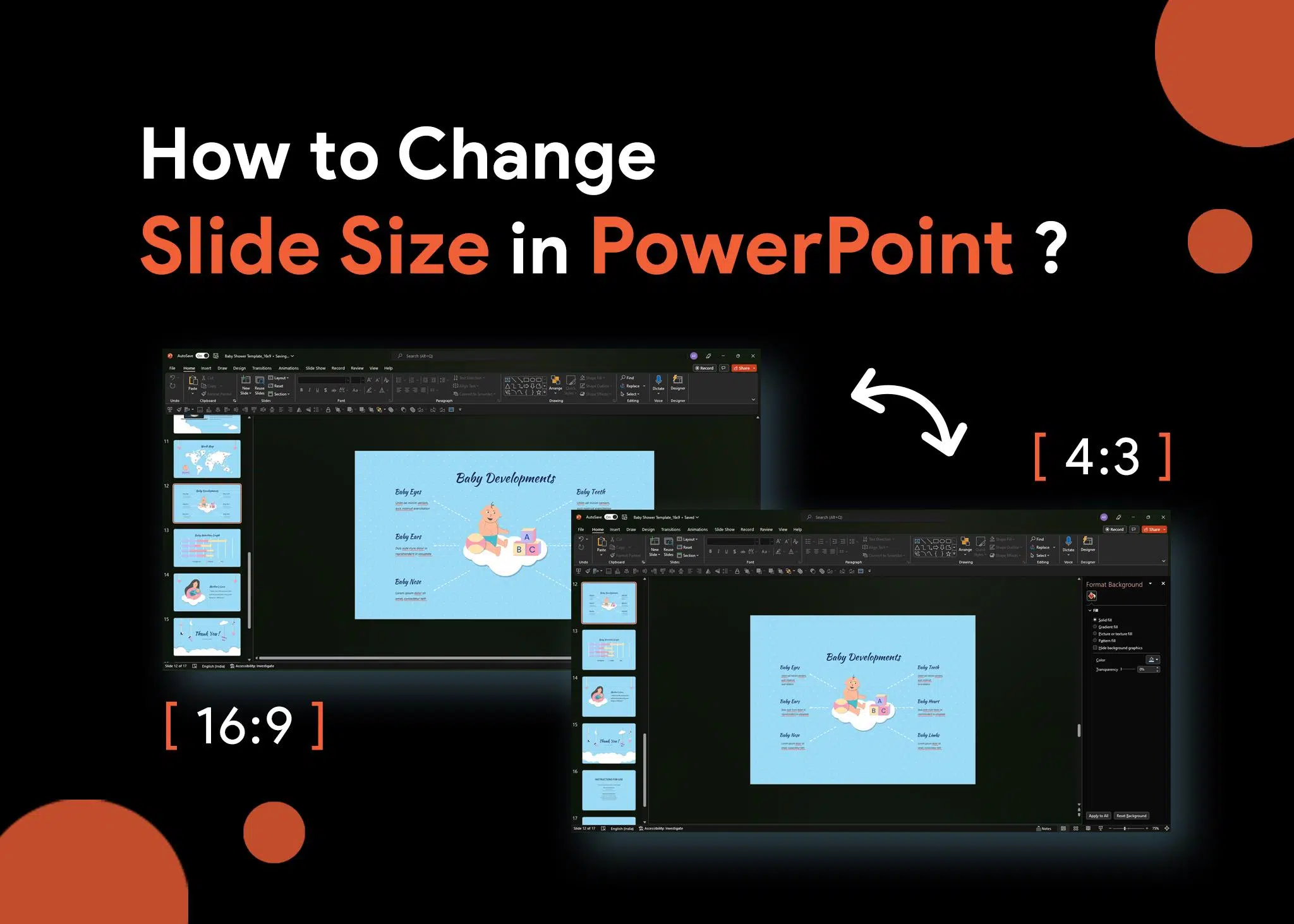
Jei kada nors įėjote į kambarį, pradėjote savo pristatymą ir pamatėte dvi milžiniškas juodas juostas šonuose arba viršuje ir apačioje , žinote, kaip gali būti apmaudu, kai „PowerPoint“ programoje neteisingai nustatomas skaidrės dydis. Dar blogiau, kai tai nutinka svarbiame susitikime ar paskaitoje, kai visi stebi.
Geros naujienos yra tai, kad galite keisti numatytąjį „PowerPoint“ skaidrių dydį , kurti pasirinktinius dydžius, koreguoti orientaciją, įvaldyti turinio mastelio keitimo parinktis („Maksimalus padidinimas“ arba „Tinkamumo užtikrinimas“) ir netgi visa tai išsaugoti kaip šabloną, kad jūsų būsimos pristatymai jau būtų „tobulai atlikti“, nereikėtų kaskart nieko konfigūruoti.
Įprasti „PowerPoint“ kraštinių santykiai ir dydžiai
Prieš ką nors keičiant, svarbu suprasti, ką reiškia skirtingi „PowerPoint“ siūlomi vaizdo santykiai ir kada galite naudoti 4:3, 16:9 ar kitus pasirinktinius dydžius . Tinkamų dydžių pasirinkimas nuo pat pradžių padeda išvengti iškraipymų, nepatogaus apkarpymo ir tuščių tarpų.
„PowerPoint“ turi du pagrindinius formatus ir trečiąjį, kuris suteikia visišką laisvę kurti ypatingesnius dalykus, pvz., plakatus, reklamines juostas ar neįprastus ekranus.
Standartinis (4:3)
Standartinis 4:3 formato santykis yra klasikinis formatas, kurį visada žinojome. Jis skirtas senesniems projektoriams ir monitoriams su beveik kvadratiniais ekranais , daugeliui klasių kompiuterių, senesnėms posėdžių salėms ir kai kuriems įrenginiams, pvz., „iPad“ planšetiniams kompiuteriams ar platformoms, tokioms kaip „SlideShare“. Ankstesnėse nei „PowerPoint 2013“ versijose tai buvo numatytasis dydis.
Jei pristatote aplinkoje, kurioje nekontroliuojate įrangos ir įtariate, kad technologijos nėra labai modernios, 4:3 formatas paprastai yra saugus pasirinkimas, siekiant užtikrinti, kad skaidrė gerai užpildytų ekraną be juodų juostų ar iškraipymų.
Plačiaekranis (16:9)
16:9 formato santykis šiandien yra vyraujantis: tai numatytasis skaidrių dydis šiuolaikinėse „PowerPoint“ versijose ir atitinka daugumą nešiojamųjų kompiuterių , monitorių, televizorių, naujausių projektorių ir net „YouTube“ vaizdo įrašų.
Šis formatas suteikia daugiau horizontalios erdvės, idealiai tinka, jei naudojate daug vaizdų, grafikos, vaizdo įrašų ar labai vizualių dizainų . Be to, kadangi jis prisitaiko prie šiuolaikinių ekranų, pristatymas paprastai užpildo visą rodymo plotą be juodų rėmelių.
Pasirinktiniai skaidrių dydžiai
Kai netinka nė vienas iš standartinių dydžių (pavyzdžiui, jei norite sukurti vertikalų plakatą, internetinę reklamjuostę ar spausdinamą medžiagą ant A4 formato popieriaus ), galite naudoti pasirinktinį skaidrės dydį. Čia galite pasirinkti tikslų plotį ir aukštį centimetrais, coliais arba pikseliais arba pasirinkti iš iš anksto nustatytų formatų, pvz., A4, „Letter“ arba 35 mm skaidrių.
Ši parinktis labai naudinga dizaino, o ne pristatymo projektams, tačiau reikia atidžiai patikrinti, ar naudojant neįprastus matmenis turinys nepraranda įskaitomumo, proporcijų ar lygiavimo .
Kada tikslinga naudoti kiekvieną dydį?
Praktiškai dydžio pasirinkimas priklauso nuo trijų pagrindinių veiksnių: įrenginio, turinio tipo ir pristatymo tikslo . Truputis planavimo vėliau sutaupys daug rūpesčių.
Naudokite 4:3 formatą, jei žinote, kad jūsų pristatymas bus rodomas senoje įrangoje, senuose projektoriuose ar beveik kvadratiniuose ekranuose , arba jei vėliau skaidres spausdinsite kaip ataskaitą ar bylą.
Rinkitės 16:9 formatą praktiškai viskam kitam: šiuolaikiniams nešiojamiesiems kompiuteriams, televizoriams, naujausiems projektoriams, 4K ekranams ir bet kokioms vizualiai stipriai vaizdingoms prezentacijoms.
Kurdami konkrečią medžiagą, naudokite pasirinktinį dydį: mokslinius plakatus, konferencijų plakatus, internetines reklamines juostas, pristatymus konkrečiam vertikaliam ekranui ir kt. Tokiais atvejais visada išbandykite pristatymą galutiniame įrenginyje, kad įsitikintumėte, jog viskas telpa.
Kaip žingsnis po žingsnio pakeisti skaidrės dydį programoje „PowerPoint“
Skaidrių dydžio keitimas esamoje pateiktyje yra labai paprastas, tačiau yra vienas keblumas: tai paveikia VISAS turinys , todėl reikia suprasti mastelio keitimo parinktis ir tada peržiūrėti skaidres po vieną.
Pasiekite skaidrės dydžio meniu
Atidarykite „PowerPoint“ pristatymą ir viršutinėje juostelėje eikite į skirtuką „Dizainas “. Grupėje „Tinkinti“ matysite mygtuką „Skaidrės dydis“ , paprastai dešinėje. Šis mygtukas yra atspirties taškas norint perjungti standartinius formatus arba sukurti pasirinktinį.
Spustelėjus jį, bus rodomos greitos 4:3 ir 16:9 parinktys, taip pat įrašas, skirtas atidaryti laukelį „Pasirinktinis skaidrės dydis“ , kuriame galite valdyti kiekvieną detalę.
Perjungti tarp standartinio (4:3) ir plačiaekranio (16:9)
Jei norite pakeisti tik vieną vaizdo formato santykį į kitą, tiesiog atidarykite skaidrės dydžio meniu ir pasirinkite „Standartinis (4:3)“ arba „Plataus ekrano (16:9)“. „PowerPoint“ pritaikys naują dydį visoms pateikties skaidrėms vienu metu.
Tuo metu programa paklaus, kaip norite pakeisti turinio dydį, ir pasiūlys du mygtukus, kuriuos turėtumėte gerai žinoti: „Maksimalus padidinimas“ ir „Garantuoti atitikimą “.
Maksimalus tinkamumas ir užtikrinimas: kurį pasirinkti
Keičiant skaidrės dydį, „PowerPoint“ turi nuspręsti, ką daryti su tuo, kas jau buvo. Čia praverčia dvi mastelio keitimo parinktys:
- Padidinti: išplečia turinį, kad jis užpildytų visą naujos skaidrės paviršių. Tai naudinga, jei perjungiate į didesnį formatą ir jūsų elementai jau buvo gana centruoti, tačiau tai gali sukelti problemų. tekstas arba vaizdai šiek tiek išsikiša už kraštų arba išslysti.
- Užtikrinkite tinkamumąTai proporcingai sumažina viską, kad niekas nebūtų nupjauta. Tai geriau išsaugo bendrą dizainą, nors mainais Viskas atrodys šiek tiek mažiau ir gali tekti padidinti šrifto dydį arba perkelti grafiką.
Idealiu atveju turėtumėte pasirinkti parinktį, kuri geriausiai atitinka jūsų turimo turinio tipą, ir bet kokiu atveju vėliau peržiūrėti skaidres rankiniu būdu , kad būtų galima tiksliai suderinti ir koreguoti dydį.
Sukurkite pasirinktinį skaidrės dydį
Jei 4:3 ir 16:9 parinkčių nepakanka, dar kartą atidarykite skaidrės dydžio meniu ir pasirinkite „Pasirinktinis skaidrės dydis…“. Atsidarys dialogo langas, kuriame galėsite nurodyti skaidrės ir visų pridedamų pastabų ar dokumentų plotį, aukštį ir orientaciją .
Išskleidžiamajame dydžio meniu galite rinktis iš iš anksto nustatytų formatų (A4, „Letter“, vokai, skaidrės, reklaminės juostos ir kt.) arba įvesti savo matmenis. Atminkite, kad kuo labiau nukrypstate nuo įprastų ekrano dydžių, tuo svarbiau prieš svarbią dieną išbandyti pateiktį tikrame įrenginyje .
Tame pačiame lange taip pat yra skiltis „Orientacija“ , kurioje galite nuspręsti, ar skaidrės bus horizontalios (peizažas), ar vertikalios (portreto formatas). Tai labai naudinga plakatams , brošiūroms ar turiniui, skirtam mobiliesiems telefonams.
Keisti orientaciją: horizontalios ir vertikalios skaidrės
Be dydžio, „PowerPoint“ leidžia žaisti su orientacija. Horizontalus formatas būdingas pristatymams, tačiau vertikalus formatas gali būti pagrindinis spausdintai medžiagai, aukštoms infografikoms arba ekranams portreto orientacijoje.
Kodėl jus gali dominti vertikalios orientacijos naudojimas
Horizontali orientacija puikiai veikia projektoriuose ir plačiaekraniuose televizoriuose, nes išnaudoja ekrano plotį ir leidžia maksimaliai išnaudoti grafiką, kraštovaizdžio formato nuotraukas ir vaizdo įrašus.
Tačiau vertikali orientacija yra labai patogi, kai reikia daugiau aukščio nei pločio : renginių plakatams, skrajutėms, A4 formato plakatams, dokumentams, kuriuos vėliau eksportuosite kaip PDF failus , ar net pristatymams, skirtiems peržiūrėti mobiliuosiuose telefonuose, laikant juos vertikaliai.
Skaidrės orientacijos keitimo veiksmai
Norėdami pakeisti viso pristatymo orientaciją, atlikite šiuos veiksmus :
- Atidarykite PowerPoint pristatymą.
- Eikite į skirtuką Dizainas juostos.
- Spustelėkite Skaidrių dydis > „Pasirinktinis skaidrės dydis…“.
- Skyriuje OrientacijaSkaidrėms pasirinkite „Horizontalus“ arba „Vertikalus“.
- Spustelėkite Gerai ir pasirinkite „Maksimaliai padidinti“ arba „Garantuoti tinkamumą“, kaip reikia.
Vėlgi, taikant pakeitimą, „PowerPoint“ paprašys pasirinkti „Maximize“ arba „Environment Fit“ , todėl patartina peržiūrėti visas skaidres, kad įsitikintumėte, jog turinys vis dar pakankamai „kvėpuoja“.
Skaidrės orientacija ir pagrindinis ekranas (pagrindinis vaizdas)
Jei norite, kad orientacija būtų vienodai taikoma visiems jūsų temos maketams , geriausia tai padaryti skaidrių ruošinio rodinyje. Ten galite valdyti pagrindinę pateikties struktūrą ir išvengti būtinybės koreguoti kiekvieną maketą atskirai.
„Windows“ sistemoje eikite į „View“ > „Slide Master “, tada į skirtuką „Slide Master“, spustelėkite „Slide Size“ > „Customize Slide Size“ ir pakoreguokite orientaciją. „Mac“ kompiuteryje procesas panašus, nors kai kuriose versijose vietoj „Customize Slide Size“ matysite „Puslapio sąranka“.
Skaidrės turinio dydžio keitimo poveikis
Skaidrės dydžio reguliavimas nėra nekenksmingas: jis tiesiogiai veikia teksto, vaizdų, diagramų, lentelių ir animacijų išdėstymą ir rodymą. Jei į tai neatsižvelgsite, gali atsirasti persidengiančių elementų, ištemptų nuotraukų arba labai mažo teksto.
Kas nutinka, kai pasirenkate „Maksimalus pritaikymas“ arba „Garantuotas pritaikymas“?
Pakeitus dydį, „PowerPoint“ automatiškai pakoreguoja turinį pagal jūsų pasirinktą parinktį:
- su PadidintiTikslas yra užpildyti naują skaidrę, net jei tai reiškia, kad kai kurie objektai yra per arti kraštų arba net šiek tiek išsikiša už matomos srities ribų.
- su Užtikrinkite tinkamumąPrograma viską sutrumpina taip, kad niekas nebūtų iškirpta, darant prielaidą, kad vėliau galbūt norėsite padidinti šrifto dydį arba perkelti kai kuriuos elementus skaitomumui pagerinti.
Sprendimas priklauso nuo to, ar jums labiau rūpi kuo geriau išnaudoti erdvę (maksimaliai padidinti), ar išlaikyti kompoziciją nepažeistą, net jei viskas atrodo šiek tiek mažiau (užtikrinti tinkamumą).
Rekomenduojami koregavimai po dydžio keitimo
Kad ir kurį variantą pasirinktumėte, labai rekomenduojama atlikti bendrą pristatymą ir atlikti keletą rankinių pakeitimų:
- Peržiūrėti teksto laukeliusPatikrinkite, ar nėra kirpimo linijų, pastraipų, kurios išsikiša už skaidrės ribų, ar teksto, prilipusio prie krašto. Jei reikia, pakeiskite langelio dydį arba perskirsto tekstą keliose skaidrėse.
- Valdykite vaizdus ir grafikąĮsitikinkite, kad jie išlaiko savo proporcijas. Visada keiskite jų dydį nuo kampų. neiškreipkite kraštinių santykio.
- Pertvarkyti lenteles ir diagramasKartais jie per daug suspaudžiami arba pasislenka. Pakoreguokite jų dydį ir padėtį, kad gerai skaitykite ir būkite subalansuoti.
- Išbandykite animacijasKai kurie keliai ar įvesties duomenys po dydžio pakeitimo gali atrodyti keistai. Atlikite bandomąją pateiktį ir ištaisykite viską, kas atrodo ne vietoje.
Norėdami išlaikyti tvarkingą ir nuoseklų visų skaidrių dizainą, naudokite lygiavimo įrankius, esančius skirtuke „Pagrindinis“ (Align Left, Center, Paskirstyti ir kt.) .
Keičiant dydį, išlaikykite dizaino nuoseklumą
Viena didžiausių skaidrių dydžių keitimo rizikų yra ta, kad dizainas praras darną. Norint to išvengti, patartina naudoti skaidrių ruošinį ir visoje pateiktyje laikytis aiškių dizaino gairių.
Keletas naudingų patarimų :
- Tai veikia regėjimą Skaidrių ruošinys nustatyti šriftus, spalvas, logotipus ir vietos žymeklių (pavadinimų, turinio, poraštės ir kt.) padėtį.
- Apribokite šaltinių skaičių iki maksimalaus du ar trys šriftai visame pristatyme, išlaikant vienodus dydžius tarp teksto tipų.
- Įjunkite kreipiamąsias linijas ir tinklelį, kad sulygiuotumėte elementus ir kad visos skaidrės laikosi panašios vizualinės struktūros.
- Išbandykite pristatymą tikrame ekrane arba projektoriuje, kad įsitikintumėte, jog spalvos, dydžiai ir išdėstymas jie gerai veikia.
Vieningas dizainas užtikrina, kad net ir kelis kartus pakeitus skaidrės dydį proceso metu, pristatymas nepraras savo „grafinio stiliaus“ ir toliau perteiks profesionalumą.
Dažniausios problemos keičiant dydį ir kaip jas išspręsti
Koreguojant skaidrių dydžius, dažnai kyla keletas dažnų problemų. Geros žinios yra tai, kad jei žinote, ko ieškoti, jas galima greitai išspręsti keliais tinkamais koregavimais.
netinkamai sulygiuotas arba persidengiantis turinys
Vienas iš dažniausių šalutinių poveikių yra tai, kad kai kurie teksto laukai, vaizdai ar piktogramos šiek tiek pasislenka ir galiausiai persidengia . Tai ypač pastebima skaidrėse su daugybe elementų.
Norėdami tai ištaisyti :
- Vizualiai peržiūrėkite kiekvieną skaidrę ir raskite persidengimus ar nelygius tarpus.
- Naudokite parinktis Lygiuoti ir paskirstyti iš skirtuko „Pagrindinis“, kad greitai rūšiuotumėte objektų grupes.
- Jei yra elementų, kurie visada eina kartu (pavyzdžiui, piktograma ir jos tekstas), sugrupuokite juos kad juos judintų kaip bloką.
- Jei problema kyla daugelyje skaidrių, redaguokite atitinkamą išdėstymą Skaidrių ruošinys kad ištaisytų ją pačioje šaknyje.
Ištempti arba suspausti vaizdai ir grafika
Dar vienas klasikinis atvejis: keičiate skaidrės dydį ir kai kurie vaizdai atrodo keistai susiaurėję arba išsiplėtę . Taip dažniausiai nutinka, jei jų dydis keičiamas iš šonų, o ne iš kampų.
Norėdami to išvengti arba ištaisyti :
- Visada keiskite vaizdų dydį iš kampo kad išlaikytų originalias proporcijas.
- Jei paveikslėlis atrodo prastai, ištrinkite jį ir vėl įterpkite į skaidrę, vėl jį pakoreguodami.
- Patikrinkite, ar paveikslėliuose yra pakankama skiriamoji geba naujo dydžio, ypač jei pristatymas bus rodomas dideliuose ekranuose arba virsti plakatu.
Nutrūkstantis arba perpildytas tekstas
Pakeitus skaidrės formatą, kai kurie teksto laukai gali tapti per maži, o turinys gali būti perpildytas arba atrodo sutrumpintas . Tai labai dažnai nutinka, kai keičiamas platesnis formatas į siauresnį.
Tipiniai sprendimai :
- Padidinkite teksto lauko plotį arba aukštį, palikdami jį šoninė ir viršutinė paraštė kad galėtų kvėpuoti.
- Šiek tiek sumažinkite šrifto dydį, bet nepersistenkite, kad nepakenktumėte skaitomumui.
- Padalinkite labai tankų turinį į dvi lengvesnės skaidrės užuot bandę viską sutalpinti į vieną.
- Jei keičiate dydį visame pasaulyje, naudokite parinktį Užtikrinkite tinkamumą Jis paprastai nuo pat pradžių sumenkina šią problemą.
Naudokite skaidrių ruošinį dydžiui ir nuoseklumui valdyti
Skaidrių ruošinys yra savotiškas „pagrindinis šablonas“, kuris valdo visus pristatymo išdėstymus. Dirbant su juo, galite keisti dydžius, šriftus, spalvas ir pozicijas visame pasaulyje , užuot peržiūrėjus skaidrę po skaidrės.
Ką galite reguliuoti šablono rodinyje
Skirtuke „Rodymas“ > „Skaidrių ruošinys “ (kai kuriose versijose – „Skaidrių ruošinys“) galite:
- Pakeiskite dydis ir orientacija visų pateikties skaidrių.
- Modifikuoti arba kurti pasirinktiniai skaidrių dizainai pritaikyta jūsų turinio tipui.
- Koreguoti arba ištrinti vietos rezervavimo ženklus (pavadinimą, turinį, datą, skaidrės numerį, poraštę).
- aplicar spalvos, šriftai, efektai ir fonai susietus su tema ir išsaugoti juos kaip savo temą.
Baigę atlikti pakeitimus, spustelėkite „Uždaryti pagrindinį rodinį“ ir pamatysite, kaip visi jūsų pristatymo dizainai buvo atnaujinti vienu metu.
Orientacijos ir poraštės valdymas iš pagrindinio skydelio
Tame pačiame rodinyje taip pat galite apibrėžti, ar visos skaidrės bus horizontalios, ar vertikalios , ir valdyti, kas nutiks poraštėms: skaidrės numeriui, datai, teisiniam tekstui, logotipams ir kt.
„Windows“ sistemoje, skirtuke „Skaidrių ruošinys“, rasite mygtuką „Skaidrių dydis “ (su prieiga prie „Tinkinti skaidrės dydį“), kuriame galite apibrėžti orientaciją ir kitus parametrus. Be to, kiekvienam konkrečiam maketui galite įjungti arba išjungti parinktį „Poraštės“ , kad jos būtų rodomos kai kuriose skaidrėse, o kitose – ne.
Kaip nustatyti numatytąjį skaidrės dydį ir visada jį naudoti
Jei nuolat dirbate su konkrečiu ekrano tipu (pavyzdžiui, 4:3 klasės projektoriumi arba 16:9 posėdžių salės monitoriumi), visiškai logiška sukurti numatytąjį skaidrės dydį ir apie jį pamiršti. Tokiu būdu kiekviena naujai kuriama pateiktis prasidės teisingu formatu.
Sukurkite temą su pasirinktiniu dydžiu ir išsaugokite ją
Labai praktiškas būdas nustatyti numatytąjį dydį yra sukurti temą su norimu dydžiu ir išsaugoti ją kaip numatytąją. Galimas darbo eigos pavyzdys būtų toks:
- Atidarykite „PowerPoint“ ir sukurkite Tuščias pristatymas.
- Eikite į skirtuką Dizainas ir sureguliuokite Skaidrių dydis (4:3, 16:9 arba pasirinktinis dydis su norima orientacija).
- Tinkinkite šriftusspalvos, fonai ir logotipai iš peržiūros lango Skaidrių ruošinys kol gausite savo skonį atitinkantį dizainą.
- Skirtuke Dizainas išskleiskite rodyklę iki Tematika ir pasirinkite „Įrašyti dabartinę temą“. Nekeiskite „PowerPoint“ siūlomo aplanko, kad tema išliktų pasiekiama kaip jūsų paties tema.
- Dar kartą išskleiskite temas, suraskite savo temą skiltyje PaprotysDešiniuoju pelės mygtuku spustelėkite jį ir pasirinkite „Nustatyti kaip numatytąją temą".
Nuo to momento, kai atidarysite „PowerPoint“ ir sukursite naują pristatymą pasirinkę „Failas“ > „Naujas“, jūsų tema bus rodoma viršuje kairėje, pažymėta kaip numatytoji tema , su jūsų sukonfigūruotu dydžiu ir stiliumi.
Išsaugoti nustatymus kaip daugkartinio naudojimo šabloną
Kitas variantas – išsaugoti pagrindinę pateiktį kaip „PowerPoint“ šabloną (.potx) . Tokiu būdu galėsite ją atidaryti kiekvieną kartą, kai norėsite išlaikyti tą patį dydį ir dizainą.
Padaryti tai:
- Konfigūruokite pateiktį pagal norimą dydį, orientaciją ir dizainą.
- Eik į Failas> Išsaugoti kaip (arba „Išsaugoti kopiją“).
- Lauke „Tipas“ pasirinkite „PowerPoint šablonas (*.potx)“.
- Suteikite jam atpažįstamą pavadinimą ir išsaugokite jį siūlomų šablonų aplanke.
Kai reikės jį naudoti, tiesiog atidarykite šabloną ir išsaugokite jį kitu pavadinimu. Visi dydžiai , orientacija, stiliai ir dizainai bus išsaugoti, jų nereikės konfigūruoti iš naujo.
Įvaldę skaidrių dydį ir orientaciją programoje „PowerPoint“, taip pat naudodami pagrindinius šablonus ir šablonus, galite kurti pristatymus, kurie puikiai tilps bet kuriame ekrane, išvengti juodų juostų, įpjovimų ir iškraipymų ir, svarbiausia, sutaupyti daug retušavimo laiko kiekvieną kartą pradedant naują projektą, visada išlaikant švarų, nuoseklų ir profesionalų vaizdą.

Aistringas rašytojas apie baitų pasaulį ir technologijas apskritai. Man patinka dalytis savo žiniomis rašydamas, būtent tai ir darysiu šiame tinklaraštyje, parodysiu jums įdomiausius dalykus apie programėles, programinę įrangą, techninę įrangą, technologijų tendencijas ir kt. Mano tikslas – padėti jums paprastai ir smagiai naršyti skaitmeniniame pasaulyje.