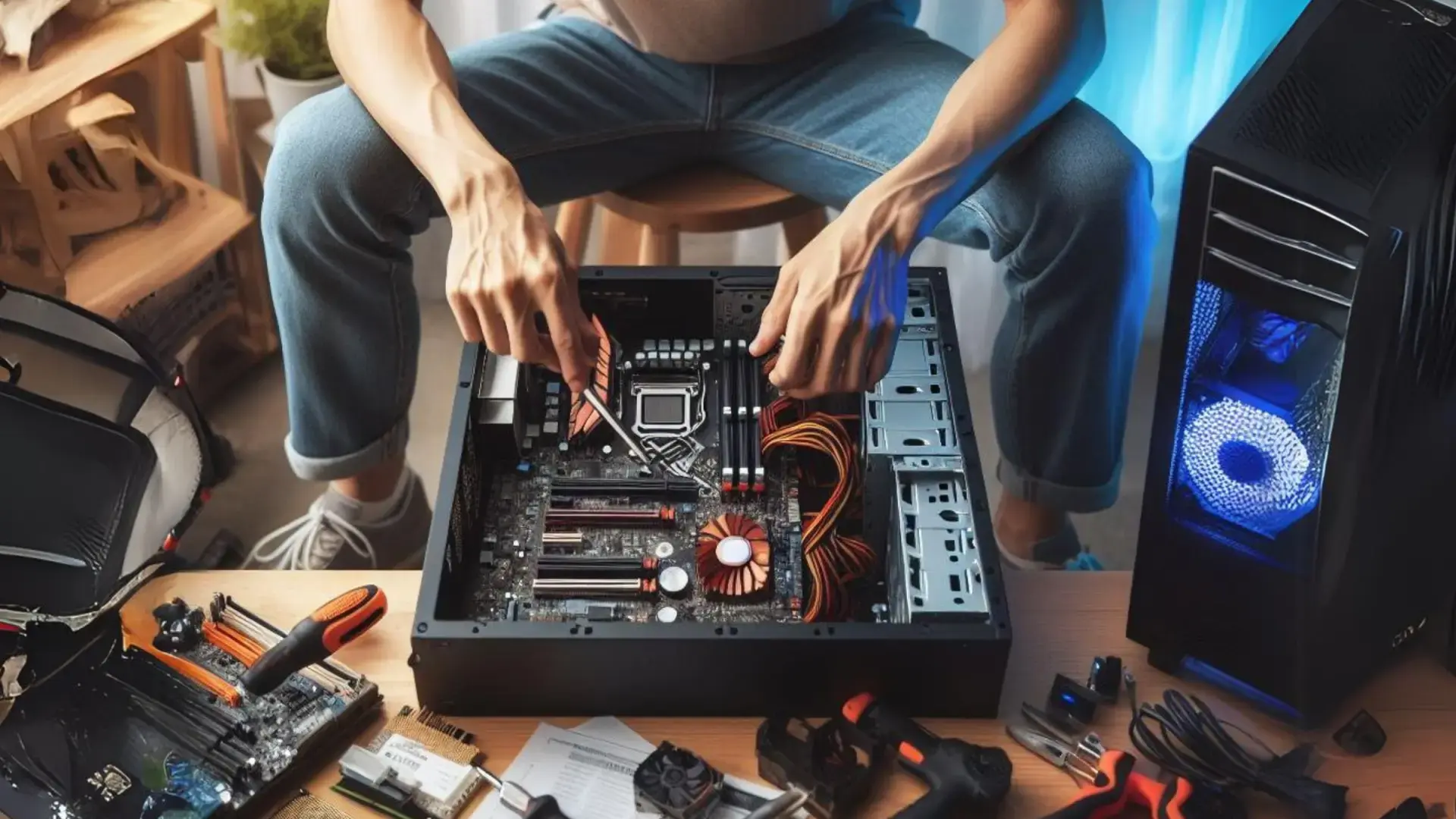
Esu tikras, kad jums taip yra nutikę: įjungiate nešiojamąjį kompiuterį kupini jaudulio ir staiga pastebite, kad jis lėtas , programos atidaromos amžinybę arba ventiliatorius skleidžia garsą, rodantį, kad tuoj įsijungs. Prieš pasiduodami ir manydami, kad turėsite išleisti turtus naujoms dalims ar pirkti visiškai naują kompiuterį, leiskite man pasakyti, kad yra daugybė gudrybių, kaip suteikti savo kompiuteriui antrą gyvenimą tiesiog pakoregavus kelis nustatymus.
Realybė tokia, kad „Windows“ našumas priklauso nuo pusiausvyros tarp aparatinės įrangos, operacinės sistemos ir įdiegtų programų. Dažnai problema yra ne ta, kad kompiuteris senas, o ta, kad jis užstrigęs nereikalingais procesais ar konfigūracijomis, kurios teikia pirmenybę energijos taupymui, o ne našumui. Pažiūrėkime žingsnis po žingsnio, kaip priversti nešiojamąjį kompiuterį veikti kaip svajonių, neišleidžiant nė cento.

Svarbiausi sistemos ir tvarkyklių atnaujinimai
Pirmiausia: nuolat atnaujinkite savo sistemą. „Microsoft“ nuolat išleidžia pataisas, kurios ne tik pagerina saugumą, bet ir apima efektyvumo patobulinimus , kad viskas veiktų sklandžiau. Norėdami gauti naujausią informaciją, eikite į „Nustatymai“, tada „Windows“ naujinimas ir spustelėkite „Ieškoti naujinimų“. Nepamirškite peržiūrėti pasirenkamų naujinimų , nes ten dažnai rasite belaidžio tinklo ar garso tvarkykles, kurios gali optimizuoti jūsų kompiuterio našumą.
Kalbant apie tvarkykles, labai svarbu, kad programinė įranga, kuri bendrauja tarp sistemos ir aparatinės įrangos, būtų atnaujinta. Tai galite padaryti įrenginių tvarkytuvėje dešiniuoju pelės mygtuku spustelėdami komponentą (pvz., vaizdo plokštę) ir pasirinkdami „Atnaujinti tvarkyklę“, nors geriausia apsilankyti oficialioje gamintojo svetainėje ir atsisiųsti naujausią stabilią versiją.

Gilus sandėlio valymas
Pilnas standusis diskas iš esmės yra lėtas standusis diskas. Kai sistemoje pritrūksta vietos, jai sunkiau tvarkyti laikinuosius failus ir virtualiąją atmintį, todėl sistema užstringa. Puiki priemonė yra „Storage Sense“ , kurią galite įjungti sistemos saugyklos skiltyje, kad „Windows“ automatiškai išvalytų nereikalingus failus.
Jei norite tai daryti rankiniu būdu, klasikinė disko valymo priemonė vis dar yra saugus pasirinkimas. Tiesiog susiraskite ją meniu Pradėti, pasirinkite diską ir pažymėkite viską, ko jums nebereikia, pvz., laikinus interneto failus arba šiukšlinę. Be to, jei turite mechaninį standųjį diską, nepamirškite paleisti įrankio „Defragmentuoti ir optimizuoti diskus“ arba patikrinti SSD disko programinę-aparatinę įrangą , kad pertvarkytumėte duomenis ir disko skaitytuvas nedirbtų dvigubai sunkiau.

Atsisveikinkite su nereikalinga programine įranga ir išpūstomis programomis
Daugelyje nešiojamųjų kompiuterių iš anksto įdiegtos nenaudingos programos, kurios eikvoja išteklius taip, lyg rytojaus nebūtų; tai vadinama „bloatware“ . Būtina peržiūrėti įdiegtų programų sąrašą ir negailestingai pašalinti viską, ko nenaudojate. Atlaisvindami šią vietą, ne tik sutaupysite gigabaitų, bet ir sumažinsite foninio apdorojimo apkrovą .
Fono programų ir paleidimo valdymas
Ar pastebėjote, kad jūsų kompiuteris ilgai įsikrauna? Tikriausiai taip yra todėl, kad vienu metu bandoma atidaryti daugybę programų. Atidarykite užduočių tvarkytuvę (Ctrl + Shift + Esc) ir eikite į skirtuką „Paleistis“. Ten galite išjungti programas, kurių nereikia paleisti iš karto, palikdami tik būtiniausias.
Tačiau problema ne tik paleidimas; tai ir tai, kas vyksta dirbant. Kai kurios programos lieka RAM atmintyje net tada, kai jos nėra atidarytos. Kiekvienos programos privatumo nustatymuose arba išplėstinėse parinktyse galite pakeisti leidimus, kad jos niekada neveiktų fone , taip atlaisvindami apdorojimo galią atliekamoms užduotims.

Energijos optimizavimas ir vaizdo efektai
Pagal numatytuosius nustatymus nešiojamieji kompiuteriai sukonfigūruoti taupyti akumuliatoriaus energiją, tačiau tai riboja procesoriaus našumą. Jei esate prijungti prie elektros tinklo ir jums reikia daugiau energijos, valdymo skydelyje pakeiskite energijos vartojimo režimą į „Maksimalus našumas“ . Tai neleis procesoriui būti ribojamam ir leis jam daug greičiau reaguoti į sudėtingas užduotis.
Kitas svarbus aspektas – „Windows“ vizualiniai pagražinimai. Skaidrumai ir animacijos atrodo puikiai, tačiau eikvoja išteklius. Jei ieškote parinkties „Koreguoti „Windows“ išvaizdą ir našumą“, pažymėkite žymimąjį langelį „ Koreguoti, kad būtų pasiektas geriausias našumas“ . Išvaizda bus paprastesnė, tačiau sistemos reagavimas žymiai pagerės.
Sauga ir prevencinė priežiūra
Negalime pamiršti, kad kenkėjiška programa yra viena pagrindinių lėto kompiuterio priežasčių. Virusai ir Trojos arkliai dažnai naudoja procesorių ir standųjį diską paslėptiems procesams. Atlikite greitą nuskaitymą naudodami „Windows Security“ , kad įsitikintumėte, jog nėra grėsmių, eikvojančių jūsų išteklius.
Galiausiai, paprastas, bet veiksmingas įprotis – reguliariai stebėti užduočių tvarkytuvę, ar nėra procesų, kurie apkrauna procesorių . Jei matote, kad naršyklės skirtukas ar programa užstringa ir naudoja 90 % procesoriaus galios, nedelsdami ją uždarykite. Ir atminkite: kai jaučiate, kad sistema nestabili, visiškas perkrovimas yra geriausias būdas išvalyti laikinąją atmintį ir paleisti iš naujo.
Maitinimo nustatymų reguliavimas, disko vietos valymas, programinės įrangos pašalinimas ir programų, kurios paleidžiamos kartu su sistema, valdymas yra būtini kompiuterio greičio atkūrimo veiksmai. Tvarkyklių ir operacinės sistemos atnaujinimas bei reguliarūs saugos nuskaitymai užtikrina geriausią aparatinės įrangos veikimą, neinvestuojant į naujus komponentus.


Aistringas rašytojas apie baitų pasaulį ir technologijas apskritai. Man patinka dalytis savo žiniomis rašydamas, būtent tai ir darysiu šiame tinklaraštyje, parodysiu jums įdomiausius dalykus apie programėles, programinę įrangą, techninę įrangą, technologijų tendencijas ir kt. Mano tikslas – padėti jums paprastai ir smagiai naršyti skaitmeniniame pasaulyje.