- Specialūs įrankiai atskirų procesų kiekiui valdyti sistemose „Windows“ ir „Android“.
- Techniniai „Android 17“ apribojimai foniniam garso atkūrimui ir FGS paslaugoms.
- Gimtieji metodai, skirti apriboti programų aktyvumą ir optimizuoti sistemos našumą.

Esu tikras, kad jums taip yra nutikę: žaidžiate epinį žaidimą ar mėgaujatės garso knyga ir staiga garsus pranešimas ar prastai sukonfigūruotos programėlės garsas visiškai sugadina patirtį. Tai tikras vargas, ypač kai bandote nutildyti muziką žaidimo nustatymuose , o programa toliau skleidžia garsus, kurių negalite kontroliuoti.
Realybė tokia, kad valdyti garsą atskirai ne visada lengva, nes operacinės sistemos paprastai tvarko garsumą globaliai arba su labai ribotu valdymu. Tačiau yra gudrybių ir išorinių įrankių , leidžiančių nutildyti tas erzinančias programas nenutildant likusio multimedijos turinio.

Selektyvus garso valdymas kompiuteryje su foninio nutildymo funkcija

Jei esate „Windows“ vartotojas, žinote, kad integruotas maišytuvas yra šiek tiek primityvus ir nuobodus, jei atidaryta daug programų. Norėdami tai išspręsti, yra atvirojo kodo perlas, vadinamas „Background Muter“ – nešiojama programa, kuri atlieka būtent tai, ko mums reikia: nutildo foninius procesus, kol pagrindinė programa toliau groja. Taip pat galite rankiniu būdu reguliuoti kiekvienos programos garsumą , kad galėtumėte tiksliau valdyti.
Kad šis įrankis veiktų, turite įdiegti „.NET Desktop Runtime 6.0“ arba naujesnę versiją . Paleidę jį pamatysite, kad jis suskirstytas į tris skyrius: Valdymas, kuriame tvarkote išimtis; Išimčių keitiklis „Nutildyti“; ir Bendrieji nustatymai. Svarbiausia čia yra išimčių valdymas , nes turite rankiniu būdu pridėti programas (pvz., VLC, „Chrome“ ar „Spotify“), kurių garsą NORITE leisti toliau, o kitų garsas bus automatiškai nutildytas.

Naujoji „Android 17“ scena ir garso sistema

Mobiliųjų įrenginių srityje viskas tampa techninė. Nuo „Android 17“ versijos „Google“ įdiegė sistemą, skirtą sustiprinti garso sistemą . Tai reiškia, kad sistema dabar yra daug griežtesnė programoms, kurios bando leisti garsus arba keisti garsumą, kai jų nemato vartotojas.
Iš esmės, jei programa nori groti garsą fone, ji turi paleisti priekinio plano paslaugą (FGS) , kuri nėra trumpojo tipo. Jei programa skirta API 37, ji taip pat turi turėti naudojimo (WIU) galimybes . Jei programa nesilaiko šių taisyklių, sistema tiesiog tyliai blokuos garso API , taip išvengdama netikėtų garsų, kurie atsiranda, kai programa „atšąla“ po kelių valandų neveiklumo.
Programuotojams rekomenduojama naudoti „Jetpack media3“ biblioteką , kuri išmaniau valdo garso gyvavimo ciklą, neleisdama operacinei sistemai nutraukti proceso ar nepagrįstai blokuoti garso.

Vietinės „Android“ gudrybės programėlėms sutramdyti
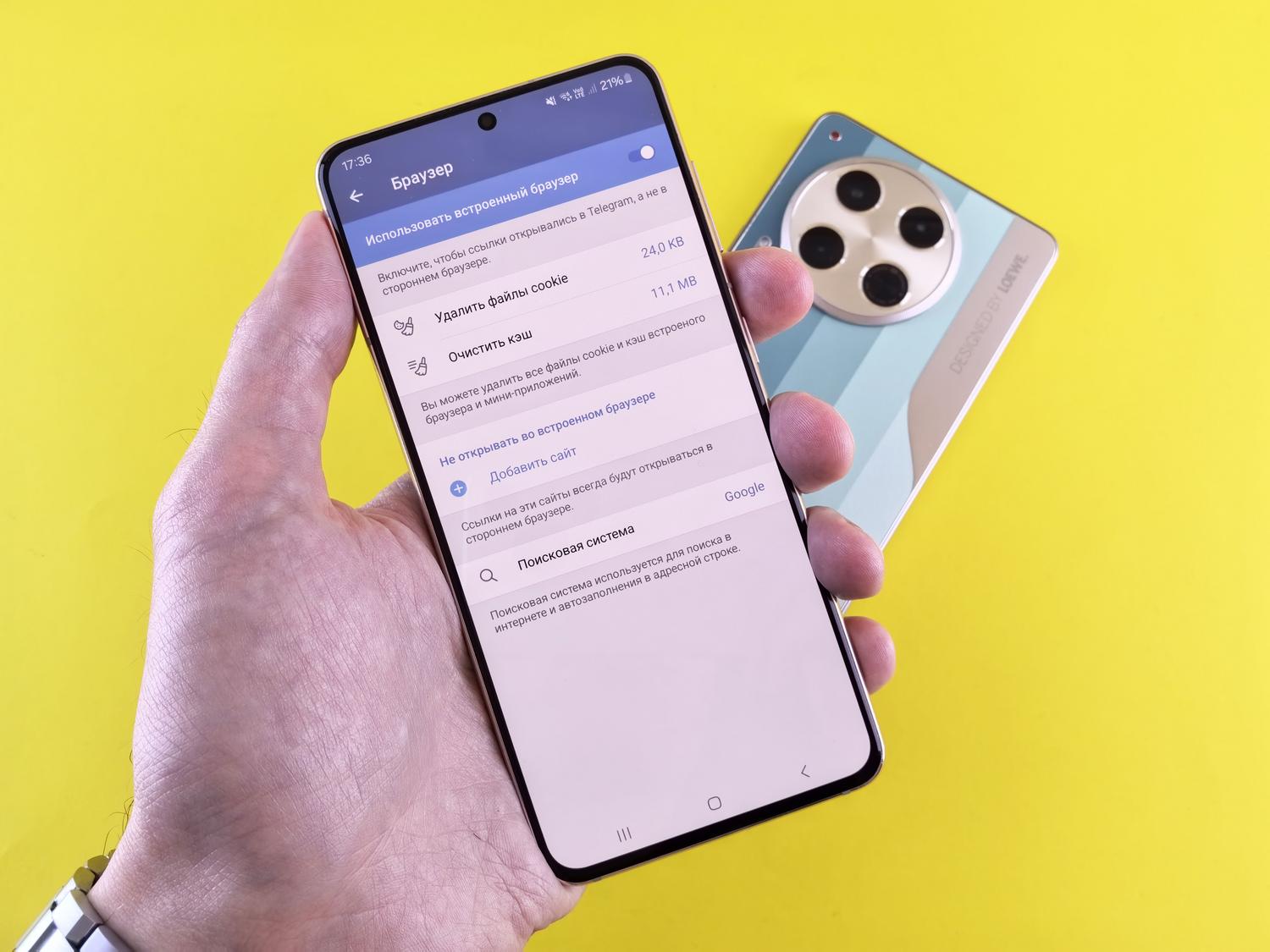
Jei nesate programuotojas ir tiesiog norite, kad jūsų telefonas nustotų veikti netinkamai, yra keletas būdų, kaip tai padaryti, priklausomai nuo norimo valdymo lygio. Paprasčiausias variantas yra eiti į „Nustatymai“, tada į „Programos“ ir rasti programos skiltį „Akumuliatoriaus naudojimas“, kad išjungtumėte foninio naudojimo leidimus. Tai neleidžia programai pačiai paleisti ir žymiai sumažina akumuliatoriaus energijos sąnaudas.
Jei norite kažko drastiškesnio, galite naudoti kūrėjo parinktis . Įjungę šį režimą (septynis kartus bakstelėdami versijos numerį), galite pakoreguoti foninių procesų limitą . Jei pasirinksite „Jokių foninių procesų“, sistema uždarys viską, ko aktyviai nenaudojate, tačiau būkite atsargūs, nes tai gali trukdyti laiku gauti pranešimus .
- Priverstinis sustabdymas: Idealiai tinka uždaryti programą, kuri užstrigo garso cikle.
- Baterijos taupymas: Visuotinė priemonė, ribojanti sinchronizavimą ir paslėptą veiklą.
- Išjungti „bloatware“ programinę įrangą: Pašalinkite arba išjunkite iš anksto įdiegtas, nenaudingas programas.
Privatumas ir įrenginio optimizavimas
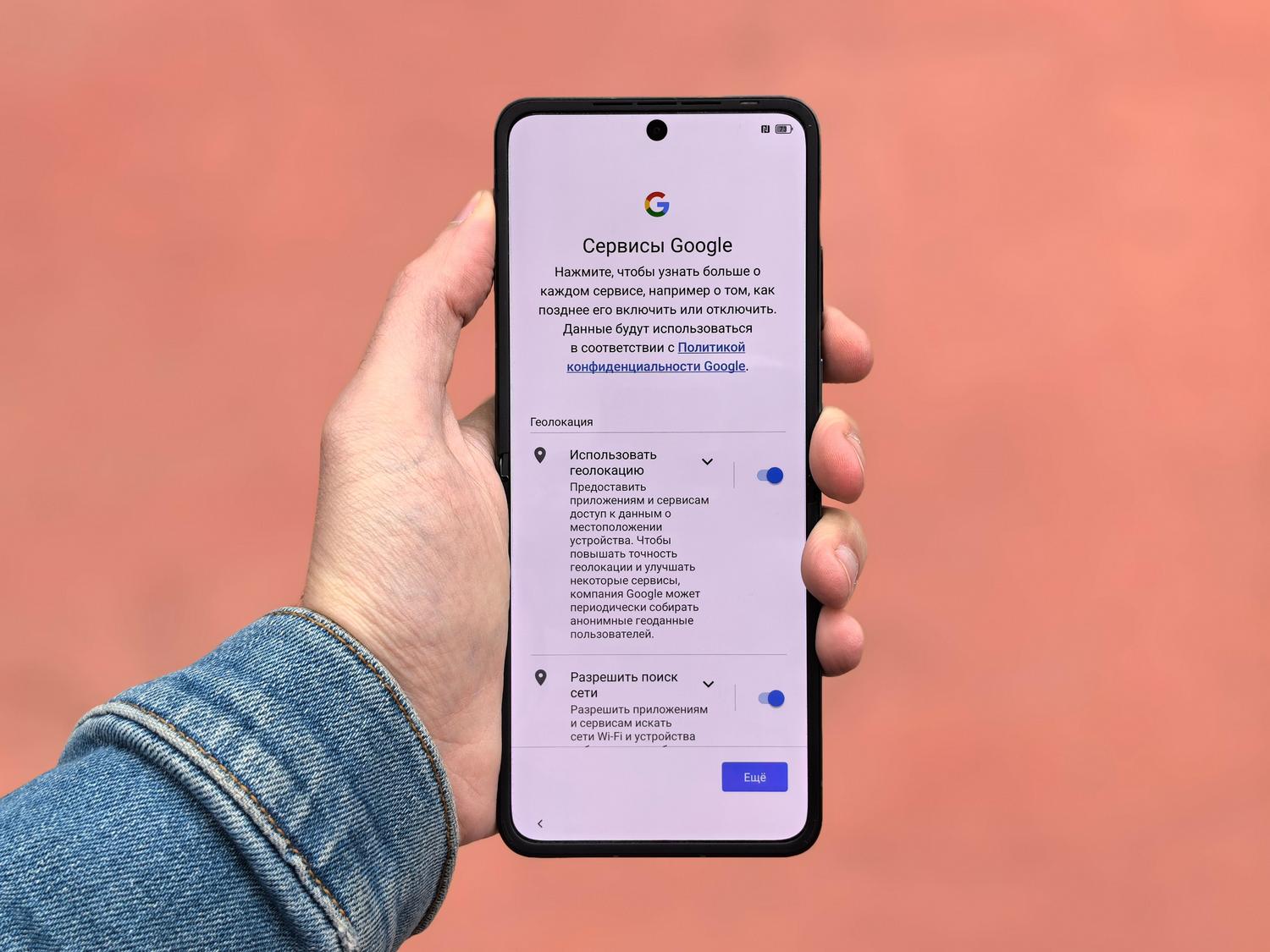
Be triukšmo, fone veikiančios programos kelia saugumo problemų ir eikvoja akumuliatorių. Labai svarbu reguliariai peržiūrėti leidimų tvarkytuvę , kad atšauktumėte prieigą prie mikrofono ir vietos nustatymo programoms, kurioms jos nereikia. Papildydami tai patikimu VPN ir slaptažodžių tvarkytuvu, padidinsite naršymo saugumą ir apsaugosite sistemą nuo nereikalingų procesų.
Norint įvaldyti garso ir foninės veiklos atkūrimą, reikia derinti specializuotos programinės įrangos naudojimą asmeniniuose kompiuteriuose ir išnaudoti operacinės sistemos apribojimus mobiliuosiuose įrenginiuose. Nesvarbu, ar konfigūruojant išimtis atvirojo kodo įrankiuose, ar koreguojant akumuliatoriaus leidimus ir procesų apribojimus „Android“ sistemoje, galima pasiekti švarią garso aplinką, kurioje jūs sprendžiate, kas groti , o kas likti visiškai tylu.


Aistringas rašytojas apie baitų pasaulį ir technologijas apskritai. Man patinka dalytis savo žiniomis rašydamas, būtent tai ir darysiu šiame tinklaraštyje, parodysiu jums įdomiausius dalykus apie programėles, programinę įrangą, techninę įrangą, technologijų tendencijas ir kt. Mano tikslas – padėti jums paprastai ir smagiai naršyti skaitmeniniame pasaulyje.