- „Office“ leidžia įterpti jaustukus naudojant spartieji klavišai, vietinės plokštės, Ženklai ir specialūs priedai.
- „Outlook“ siūlo automatinio taisymo funkciją, išraiškų meniu ir vaizdų naudojimą pritaikymui. šypsenėlių.
- Profesionalioje aplinkoje jaustukų naudojimas turėtų būti saikingas ir pritaikytas prie konteksto bei gavėjo.
- Standartinių jaustukų pasirinkimas ir suderinamumo patikrinimas sumažina problemų tarp skirtingų įrenginių ir el. pašto klientų skaičių.
Jaustukai tapo neatsiejama mūsų kasdienio gyvenimo dalimi: juos naudojame „WhatsApp“ , socialiniuose tinkluose ir praktiškai kiekvienoje susirašinėjimo programėlėje. Daugelis žmonių nežino, kad juos taip pat galima sklandžiai naudoti „Microsoft Office“ , įskaitant „Word“ , „Outlook“ ir kitas programos paketo programas. Efektyviai naudojami jie gali padaryti jūsų dokumentus ir el. laiškus aiškesnius, patrauklesnius ir vizualiai patrauklesnius.
Dabar siųsti el. laišką draugui nėra tas pats, kas rašyti klientui . Todėl, be to, kad žingsnis po žingsnio paaiškinsime visus jaustukų įterpimo į „Office“ metodus, pamatysime, kada juos tikslinga naudoti, kaip juos pritaikyti, kokias problemas jie dažniausiai sukelia ir kaip jas išspręsti. Idėja ta, kad išeisite iš darbo žinodami ne tik kaip juos įterpti, bet ir kaip efektyviai juos naudoti profesiniame kontekste.
„Windows“ spartieji klavišai, skirti įterpti jaustukus „Office“ programoje
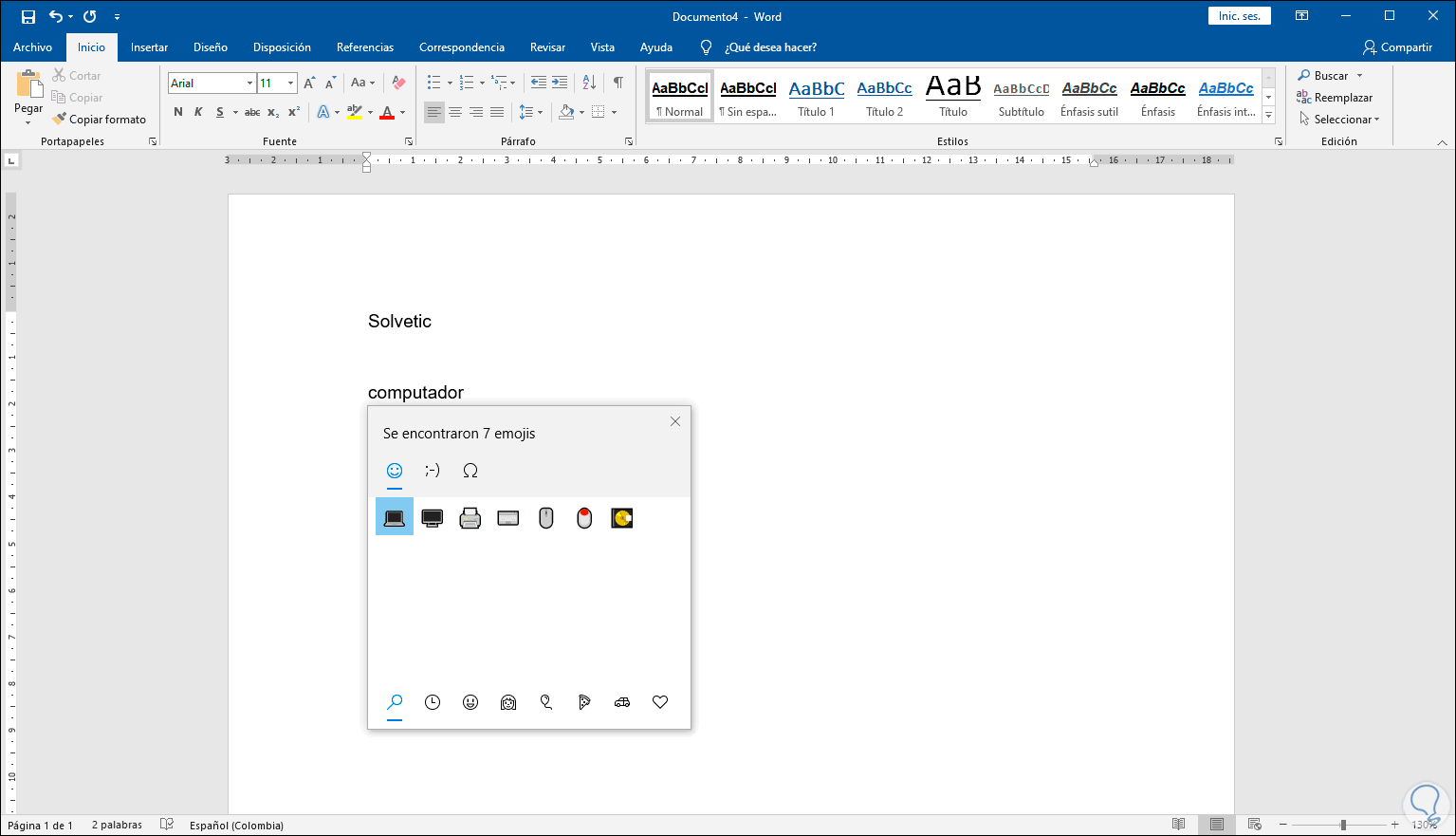
Greičiausias ir paprasčiausias būdas įterpti jaustukus tiek „Word“, tiek „Outlook“ programose, naudojamose „Windows 10“ ir „Windows 11“ , yra naudoti integruotą jaustukų klaviatūrą . Šis metodas veikia praktiškai bet kurioje „Office“ programoje , jei tik rašote tekstą.
Norėdami jį naudoti, tiesiog užveskite žymeklį ten, kur norite matyti jaustuką , ir paspauskite atitinkamą klavišų kombinaciją. „Windows“ kompiuteriuose spartusis klavišas yra „Windows“ + . (taškas) , nors „Windows“ + ; (kabliataškis) taip pat veikia daugelyje konfigūracijų. Tai padarius, atsidarys mažas plaukiojantis skydelis su jaustukais, simboliais ir kitais grafiniais elementais.
Šiame „Windows“ jaustukų rinkiklyje galite naršyti pele arba rodyklių klavišais , naudoti viršuje arba apačioje esančias kategorijas, kad peržiūrėtumėte veidus, žmones, gyvūnus, simbolius ir kt., arba rasti būtent tai, ko ieškote, naudodami integruotą paieškos juostą. Tiesiog pradėkite rašyti raktinį žodį (pvz., „dovana “, „šypsena“ arba „paštas“), kad filtruotumėte susijusius jaustukus ir pasirinktumėte reikiamą.
Radę tobulą jaustuką, spustelėkite jį arba paspauskite „Enter“, kad įterptumėte jį į dokumentą ar el. laišką. Galite toliau rinktis daugiau jaustukų iš skydelio, o baigę galite jį uždaryti spustelėdami lange esantį x arba tiesiog paspausdami klavišą „Esc“ . Jaustukas veiks kaip ir bet kuris kitas teksto simbolis: galite jį be jokių problemų nukopijuoti, iškirpti, įklijuoti arba ištrinti.
Kaip naudoti jaustukus programoje „Word“ (darbalaukio ir žiniatinklio versija)
„Microsoft Word“ leidžia dirbti su jaustukais, nesvarbu, ar naudojate klasikinę darbalaukio programą, ar internetinę versiją. Be „Windows“ jaustukų klaviatūros, „Word“ siūlo savo jaustukų įterpimo parinktis, todėl šias piktogramas lengva integruoti į dokumentus.
Jei naudojate „Word“ žiniatinkliui , juostelėje matysite specialią funkciją. Eikite į skirtuką Įterpti ir spustelėkite Jaustukai . Programa „Word“ rodys pradinę populiarių jaustukų kolekciją . Norėdami pasiekti visą asortimentą, pasirinkite Daugiau jaustukų , kad atidarytumėte didesnį skydą su visomis galimomis kategorijomis.
Žiniatinklio versijoje kai kurie jaustukai taip pat generuojami automatiškai, kai rašote . „Word“ atpažįsta tam tikrus simbolių derinius ir akimirksniu konvertuoja juos į grafinius atitikmenis. Pavyzdžiui, tokios sekos kaip „🙂“ arba „🙂“ tampa besišypsančiu veidu; „:-(“ arba „:(“ tampa liūdnu veidu; „:-D“ arba „:D“ tampa plačia šypsena; „;-)“ arba „;)“ tampa mirkteliu; o „:-|“ arba „:|“ tampa neutralia išraiška.
„Word“ darbalaukio versijoje, be „Windows“ sparčiųjų klavišų, galite nukopijuoti ir įklijuoti jaustukus iš kitų programų ar svetainių . Jei įklijavote nespalvotą jaustuką ir pastebėsite, kad pritaikius spalvą jis nerodomas tinkamai, naudinga gudrybė – pasirinkti jaustuką ir nustatyti šrifto spalvą į „Automatinis “. Daugelis vartotojų pastebėjo, kad tai padarius, jaustukas tokiose versijose kaip „Office 2019“ ir naujesnėse versijose rodomas spalvotai.
Taip pat galite pridėti jaustukus kaip įprastus simbolius, ypač jei dirbate su šriftais, kuriuose yra jaustukų rinkinys, pvz., „Segoe UI Emoji“ . Skirtuke „Įterpti“ eikite į „Simbolis“ > „Daugiau simbolių“ , pasirinkite tą šriftą ir naršykite poaibį „Įvairūs simboliai“ , kad rastumėte skirtingas grafines piktogramas, kurias galite įterpti į dokumentą kaip ir bet kurį kitą simbolį.
Įterpti jaustukus programoje „Outlook“: visos parinktys
„Outlook“ siūlo dar daugiau būdų, kaip pridėti jaustukų prie el. laiškų. Pati programa palaiko teksto kodus, „Windows“ jaustukų skydelį, simbolius, vaizdus ir net išraiškų meniu, labai panašų į mobiliųjų programėlių meniu . Pasirinkimas priklausys nuo naudojamos „Outlook“ versijos („365“, „2021“, „2019“, „2016“, „Outlook Web“ arba „Outlook Mobile“) ir jūsų nuostatų.
Vienas iš tiesiausių būdų yra naudoti simbolių sekas, kurias „Outlook“ atpažįsta ir automatiškai pakeičia . Programos automatinio taisymo funkcija sukonfigūruota taip, kad tokius derinius kaip „:)“ paverstų spalvinga šypsenėle vos paspaudus tarpo klavišą arba „Enter“. Tai beveik „klasikinis“ jaustukų rašymo būdas, kuris vis dar veikia, bet atrodo daug moderniau.
Kai kurie kodų, kuriuos „Outlook“ lengvai konvertuoja, pavyzdžiai yra labai gerai žinomi: „;)“ sukuria mirktelėjimą, „:(“ tampa liūdnu veidu, „:O“ virsta nustebusiu veidu, „:D“ – plačia šypsena, o „<3“ – širdele. Jei esate įpratę bendrauti naudodami šiuos derinius, bus visiškai natūralu juos rašyti ir savo el. laiškuose.
Kita parinktis – naudoti skirtuką „Įterpti“ ir parinktį „Simbolis“ . „Outlook“ darbalaukio sąsajoje galite atidaryti Įterpti > Simbolis > Daugiau simbolių ir iššokančiajame lange pakeisti šriftą į „Segoe UI Emoji“ . Tada pasirinkite poaibį „ Įvairūs simboliai“ , kad pereitumėte tiesiai į skirtingas jaustukų tipo piktogramas, ir slinkite, kol rasite reikiamą.
Jei pasirinksite norimą jaustuką ir spustelėsite „Įterpti“ , „Outlook“ jį įdės į jūsų el. laišką , paprastai spalvotai, jei šriftas ir „Outlook“ versija tai palaiko. Jaustuko laukelyje jis bus rodomas vienspalvis, bet įterptas į laišką, bus rodomas visas jo dizainas, kaip ir kitose sistemos programose.
Pasirinktiniai spartieji klavišai ir jaustukų makrokomandos programoje „Outlook“
Jei norite pakelti produktyvumą į kitą lygį, „Outlook“ leidžia jums sukurti savo jaustukų sparčiuosius klavišus naudojant automatinio taisymo funkciją . Idėja yra apibrėžti santrumpą, kuri automatiškai pakeis dažniausiai naudojamą piktogramą, taip sutaupant kelis paspaudimus kiekvieną kartą.
Norėdami tai nustatyti, pirmiausia atidarykite tą patį simbolių dialogo langą kaip ir ankstesnėje parinktyje (Įterpti > Simbolis > Daugiau simbolių) ir pasirinkite jaustuką, kurį norite naudoti su sparčiuoju klavišu. Tada spustelėkite mygtuką „ Automatinė taisa “ . Lauke „Pakeisti“ įveskite teksto eilutę, kurią norite, kad „Outlook“ pakeistų tuo jaustuku.
Ši eilutė gali būti skaičių, raidžių ar net ištisų žodžių derinys . Pavyzdžiui, galite priskirti tekstą „123“ besišypsančiai veido išraiškai arba nuspręsti, kad įvedus „lol“ automatiškai būtų rodomas besijuokiantis ir verkiantis jaustukas. Svarbu, kad jį būtų lengva prisiminti ir jis netrukdytų dažnai vartojamiems žodžiams.
Kai būsite patenkinti, palieskite „ Pridėti“, kad užregistruotumėte naują pakeitimą, arba, jei modifikuojate esamą, naudokite parinktį „Pakeisti“ . Galiausiai patvirtinkite paspausdami „Gerai“ . Nuo tos akimirkos, kiekvieną kartą įvedus tą santrumpą „Outlook“ el. laiške ir paspaudus tarpo klavišą, programa akimirksniu ją konvertuos į pasirinktą jaustuką , pavyzdžiui, mini makrokomandą.
Ši sistema ypač naudinga, jei dažnai naudojate tas pačias piktogramas: plojančius veidus, širdeles, plojančias rankas ar padėkos gestus . Užuot kaskart atidarinėję jaustukų skydelį, tiesiog įveskite trumpąjį kodą ir leiskite automatinei taisai atlikti visa kita, taip žymiai pagreitindami pasikartojančių žinučių rašymą.
Pridėkite jaustukus kaip pasirinktinius vaizdus ir piktogramas
Galbūt standartinis „Outlook“ jaustukų katalogas ne visai atitinka jūsų poreikius arba norite naudoti jaustukus su konkrečiu grafiniu stiliumi, atitinkančiu jūsų prekės ženklą . Tokiais atvejais galite juos traktuoti kaip paveikslėlius ir įterpti į el. laiškus kaip ir bet kurį kitą vaizdinį išteklių.
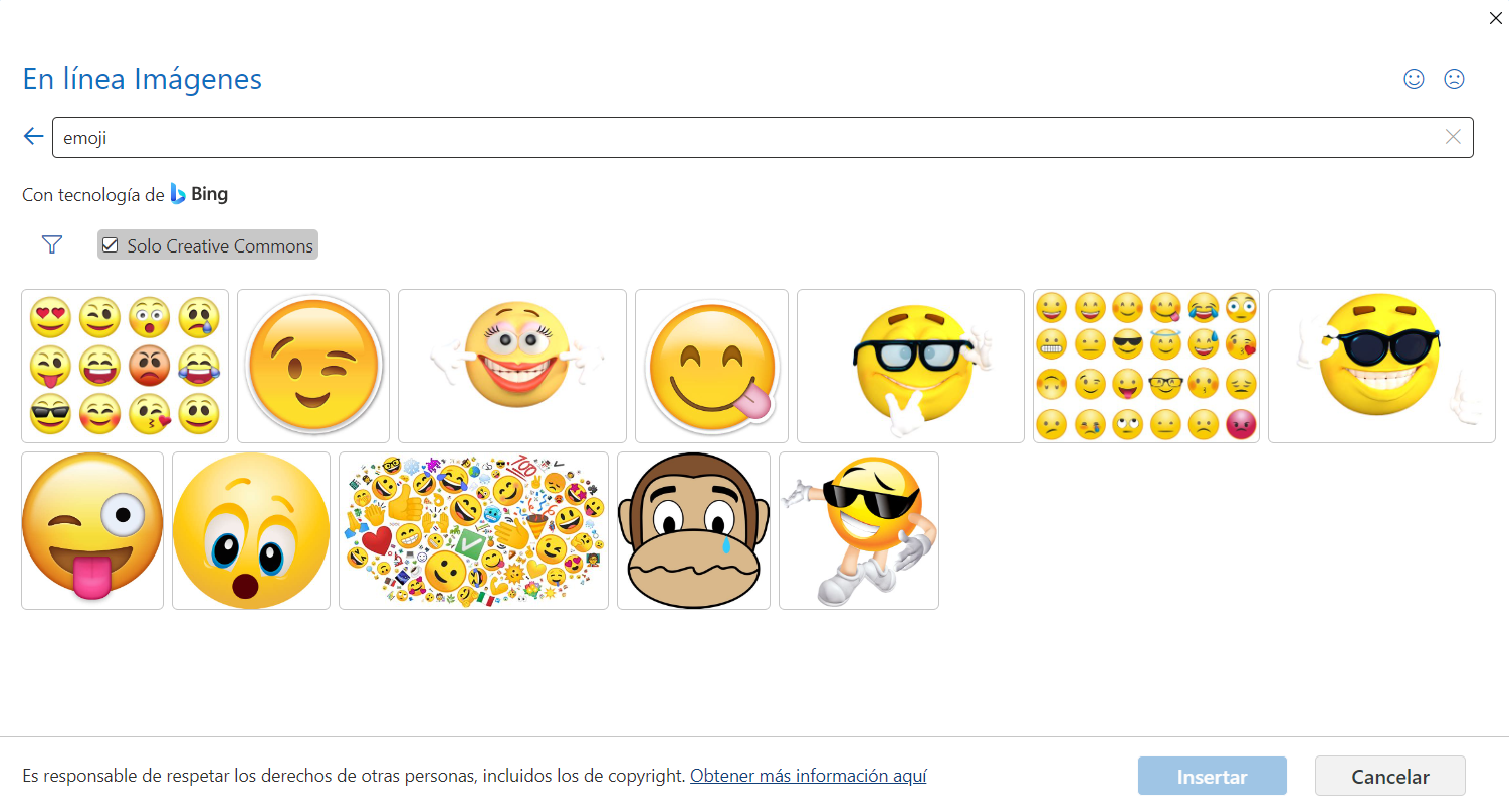
Tokiose versijose kaip „Outlook 2021“ ir „Outlook 365“ skirtukas Įterpti suteikia tiesioginę prieigą prie „Bing“ teikiamos internetinės vaizdų paieškos. Norėdami ją naudoti, eikite į Įterpti > Paveikslėliai > Internetiniai paveikslėliai . Priklausomai nuo versijos, pirmiausia gali tekti pasirinkti Paveikslėliai , o tada rasti internetinės paieškos parinktį.
Paieškos laukelyje įveskite bendrinį žodį, pvz. , „emoji“ , ir paspauskite „Enter“. Rekomenduojama pažymėti langelį „Tik „Creative Commons“, kad įsitikintumėte, jog įterpti vaizdai atitinka atitinkamas naudojimo licencijas. Ten galite pasirinkti bet kurį iš rastų paveikslėlių ir įterpti jį į savo el. laišką taip, tarsi tai būtų tiesiog dar viena dekoratyvinė piktograma.
Jei norite kažko visiškai suasmeninto, taip pat galite atsisiųsti savo jaustukus ar piktogramas ir išsaugoti juos savo kompiuteryje . Tada skirtuke „Įterpti“ pasirinkite „Vaizdai“ ir eikite į aplanką, kuriame juos išsaugojote. Įterpus juos, jie bus rodomi kaip įprasti vaizdai, kurių dydį galėsite keisti, sulygiuoti arba įdėti į tekstą.
Tačiau kadangi tai yra vaizdai, o ne šrifto simboliai, suderinamumas ir rodymas priklausys nuo gavėjo el. pašto kliento . Daugeliu atvejų jie atrodys gerai, tačiau svarbu nepersistengti su šia funkcija ir juos naudoti daugiausia antraštėms, parašams ar kūrybiškesniam bendravimui, kur papildomas el. laiško dydis ar lygiavimas nebus problema.
„Outlook Web“ ir „Outlook 365“ meniu „Išraiškos“ naudojimas
Jei dirbate su „Outlook“ naršyklėje („Outlook Web“) arba naujausiomis „Outlook 365“ darbalaukio versijomis , turite specialų išraiškų meniu, labai panašų į tas, kurios yra mobiliųjų pranešimų programose. Šiame skydelyje yra ne tik jaustukai, bet ir kiti elementai, pvz., GIF ir lipdukai, priklausomai nuo jūsų nustatymų.
Norėdami atidaryti programoje „Outlook Web“, pradėkite parašydami naują el. laišką arba atsakydami į esamą . Apatinėje formatavimo juostoje rasite trijų taškų piktogramą , kuri atidaro išplėstines parinktis. Spustelėkite ją ir meniu pasirinkite parinktį „Jaustukai“ .
Tada atsidarys parinkiklis su įvairiomis jaustukų kategorijomis, išdėstytomis labai vizualiai , panašiai kaip tai matote savo mobiliajame telefone. Galite spustelėti jus dominančią kategoriją (veidai, gestai, simboliai, objektai ir kt.) ir naršyti, kol rasite tinkamą piktogramą, atitinkančią tai, ką norite išreikšti.
Jei nenorite ieškoti rankiniu būdu, naudokite paieškos juostą skydelio viršuje . Įveskite žodį, susijusį su emocija ar koncepcija, kurią norite perteikti (pvz., „plojimai“, „idėja“ arba „laimingas“), ir „Outlook“ filtruos rezultatus, kad būtų rodomi tik tinkami jaustukai.
Kai nuspręsite, kurį jaustuką naudoti, tiesiog spustelėkite jį, kad įterptumėte į savo pranešimą . Šį metodą galite derinti su sparčiaisiais klavišais ir automatinio teksto sekų taisymu, pasirinkdami patogiausią parinktį, atsižvelgdami į tai, ar naudojate stalinį kompiuterį, žiniatinklį ar mobilųjį įrenginį.
Įterpkite jaustukus programoje „Word“ naudodami konkrečius priedus
Be įdiegtų funkcijų, „Word“ siūlo priedus, kurie išplečia jos galimybes dirbant su jaustukais . Vienas populiariausių yra „Jaustukų klaviatūra“ – priedas, kuris iš esmės prideda jaustukų klaviatūrą, tiesiogiai integruotą į „Word“.
Norėdami įdiegti šį papildinį, atidarykite dokumentą programoje „Microsoft Word“ ir eikite į skirtuką „Įterpti “. Grupėje „Papildiniai“ raskite parinktį „ Parduotuvė “ arba „Gauti papildinius“. Ten galite kataloge ieškoti „Emoji klaviatūra“ ir pasirinkti ją, kai ji pasirodys rezultatuose.
Spustelėjus „Pridėti“ , „Word“ parodys papildinio naudojimo sąlygas ir nuostatas. Turėsite su jomis sutikti ir spustelėti „ Tęsti “, kad užbaigtumėte diegimo procesą. Kai jis bus baigtas, „Word“ sąsajoje pamatysite šoninį skydelį su paruošta naudoti jaustukų klaviatūra.
Šis skydelis paprastai yra kairėje ekrano pusėje ir jame rodomas dažniausiai pasitaikančių jaustukų pasirinkimas, suskirstytas pagal tipą. Tiesiog spustelėkite piktogramą, kurią norite įterpti į dokumentą ten, kur yra žymeklis. Tai labai vizualus ir paprastas būdas pridėti jaustukų ir simbolių, per daug nepasikliaujant sistemos klaviatūra.
Papildomas privalumas yra tas, kad kadangi tai yra grafiniai dokumento elementai, jaustukai, kuriuos įterpiate naudodami šio tipo papildinį, elgiasi panašiai kaip vaizdai : galite reguliuoti jų dydį, pasukti arba perkelti pagal norimą išdėstymą, o tai labai naudinga kūrybiniams ar neformaliems dokumentams.
Jaustukų klaviatūros suderinamumas ir jaustukų redagavimas kaip paveikslėlių
Svarbus šių priedų aspektas yra jų suderinamumas. Jaustukų klaviatūra sukurta veikti su dauguma šiuolaikinių „Word“ versijų tiek darbalaukio aplinkoje, tiek kai kuriuose „Office 365“ scenarijuose. Ją diegiant neturėtų kilti jokių didelių problemų, nors visada pravartu patikrinti reikalavimus pačioje priedų parduotuvėje.
Įterpus jaustuką naudojant šiuos įrankius, į dokumentą iš tikrųjų pridedamas įterptasis paveikslėlis . Tai reiškia, kad galite laisvai keisti jo dydį, orientaciją arba vietą, kol jis atitiks pastraipos ar puslapio, su kuriuo dirbate, dizainą.
Jei reikia pakoreguoti maketą, galite naudoti „Word“ teksto vyniojimo parinktis , kad nuspręstumėte, ar paveikslėlis veiks kaip eilutėje esantis simbolis, bus dedamas už teksto, jį sups ir pan. Tokiu būdu jaustukus galima integruoti elegantiškiau, netrikdant dokumento struktūros.
Tačiau atminkite, kad padidinus jaustukų, kaip paveikslėlių, skaičių , taip pat gali padidėti dokumento failo dydis , ypač jei tai didelės raiškos grafika. Todėl patartina šią techniką naudoti saikingai, kai dokumentas bus siunčiamas el. paštu arba bendrinamas su daugeliu žmonių.
Formalesniuose kontekstuose geriausia apriboti šių grafinių jaustukų naudojimą tam tikrose dalyse (pvz., pavyzdžiuose, neoficialiuose užrašuose, vidinėje medžiagoje ar mokymo dokumentuose) ir ataskaitose, sutartyse ar aukšto lygio verslo pasiūlymuose išlaikyti neutralesnį rašymo stilių.
Kada ir kaip naudoti jaustukus profesionalioje aplinkoje
Be techninių aspektų, labai svarbu suprasti, kada tinkama naudoti jaustukus el. laiškuose ir profesiniuose dokumentuose . Nors daugelį metų jie buvo laikomi grynai neoficialiais, šiais laikais jie yra daug labiau įprastesni, net ir įmonių komunikacijoje, jei tik naudojami protingai.
Gerai parinktas jaustukas gali sušvelninti sudėtingo el. laiško toną , perteikti empatiją, pasveikinti ką nors su pasiekimu arba sustiprinti teigiamą žinutę komandai. Pavyzdžiui, besišypsantis veidas ar iškeltas nykštys gali padėti patvirtinimo žinutei atrodyti asmeniškesnei ir žmogiškesnei, ypač nuotolinėse komandose.
Vis dėlto labai svarbu atsižvelgti į kontekstą, įmonės kultūrą ir santykius su gavėju . Kai kuriose labai oficialiose situacijose per didelis jaustukų naudojimas gali būti interpretuojamas kaip profesionalumo stoka. Be to, ne visos piktogramos kiekvienoje kultūroje reiškia tą patį, todėl protinga būti atsargiems su tomis, kurios gali turėti dvigubą reikšmę.
Bendra taisyklė darbo aplinkoje – rinktis paprastus ir aiškiai teigiamus jaustukus , vengiant tų, kurie gali būti sarkastiški, dviprasmiški ar pernelyg neformalūs. Retkarčiais mirktelėjimas ar diskretiška šypsena yra geriau nei daugybė piktogramų kiekviename sakinyje, kurios gali blaškyti dėmesį ir atitraukti dėmesį nuo turinio rimtumo.
Kai naudojamas asmeniniais tikslais (pavyzdžiui, el. laiškai draugams ar šeimos nariams siunčiami iš tos pačios paskyros), yra daug daugiau laisvės . Tokiais atvejais galite naudoti išraiškingesnes piktogramas, temines jaustukus, kad pasveikintumėte žmones su gimtadieniais, šventėmis ar ypatingais įvykiais, arba netgi sumaišyti kelis iš jų tame pačiame pranešime, per daug nesijaudindami dėl įmonės etiketo.


Aistringas rašytojas apie baitų pasaulį ir technologijas apskritai. Man patinka dalytis savo žiniomis rašydamas, būtent tai ir darysiu šiame tinklaraštyje, parodysiu jums įdomiausius dalykus apie programėles, programinę įrangą, techninę įrangą, technologijų tendencijas ir kt. Mano tikslas – padėti jums paprastai ir smagiai naršyti skaitmeniniame pasaulyje.