- Integruokite „Office“ į meniu Pradėti langai 11 pagerina produktyvumą ir greitą prieigą prie programų.
- Yra keli „Office“ prisegimo būdai – nuo rankinės prieigos iki išplėstinių tinkinimų naudojant „LayoutModification.json“.
- Integracija siūlo galimybes tiek individualiems vartotojams, tiek įmonių diegimams, su daugiakalbiu palaikymu ir automatizavimo įrankiais.
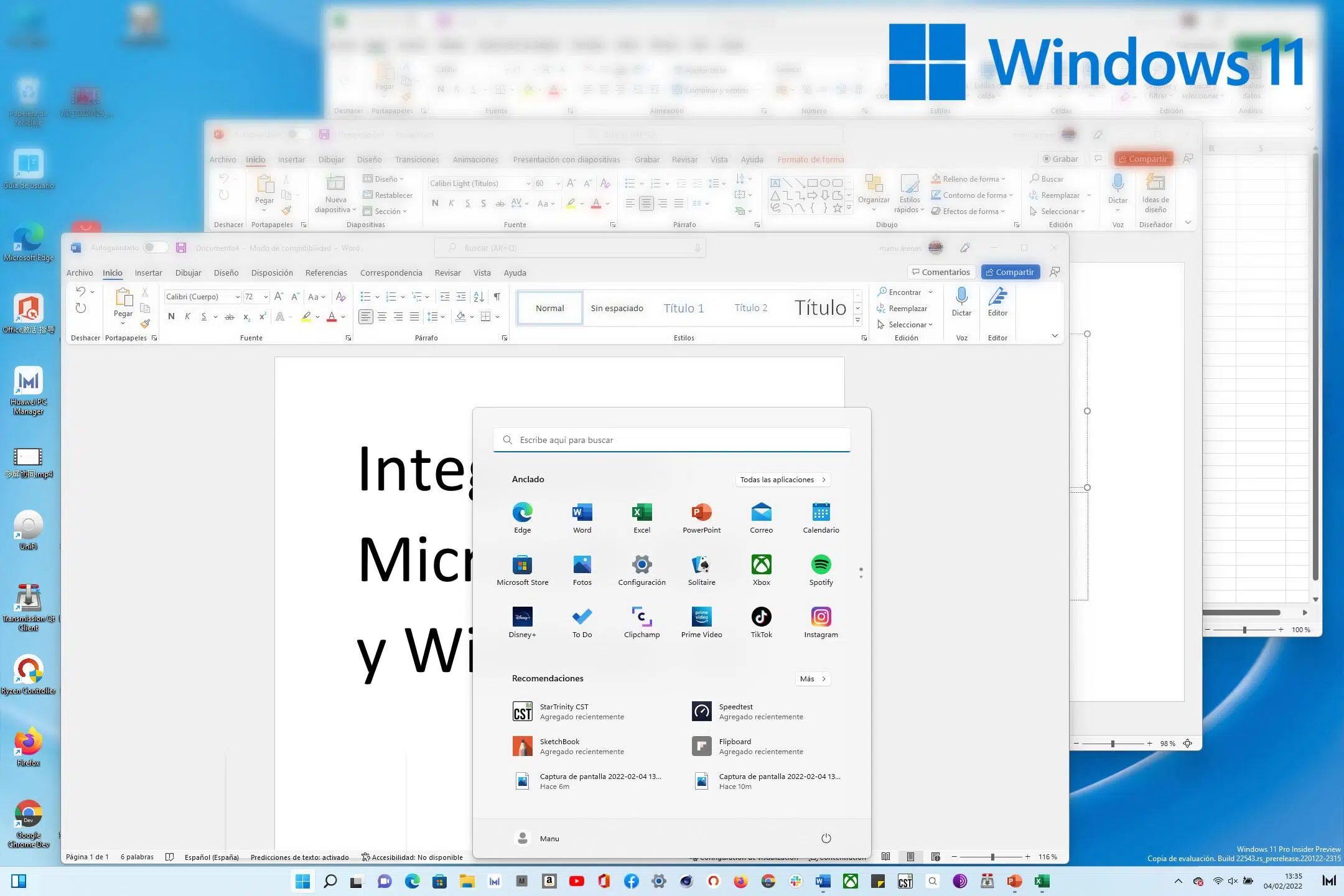
Norite, kad „Microsoft Office“ visada būtų po ranka „Windows 11“ meniu Pradėti , bet nežinote, kaip tai padaryti? Nesvarbu, ar norite sutaupyti paspaudimų atidarant „Word“ , „Excel“ ar „PowerPoint“, ar ieškote sklandesnės darbo patirties, čia rasite viską, ko reikia, kad visiškai integruotumėte „Office“ su meniu Pradėti ir išnaudotumėte visas „Windows 11“ galimybes.
Nors tai gali atrodyti kaip paprasta užduotis, „Windows 11“ pasikeitė nemažai dalykų, palyginti su ankstesnėmis versijomis , ir yra daugiau nei vienas būdas užtikrinti, kad jūsų „Office“ programos ir dokumentai visada būtų matomi ir pasiekiami iš meniu Pradėti. Čia aptarsime visas parinktis – nuo paprasčiausių iki pažangiausių, – ir pateiksime patarimų bei gudrybių, padėsiančių jums išsirinkti geriausiai jūsų kasdienybę ar verslo poreikius atitinkančią parinktį.
„Office“ integravimo į „Windows 11“ meniu Pradėti privalumai
„Office“ programų integravimas tiesiai į „Windows 11“ meniu „Pradėti“ optimizuoja kasdienį produktyvumą ir patogumą . Jums nebereikia ieškoti sparčiųjų klavišų darbalaukyje ar gaišti laiko naršant po ilgus programų sąrašus. „Word“, „Excel“, „PowerPoint“ ir kitas „Office“ programas galite pasiekti vos vienu spustelėjimu kiekvieną kartą įjungę kompiuterį.
Kita vertus, iš meniu Pradžia galite tiesiogiai pasiekti naujausius dokumentus arba tuos, kurie saugomi debesyje naudojant „Microsoft 365“. „Windows 11“ patobulina šio tipo integracijas, todėl komandinis darbas, vaizdo skambučiai ir bendradarbiavimas internetu tampa natūralesni ir prieinamesni nei bet kada anksčiau.
Dar vienas privalumas yra tas, kad integracija leidžia lengvai pritaikyti patirtį : galite nuspręsti, kurias programas rodyti, jų tikslią vietą, jas grupuoti ir netgi pridėti atitinkamų interneto nuorodų ar produktyvumo įrankių, kad viskas būtų centralizuotai.
Pagrindiniai „Office“ integravimo į meniu Pradėti būdai
„Windows 11“ sistemoje yra keli būdai, kaip prisegti „Office“ programas prie meniu Pradėti . Žemiau pateikiama efektyviausių metodų, tinkančių tiek namų vartotojams, tiek verslo ar techninei aplinkai, apžvalga.
1. Rankiniu būdu prisekite „Office“ programas
Šis metodas puikiai tinka, jei norite tiesiog turėti po ranka mėgstamas „Office“ programų paketo programas:
- Paspauskite „Windows“ klavišą ir ieškokite norimos „Office“ programos (pvz., „Word“, „Excel“ ir kt.).
- Dešiniuoju pelės mygtuku spustelėkite programos pavadinimą ir pasirinkite Prisegti prie pradžios kad būtų rodomas kaip plytelė meniu viršuje.
- Šį procesą galite pakartoti su visomis reguliariai naudojamomis „Office“ programomis.
Ši sistema yra paprasta ir visiškai grįžtama: tiesiog atsegkite programėlę, jei kada nors persigalvosite.
2. Sukurkite pasirinktinius sparčiuosius klavišus
Jei norite, kad „Office“ spartieji klavišai būtų darbalaukyje ir tada būtų perkelti į meniu Pradėti, galite tai padaryti taip:
- Paspauskite „Windows“ klavišą ir ieškokite jus dominančios „Office“ programos.
- Nuvilkite programą tiesiai į darbalaukį; tai sukurs nuorodą.
- Tada dešiniuoju pelės mygtuku spustelėkite nuorodą ir pasirinkite Prisegti prie pradžios kad jis liktų fiksuotas meniu.
Ta pati sistema veikia ir su konkrečiais „Office“ dokumentais : suraskite juos failų naršyklėje, spustelėkite dešiniuoju pelės mygtuku, pasirinkite „Sukurti nuorodą“ ir prisekite prie pradžios ekrano, kaip pageidaujate.
3. Integracija su „Microsoft 365“
Tarp naujų „Windows 11“ funkcijų yra gilesnė „Microsoft 365“ integracija. Jei ši paslauga aktyvi (asmeninė, šeimos ar verslo), meniu Pradėti galite tiesiogiai rodyti neseniai naudotus dokumentus, bendrinamus failus ir debesijos pagrindu veikiančias programas.
Tokiu būdu ne tik turėsite „Word“, „Excel“, „OneNote“ ir kt. piktogramas, bet ir galėsite tiesiogiai atidaryti failą, su kuriuo dirbote vakar, iš meniu Pradėti skilties „Rekomenduojama“ arba iš valdiklio, kurį „Microsoft“ įtraukė į įmonių kūrėjų ir beta versijų kanalus.
Žinoma, visa tai lydi didesnė integracija su „OneDrive“ , todėl lengviau bendradarbiauti ir pasiekti duomenis iš bet kurio prie „Microsoft“ paskyros prijungto įrenginio.
4. Klasikinio paleisties aplanko naudojimas
Jei norite, kad „Office“ (arba konkrečios programos , pvz., „Outlook“) būtų automatiškai atidaromos kartu su „Windows“ , galite naudoti įprastą paleisties aplanką:
- Dešiniuoju pelės mygtuku spustelėkite darbalaukį ir pasirinkite „Naujas“ → „Nuoroda“.
- Įveskite visą kelią iki „Office“ vykdomojo failo (pvz., C:\Program Files\Microsoft Office\root\OfficeXX\OUTLOOK.EXE, kur XX atitinka įdiegtą versiją).
- Pridėkite pasirinktinius parametrus, pvz., /recycle, kad programa būtų atidaryta sumažinta.
- Perkelkite šį spartųjį klavišą į paleisties aplanką atidarydami Win + Rrašymas apvalkalas: paleisties ir įklijuojant ten nuorodą.
Šis metodas ypač naudingas tiems, kuriems reikia, kad „Outlook“, „Teams“ ar kitos programos būtų paleistos be rankinio įsikišimo įjungus kompiuterį.
5. Išplėstinė automatizacija naudojant LayoutModification.json
Administratoriams, technikams arba tiems, kurie rengia didelio masto sistemas (pavyzdžiui, įmonėse ar švietimo įstaigose), „Windows 11“ leidžia masiškai pritaikyti meniu Pradėti dizainą naudojant failą LayoutModification.json . Šis įrankis leidžia nuspręsti, kurios programos rodomos, jų tvarką ir netgi pridėti žiniatinklio nuorodas ar programas be AUMID (programos identifikatoriaus UWP).
Keletas svarbių šios parinkties detalių:
- Leidžia prisegti iki keturių programėlių arba sparčiųjų klavišų meniu viršuje (primaryOEMPins).
- Leidžia pridėti dar keturias antrines prieigas (antrinius OEMPins), kurios bus tinklelio gale.
- Skiltyje „Rekomenduojama“ („firstRunOEMPins“) galima apibrėžti rodomą spartųjį klavišą, kuris idealiai tinka pagrindinėms programoms rodyti pirmąją naudojimo savaitę.
- Jis gali būti naudojamas norint pridėti „Win32“, UWP programas ar sparčiuosius klavišus, taip pat žiniatinklio nuorodas.
Norėdami pritaikyti šiuos pakeitimus, turite prijungti „Windows“ atvaizdą, nukopijuoti failą „LayoutModification.json “ į atitinkamą kelią atvaizde ir patvirtinti jį prieš platindami sistemą vartotojams.
Išplėstinis pritaikymas: prisekite svetaines, valdiklius ir kt.
Pradinio meniu pritaikymas pasikeitė ir dabar galima prisegti atitinkamus tinklalapius (pvz., įmonės ataskaitų sritį ar intranetą) naudojant „Edge“:
- Naudodami „Edge“ naršykite į puslapį, kurį norite prisegti.
- Atidarykite trijų taškų meniu, pasirinkite „Daugiau įrankių“ ir pasirinkite „Prisegti prie pradžios ekrano“.
- Tai sukurs nuorodą, kuri puikiai integruota į meniu Pradėti, net su savo piktograma.
Šis veiksmas taip pat sugeneruoja identifikatorių („secondaryTile“), kurį galima eksportuoti ir pakartotinai naudoti atliekant išplėstinius pritaikymus naudojant „PowerShell“ ir anksčiau minėtą projektavimo failą.
Atskirai „Microsoft“ diegia išskirtinius „Microsoft 365“ valdiklius įmonių beta versijos kanaluose, kurie netrukus bus prieinami namų vartotojams, norintiems pasiekti dokumentus ir bendradarbiauti neatidarant kiekvienos programos atskirai.
„Office“ paleidimo automatizavimas ir kitos parinktys
„Office“ integraciją su „Windows 11“ pradžios meniu ir paleidimo programa galima patobulinti, jei norite, kad tam tikros programos būtų atidaromos automatiškai, būtų minimizuotas arba veiktų tam tikru būdu. Pateikiamos kelios parinktys:
1. Naudokite užduočių planuoklę, skirtą „Outlook“ arba kitoms programoms
Šis metodas idealiai tinka norint, kad „Outlook“, „Teams“ ar bet kuri kita „Office“ programa būtų paleidžiama ir sumažinama automatiškai, kai prisijungiate prie „Windows“:
- spauda Win + Rrašo taskschd.msc ir paspauskite „Enter“, kad atidarytumėte užduočių planuoklę.
- Pasirinkite „Sukurti pagrindinę užduotį“ ir suteikite jai aprašomąjį pavadinimą (pvz., „Pradėti „Outlook“).
- Nustatykite trigerį į „Kai kompiuteris įsijungia“.
- Dalyje „Veiksmai“ pasirinkite „Pradėti programą“ ir įtraukite visą norimo „Office“ vykdomojo failo kelią (pvz., OUTLOOK.EXE).
- Papildomuose (neprivalomuose) parametruose galite įvesti /recycle, kad sumažintumėte paleidžiant.
- Užbaikite užduotį ir jūsų programa bus paruošta automatiškai paleisti pagal jūsų apibrėžtas sąlygas.
Jei norite sužinoti, kaip spręsti su „Office“ integracija susijusias problemas, apsilankykite .
2. Norėdami didesnio lankstumo, naudokite trečiųjų šalių įrankius
Jei tikslas yra automatiškai paslėpti „Office“ ar bet kurią kitą programą sistemos dėkle po paleidimo, yra tokių paslaugų, kaip „RBTray“ arba „Minimize to Tray“. Tai lengvos parinktys, leidžiančios valdyti langų elgseną po paleidimo, idealiai tinkančios tiems, kurie nenori užgriozdinti savo darbalaukio ar meniu „Pradėti“ nuolat atidarytais langais.
Programų poveikio „Windows 11“ paleidimui valdymas
„Windows 11“ yra tokių įrankių kaip užduočių tvarkyklė , kad būtų lengviau valdyti programas, kurios paleidžiamos paleidžiant sistemą . Tai ypač aktualu, jei turite automatiškai paleidžiamas „Office“ ar kitas daug išteklių reikalaujančias programas.
- Pasiekite užduočių tvarkytuvę paspausdami Ctrl + Shift + Esc arba iš mygtuko „Pradėti“ kontekstinio meniu.
- Skirtuke „Paleidimo programos“ galite valdyti, kurios programos paleidžiamos kartu su „Windows“, ir matyti jų poveikį (nėra, mažas, vidutinis arba didelis, priklausomai nuo procesoriaus ir disko laiko, kurį jos sunaudoja paleidžiant).
- „Word“, „Outlook“, „Excel“ arba „Teams“ programų poveikis paprastai yra vidutinis arba didelis, jei jos nustatytos paleisti automatiškai, todėl apsvarstykite, ar jums reikia, kad jos visos būtų pasiekiamos nuo pat pirmos sekundės.
Jei norimos konfigūruoti programos tame sąraše nėra , jos paleidimą galite valdyti pačioje failų naršyklėje arba naudodami minėtus metodus (nuorodą paleisties aplanke arba užduočių planuoklėje).
Patarimai, kaip užtikrinti optimalią naudotojo patirtį
Norėdami kuo geriau išnaudoti „Office“ integraciją su „Windows 11“ pradžios meniu, pateikiame keletą naudingų patarimų:
- Tinkinkite savo programų padėtį ir tvarką kad visada svarbiausi būtų mano akimis.
- Derinkite „Office“ sparčiuosius klavišus su naudingomis žiniatinklio nuorodomis (intranetas, „OneDrive“, „SharePoint“ ir kt.), kad centralizuotumėte savo darbo eigą.
- Naudokite „Microsoft 365“ valdiklius, kad pasiektumėte dokumentus ir bendradarbiautumėte realiuoju laiku, ypač verslo ar švietimo aplinkoje.
- Pasinaudokite naujojo „Fluent“ dizaino vizualiniu nuoseklumu kad „Office“ ir „Windows 11“ būtų integruoti ne tik funkcionalumu, bet ir estetika.
- Prisiminti „Word“, „Excel“ ir „PowerPoint“ bus automatiškai prisegti Jei įdiegsite „Office“ C2R (spustelėkite ir paleiskite) versijoje, jums nieko nereikės daryti ir jie iš karto pasirodys meniu Pradėti.
Suderinamumas, kalbos ir masinis diegimas
Tiems, kurie valdo kelis kompiuterius arba ruošia diegimus skirtingų kalbų vartotojams, „Windows 11“ leidžia lokalizuoti meniu „Pradėti“ sparčiuosius klavišus ir smeigtukus pagal pageidaujamą kalbą. Failas „LayoutModification.json“ priima konkrečias kalbos žymas ir leidžia siūlyti pritaikytus subtitrus , taip užtikrinant suasmenintą patirtį vartotojams visame pasaulyje.
Tai ypač aktualu įmonėse, mokymo centruose ar bet kurioje aplinkoje, kurioje naudojamas tinkintas „Windows“ atvaizdas. Tiesiog suraskite kalbos kodą „Windows 11“ suderinamumo lentelėje ir pritaikykite jį pagal galutinio vartotojo poreikius. Norėdami sužinoti daugiau apie išplėstines tinkinimo parinktis, taip pat peržiūrėkite mūsų straipsnį apie „Office“ tinkinimo įrankius.
Naudojant šiuos įrankius, „Office“ diegimas ir integracija su meniu „Pradėti“ gali būti valdomi masiškai ir efektyviai, užtikrinant, kad kiekvienas vartotojas matytų būtent tai, ko jam reikia, savo gimtąja kalba ir su reikiamomis funkcijomis.
„Office“ ir „Windows 11“ meniu „Pradėti“ integracija dabar yra intuityvesnė, lankstesnė ir galingesnė nei bet kada anksčiau. Nesvarbu, ar esate namų vartotojas, IT specialistas, ar tiesiog norite, kad mėgstamiausi įrankiai būtų pasiekiami vienu spustelėjimu, galite pasinaudoti įvairiais metodais ir gudrybėmis. Pritaikymas, automatizavimas ir nuosekli vizualinė patirtis leidžia greitai, patogiai ir visiškai konfigūruojamai dirbti su „Office“ sistemoje „Windows 11“, prisitaikant prie bet kokių poreikių.

Aistringas rašytojas apie baitų pasaulį ir technologijas apskritai. Man patinka dalytis savo žiniomis rašydamas, būtent tai ir darysiu šiame tinklaraštyje, parodysiu jums įdomiausius dalykus apie programėles, programinę įrangą, techninę įrangą, technologijų tendencijas ir kt. Mano tikslas – padėti jums paprastai ir smagiai naršyti skaitmeniniame pasaulyje.