- Belaidžio ryšio optimizavimas ir programinės įrangos atnaujinimai, siekiant išvengti duomenų perdavimo sutrikimų.
- Išmaniųjų sistemų nustatymo iš naujo ir leidimų valdymo „Android“ įrenginiuose procedūros.
- Išplėstiniai sinchronizavimo nustatymai tarp „Windows“ kompiuterių ir mobiliųjų terminalų, siekiant užtikrinti sklandų turinio perdavimą.

Kartais bandymas perkelti programas ar turinį iš kompiuterio į televizorių ar mobilųjį įrenginį gali būti tikras galvos skausmas. Nėra nieko labiau erzinančio, nei nekantriai žiūrėti laidą ar naudoti įrankį, o tada staiga susidurti su nepaaiškinamu klaidos pranešimu , kuris visiškai sugadina patirtį.
Geros žinios yra tai, kad dauguma šių klaidų nėra rimtos, o dažniausiai atsiranda dėl nedidelių konfigūracijos problemų , pasenusių programinės įrangos versijų arba tinklo trukdžių, kuriuos galime ištaisyti vos keliais paspaudimais, jei žinome, kur ieškoti.

Pagerina transliacijos sklandumą „YouTube TV“ platformoje
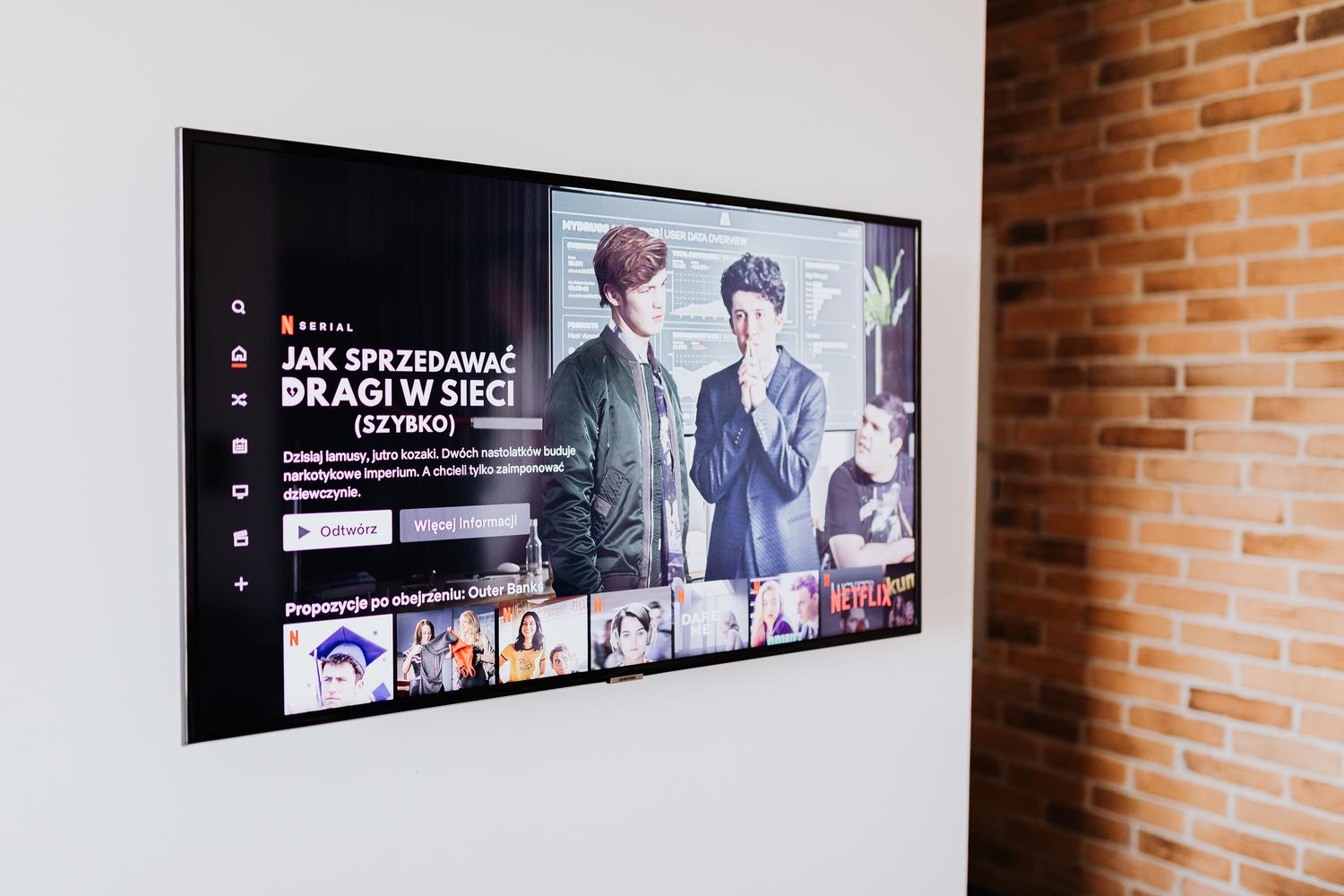
Kalbant apie transliaciją, delsa yra laikas, praeinantis nuo veiksmo, vykstančio kameroje, iki jo pasiekimo mūsų ekrane. Jei pastebite, kad vaizdo įrašas trūkčioja, grotuvo buferis gali būti per trumpas, todėl net ir nedidelis interneto ryšio sutrikimas gali nutraukti transliaciją. Tokie veiksniai kaip „Wi-Fi“ tinklo perkrova gali sukelti problemų net ir naudojant didelės spartos šviesolaidinį ryšį.
Norėdami tai reguliuoti „YouTube TV“ programėlėje, palieskite trijų taškų meniu ir ieškokite parinkties „ Transliacijos delsa“ . Turite du pasirinkimus: „Numatytasis“ – saugiausias pasirinkimas, kad vaizdo įrašas nenutrūktų, arba „Sumažinti“ – idealiai tinka tiems, kurie nemėgsta spoilerių tiesioginių renginių metu ir renkasi minimalų delsos laiką , net jei rizikuojate šiek tiek užstrigti vaizdą.
Greiti sprendimai išmaniesiems televizoriams ir išmaniesiems centrams
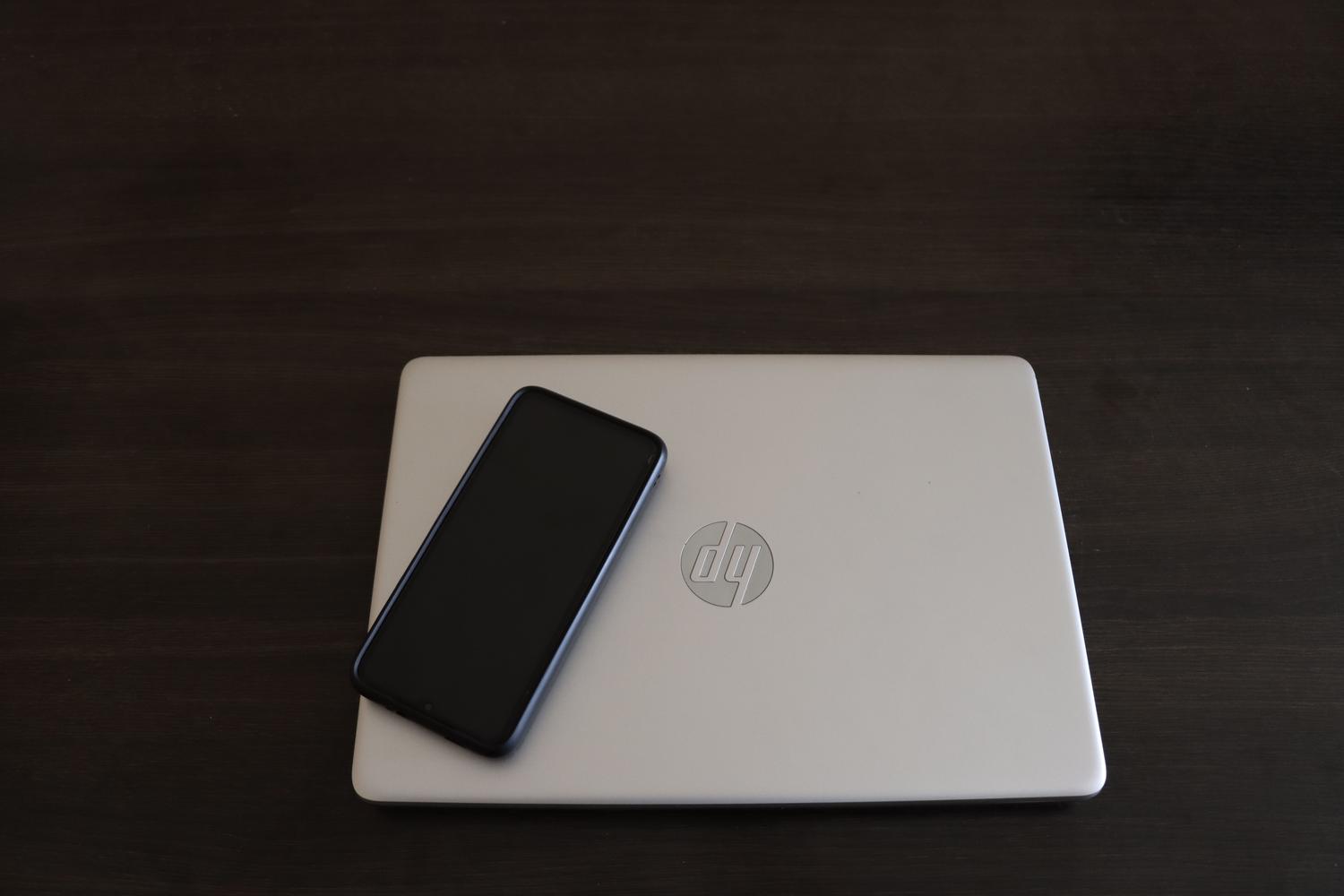
Jei konkreti programa užstrigo arba nepaleidžiama, vienas veiksmingiausių sprendimų yra iš naujo nustatyti „Smart Hub“. Tačiau atminkite, kad tai jus atjungs nuo visų programų, todėl prieš paleisdami būtinai užsirašykite slaptažodžius . Priklausomai nuo to, kada įsigijote televizorių, kelias gali skirtis: naujesniuose modeliuose eikite į „Nustatymai“, „Pagalba“, „Priežiūros tarnyba“ ir tada „Savidiagnostika“, kad iš naujo nustatytumėte „Smart Hub“ . Jei jūsų televizorius pagamintas iki 2020 m., praleiskite „Priežiūros tarnybos“ veiksmą ir eikite tiesiai iš „Pagalba“ į „Savidiagnostika“.

Sklandus sinchronizavimas tarp „Android“ ir „Windows“
Naudojant „Mobile Link“ įrankį, labai svarbu, kad viskas būtų atnaujinta. Jei pastebite, kad jūsų failai ar pranešimai neatnaujinami, pirmiausia patikrinkite, ar nėra laukiančių atnaujinimų tiek kompiuteryje, tiek „Windows“ programėlėje „Link“ „Android“ įrenginyje. Norint nuolatinio duomenų srauto, abu įrenginiai turi būti įjungti ir prijungti prie tinklo. Taip pat rekomenduoju išjungti akumuliatoriaus tausojimo režimą , nes jis dažnai nutraukia foninius procesus ir sustabdo pranešimus.
Jei nenorite naudoti mobiliųjų duomenų, rinkitės „Wi-Fi“, tačiau jei turite didelį duomenų planą, galite įjungti sinchronizavimą per mobiliuosius duomenis mobiliosios programėlės nustatymų meniu. Norėdami pasiekti maksimalų greitį, įsitikinkite, kad abu įrenginiai yra tame pačiame privačiame „Wi-Fi“ tinkle, nes viešbučiuose ar kavinėse viešųjų tinklų ryšys dažnai blokuojamas dėl saugumo priežasčių.
Nuolatinių ryšio problemų šalinimas
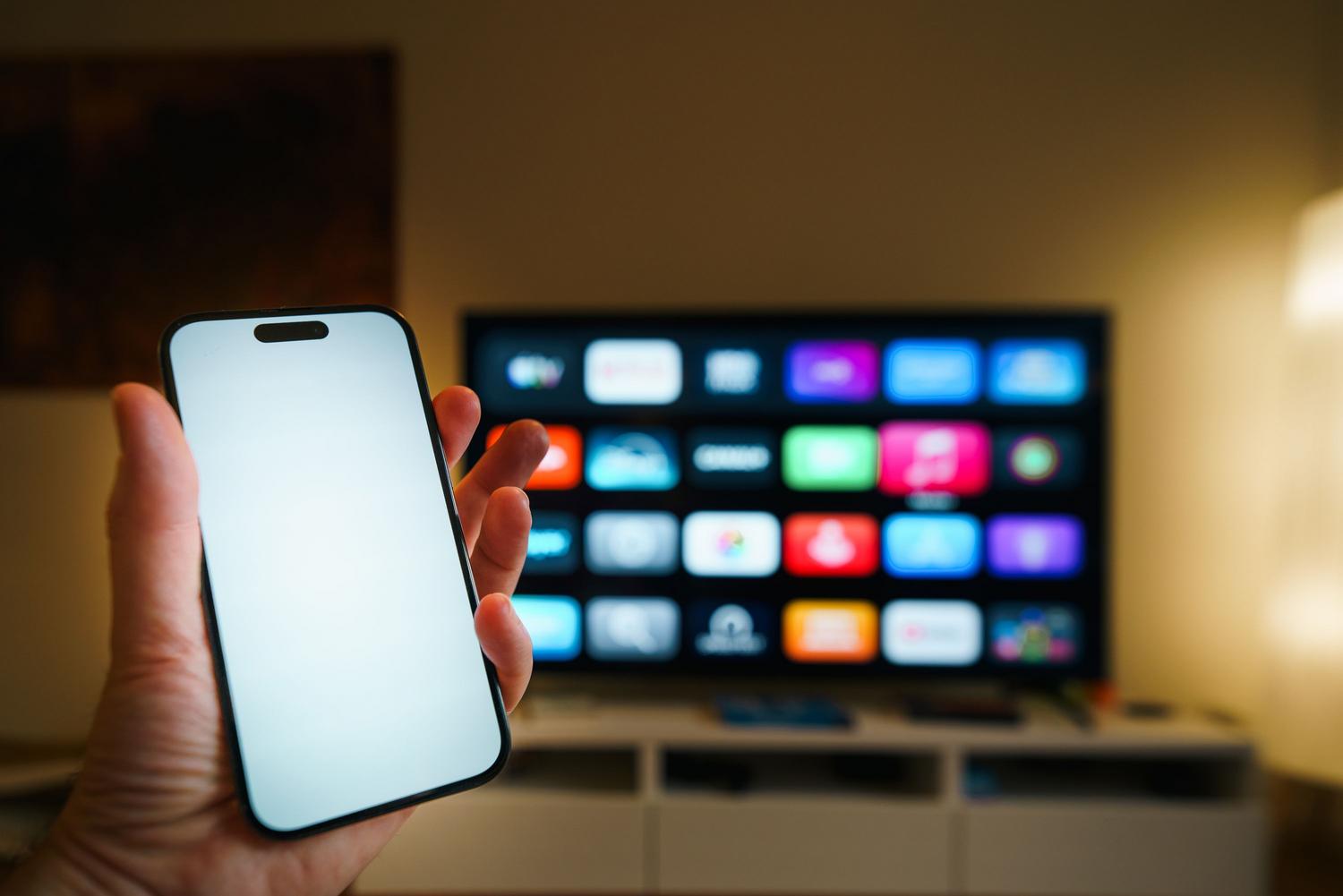
Jei vis tiek matote klaidas, net jei esate tame pačiame tinkle, kaltininkas gali būti maršrutizatorius. Daugelyje maršrutizatorių įjungta belaidžio ryšio izoliacija (AP izoliacija) – funkcija, neleidžianti prijungtiems įrenginiams bendrauti tarpusavyje. Norėdami tai ištaisyti, eikite į maršrutizatoriaus išplėstinius nustatymus ir išjunkite AP izoliaciją.
Programinės įrangos pusėje patikrinkite, ar „Mobile Link“ turi leidimą veikti fone „Windows“ privatumo nustatymuose. Taip pat „Android“ sistemoje įsitikinkite, kad išjungtas režimas „Netrukdyti“ ir kad „Windows Link“ programos akumuliatoriaus optimizavimas nustatytas kaip „Neoptimizuoti“, kad išvengtumėte netikėtų gedimų.

Atnaujinimų ir leidimų valdymas sistemoje „Android 10“
Jei matote pranešimą, kad reikalingas atnaujinimas, neignoruokite jo, nes tai labai svarbu stabilumui. Norėdami patikrinti, ar turite teisingą versiją, eikite į programėlės nustatymus ir patikrinkite versijos numerį (pvz., 1.23112.85.0 asmeniniame kompiuteryje arba 1.24021.164.0 mobiliajame įrenginyje). Jei viskas atrodo atnaujinta ir klaida išlieka, geriausia pateikti diagnostikos ataskaitą per Atsiliepimų centrą.
Tiems, kurie atnaujino į „Android 10“ ir prarado leidimus, sprendimas – eiti į programos informaciją ir rankiniu būdu suteikti saugyklos, kontaktų, SMS ir telefono leidimus arba net perkelti programos funkcijas į SD kortelę „Android 10“ sistemoje, kad atlaisvintumėte vietos. Jei pranešimai vis tiek neveikia, telefono sistemos nustatymuose išjunkite ir vėl įjunkite pranešimų prieigą .
Susiejimas naudojant QR kodą ir „Microsoft“ paskyras
Jei susietas įrenginys nerodomas, greičiausias būdas yra nuskaityti QR kodą, rodomą kompiuteryje, naudojant telefono kamerą. Tai iš naujo paleis susiejimo procesą. Jei vis tiek nepavyksta prisijungti, pabandykite atsijungti ir atsieti „Microsoft“ paskyrą abiejuose įrenginiuose, kad pradėtumėte iš naujo. Kad sistema atpažintų ryšį, būtina abiejuose įrenginiuose naudoti tą pačią el. pašto paskyrą .
Papildoma funkcija: „Samsung DeX“ ir teksto taisymas „Mac“ kompiuteryje
Svarbi informacija „Samsung“ naudotojams: nebandykite naudoti „Mobile Link“ ir „Samsung DeX“ vienu metu , nes jos dažnai konfliktuoja ir sukelia gedimus. Kita vertus, jei problema susijusi su spausdinimu „Mac“ kompiuteryje, rašybos taisymą galite valdyti sistemos nustatymuose, skiltyje „Klaviatūra“, kur galite pasirinkti, ar norite, kad sistema išmoktų naujus žodžius, ar ignoruotų konkrečias klaidas, naudodami „Control“ klavišą.
Programinės įrangos atnaujinimas, tinkamas akumuliatoriaus leidimų valdymas ir užtikrinimas, kad maršrutizatorius neblokuotų vidinio ryšio, yra labai svarbūs siekiant užtikrinti sklandų ir nepertraukiamą programų ir turinio perdavimą tarp kompiuterio ir televizoriaus.


Aistringas rašytojas apie baitų pasaulį ir technologijas apskritai. Man patinka dalytis savo žiniomis rašydamas, būtent tai ir darysiu šiame tinklaraštyje, parodysiu jums įdomiausius dalykus apie programėles, programinę įrangą, techninę įrangą, technologijų tendencijas ir kt. Mano tikslas – padėti jums paprastai ir smagiai naršyti skaitmeniniame pasaulyje.