- Failų saugojimo ir sistemos vykdymo atminties skirtumas.
- Būdai išvalyti talpyklą ir laikinus duomenis neprarandant asmeninės informacijos.
- Multimedijos failų tvarkymo naudojant debesį ir išorines kopijas strategijos.
- Svarbiausių programų, tokių kaip „WhatsApp“ ir žiniatinklio naršyklių, optimizavimas siekiant pagerinti našumą.
Nėra nieko labiau erzinančio, nei kai ruošiesi daryti nuostabią nuotrauką ir staiga telefone pasirodo tas baisus įspėjimas „ atmintis pilna“ . Tai labai dažna situacija, ypač jei esate žmogus, sukaupęs tūkstančius memų ar „WhatsApp“ vaizdo įrašų, ir dėl to jūsų įrenginys gali tapti neįtikėtinai sulėtėjęs arba užstrigti pačiu netinkamiausiu metu.
Geros žinios yra tai, kad jums nereikia vargti naikinant visas nuotraukas ar griebtis drastiškos priemonės – gamyklinių parametrų atkūrimo, nes tai vargina, nes reikia viską nustatyti iš naujo. Yra keli būdai, kaip išvalyti atmintį ir optimizuoti sistemą, kad jūsų išmanusis telefonas atgautų greitį ir reagavimą neprarandant svarbių duomenų.

Suprasti skirtumą tarp atminties ir atminties
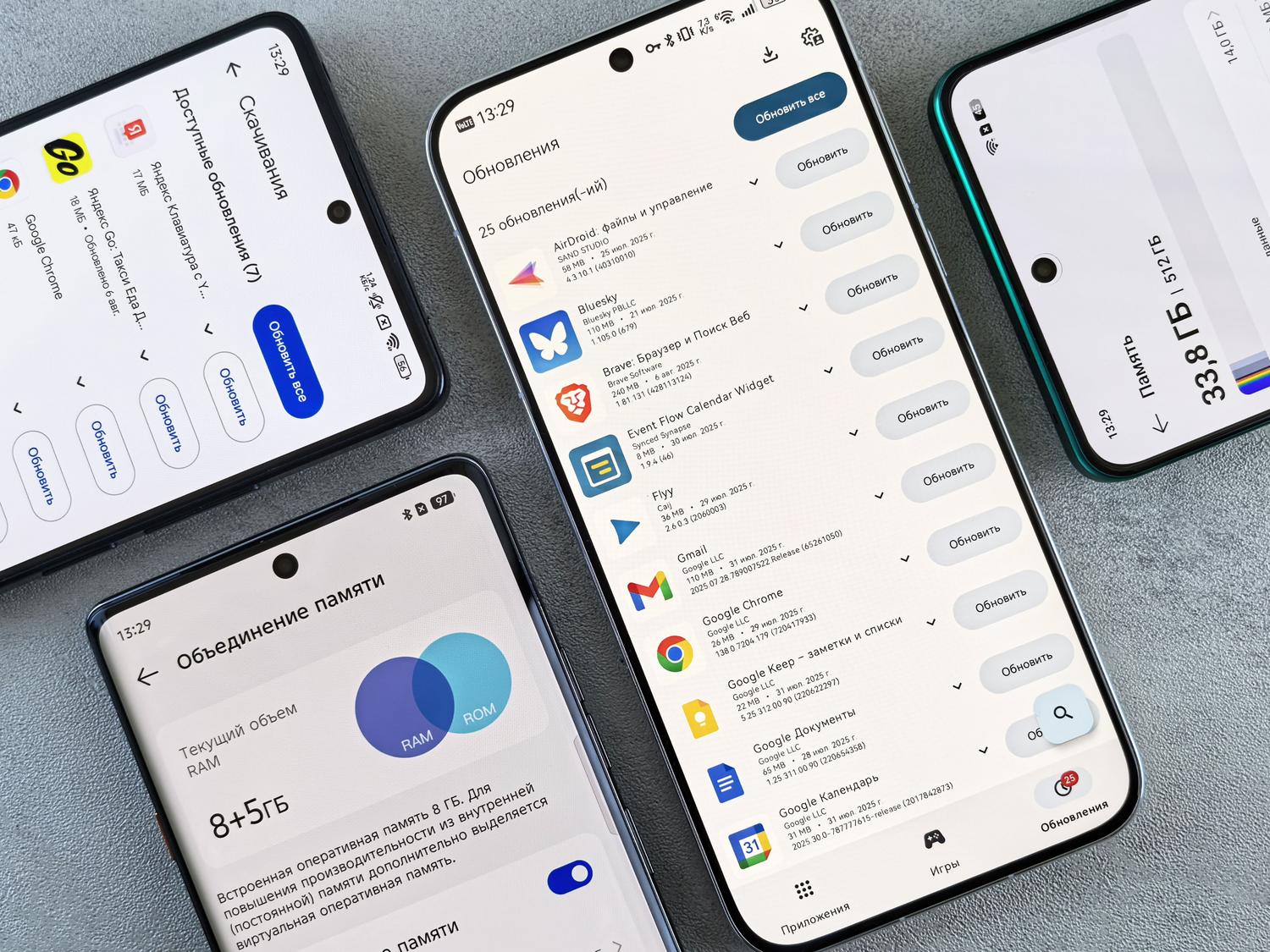
Prieš pradėdami, paaiškinkime keletą dalykų, kad išvengtume painiavos. Atmintis iš esmės yra jūsų telefono standusis diskas , kuriame saugomos nuotraukos, muzika ir failai. Kita vertus, atmintis (RAM) yra vieta, kurioje programos ir operacinė sistema veikia realiuoju laiku. Kai atmintis pilna, bendras našumas gerokai sumažėja.
Kaip išvalyti atmintį „Android“ sistemoje
Jei naudojate „Android“, turite daugybę įrankių saugyklos vietai valdyti. Pirmiausia patikrinkite nustatymus, eikite į skyrių „Saugykla“ ir pažiūrėkite, kuri kategorija užima daugiausia vietos. Jei norite automatizuoti valymą , galite įjungti išmaniąją saugyklą, kuri ištrins nuotraukų ir vaizdo įrašų atsargines kopijas, kai vietos pritrūks.

Norėdami atlikti rankinį valymą, galite eiti į skyrių „Atlaisvinti vietos“ ir pasirinkti konkrečius failus iš sąrašo elementų, kurių neseniai nenaudojote. Jei yra dalykų, kurių jums nebereikia, paprasčiausias būdas tai padaryti – perkelti juos į šiukšlinę arba, dar geriau, perkelti juos į kompiuterį naudojant USB laidą, kad turėtumėte saugią atsarginę kopiją savo įrenginyje.
Programos talpykla ir duomenų valdymas
Daugelyje programėlių saugomi laikini failai, vadinami talpykla, kad jos greičiau įsikeltų, tačiau laikui bėgant šie failai gali tapti našta. Talpyklos išvalymas yra puikus sprendimas, nes taip neištrinamos jūsų paskyros ar nustatymai, tik laikini duomenys. „Android“ sistemoje galite eiti į „Nustatymai“, tada į „Programos“, pasirinkti daugiausia vietos užimančią programėlę ir paliesti „Išvalyti talpyklą“.
Būkite atsargūs: taip pat yra parinktis „Išvalyti saugyklą“ arba „Išvalyti duomenis“. Tai daug drastiškesnė priemonė, nes ji atkuria gamyklinius programos nustatymus , ištrindama visus aktyvius seansus ir asmeninius nustatymus. Naudokite šią parinktį tik tuo atveju, jei programa dažnai veikia netinkamai arba jei tikrai norite ją visiškai išvalyti.

Konkretūs patarimai ir gudrybės „iPhone“ („iOS“) naudotojams
„Apple“ įrenginiuose viskas šiek tiek kitaip, nes sistema yra uždaresnė. Nėra stebuklingo mygtuko, skirto išvalyti visų programų talpyklą, tačiau „Safari“ naršymo istoriją ir duomenis galite išvalyti naršyklės nustatymuose. Kitoms programoms, kurios kaupia per daug šlamšto, veiksmingiausias triukas yra pašalinti programą ir iš naujo įdiegti ją iš „App Store“.
Dar viena „iPhone“ silpnoji vieta yra „iMessage“ žinutės, kurios pagal numatytuosius nustatymus saugomos neribotą laiką. Norėdami to išvengti, galite pakeisti nustatymą skiltyje „Nustatymai“ > „Žinutės“ ir pasirinkti saugoti istoriją tik 30 dienų , automatiškai ištrinant senesnius, nebenaudingus pokalbius.
Problema su „WhatsApp“ ir multimedijos failais
„WhatsApp“ tikriausiai yra didžiausia telefono atminties išsekimo priežastis. Kad telefonas neužsipildytų, geriausia išjungti automatinį nuotraukų ir vaizdo įrašų atsisiuntimą meniu „Nustatymai“ > „Pokalbiai“. Tokiu būdu galite pasirinkti, ką norite atsisiųsti, o ko ne.

Jei jūsų saugykla jau pilna, eikite į programos saugyklos valdymo nustatymus, kad iš konkrečių grupių ištrintumėte didelius garso ar vaizdo failus . „Android“ sistemoje tai labai svarbu, kad sistema nesulėtėtų dėl kasdien gaunamų medijos failų skaičiaus.
Kitos strategijos, kaip gauti papildomos erdvės
Jei po viso to vis dar trūksta vietos, laikas ieškoti debesies paslaugų. Naudodamiesi tokiomis paslaugomis kaip „Google Photos“, „Dropbox“ ar „OneDrive“, galite įkelti nuotraukas ir vaizdo įrašus, o tada juos ištrinti iš fizinio įrenginio. „Google Photos“ yra ypač naudinga, nes siūlo automatinį sinchronizavimą per „Wi-Fi“.
Taip pat pravartu patikrinti, ar nėra pasikartojančių nuotraukų , o tai labai dažnai nutinka, jei naudojate HDR režimą arba automatiškai išsaugote vaizdus iš „Instagram“. Išjungus šias parinktis fotoaparato ir socialinės žiniasklaidos nustatymuose, telefonas neišsaugos dviejų tos pačios nuotraukos versijų.
Jei jaučiatės pasimetę ir tiksliai nežinote, kas užima vietą, „Android“ sistemoje galite įdiegti tokias priemones kaip „DiskUsage“ , kuri rodo vizualinį jūsų aplankų žemėlapį. Tokiu būdu iš karto žinosite, ar atmintį užpildo pamirštas žaidimas, atsisiuntimų aplankas ar sistemos duomenys.
Kad telefonas veiktų sklandžiai, reikia šiek tiek disciplinos – nuo failų atsisiuntimo valdymo „WhatsApp“ programoje ir reguliaraus talpyklos valymo iki debesies naudojimo, siekiant neužpildyti vidinės atminties. Išvalydami laikinus duomenis, pašalindami pasenusias programas ir tvarkydami medijos failus, užtikrinsite, kad jūsų įrenginys veiktų sklandžiai ir visada liktų vietos tam, kas iš tikrųjų svarbu.

Aistringas rašytojas apie baitų pasaulį ir technologijas apskritai. Man patinka dalytis savo žiniomis rašydamas, būtent tai ir darysiu šiame tinklaraštyje, parodysiu jums įdomiausius dalykus apie programėles, programinę įrangą, techninę įrangą, technologijų tendencijas ir kt. Mano tikslas – padėti jums paprastai ir smagiai naršyti skaitmeniniame pasaulyje.