- Dažniausių su vartotojų teisėmis, absoliučiais keliais ir „PowerShell“ vykdymo politikomis susijusių gedimų analizė.
- Optimali užduočių planuoklės konfigūracija, užtikrinanti, kad procesai vyktų fone be aktyvios sesijos.
- Diagnostikos strategijų įgyvendinimas naudojant veiklos žurnalus, įvykių peržiūros programą ir derinimo parametrus.
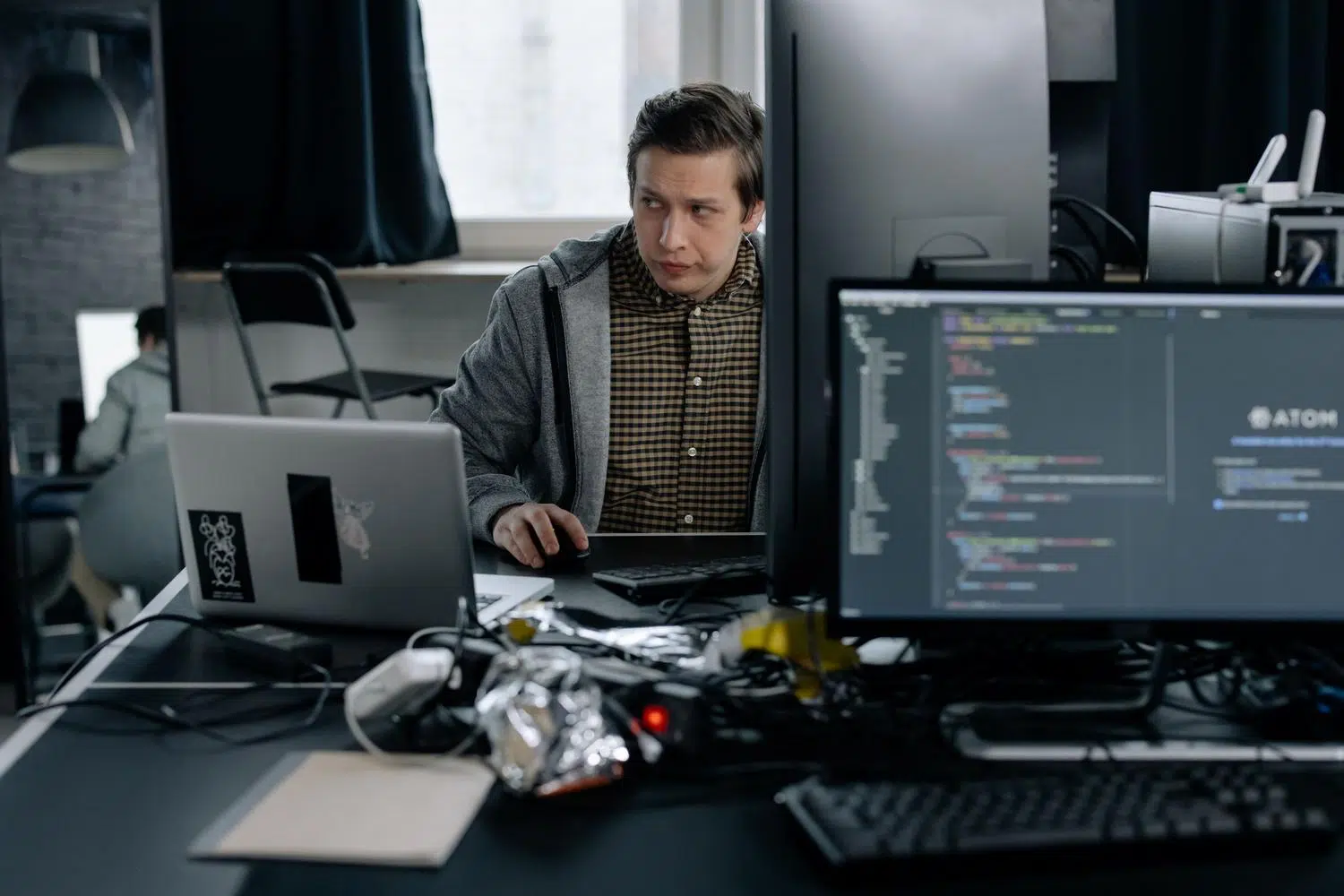
Esu tikras, kad jums taip yra nutikę: parašote „PowerShell“ scenarijų, kuris puikiai veikia, kai jį paleidžiate rankiniu būdu, bet kai tik jį pridedate prie „Windows“ užduočių planuoklės , sistema jį visiškai ignoruoja. Tai nemaloni situacija, nes popieriuje viskas atrodo gerai, bet ateina suplanuotas laikas ir absoliučiai nieko neįvyksta.
Realybė tokia, kad procesų automatizavimas sistemoje „Windows“ yra sudėtingas, nes reikia ne tik rašyti kodą, bet ir suprasti vykdymo aplinką . Tokie veiksniai kaip vartotojo kontekstas, administratoriaus teisės ir keliai dažnai yra užduočių nesėkmės kaltininkai, todėl naudingas įrankis tampa galvos skausmu, jei nežinote, kur ieškoti.
Automatizavimo esmė: užduočių planuoklė
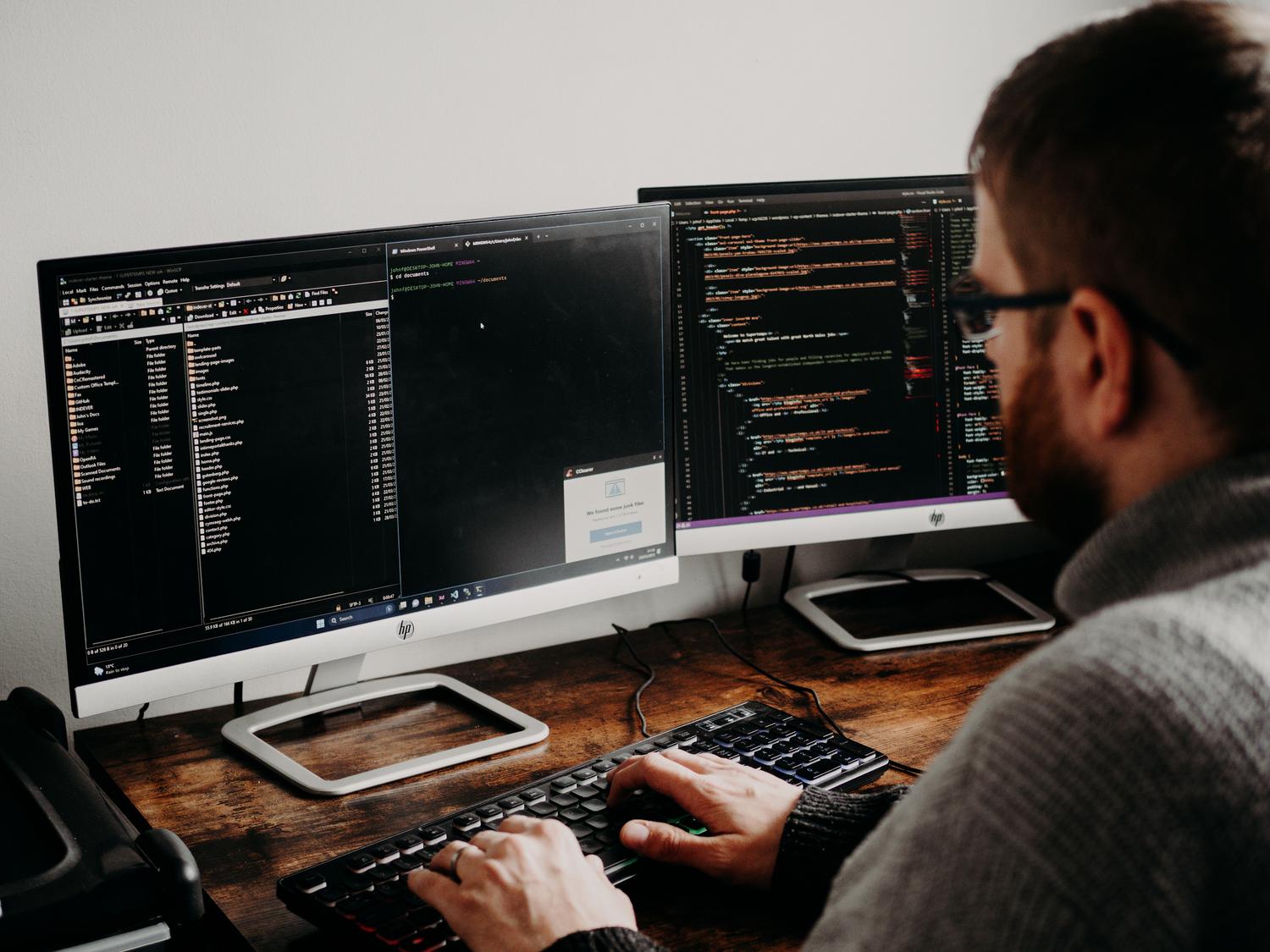
Norint įvaldyti automatizavimą, pirmiausia reikia suprasti žaidimo lauką. Užduočių planuoklė yra integruotas įrankis, leidžiantis nurodyti sistemai: „Kai tai atsitiks, atlikite aną“. Jis daugiausia suskirstytas į kelis pagrindinius skirtukus, kurie lemia jūsų užduoties sėkmę arba nesėkmę.
- Bendra informacija: Čia apibrėžiame pavadinimą ir, svarbiausia, vartotojo sąskaitaJei pasirinksite parinktį vykdyti užduotį net jei vartotojas nėra prisijungęs, scenarijus veiks fone, o tai idealiai tinka serveriams, tačiau gali sukelti problemų, jei scenarijus bandys atidaryti grafinius langus.
- Trigeriai: Tai yra „kada“. Tai gali būti fiksuotas laikas, sistemos įvykis arba net neaktyvi būsena.
- Veiksmai: Tai yra „ką“. Čia nurodome, ką norime paleisti. powershell.exe ir perduodame jam reikiamus argumentus, kad jis galėtų rasti mūsų .ps1 failą.
- Sąlygos ir nuostatos: Išsami informacija, kuri gali blokuoti užduotį, pavyzdžiui, kompiuteris naudoja akumuliatoriaus energiją arba užduotis sustoja, jei ji trunka per ilgai.
Kodėl mano scenarijus neveikia? Dažniausiai pasitaikančių problemų sprendimas
Jei jūsų užduotis atrodo kaip įvykdyta, bet nieko nepadarė arba tiesiog neprasideda, greičiausiai susiduriate su viena iš šių tipinių problemų.
Viena iš dažniausių klaidų yra santykinių kelių naudojimas. Kai skriptą vykdote rankiniu būdu, darbinis kelias yra aplankas, kuriame šiuo metu esate, tačiau užduočių planuoklė nežino jūsų vietos. Todėl labai svarbu išsaugoti ir vykdyti skriptus sistemoje „Windows“ naudojant absoliučius kelius (pvz., C:\\Scripts\\my_script.ps1) tiek failui, tiek bet kuriam aplankui, kurį kodas bando skaityti arba rašyti.

Kita didelė kliūtis yra saugumo teisės . Jei scenarijui reikia modifikuoti sistemos failus arba paleisti paslaugas iš naujo, turite pažymėti langelį „ Vykdyti su didžiausiomis teisėmis“ . Be to, jei sukonfigūruotas vartotojas neturi rašymo teisių į paskirties aplanką, scenarijus tyliai ir be įspėjimo nepavyks paleisti.
Negalime pamiršti „PowerShell“ vykdymo politikos . Pagal numatytuosius nustatymus „Windows“ blokuoja scenarijų vykdymą dėl saugumo priežasčių. Norėdami apeiti šį blokavimą suplanuotoje užduotyje, turite pridėti argumentą „-ExecutionPolicy Bypass“ prie veiksmo argumento lauko, kad kodas galėtų veikti be apribojimų.
Žingsnis po žingsnio vadovas šarvuotos konfigūracijos sukūrimui

Kad scenarijai nesugestų, nustatydami užduotį užduočių planuoklyje vadovaukitės šia darbo eiga:
Pirmiausia, skirtuke „Bendra“ pasirinkite paskyrą su minimaliomis būtinomis teisėmis , bet su faktine prieiga prie išteklių. Įjunkite parinktį, kad procesas vyktų nepriklausomai nuo to, ar kas nors yra prisijungęs, kad procesas nereikalautų jūsų prisijungimo prie kompiuterio.
Konfigūruodami veiksmą, nerašykite scenarijaus tiesiai lauke „Programa arba scenarijus“. Teisingas būdas yra naudoti „powershell.exe“ ir argumentų lauke parašyti kažką panašaus į „-File „C:\\Path\\YourScript.ps1“ . Jei reikia derinti, galite pridėti parametrą „-NoExit“ , kad konsolė neužsidarytų baigus užduotį, nors tai veikia tik tuo atveju, jei užduotis vykdoma interaktyviu seansu.
Galiausiai, neignoruokite skirtuko „Sąlygos“. Įsitikinkite, kad užduotis nenustatyta vykdyti tik tada, kai kompiuteris prijungtas prie maitinimo šaltinio (jei naudojate nešiojamąjį kompiuterį), nes tai gali neleisti procesui prasidėti, jei maitinimo laidas bus atjungtas.
Pažangūs valymo ir stebėjimo metodai
Kai klaida nėra akivaizdi, tenka vaidinti detektyvą. Geriausias būdas išsiaiškinti, kas vyksta, yra įdiegti registravimo sistema pačiame scenarijuje. Užuot pasikliavę sistema, kuri praneša, ar veiksmas sėkmingai baigtas, nukreipkite „PowerShell“ išvestį į išorinį tekstinį failą naudodami komandą Out-File o Tee-Object.
„Windows“ įvykių peržiūros programa yra dar vienas aukso kasykla. Ieškodami „Windows“ žurnaluose, galite rasti konkrečius klaidų kodus, kurie nurodys, ar gedimas įvyko dėl pasibaigusio slaptažodžio, trūkstamo failo ar atminties problemos. Jei matote, kad užduotis vykdoma rankiniu būdu, bet ne automatiškai, patikrinkite, ar nėra planavimo konfliktų arba ar kompiuteris neperjungia miego režimo prieš pat jai paleidžiant.
Alternatyvos ir papildomos priemonės
Nors užduočių planuoklė yra standartinė, yra ir kitų būdų valdyti automatizavimą. „PowerShell“ leidžia kurti suplanuotas užduotis naudojant tokias komandas kaip „New-ScheduledTask“ ir „Register-ScheduledTask“ , todėl lengva nuosekliai diegti tą pačią automatizaciją keliuose tinklo kompiuteriuose.
Sudėtingesniems darbo eigoms, kurioms reikalinga sąveika su grafinėmis sąsajomis arba žiniatinklio programomis, galimi RPA įrankiai, tokie kaip „Power Automate Desktop“ arba „AutoHotkey“. Šios parinktys idealiai tinka, kai vien konsolės scenarijai nepadeda ir reikia imituoti paspaudimus ar pelės judesius, nors jie sunaudoja daugiau išteklių nei lengvas foninis scenarijus.
Patikimos automatizacijos raktas slypi aiškaus maršrutizavimo, nuoseklaus leidimų valdymo ir išsamių veiklos žurnalų derinime. Veikimo aplinką traktuojant kaip atskirą nuo interaktyvios konsolės ir kiekvieną žingsnį patvirtinant per įvykių peržiūros programą, bet kokios programavimo klaidos tampa atsekamos ir lengvai ištaisomos, o trapūs scenarijai transformuojami į patikimus procesus, veikiančius be žmogaus priežiūros.

Aistringas rašytojas apie baitų pasaulį ir technologijas apskritai. Man patinka dalytis savo žiniomis rašydamas, būtent tai ir darysiu šiame tinklaraštyje, parodysiu jums įdomiausius dalykus apie programėles, programinę įrangą, techninę įrangą, technologijų tendencijas ir kt. Mano tikslas – padėti jums paprastai ir smagiai naršyti skaitmeniniame pasaulyje.