- Metaduomenų žymės langai 11 klasifikuoti, rūšiuoti ir ieškoti suderinamų failų.
- Spalvokite pagal piktogramas arba filtrus, keisdami sistemos piktogramas ir naudodami tokius įrankius kaip „Q-Dir“.
- Jautrumo žymės naudojant „Microsoft Purview“: klasifikacija, teisės ir apsauga.
- Praktiniai darbo eigos būdai: išsamios informacijos skydas, išsaugojimas su žymėmis programoje „Office“ ir grupavimas pagal žymes.

Kur buvo ta katės nuotrauka ar norimo pirkti baldo ekrano kopija? Kasdien generuojame daugybę failų, ir be gero organizavimo rasti ką nors konkretaus tampa tikra kančia . Aplankai padeda, taip, bet jų ne visada pakanka ar jie neveikia pakankamai greitai, kai apimtys didėja.
„Windows 11“ siūlo kelis būdus, kaip tvarkyti ir pagreitinti paiešką: suderinamų failų žymes (metaduomenis), aplankuose / įrašuose matomas spalvas su įrankiais arba piktogramomis ir jautrumo žymas naudojant „Microsoft Purview“ . Sujungus šiuos metodus, galite greičiau rasti tai, ko jums reikia, filtruoti pagal kategoriją ir, jei dirbate versle, apsaugoti neskelbtiną informaciją be jokių komplikacijų.
Kas yra etiketės ir kodėl jas verta naudoti?
Žymės yra raktažodžiai, saugomi failo metaduomenyse , kuriuos failų naršyklė gali rodyti, rūšiuoti ir naudoti paieškose. Tokiu būdu, net jei neprisimenate failo pavadinimo, galite jį rasti pagal temą, klientą, įvykį ar bet kurį kitą reikiamą kriterijų.
Ne visi formatai palaiko tradicines metaduomenų žymes , tačiau „Windows 11“ jie veikia su „Microsoft Office“ dokumentais , populiariais vaizdo formatais (pvz., .jpg/.jpeg ir kitais), PDF failais ir net kai kuriais failų tipais, pvz., ISO, kur „Windows“ rodo laukus skirtuke „Išsami informacija“. Be to, įmonių aplinkoje „Microsoft Purview“ jautrumo žymės prideda klasifikaciją ir apsaugą, kuri keliauja kartu su failu.
Grožis slypi tame, kad vienkartinis žymėjimas sutaupo laiko visam laikui : viską rasite greičiau ir galėsite grupuoti pagal žymas arba filtruoti naršyklės rodiniuose, per daug nepasikliaudami giliais aplankų keliais.
Kitas organizavimo aspektas yra spalva; nors „Explorer“ nespalvina aplankų natūraliai, piktogramas galite pakeisti į geltonos / mėlynos / pilkos spalvos variantus ir, naudodami tokius įrankius kaip „Q-Dir“, pritaikyti naudingus spalvų filtrus, kad galėtumėte greitai naršyti.
Jei dirbate su slaptais duomenimis, „Purview“ konfidencialumo žymos leidžia taikyti teises, galiojimo laiką ir šifravimą pačioje „Explorer“ programoje, išlaikant kontrolę net ir už organizacijos ribų.
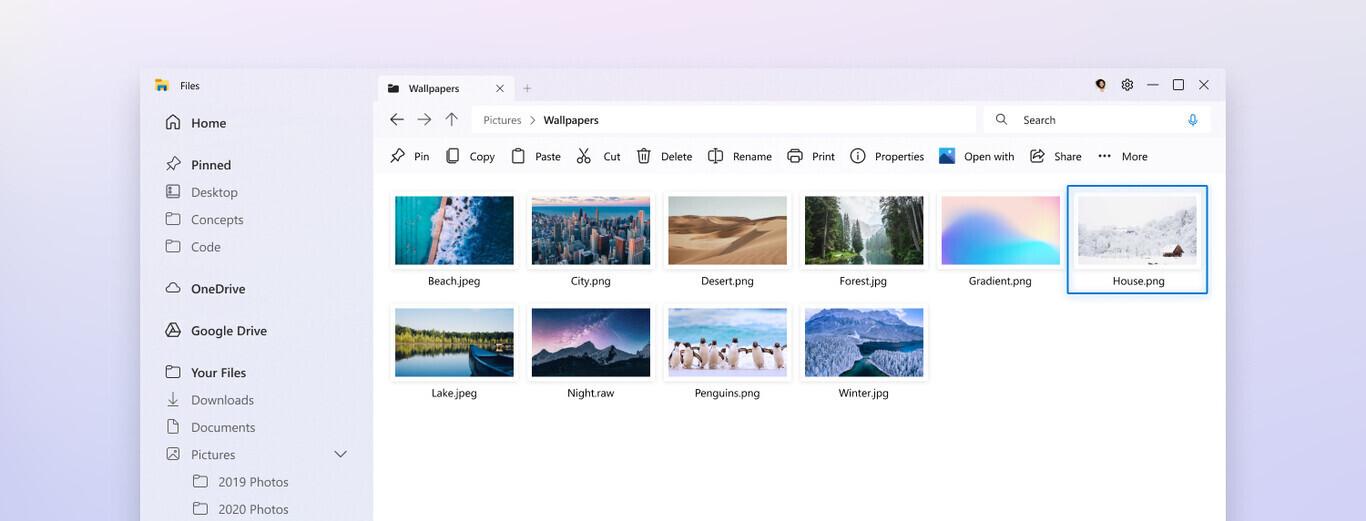
Kaip pridėti žymas prie failų sistemoje „Windows 11“
Failus failų naršyklėje galite žymėti keliais būdais: naudodami ypatybes, išsamios informacijos sritį arba net įrašydami „Microsoft 365“ programose, pvz., „Word“ . Norėdami sutaupyti laiko, galite žymėti kelis failus vienu metu, jei formatas tai palaiko.
1 variantas: failo ypatybės naršyklėje
- Atidarykite „File Explorer“. iš užduočių juostos arba meniu Pradėti.
- Pasirinkite vieną ar daugiau suderinamų failų kurį norite pažymėti („Office“ dokumentai, .jpg/.jpeg/.png atvaizdai, PDF, ISO ir kt.).
- Dešiniuoju pelės mygtuku spustelėkite > Ypatybės ir eikite į skirtuką „Išsami informacija“.
- Raskite lauką „Žymės“, parašykite vieną ar kelis žodžius, atskirtus kableliais pagal savo kriterijus.
- Taikyti ir priimti pakeitimus kad žymės būtų išsaugotos metaduomenyse.
Kai dar kartą peržiūrėsite šiuos failus „Explorer“ programoje, galėsite pridėti stulpelį „Žymos“ prie išsamios informacijos rodinio, kad iš karto pamatytumėte, kokį raktinį žodį turi kiekvienas iš jų.
2 variantas: Išsamios informacijos skydas
- „Explorer“ pasirinkite „View“ > „Show“ > „Details“ sritis , kad atidarytumėte informacijos stulpelį dešinėje.
- Pasirinkus suderinamą failą, pamatysite lauką „Žymos“ redaguoti tiesiogiai tame skydelyje.
- Pridėti arba pašalinti žymas ir išsaugokite pakeitimus, kad jie būtų matomi neatidarant ypatybių.
Šis metodas yra labai patogus, nes leidžia redaguoti žymas „skubiai“, naršant aplanke ar paieškos rezultatuose.
3 variantas: įrašant iš „Microsoft Office“
Jei dirbate su „Word“, „Excel“ arba „PowerPoint“, galite pridėti žymes išsaugodami dokumentą . Įrašymo dialogo lange, be pavadinimo, tipo ir vietos, matysite parinktį pridėti žymes. Net jei dokumento pavadinime nėra tam tikrų žodžių, šios žymos padės jį lengviau rasti vėliau.
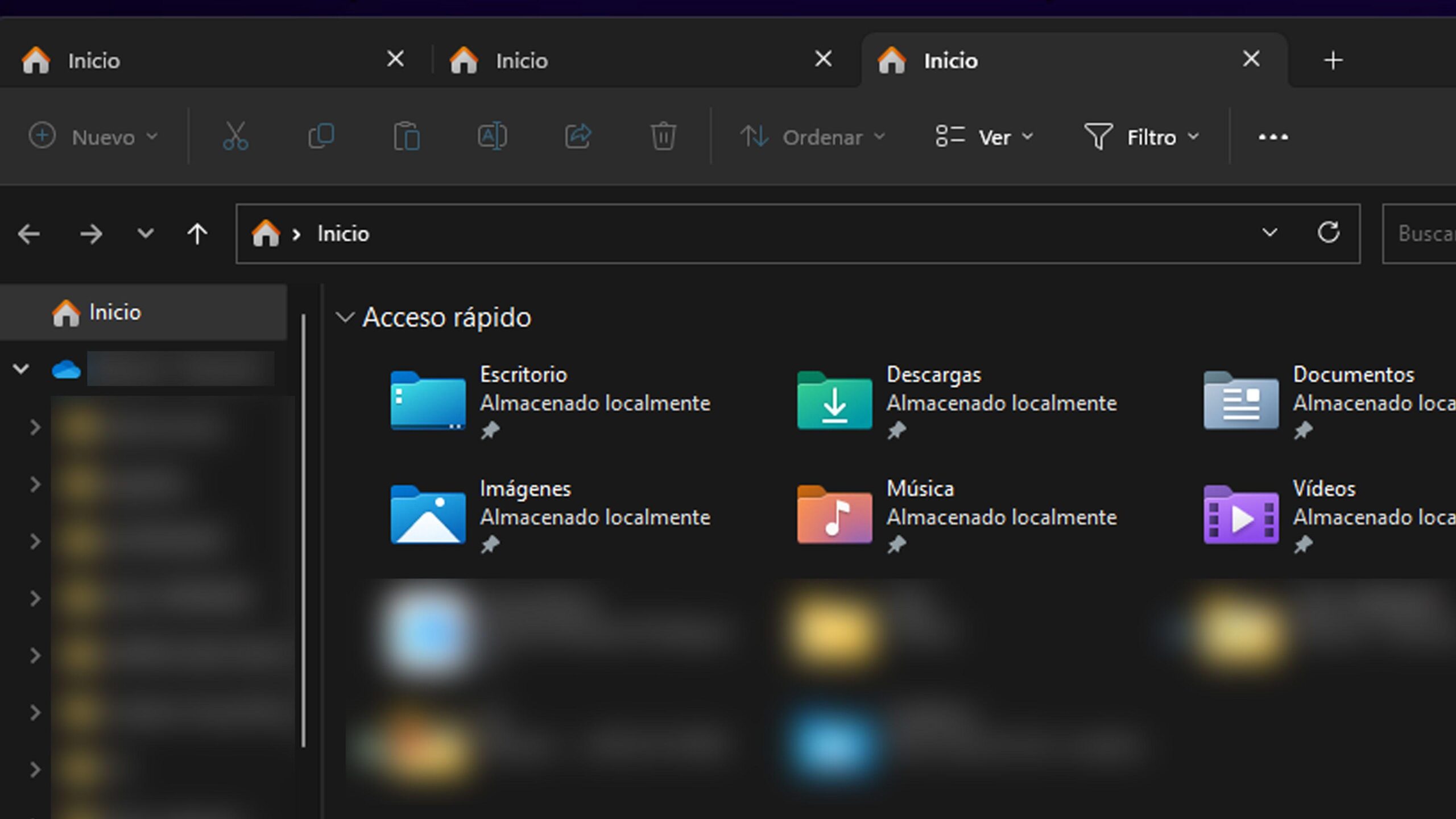
Tvarkykite, rūšiuokite ir ieškokite failų pagal žymas
Pažymėję savo medžiagą, laikas išnaudoti naršyklės rodinį . Stulpelių parinktyse aktyvuokite žymes, kad jas pamatytumėte; ten galite rūšiuoti abėcėlės tvarka ir, svarbiausia, grupuoti pagal žymas, kad viskas būtų lengvai matomuose blokuose.
Aplankuose su daug įrašų, antraštė „Žymos“ leidžia greitai filtruoti pagal konkrečias reikšmes arba neįtraukti visko, kas netinka. Tai būdas „kurti kategorijas“ fiziškai neperkeliant failų tarp aplankų.
Integruota naršyklės paieška taip pat turi privalumų: rezultatuose rodomas papildomas stulpelis su žymėmis , todėl galite greitai nustatyti, kurie elementai priklauso kiekvienai kategorijai, ir nuspręsti, kaip juos filtruoti.
Jei jums patogiau gauti daugiau konteksto, įjunkite išsamios informacijos skydelį , kad galėtumėte peržiūrėti atributus, datą, matmenis (vaizduose) ir, žinoma, kiekvienam failui pritaikytas žymas.
Geriausia praktika – naudoti kelias, bet nuoseklias žymas . Kartais pakanka metų, skyriaus ir kliento: „2025, Rinkodara, KlientasX“. Tai padės išvengti pasikartojančių žodžių, tokių kaip „sąskaita faktūra“ ir „sąskaitos faktūros“, kurie iškreipia rezultatus.

Aplankų spalvos keitimas naudojant sistemos piktogramas
Nors „Windows 11“ pagal numatytuosius nustatymus neturi aplankų piktogramų, galite jas pakeisti, kad vizualiai jas atskirtumėte . Sistemoje yra geltonos, mėlynos ir pilkos spalvų parinktys, taip pat galite pasirinkti bet kurią kitą jums patinkančią piktogramą.
- Dešiniuoju pelės mygtuku spustelėkite aplanką (nuosavas arba spartusis klavišas; spartusis klavišas rodo mažą rodyklę).
- Jei tai trumpesnis kelias, eikite į Spartieji klavišai > Keisti piktogramąJei tai įprastas aplankas, eikite į Tinkinimo skirtukas > Keisti piktogramą.
- Naršykite ir įklijuokite kelią c:\\WINDOWS\\system32\\imageres.dll, kad peržiūrėtumėte sistemos piktogramų galeriją.
- Pasirinkite mėlyną, pilką arba bet kurią kitą jums patinkančią piktogramą, pritaikykite ir sutikite. Jei jis neatsinaujina iš karto, paspauskite F5, kad atnaujintumėte.
Šis triukas yra labai praktiškas, jei norite spalvomis koduoti tris lygius arba būsenas (pavyzdžiui, pilka „failas“, geltona „aktyvus“, mėlyna „prioritetas“) neįdiegdami nieko kito.

Norėdami greičiau naršyti, pritaikykite spalvų filtrus naudodami „Q-Dir“
Jei norite žengti dar vieną žingsnį, „Q-Dir“ yra alternatyvi failų naršyklė, leidžianti naudoti spalvų filtrus, kad vizualiai paryškintumėte aplankus ir failus. Ji nepakeičia žymų, o papildo jas labai aiškiais vaizdiniais ženklais.
„Q-Dir“ ieškokite parinkties „ Meniu“ > „Papildoma“ > „Medžio rodinys“ > „Naudoti spalvų filtrus“ . Ten galite aktyvuoti spalvas pagal tipą, būseną ar kriterijus, kuriuos apibrėžiate, ir pritaikyti paletes pagal savo darbo eigą.
Kam tai naudojama praktiškai? Naudingi scenarijai, kuriems praverčia filtrai :
- Projektų valdymas: mėlyna – užbaigta, geltona – vykdoma, raudona – skubi.
- Komandinis darbas: Priskirkite spalvą kiekvienam asmeniui, kad iš pirmo žvilgsnio būtų galima atpažinti pareigas.
- Asmeninė organizacija: sąskaitos raudonai, asmeniniai dokumentai mėlynai ir darbo dokumentai žaliai.
- Ataskaitos pagal laikotarpius: skirtingų spalvų savaites ar mėnesius ir raskite jas per kelias sekundes.
Nors „Windows Explorer“ neturi įdiegtų spalvų filtrų, tokios priemonės kaip „Q-Dir“ veikia „Windows 7“ , „8.1“, „10“ ir „11“ versijose ir yra labai svarbios, kai kasdien dirbate su tūkstančiais failų.
Jautrumo ir apsaugos žymės naudojant „Microsoft Purview“
Profesinėje ar švietimo aplinkoje „Microsoft Purview“ informacijos apsauga prideda klasifikavimą ir šifravimą tiesiai iš naršyklės . Skirtingai nuo tradicinių žymų, šios jautrumo žymos gali užtikrinti teises, kontroliuoti prieigą ir įrašų pagrindimus mažinant jautrumo lygį.
Pritaikykite jautrumo žymę iš naršyklės
- Atidarykite Explorer (piktograma užduočių juostoje, meniu Pradėti arba „Windows“ logotipo klaviše).
- Dešiniuoju pelės mygtuku spustelėkite failą, pasirinkite kelis elementus arba aplanką kurį norite apsaugoti ir pasirinkti Pritaikykite jautrumo žymą naudodami „Microsoft Purview“.
- Etikečių dėžutėje, pasirinkite savo organizacijos apibrėžtą žymę (kaip tai darytumėte programoje „Office“).
- Jei jūsų administratorius tai leidžia, pasirinkti Apsaugoti su pasirinktiniais leidimais koreguoti prieigą ir galiojimo laiką.
- Spustelėkite Taikyti ir palaukite pranešimo „Darbas baigtas“; tada uždarykite.
Nuo tos akimirkos etiketė ir apsauga keliauja kartu su failu ; jei jį išsiųsite paštu arba nukopijuosite į kitą vietą, taisyklės vis tiek galios.
Galimi leidimai ir parinktys
- Pasirinkite teises: priskirkite lygius, tokius kaip „Peržiūrėtojas“, „Recenzentas“, „Bendraautoris“, „Bendrasavininkas“ arba „Tik aš“. Tipams be neapsaugotų žymų palaikymo taikoma toliau nurodyta tvarka: bendrinė apsauga kuris autentifikuoja naudotoją ir atsižvelgia į peržiūros, redagavimo, išsaugojimo kaip, spausdinimo ir kopijavimo teises.
- Pasirinkite naudotojus, grupes arba organizacijas: apibrėžkite pašto gavėjus (pvz., [apsaugotas el. paštu]), adresų sąrašus arba pilnus domenus (contoso.com).
- Prieigos galiojimo pabaiga: Nustatykite datą, po kurios gavėjai negalės atidaryti failo; kaip užšifruotas savininkas, jūs visada galite atidaryti originalą.
Kai kuriais atvejais, pritaikius apsaugą, plėtinys pasikeičia ir pamatysite spynos piktogramą. Pavyzdžiui, „capture.png“ gali tapti „capture.ppng“.
Peržiūrėti ir keisti žymą / apsaugą
- Dešiniuoju pelės mygtuku spustelėkite > Taikyti jautrumo žymą naudojant „Microsoft Purview“ apie elementą.
- Pasirinkite peržiūros teises , kad peržiūrėtumėte savininką, pritaikytą žymą ir aktyvius leidimus.
Jei reikia koreguoti lygį, dar kartą paleiskite vedlį ir pasirinkite kitą žymę arba modifikuokite pasirinktinę apsaugą. Grąžinant žemesnį lygį (pvz., iš „Labai konfidencialu“ į „Konfidencialu“), jūsų gali būti paprašyta pagrįsti savo priežastį.
Pašalinti etiketę arba apsaugą
- Pasirinkite failą (-us) arba aplanką, spustelėkite dešiniuoju pelės mygtuku ir dar kartą įveskite žymeklį.
- Pašalinti etiketę (jei buvo pritaikyta apsauga, ji bus automatiškai pašalinta) arba panaikinkite žymėjimą Apsaugokite naudodami pasirinktinius leidimus.
- aplicar ir viskas; rezultatas bus rodomas, kai darbas bus baigtas.
Jei norite pakeisti tik etiketę arba teises, pirmiausia jos pašalinti nereikia ; pritaikykite naujus nustatymus tiesiogiai.
Palaikomi failų tipai žymėjimui ir apsaugai
Kalbant apie tradicinius metaduomenis, „Windows“ pateikia žymų lauką keliais formatais („Office“, .jpg/.jpeg/.png atvaizdai, PDF, ISO tam tikruose kontekstuose). „Microsoft PurView“ taip pat teikia platų žymėjimo ir (arba) apsaugos palaikymą:
- PDF: . PDF
- „Microsoft“ projektas: .mpp, .mpt
- Leidėjas: .pub
- XPS: .xps, .oxps
- Vaizdai: .jpg, .jpe, .jpeg, .jif, .jfif, .jfi, .png, .tif, .tiff
- „Autodesk“ dizaino apžvalga: .dwfx
- Adobe Photoshop: .psd
- Skaitmeninis negatyvas: .dng failas
- „Microsoft Office“ (įskaitant 97–2003 ir OOXML): .doc, .docm, .docx, .dot, .dotm, .dotx, .potm, .potx, .pps, .ppsm, .ppsx, .ppt, .pptm, .pptx, .vdw, .vsd, .vsdm, .vsdx, .vss, .vssm, .vst, .vstm, .vssx, .vst, .xls, .xlsb, .xlt, .xlsm, .xlsx, .xltm, .xltx
Atminkite, kad kai kurios etiketės rodomos tik įjungus apsaugą . Pavyzdžiui, etiketė „Bendra“ (be apsaugos) gali būti taikoma failui „sales.pdf“, bet ne failui „sales.txt“. Ir atvirkščiai, etiketė „Konfidencialu / Visi darbuotojai“ (su apsauga) gali būti taikoma ir failui „sales.pdf“, ir failui „sales.txt“.

Aistringas rašytojas apie baitų pasaulį ir technologijas apskritai. Man patinka dalytis savo žiniomis rašydamas, būtent tai ir darysiu šiame tinklaraštyje, parodysiu jums įdomiausius dalykus apie programėles, programinę įrangą, techninę įrangą, technologijų tendencijas ir kt. Mano tikslas – padėti jums paprastai ir smagiai naršyti skaitmeniniame pasaulyje.