
„Discord“ programa yra populiari VoIP arba balso per interneto protokolą programa, kurią galima nemokamai atsisiųsti į savo kompiuterį. Tai žaidimų bendruomenėje plačiai naudojama programa, kurioje žaidėjai gali bendrauti balso pokalbiais, vaizdo pokalbiais ir tekstiniais pranešimais. „Discord“ programėlę atsisiųsti gana paprasta, tačiau pasitaiko atvejų, kai a Discord atsisiuntimo klaida.
Taip pat buvo pranešimų iš vartotojų, kai „Discord“ programa neįdiegta arba „Discord“ diegimas nepavyko. Čia mes kalbėsime apie rekomenduojamus sprendimus, kuriuos galite pabandyti ištaisyti „Discord“ atsisiuntimo klaidą Windows 10.
Ištaisykite „Discord“ atsisiuntimo klaidą sistemoje „Windows 10“.
Yra keletas galimų priežasčių, kurios galėjo sukelti šią atsisiuntimo klaidą Discord, pvz., sugadintas sistemos failas arba „Windows“ naujinimo problemos. Jei susiduriate su „Discord“ atsisiuntimo arba „Discord“ diegimo klaida, išbandykite toliau nurodytus sprendimus, kad ištaisytumėte „Discord“ klaidą atsisiunčiant ir diegiant.
Tačiau prieš atliekant rekomenduojamus sprendimus siūlau iš naujo paleisti kompiuterį. Šis veiksmas atnaujina kompiuterio sistemą ir pašalina visus sugadintus laikinus duomenis, kurie gali sukelti klaidą. Keista, tačiau iš naujo paleidus kartais išsprendžiamos kompiuterio problemos.
1 būdas: paleiskite DISM ir SFC įrankį
Sugadintas arba trūkstamas sistemos failas gali sukelti „Windows“ tvarkyklių problemų, dėl kurių atsisiunčiant programą gali atsirasti klaidų. Norėdami tai išspręsti, gali reikėti paleisti DISM (diegimo vaizdo paslaugos ir valdymo) įrankį ir SFC (sistemos failų tikrintuvą), kad patikrintumėte, ar nėra sugadintų failų.
Norėdami paleisti DISM:
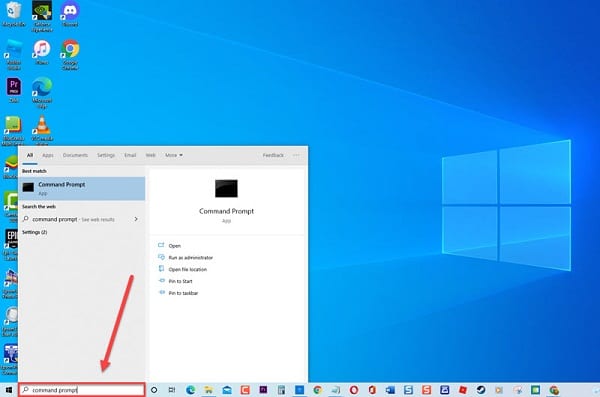
- „Windows“ paieškos juostoje, esančioje apačioje kairėje, įveskite Komandinė eilutė. Taip pat galite tiesiog įvesti „cmd“.
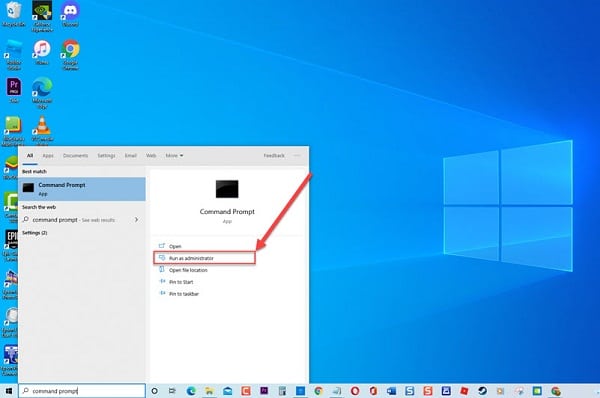
- Dešiniuoju pelės mygtuku spustelėkite komandų eilutės išvestį ir išskleidžiamajame meniu spustelėkite Vykdyti kaip administratoriui. Tai būtina norint pasiekti administracinę prieigą. Jei pasirodys vartotojo abonemento valdymo (UAC) raginimas, spustelėkite Priimti.
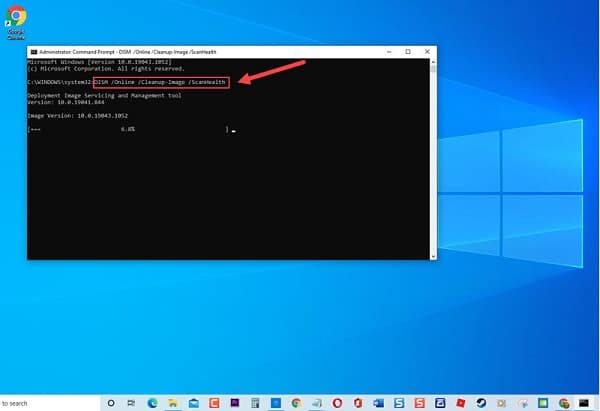
- Komandinės eilutės lange turite įvesti komandą: DISM /Online /Cleanup-Image /ScanHealth ir paspauskite Enter. Palaukite, kol komanda bus baigta.
- Įveskite komandą: DISM /Online /Cleanup-Image /Restorehealth ir paspauskite Enter. Palaukite, kol komanda bus baigta.
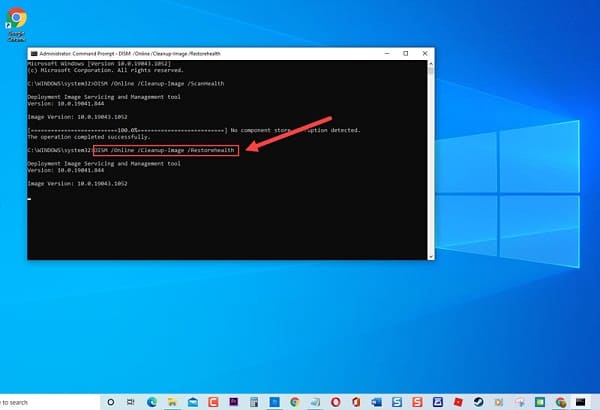
- Kai DISM nuskaitymas bus baigtas, patikrinkite, ar vis dar išlieka atsisiuntimo klaida „Discord“ arba „Discord“ diegimo klaida sistemoje „Windows 10“.
Jei paleidus DISM įrankį failams atnaujinti ir atsisiųsti „Discord“ klaida arba „Discord“ diegimas nepavyko, vis tiek gaunate klaidos pranešimą sistemoje „Windows 10“, pabandykite atlikti SFC nuskaitymą.
Norėdami paleisti SFC nuskaitymą:
- „Windows“ paieškos juostoje, esančioje apačioje kairėje, įveskite komandų eilutė.
- Dešiniuoju pelės mygtuku spustelėkite komandų eilutės išvestį ir išskleidžiamajame meniu spustelėkite Vykdyti kaip administratoriui. Tai būtina norint pasiekti administracinę prieigą. Jei pasirodys vartotojo abonemento valdymo (UAC) raginimas, spustelėkite Gerai.
- Komandinės eilutės lange įveskite komandą sfc /scannow ir paspauskite Enter. Dabar „Windows“ patikrins, ar nėra sugadintų arba trūkstamų naujinimo failų. Neatšaukite proceso ir palaukite, kol jis bus baigtas.
Paleidę SFC ir užbaigę naujinimo failus, patikrinkite, ar „Windows 10“ vis dar rodomas „Discord“ atsisiuntimo klaida arba „Discord“ diegimo klaida.
2 būdas: pašalinkite Discord
Jei anksčiau minėtas sprendimas nepadėjo ištaisyti atsisiuntimo klaidos ir nepavyko įdiegti „Discord“, gali tekti pašalinti programą ir įdiegti ją iš naujo. Dažniausiai diegdami kompiuteryje jau įdiegtą programą, prieš diegdami naują, pirmiausia turite ją visiškai pašalinti, nes gali būti rodomas klaidos pranešimas.
Pirmas dalykas, kurį turėtumėte padaryti, yra visiškai sustabdyti nesantaikos procesą, tada vykdykite šias instrukcijas:
- Norėdami atidaryti „Windows“ langą, pradėkite vienu metu paspausdami klaviatūros klavišus CTRL + Shift + Esc. Užduočių tvarkyklė.
- Dabar užduočių tvarkyklėje slinkite į ekrano apačią ir surasite „Discord“ programą, esančią „Application Processes“.
- Tęskite dešiniuoju pelės mygtuku spustelėdami Discord procesą ir išskleidžiamajame meniu spustelėdami Baigti užduotį.
- Galiausiai iššokau iš Task Manager lango.
Norėdami pašalinti Discord:
- Pirmas dalykas, kurį turite padaryti, yra paspausti „Windows“ klavišą + R klaviatūroje, kad atidarytumėte dialogo langą RUN.
- Atsidūrę dialogo lange RUN, turite įvesti valdymo skydelį ir paspausti klavišą Enter arba spustelėti Gerai.
- Dabar valdymo skydelyje turite įsitikinti, kad rodinys nustatytas kaip didelės piktogramos.
- Tada turite spustelėti Programos ir funkcijos.
- Norėdami tęsti, turite slinkti žemyn, kad surastumėte „Discord“ programą.
- Dešiniuoju pelės mygtuku spustelėkite Discord, tada spustelėkite parinktį Pašalinti.
- Galiausiai iš naujo paleiskite kompiuterį.
3 būdas: ištrinkite Discord aplankus ir kitus susijusius failus
Vienas iš paprasčiausių būdų ir laikomas geriausiu būdu išspręsti problemą ir tęsti atsisiuntimo bei diegimo procesą nepatiriant tos pačios klaidos yra ištrinti aplanką „Discord“ ir kitus susijusius failus. „Discord“ failai gali būti sugadinti, o tai pirmiausia galėjo sukelti šią problemą.
Padaryti tai:
- Visų pirma, norėdami sėkmingai atidaryti dialogo langą RUN, klaviatūroje turite paspausti „Windows“ klavišą + R.
- Dabar dialogo lange RUN tiesiog turite įvesti komandą % AppData% ir paspausti klavišą Enter arba spustelėti Gerai. Tai atvers failų naršyklės langą.
- Kai esate tarptinklinio ryšio aplanke, turite slinkti žemyn ir rasti Discord
- Dabar dešiniuoju pelės mygtuku spustelėkite Discord ir išskleidžiamajame meniu spustelėkite Ištrinti
- Šiuo metu turite nuspausti klaviatūros „Windows“ klavišą + R, kad atidarytumėte dialogo langą RUN.
- Dialogo lange RUN turite įvesti %LocalAppData% ir paspausti klavišą Enter arba tiesiog spustelėti Priimti. Po to atsidarys failų naršyklės langas, bet šį kartą aplanke Vietinis.
- Dabar vietiniame aplanke turite slinkti žemyn ir rasti Discord.
- Po to turite dešiniuoju pelės mygtuku spustelėti Discord ir išskleidžiamajame meniu spustelėkite Ištrinti
- Norėdami baigti, tereikia iš naujo paleisti kompiuterį
4 būdas: įdiekite „Discord“.
Pašalinę Discord ir ištrynę su Discord susijusius failus, turite iš naujo įdiegti Discord programą.
Padaryti tai:
- Tu eik pirmas interneto naršyklė
- Dabar turite eiti į „Discord“ svetainę iš čia
- Po to spustelėkite skirtuką Atsisiųsti, skirtą „Windows“. Bus atsisiųsta naujausia „Discord“ programos versija.
- Kai atsisiuntimas bus baigtas, dešiniuoju pelės mygtuku spustelėkite setup.exe ir išskleidžiamajame meniu pasirinkite parinktį Vykdyti kaip administratoriui. Jei pasirodo vartotojo abonemento valdymas (UAC), spustelėkite Gerai.
- Galiausiai paleiskite „Discord“ vykdomąjį failą ir vykdykite visas ekrane pateikiamas instrukcijas, kaip įdiegti „Discord“.
5 būdas: pašalinkite „Windows Update“.
Jei nė vienas iš aukščiau paminėtų sprendimų nepadėjo išspręsti „Discord“ atsisiuntimo klaidos, pabandykite pašalinti ir atkurti naujausius naujinimus naudodami Windows.
Kartais naujos versijos trukdo atsisiųsti „Discord“ ir kartais sukelia konfliktus, dėl kurių diegimas taip pat gali nepavykti. Nors tai laikoma paskutine išeitimi šiai problemai išspręsti, nes atnaujinimas į naujausią „Windows“ versiją padeda pagerinti kompiuterio saugumą.
Norėdami pašalinti Windows naujinimą, atlikite toliau nurodytus veiksmus.
- Pirmiausia turite paspausti „Windows“ klavišą + I klaviatūroje, kad atidarytumėte „Windows“ nustatymų skyrių.
- Tada „Windows“ nustatymuose turite spustelėti „Atnaujinti ir sauga“.
- Po to, dešinėje kairiajame skydelyje, turite spustelėti "Windows" naujinimo.
- Dabar dešiniajame skydelyje tereikia spustelėti Peržiūrėti naujinimų istoriją
- Spustelėkite parinktį Pašalinti ir atnaujinti. Atsidaro naujas langas.
- Naujame lange ieškokite naujausio ką tik įdiegto naujinimo. Dešiniuoju pelės mygtuku spustelėkite naujinimą ir išskleidžiamajame meniu spustelėkite Pašalinti.
Pašalinę „Windows“ naujinimą, pabandykite iš naujo įdiegti „Discord“ ir patikrinkite, ar atsisiuntimo klaida vis dar išlieka, ar „Discord“ diegimas nepavyko.

Mano vardas Javier Chirinos ir aš aistringai domiuosi technologijomis. Kiek save prisimenu, mėgau kompiuterius ir vaizdo žaidimus, o tas pomėgis baigėsi darbu.
Apie technologijas ir programėles internete skelbiu daugiau nei 15 metų, ypač mundobytes.com
Taip pat esu internetinės komunikacijos ir rinkodaros ekspertas ir turiu žinių apie WordPress kūrimą.