Čia sužinosite, kaip naudoti naršyklės priedą vaizdo įrašams atsisiųsti iš „Firefox“ be jokios papildomos programinės įrangos . Yra daugiau nei 500 suderinamų priedų, skirtų atsisiųsti internetinius vaizdo įrašus iš socialinių tinklų ir srautinio perdavimo svetainių.
„Mozilla Firefox“ naršyklėje atsisiųsti vaizdo įrašus iš tokių svetainių kaip „YouTube“, „Facebook“ , „Vimeo“ ir kitų tapo paprasta dėl daugybės priedų. Šie plėtiniai automatiškai integruojasi su internetinėmis transliacijų svetainėmis ir padeda atsisiųsti vaizdo įrašus įvairiais failų formatais.
Naudodami šiuos „Firefox“ priedus įvairiais formatais, galite atsisiųsti garso takelius net iš internetinių vaizdo įrašų . Šiame straipsnyje parodysime, kaip naudoti atrinktus, išbandytus priedus.
Jus taip pat gali sudominti: „Firefox“ peradresavimo virusas | Kas tai yra ir kaip jį pašalinti
Kaip įdiegti „Firefox Video Downloader“ priedą?
Jei norite atsisiųsti vaizdo įrašus „Firefox“ be programų, turėsite atsisiųsti „Video Downloader“ priedą. Priedas yra programinė įranga, padedanti pagerinti „Firefox“ naršyklės galimybes.
Jei kada nors girdėjote apie „Google Chrome“ plėtinius , tai tas pats, tik vartojama „Firefox“ terminologijoje. Laimei, yra daug „Mozilla Firefox“ skirtų priedų. Štai kaip juos atsisiųsti ir įdiegti:
- Žingsnis 1: Kompiuteryje paleiskite naršyklę „Mozilla Firefox“.
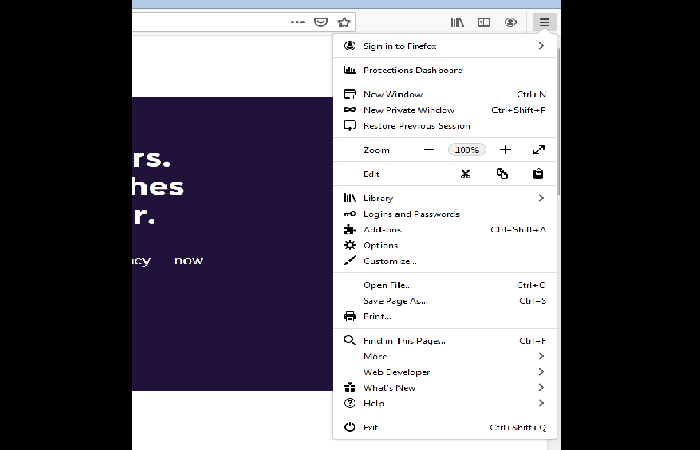
- Žingsnis 2: Spustelėkite dešinėje pusėje esančias meniu parinktis.
- Žingsnis 3: pasirinkti variantą Priedai iš sąrašo. Tai atvers langą „Firefox“ priedų tvarkyklė. Taip pat galite atidaryti naudodami „Firefox“ spartųjį klavišą: Ctrl + Shift + a en Windows o Linux y ⌘ + Shift + a en Mac.
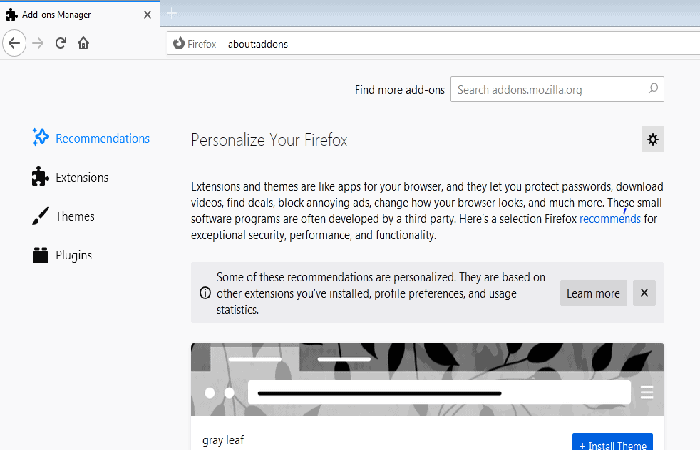
- žingsnis 4: dabar, paieškos juostoje Priedų tvarkyklė, lauke ieškokite vaizdo įrašų atsisiuntimo programos Raskite daugiau papildinių.
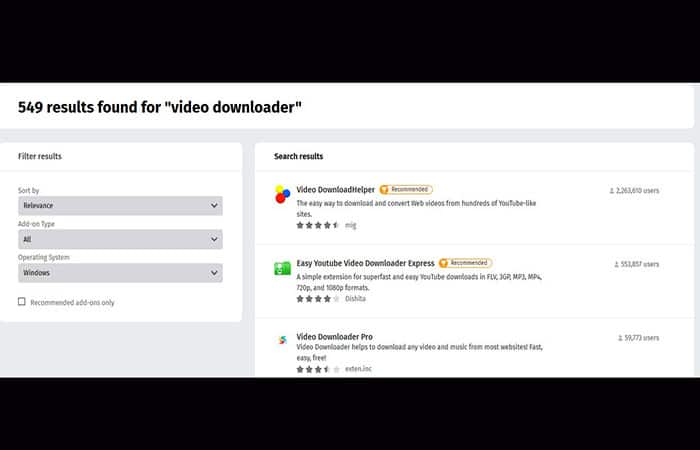
- Žingsnis 5: Tai atvers paieškos rezultatus naujame skirtuke.
- Žingsnis 6: Pasirinkite norimą vaizdo įrašų atsisiuntimo programą.
Pastaba: rekomenduojame prieš atsisiunčiant kiekvieną papildinį patikrinti jo įvertinimus. Juos galite rasti „Firefox“ svetainėje.
- Žingsnis 7: Spustelėkite ir atidarykite papildinių informacijos puslapį.
- Žingsnis 8: spustelėkite + Pridėti prie „Firefox“ ir atsisiuntus papildinį pasirodys programinės įrangos diegimo langas.
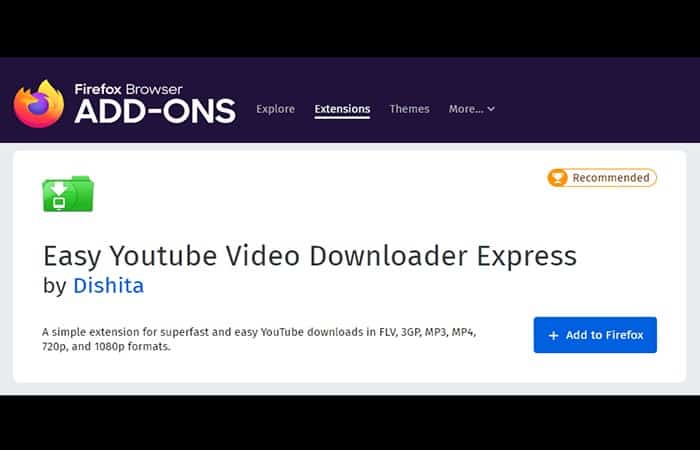
- Žingsnis 9: spustelėkite Papildyti ir plėtinys bus įdiegtas.
Naujai įdiegtas priedas bus rodomas priedų tvarkyklės lange, esančiame skirtuke „Plėtiniai“. Galite tvarkyti plėtinius, pvz., juos įjungti arba išjungti, taip pat pašalinti juos iš „Firefox“. Bet kuriuo atveju galėsite atsisiųsti vaizdo įrašus iš „Firefox“ nenaudodami jokių papildomų programų.
Atsisiųskite vaizdo įrašus „Firefox“ be programų (naudojant papildinį)
Dabar, kai „Firefox“ naršyklėje įdiegėme reikiamą plėtinį arba priedą, kitas žingsnis – atsisiųsti vaizdo įrašus iš srautinio perdavimo svetainių . Laimei, prieš pradedant atsisiųsti vaizdo įrašus internetu, nereikia registruotis jokioje svetainėje. Ir, žinoma, šie priedai yra visiškai nemokami.
Taip pat galbūt norėsite sužinoti: Kaip ištaisyti klaidą „Jūsų ryšys nėra saugus“ „Mozilla Firefox“ naršyklėje
Atsisiųskite „YouTube“ vaizdo įrašus naudodami „Firefox“ priedus
Jei atsisiunčiate „YouTube“ vaizdo įrašus, rekomenduojame naudoti paprastą „YouTube“ vaizdo įrašų atsisiuntimo priemonę, kurią mes susiejome. Įdiegę priedą, atlikite šiuos veiksmus, kad atsisiųstumėte vaizdo įrašus iš „Firefox“ be „YouTube“ platformos programų:
- Žingsnis 1: Eikite į „YouTube“ ir paleiskite vaizdo įrašą, kurį norite atsisiųsti.
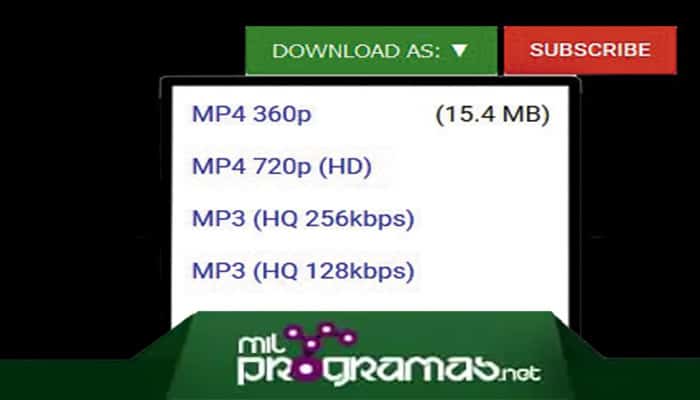
- Žingsnis 2: Po vaizdo įrašu, šalia šio kanalo prenumeratos mygtuko, pamatysite žalią mygtuką su užrašu parsisiųsti kaip.
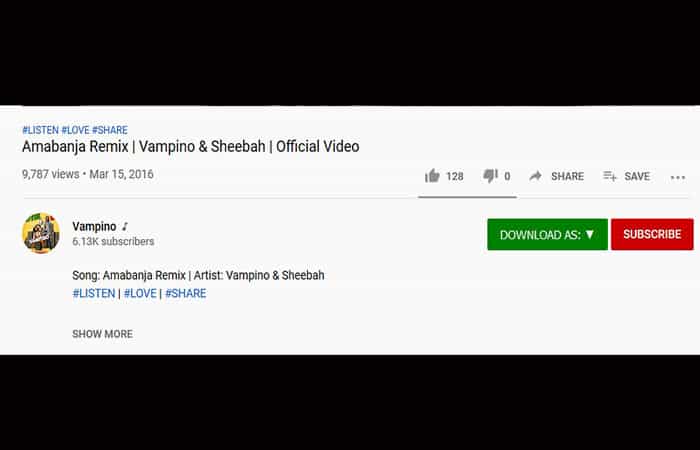
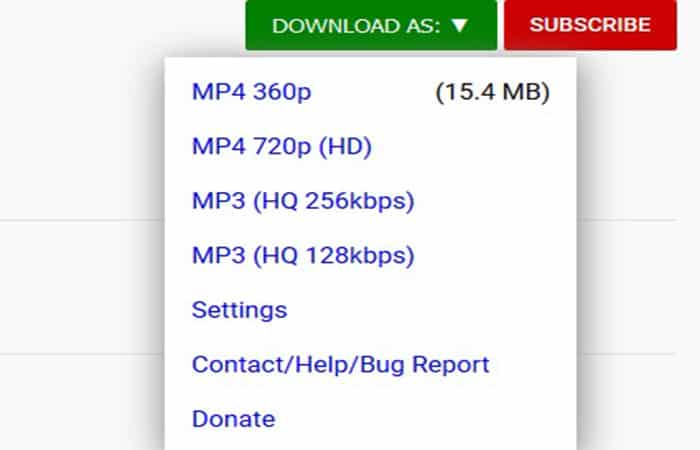
- Žingsnis 3: Spustelėkite mygtuką ir pasirodys išskleidžiamasis meniu.
- Žingsnis 4: Pasirinkite failo formatą, kurį norite atsisiųsti, ir pasirodys atsisiuntimo dialogo langas.
- Žingsnis 5: Failų naršyklėje pasirinkite paskirties aplanką, kurį norite atsisiųsti.
- Žingsnis 6: spustelėkite Sutaupyti Norėdami pradėti atsisiųsti.
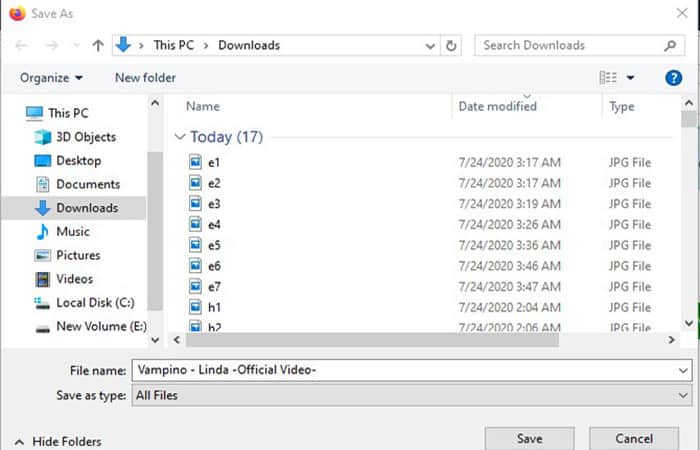
- Žingsnis 7: Atsisiuntimas prasidės ir baigus jį rasite nurodytoje atsisiuntimo vietoje.
Galite pasirinkti failo formatą, kurio reikia norint atsisiųsti „YouTube“ vaizdo įrašą. Taip pat galite eksportuoti muzikinius vaizdo įrašus garso formatais, pvz., MP3 . Galite netgi pasirinkti vaizdo įrašo kokybę, kurią norite išsaugoti kompiuteryje.
Čia yra tiesioginė nuoroda į „Firefox“ papildinį, skirtą „YouTube“ vaizdo įrašams atsisiųsti. Kad būtų lengviau atsisiųsti, būtinai atidarykite jį „Firefox“ naršyklėje savo kompiuteryje.
„Firefox“ priedas – atsisiųskite internetinius vaizdo įrašus
Jei norite atsisiųsti vaizdo įrašus naudodami „Firefox“ be programų, bet iš kitų svetainių nei „YouTube“, pvz., „Facebook“ ar „Twitter“, rekomenduojame naudoti vaizdo įrašų atsisiuntimo pagalbos papildinį.
Internetinių vaizdo įrašų atsisiuntimo iš kitų svetainių veiksmai yra tokie patys, kaip aukščiau paminėti atsisiunčiant „YouTube“ vaizdo įrašus. Tačiau turėsite įdiegti vaizdo įrašų atsisiuntimo priedą, nes jis reikalingas norint atsisiųsti vaizdo įrašus iš pasirinktų svetainių. Įsitikinkite, kad „ Video DownloadHelper Firefox“ priedas jau įdiegtas, tada atlikite toliau nurodytus veiksmus:
- Žingsnis 1: Eikite į svetainę (pvz., „Facebook“ vaizdo įrašą), kurioje yra vaizdo įrašas, kurį norite atsisiųsti.
- Žingsnis 2: Paleiskite vaizdo įrašą svetainėje.
- Žingsnis 3: Kai vaizdo įrašas bus paleistas, spustelėkite vaizdo įrašo piktogramą „DownloadHelper“ šalia Firefox URL juostos.
- Žingsnis 4: Pasirodys iššokantis langas su skirtingais formatais, kuriais galite atsisiųsti vaizdo įrašą.
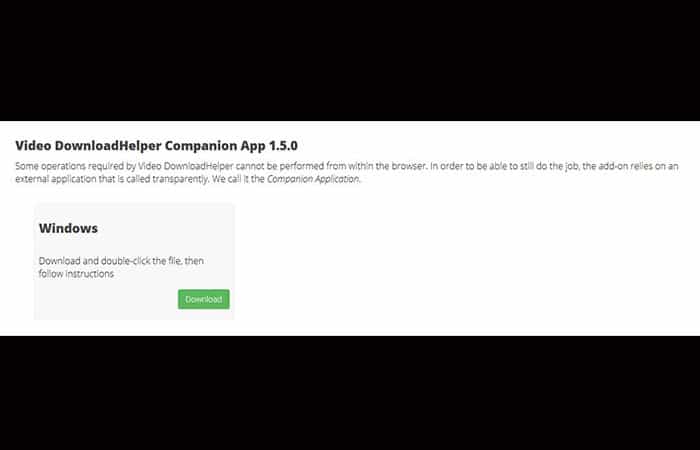
- Žingsnis 5: Jei vaizdo įrašui reikia įdiegti papildomą atsisiuntimo programą, būsite paraginti ją įdiegti.
- Žingsnis 6: Spustelėkite atsisiuntimo piktogramą ir atsisiuntimas prasidės.
- Žingsnis 7: Kai baigsite, atsisiųstas vaizdo failas bus išsaugotas skaidinio aplanke C:\ viduje esančiame kompiuteryje DWHelper.
Taigi, jūsų vaizdo įrašas atsisiųstas ir galite juo pasidalyti su draugais. Čia yra tiesioginė „Video DownloadHelper Firefox“ papildinio atsisiuntimo nuoroda, skirta atsisiųsti vaizdo įrašus iš „Facebook“, „Instagram“ , „Twitter“, „Twitch“ ir kitų srautinio perdavimo svetainių.
Atkreipkite dėmesį, kad vaizdo įrašų priedo programinė įranga yra neprivaloma ir turėtų būti įdiegta tik tuo atveju, jei to reikia konkrečioje svetainėje užsakant; Tai vienkartinis procesas.
Paskutinės mintys
„Mozilla Firefox“ naršyklė visiems labai supaprastino ir palengvino internetinių vaizdo įrašų atsisiuntimą be jokių problemų. Kita vertus, „Google Chrome“ yra gana griežta ir neleidžia tokių vaizdo įrašų atsisiuntimo plėtinių savo „Chrome“ internetinės parduotuvės bibliotekoje. Siekdami išsaugoti duomenis, kurie galėtų būti naudojami nuolat transliuoti šiuos vaizdo įrašus, galite juos atsisiųsti.
Peržiūrėkite: Kaip atsisiųsti „YouTube“ vaizdo įrašus be programų „Google Chrome“ naršyklėje
Taip pat turėtumėte įsitikinti, kad kompiuteryje turite pakankamai vietos saugykloje , antraip susidursite su problemomis. Patariu atsisiųsti tik tuos vaizdo įrašus, kurių tikrai reikės; kitaip kompiuteryje bus daug vaizdo įrašų, kurie užims daug vietos. Kokio tipo vaizdo įrašai jus domina? Ar tai filmų anonsai, pamokos ar muzikiniai vaizdo įrašai?
Atlikite aukščiau nurodytus veiksmus, kad lengvai atsisiųstumėte vaizdo įrašus iš „Firefox“ be jokių papildomų programų. Galėsite juos žiūrėti neprisijungę bet kada ir bet kur. Jei turite idėjų, kaip atsisiųsti vaizdo įrašus iš interneto naudojant „Firefox“ priedus , nedvejodami pasidalykite jomis komentarų skiltyje.
