- Klaida 0x803f7001 dažniausiai atsiranda dėl pakeitimų techninė įranga arba nesuderinamos licencijos.
- Yra įvairių legalių ir saugių aktyvavimo būdų langai 11 be komplikacijų.
- Bendrieji raktai skirti tik testavimo tikslais, tačiau norint juos naudoti nuolat, reikia galiojančios licencijos.
- Venkite rizikos pirkdami licencijas tik iš oficialių parduotuvių ir susiedami savo „Microsoft“ paskyrą.
„Windows 11“ aktyvinimas daugeliui vartotojų gali būti tikras iššūkis, ypač kai pasirodo liūdnai pagarsėjusi klaida 0x803f7001, rodanti, kad negalima rasti galiojančios licencijos. Ši kliūtis dažnai sukelia daug abejonių, painiavos ir net jausmą, kad operacinė sistema taps netinkama naudoti. Tačiau tai nėra neišsprendžiama problema, yra keletas būdų ir žingsnių, kaip ją veiksmingai išspręsti.
Šiame straipsnyje bus išsamiai pateikta visa esminė informacija, kurios jums reikia norint suprasti, kodėl atsiranda ši klaida, jos pagrindines priežastis ir, svarbiausia, kaip tinkamai suaktyvinti „Windows 11“. Išanalizuosime tiek automatines, tiek rankines procedūras, licencijų tipų skirtumus ir alternatyvas, jei neturite galiojančio produkto kodo. Taip pat aptarsime dažniausiai užduodamus klausimus, galimus apribojimus, teisines licencijos gavimo galimybes ir patarimus, kaip išvengti sukčiavimo perkant produkto kodus. Pasiruoškite išsklaidyti visas abejones ir puikiai suaktyvinti savo sistemą!
Kodėl sistemoje „Windows 0“ gaunu klaidą 803x7001f11?
Klaida 0x803f7001 yra vienas iš labiausiai paplitusių kodų, susijusių su „Windows“ aktyvinimu, tiek „Windows 10“, tiek „Windows 11“. Šis pranešimas iš esmės reiškia, kad bandant suaktyvinti operacinę sistemą, nepavyko rasti galiojančios skaitmeninės licencijos arba teisingo produkto kodo, susieto su kompiuterio aparatine įranga . Paprastai tariant: jūsų „Windows“ nėra aktyvuota, nes trūksta reikiamo leidimo.
Šios klaidos atsiradimo priežastys yra įvairios:
- Tai pirmasis „Windows 11“ diegimas tame kompiuteryje. ir nebuvo pridėtas galiojantis produkto raktas.
- Atliktas didelis aparatinės įrangos pakeitimas kompiuteryje, pavyzdžiui, pakeičiant pagrindinę plokštę, dėl kurios nustoja veikti su originalia aparatine įranga susieta licencija.
- Iš naujo įdiegta netinkama „Windows“ versija, skiriasi nuo tos, kuri atitinka jūsų skaitmeninę licenciją.
- Kompiuteris buvo įsigytas su iš anksto įdiegta „Windows“ sistema, tačiau raktas gamybos procese nebuvo tinkamai įtrauktas..
- Vartotojas turi negaliojantį raktą, nes jo galiojimo laikas pasibaigęs, jis buvo naudotas keliuose įrenginiuose arba jis priklauso kito tipo licencijai..
Kiekviena iš šių situacijų turi savo sprendimą, kurį išsamiau aptarsime tolesniuose skyriuose.
Dažniausios klaidos 0x803f7001 priežastys: išanalizuokite savo atvejį
Nepavykęs „Windows 11“ aktyvinimas ir šio klaidos kodo atsiradimas gali būti susiję su įvairiomis situacijomis, priklausomai nuo kompiuterio istorijos ir licencijos šaltinio . Prieš pasirenkant tinkamiausią aktyvinimo procesą, svarbu nustatyti, kuris iš jų tinka jūsų konkrečiam atvejui.
- Pirmasis diegimas be rakto: Kai pirmą kartą diegiate „Windows 11“ naujame arba suformatuotame kompiuteryje ir diegimo metu neįvedate galiojančio produkto kodo, vedlys leidžia atidėti aktyvinimą. Tačiau po kurio laiko arba po kelių atnaujinimų sistemai reikės galiojančios licencijos, kad ji galėtų toliau normaliai veikti.
- Svarbus aparatinės įrangos pakeitimas: Jei pakeičiate pagrindinę plokštę, procesorių ar pagrindinius komponentus, anksčiau susieta licencija tampa negaliojanti, nes sistema įrenginį identifikuoja kaip „kitokį“. Tai ypač dažnai nutinka įrenginiuose su OEM licencijomis, kurios yra susietos su konkrečia aparatine įranga.
- Neteisingas pakartotinis diegimas: Jei iš naujo diegdami „Windows“ pasirinksite kitą leidimą (pvz., „Pro“, o ne „Home“), bet jūsų skaitmeninė licencija atitinka ankstesnę versiją, sistema negalės suaktyvinti diegimo.
- Pakartotinai naudoti arba negaliojantys raktai: Kai kurie vartotojai bando naudoti senus, pigius arba abejotinus raktus, todėl dažnai atsiranda aktyvinimo klaidų, tokių kaip 0x803f7001.
- Gamybos gedimas: Kompiuteriuose, įsigytuose su iš anksto įdiegta „Windows“, dėl klaidos raktas gali būti netinkamai įdėtas į aparatinę įrangą (UEFI), todėl ši klaida gali atsirasti.
Nustačius problemos priežastį, bus lengviau suprasti, nuo ko pradėti ją spręsti.
Svarbiausi veiksmai, kaip suaktyvinti „Windows 11“ po klaidos 0x803f7001
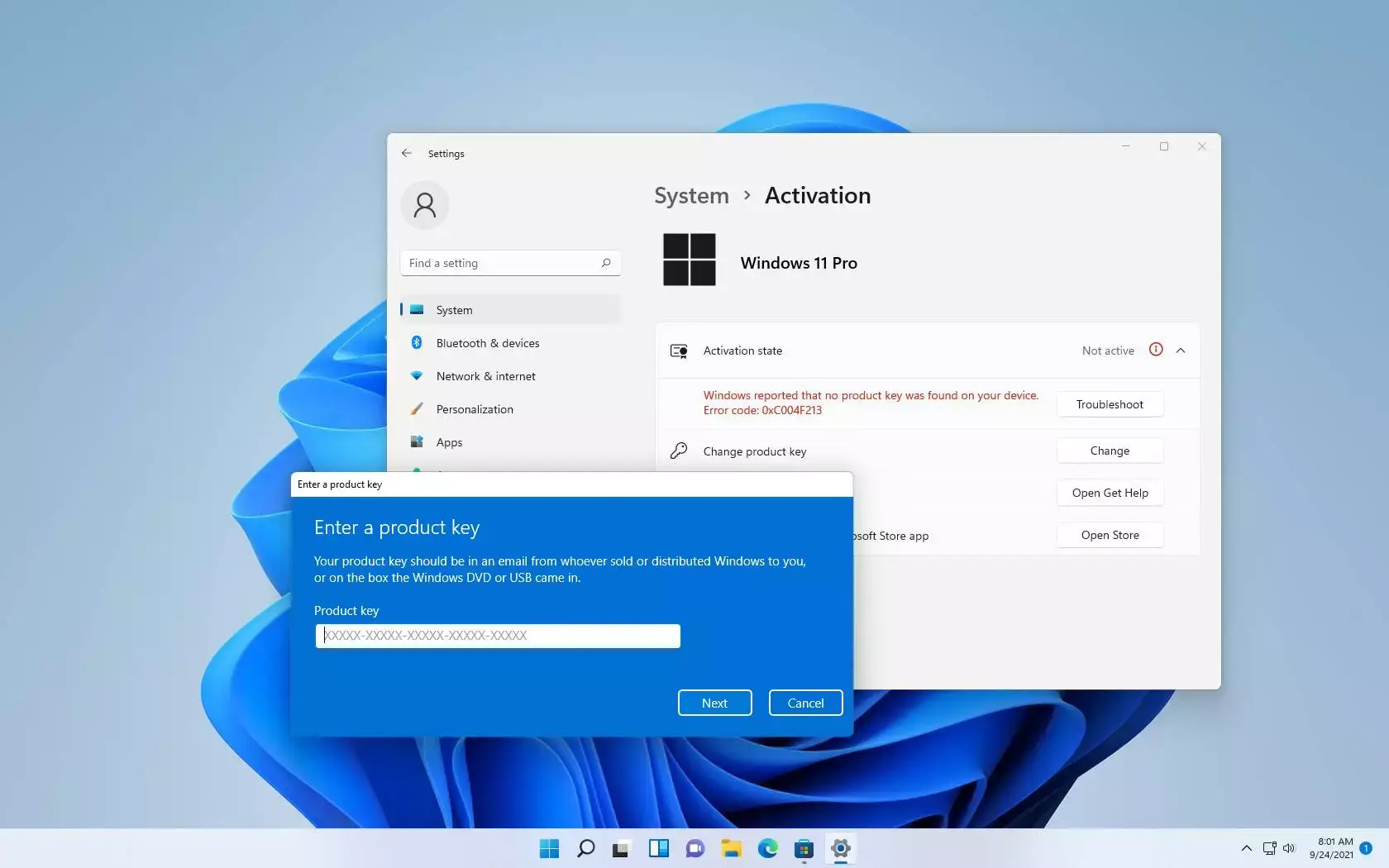
„Windows 11“ aktyvinimo procesas gali skirtis priklausomai nuo klaidos šaltinio, tačiau yra bendrų veiksmų, kuriuos rekomenduoja tiek „Microsoft“, tiek specializuotos svetainės . Žemiau pateikiame išsamų ir lankstų metodą, kurį turėtumėte pritaikyti savo konkrečiai situacijai:
- Eikite į sistemos nustatymusSpustelėkite mygtuką „Pradėti“, tada pasirinkite „Nustatymai“, tada „Atnaujinimas ir sauga“, tada „Aktyvinimas“. Čia galite matyti dabartinę licencijos būseną ir pasiekti atitinkamas parinktis.
- Įveskite galiojantį produkto kodąJei turite 25 simbolių produkto kodą, pasirinkite „Keisti produkto kodą“ ir įveskite jį. Svarbu įsitikinti, kad kodas atitinka konkretų įdiegtą „Windows 11“ leidimą.
- Įsigykite skaitmeninę licencijąJei neturite galiojančio rakto, aktyvinimo meniu pasirinkite parinktį „Eiti į „Microsoft Store“ ir atlikite veiksmus, kad įsigytumėte oficialią skaitmeninę licenciją. Tai užtikrina greitą ir sklandų aktyvavimą.
- Naudokite aktyvinimo trikčių šalinimo įrankįAktyvinimo ekrane yra automatinis įrankis, vadinamas „Trikčių šalinimas“, kuris aptinka dažniausiai pasitaikančias klaidas ir daugeliu atvejų gali jas ištaisyti be rankinio įsikišimo. Jei klaida išlieka ir po jo panaudojimo, paprastai bus rodoma nuoroda, kaip iš naujo suaktyvinti „Windows“ pakeitus aparatinę įrangą.
- Licencijų perkėlimas pakeitus aparatinę įrangąJei buvote ankstesnis savininkas ir pakeitėte pagrindinę plokštę, galite pabandyti perkelti licenciją, jei ji susieta su jūsų „Microsoft“ paskyra. Prisijunkite naudodami tą pačią paskyrą ir pakeitę aparatinę įrangą atlikite specialų aktyvinimo kelią.
„Windows“ licencijų tipai: kuo jie skiriasi?
Vienas iš svarbiausių „Windows 11“ aktyvinimo supratimo aspektų (ir kaip išvengti tokių klaidų kaip 0x803f7001) yra naudojamos licencijos tipo nustatymas . Toliau paaiškiname dažniausiai pasitaikančius tipus ir jų specifines savybes:
- OEM licencija: Tai programinė įranga, kuri iš anksto įdiegta daugumoje naujų kompiuterių gamykloje. Ji susieta su konkrečia aparatine įranga, dažniausiai pagrindine plokšte, ir „miršta“, jei įvyksta didelis aparatinės įrangos pakeitimas. Jos negalima legaliai perkelti į kitą kompiuterį.
- Mažmeninės prekybos licencija: Ją galima įsigyti atskirai oficialiose parduotuvėse. Ji yra asmeninė ir gali būti perkelta į kitą kompiuterį, nors ją galima aktyvuoti tik viename kompiuteryje vienu metu. Jei pakeisite kompiuterį, galėsite deaktyvuoti licenciją senajame ir aktyvuoti ją naujajame.
- Skaitmeninė licencija: Tai paketas, kurį gaunate atnaujindami sistemą, atnaujindami iš „Windows 7/8.1“ į 10 arba 11 arba įsigydami „Windows“ iš „Microsoft Store“. Paprastai jis automatiškai susiejamas su jūsų „Microsoft“ paskyra, todėl jį galima automatiškai suaktyvinti po pakartotinio diegimo ar nedidelio aparatinės įrangos pakeitimo tiesiog prisijungus.
- Bendroji licencija: Jie skirti įmonėms. Jie platinami pagal įmonių sutartis ir gali veikti dešimtyse ar šimtuose kompiuterių vienu metu. Jie dažnai priklauso nuo KMS aktyvinimo serverių ir gali sukelti klaidų, jei naudojami namų kompiuteriuose.
Žinoti turimą licencijos tipą yra būtina norint atlikti teisingą aktyvinimo procedūrą ir negaišti laiko sprendimams, kurie būtų taikomi tik kitais atvejais.
Kaip patikrinti, ar jūsų „Windows 11“ yra aktyvuota
Prieš pradedant sudėtingus sprendimus, svarbu patikrinti dabartinę „Windows 11“ aktyvinimo būseną. Norėdami tai padaryti, atlikite šiuos veiksmus:
- Dešiniuoju pelės mygtuku spustelėkite mygtuką „Pradėti“ ir pasirinkite „Nustatymai“.
- Meniu eikite į „Sistema“, tada „Aktyvinimas“.
- Čia pamatysite pranešimą, kuriame bus nurodyta, ar jūsų „Windows“ yra aktyvuota ir kokio tipo licenciją ji turi (skaitmeninė, skaitmeninė, susieta su „Microsoft“ paskyra, su produkto raktu ir pan.).
Jei sistema tinkamai suaktyvinta, jums nieko daugiau daryti nereikia. Jei matote tokius pranešimus kaip „Windows neaktyvuota“, „Įveskite produkto kodą“, „Licencija nerasta“ arba baisųjį „0x803f7001“, turėsite imtis veiksmų.
Žingsnis po žingsnio instrukcijos, kaip suaktyvinti „Windows 11“
Aktyvinimo procesas priklauso nuo jūsų dabartinio etapo:
Pradinio diegimo metu
Jei turite raktą po ranka , galite jį įvesti į diegimo vedlį. Tai automatiškai suaktyvins įrenginį prisijungus prie interneto.
Jei diegimo metu neturite produkto kodo , galite praleisti šį veiksmą pasirinkdami „Neturiu produkto kodo“. Kai būsite darbalaukyje, vėliau galėsite įvesti kodą iš nustatymų parinkčių, esančių skiltyje „Sistema > Aktyvinimas“.
Sistema jau įdiegta, bet neaktyvuota.
Įdiegę „Windows 11“ be rakto, galite ją aktyvuoti keliais būdais:
- Iš nustatymųEikite į „Sistema > Aktyvinimas“, spustelėkite „Keisti produkto kodą“ ir įveskite savo 25 simbolių kodą.
- Susiejimas su „Microsoft“ paskyraJei esate prisijungę naudodami „Microsoft“ paskyrą, aktyvinimas gali būti atliktas automatiškai, jei turite susietą skaitmeninę licenciją.
- Tiesioginis pirkimasJei neturite rakto, galite pereiti į „Microsoft Store“ iš paties meniu ir įsigyti naują licenciją.
Įvedus galiojantį raktą, „Windows“ bus visiškai aktyvi ir funkcionali.
Komandinės eilutės (CMD) aktyvinimas
„Windows 11“ galite aktyvinti naudodami komandinę eilutę , kuri ypač naudinga, kai kyla problemų dėl grafinės sąsajos.
- Atidarykite meniu Pradėti, įveskite „CMD“ ir paleiskite konsolę kaip administratorius.
- Parašykite komandą
slmgr /ipk XXXX-XXXX-XXXX-XXXX-XXXXkur X atitinka jūsų galiojantį raktą. - Paspauskite „Enter“ ir palaukite, kol užklausa bus apdorota. Po perkrovimo, jei viskas bus teisinga, „Windows“ bus suaktyvinta.
Šis metodas dažnai naudojamas aplinkose, kuriose naudojami KMS aktyvinimo serveriai, arba sudėtingoms problemoms spręsti.
Skaitmeninės licencijos susiejimas su „Microsoft“ paskyra: privalumai ir kaip tai padaryti
Vienas geriausių būdų išvengti aktyvinimo problemų, ypač diegiant iš naujo arba pakeitus aparatinę įrangą, yra susieti „Windows 11“ skaitmeninę licenciją su „Microsoft“ paskyra . Tokiu būdu kitą kartą diegiant sistemą tame pačiame kompiuteryje, jums tereikės prisijungti, kad sistema aptiktų jūsų licenciją ir automatiškai ją suaktyvintų.
Norėdami atlikti nuorodą:
- Eikite į Nustatymai > Sistema > Aktyvinimas.
- Patikrinkite, ar rodomas pranešimas „Windows aktyvuota naudojant skaitmeninę licenciją, susietą su jūsų „Microsoft“ paskyra“. Jei ne, prisijunkite naudodami „Microsoft“ paskyrą.
- Nuo to momento kiekvienas pakartotinis diegimas tame kompiuteryje automatiškai naudos su jūsų paskyra susietą raktą.
Ši parinktis užtikrina saugumą, patogumą ir apsaugo nuo licencijos praradimo dėl aparatinės įrangos pakeitimų ar atsitiktinio formatavimo.
Ką daryti, jei pakeitėte aparatinę įrangą arba iš naujo įdiegėte „Windows“?
Viena iš dažniausių 0x803f7001 klaidos priežasčių yra pagrindinių komponentų, ypač pagrindinės plokštės, keitimas . Procesas skiriasi priklausomai nuo licencijos tipo.
- OEM licencija: Jis pritvirtintas prie originalios aparatinės įrangos. Jei pakeisite pagrindinę plokštę, techniškai prarasite licenciją ir turėsite pirkti naują. Jei turite pagrįstą priežastį (pavyzdžiui, RMA dėl gedimo), galite pabandyti gauti „Microsoft“ palaikymą telefonu, tačiau tai ne visada veiks.
- Mažmeninės prekybos licencija: Galite jį perkelti pakeitę aparatinę įrangą. Išjunkite jį senajame kompiuteryje (jei įmanoma, naudodami
slmgr /upkyslmgr /cpky) ir aktyvuokite jį naujame. - Susieta skaitmeninė licencija: Jei jūsų „Microsoft“ paskyra susieta su jūsų licencija, pakeitus aparatinę įrangą, jums tereikės prisijungti ir skiltyje „Aktyvinimo trikčių šalinimas“ pasirinkti parinktį iš naujo suaktyvinti pakeitus aparatinę įrangą. Gali tekti atlikti papildomą patikrinimą arba susisiekti su „Microsoft“ palaikymo tarnyba.
Jei iš naujo įdiegėte kitą „Windows“ versiją (pvz., „Windows 11 Pro“ vietoj „Home“) ir jūsų raktas arba skaitmeninė licencija atitinka ankstesnę versiją, sistema neaktyvuos naujos diegimo versijos. Tokiu atveju geriausia iš naujo įdiegti teisingą versiją arba įsigyti naują raktą.
Kaip perkelti „Windows“ licenciją pakeitus aparatinę įrangą
„Microsoft“ siūlo išskirtinį licencijų perkėlimo būdą po didelių aparatinės įrangos pakeitimų . Procesas yra toks:
- Prisijunkite naudodami tą pačią „Microsoft“ paskyrą prieš kad atliktų pakeitimą.
- Po pakeitimo eikite į Nustatymai > Atnaujinimai ir sauga > Aktyvinimas > Trikčių šalinimas.
- Jei sistema aptiks pakeitimą ir jūsų paskyra sutaps, pakeitus aparatinę įrangą, pamatysite nuorodą, skirtą pakartotiniam aktyvavimui. Pasirinkite ją ir vykdykite instrukcijas.
Jei sistema automatiškai neišsprendžia problemos, turėsite pateikti nuosavybės įrodymą arba susisiekti su technine pagalba.
Dažniausi klaidų kodai, susiję su „Windows“ aktyvinimu: sąrašas ir sprendimai
Klaida 0x803f7001 yra tik viena iš daugelio klaidų, kurios gali atsirasti aktyvinimo proceso metu. Žemiau pateikiamos kelios dažniausios klaidos ir jų priežastys:
- 0xC004F211: Nurodo, kad pasikeitė aparatinė įranga (pvz., pakeista pagrindinė plokštė).
- 0xC004F213: Įrenginyje nerastas produkto kodas.
- 0xC004F212: Produkto raktas nesuderinamas su įdiegta versija.
- 0x800704cF: Nerasta galiojančios licencijos. Reikalingas galiojantis raktas.
- 0xC004C003: Produkto raktas negalioja arba buvo naudotas keliuose įrenginiuose.
- 0xC004F034: Įvestas negaliojantis raktas arba raktas, skirtas kitai versijai.
- 0xC004C008: Raktas jau buvo panaudotas kitame įrenginyje ir viršijo aktyvinimo ribą.
- 0xC004C020: Bendroji licencija naudojama per daugelyje įrenginių.
- 0x80072F8F: Datos, laiko arba interneto ryšio problemos.
- 0xC004E003: Trečiųjų šalių programinės įrangos modifikuoti sistemos failai.
- 0x80004005: Bendra klaida, pabandykite pašalinti triktis nustatymuose.
- 0x87e10bc6: Aktyvinimo serverio klaida, bandykite dar kartą vėliau.
- 0x80070652: Sugadinti atnaujinimo komponentai arba prastas tinklo ryšys.
Daugeliu atvejų įvedus galiojantį raktą, įsigijus skaitmeninę licenciją arba naudojant trikčių šalinimo įrankį, „Windows 11“ galėsite suaktyvinti be jokių problemų.
Kas nutinka, jei naudojate bendrinį arba pasibaigusio galiojimo produkto kodą?
„Microsoft“ siūlo bendrinius raktus, skirtus „Windows“ diegimui ir testavimui, tačiau jie neleidžia naudoti sistemos nuolat . Jie naudingi tik testavimui arba kol įsigyjate nuolatinį raktą.
- Windows 11 Home: TX9XD-98N7V-6WMQ6-BX7FG-H8Q99
- „Windows 11 Pro“: VK7JG-NPHTM-C97JM-9MPGT-3V66T
Įvedus bendrinį raktą, sistema bus laikinai aktyvuota (kaip bandomoji versija). Pasibaigus laikotarpiui, apribojimai galios tol, kol įsigysite nuolatinę licenciją.
„Windows 11“ apribojimai be aktyvinimo: ką galite ir ko negalite padaryti?
Priešingai nei daugelis mano, „Windows 11“ vis dar galima naudoti be aktyvinimo, tačiau su keliais apribojimais :
- Negalėsite pakeisti fono paveikslėlio ar tinkinti išvaizdos.
- Tam tikros nustatymų parinktys bus užrakintos.
- Atsiras vandens ženklai ir įspėjimai, primenantys, kad sistema nėra aktyvuota.
- Nesugebėjimas pritaikyti užrakinimo ekranas ir pradžios meniu.
- Išplėstinių užduočių juostos nustatymų apribojimai.
Visa kita, pavyzdžiui, kasdienis naudojimas, programų diegimas ir naršymas internete, veiks sklandžiai, nors ir nuolat primins įsigyti licenciją.
Ar galima naudoti tą patį raktą keliuose įrenginiuose?
Produkto kodo naudojimui keliuose kompiuteriuose vienu metu taikomi griežti apribojimai . Kiekviena licencija paprastai skirta vienam įrenginiui. Jei bandysite ją suaktyvinti antrame kompiuteryje, originali licencija paprastai bus deaktyvuota arba nustos veikti. Tik įmonėms skirtos bendrosios licencijos leidžia naudoti kodą keliuose kompiuteriuose, tačiau jų naudojimas ne verslo aplinkoje gali būti „Microsoft“ blokuojamas.
Mažmeninės prekybos licencijas galima perkelti iš vieno kompiuterio į kitą, bet jos niekada negali būti aktyvios dviejuose kompiuteriuose vienu metu . Jei turite OEM raktą, negalėsite jo pakartotinai naudoti net pakeitę kompiuterį.
Ar galiu naudoti „Windows 11“ be licencijos?
„Windows 11“ galite naudoti be licencijos, tačiau turėsite vizualinių ir pritaikymo apribojimų . „Microsoft“ leidžia beveik visas sistemos galimybes naudoti, tačiau su apribojimais, kurie ilgainiui tampa erzinantys, daugiausia vizualiniai.
Jei norite išvengti licencijos pirkimo ir išbandyti visą sistemą, galite prisijungti prie „Windows Insider“ programos ir atsisiųsti beta versijas arba naudoti bandomąsias „Enterprise“ versijas „Microsoft“ teikiamose virtualiose mašinose (jos baigia galioti po 90 dienų). Tai legalu ir naudinga, jei jums reikia tik laikino naudojimo ar testavimo.

Aistringas rašytojas apie baitų pasaulį ir technologijas apskritai. Man patinka dalytis savo žiniomis rašydamas, būtent tai ir darysiu šiame tinklaraštyje, parodysiu jums įdomiausius dalykus apie programėles, programinę įrangą, techninę įrangą, technologijų tendencijas ir kt. Mano tikslas – padėti jums paprastai ir smagiai naršyti skaitmeniniame pasaulyje.
Rodiklis
- 1 Kodėl sistemoje „Windows 0“ gaunu klaidą 803x7001f11?
- 2 Dažniausios klaidos 0x803f7001 priežastys: išanalizuokite savo atvejį
- 3 Svarbiausi veiksmai, kaip suaktyvinti „Windows 11“ po klaidos 0x803f7001
- 4 „Windows“ licencijų tipai: kuo jie skiriasi?
- 5 Kaip patikrinti, ar jūsų „Windows 11“ yra aktyvuota
- 6 Žingsnis po žingsnio instrukcijos, kaip suaktyvinti „Windows 11“
- 7 Skaitmeninės licencijos susiejimas su „Microsoft“ paskyra: privalumai ir kaip tai padaryti
- 8 Ką daryti, jei pakeitėte aparatinę įrangą arba iš naujo įdiegėte „Windows“?
- 9 Kaip perkelti „Windows“ licenciją pakeitus aparatinę įrangą
- 10 Dažniausi klaidų kodai, susiję su „Windows“ aktyvinimu: sąrašas ir sprendimai
- 11 Kas nutinka, jei naudojate bendrinį arba pasibaigusio galiojimo produkto kodą?
- 12 „Windows 11“ apribojimai be aktyvinimo: ką galite ir ko negalite padaryti?
- 13 Ar galima naudoti tą patį raktą keliuose įrenginiuose?
- 14 Ar galiu naudoti „Windows 11“ be licencijos?