- „EarTrumpet“ siūlo nepriklausomą garsumo valdymą kiekvienai programai, daug pranašesnį už įprastą maišytuvą. Windows.
- Jo sąsaja integruojasi su „Windows“ užduočių juosta ir leidžia greitai perjungti garso įrenginius.
- Programėlė yra nemokama, atvirojo kodo ir ją galima atsisiųsti tiesiai iš „Microsoft Store“.
- Apima papildomas funkcijas, tokias kaip spartieji klavišai ir patobulintas „Bluetooth“ įrenginių valdymas patogesniam kasdieniam naudojimui.
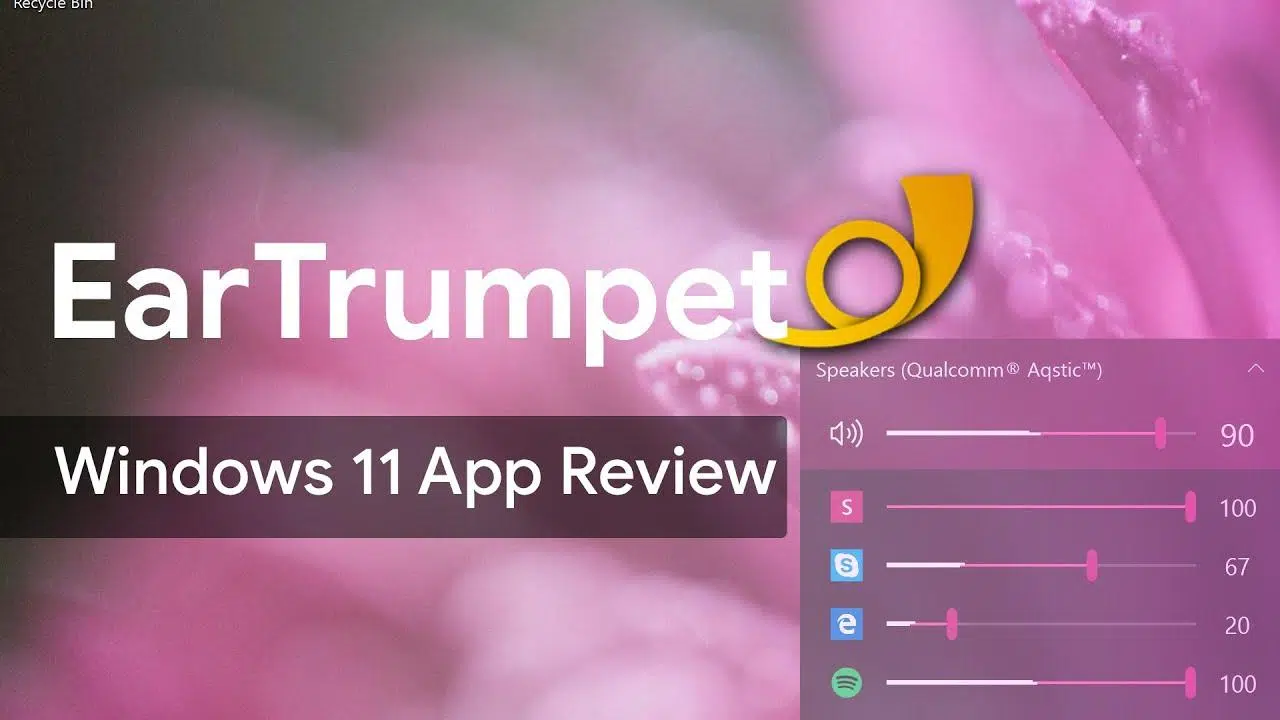
Jei kasdien naudojate „Windows“, tikriausiai ne kartą varėte save iš proto bandydami suprasti, ką, po galais, sistema pakeitė, kad kažkas būtų tyliau . Galbūt tai garsiakalbiai, ausinės ar mikrofono garsumas staiga sumažėjo perpus be jokios aiškios priežasties... Galiausiai atidarote milijoną langų, kol pagaliau randate neteisingai sukonfigūruotą nustatymą.
Siekiant išvengti tokių galvos skausmų, atsirado „EarTrumpet“ – nemokamas mažas perlas, integruojamas į užduočių juostą ir tapęs vienu geriausių klasikinio „Windows“ garsumo valdiklio pakaitalų . Naudodami šį įrankį galite iš karto matyti ir reguliuoti kiekvienos programos ir garso įrenginio garsumą, nesivargindami per nesibaigiančius meniu.
Kas yra „EarTrumpet“ ir kam jis vartojamas?
„EarTrumpet“ yra atvirojo kodo garsumo valdymo programa, skirta „Windows“ , kurią sukūrė „File-New-Project“ kūrimo komanda. Jos tikslas labai aiškus: pasiūlyti daug galingesnę, aiškesnę ir lankstesnę sąsają nei ta, kurią „Windows“ teikia pagal numatytuosius nustatymus, skirtą valdyti visą sistemos garsą. Be to, ji gerai veikia su įvairiais garso režimais, įskaitant ASIO ir WASAPI.
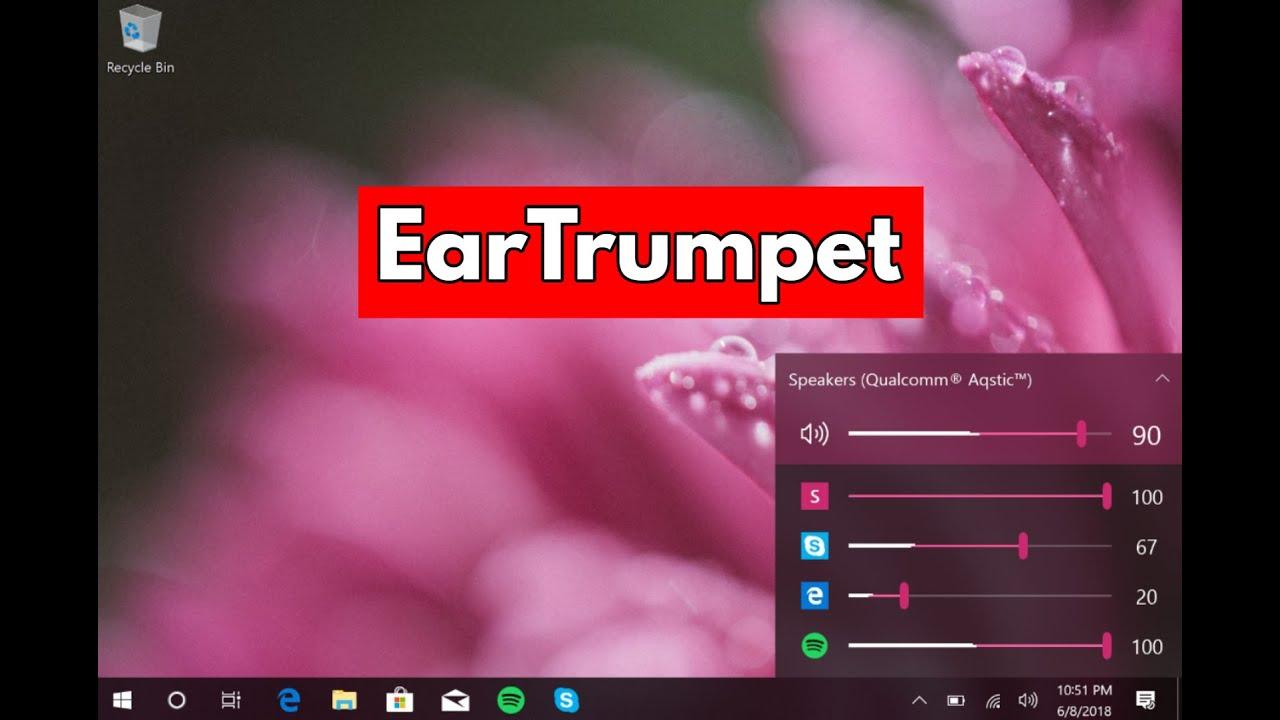
Skirtingai nuo tradicinio garsumo maišytuvo, „EarTrumpet“ viename lange rodo visų aktyvių programų ir visų prie kompiuterio prijungtų garso įrenginių garsumo lygius . Tai reiškia, kad vienu metu galite matyti „Spotify“ , naršyklės, žaidimo, vaizdo skambučio ar bet kurios kitos garsą atkuriančios programos garsumo lygius.
Be to, įrankis sukurtas taip, kad visiškai pakeistų įprastą „Windows“ garsumo juostą . Tai ne tik atskiras priedas; jis integruojamas į sistemos dėklą su savo piktograma, todėl valdymas kasdieniame naudojime yra daug natūralesnis.
Privalumai, palyginti su „Windows“ integruotu garsumo valdymu
Viena didžiausių „Windows“ problemų yra ta, kad ji kartais be įspėjimo pakeičia tam tikrų įrenginių ar programų garsumo lygius . Tai nutinka po perkrovimo, perjungiant garsiakalbius į ausines arba tiesiog tada, kai sistema nori. Dėl to kažkas skamba per tyliai arba per garsiai, ir sunku nustatyti problemą.
„EarTrumpet“ sumažina šį chaosą, nes programėlė aiškiai rodo kiekvieno garso šaltinio garsumą . Užuot aklai tikrinus, iš karto matote, kuri programa ar įrenginys nėra sinchronizuotas, ir galite tai reguliuoti paprastu slankikliu.
Dar vienas reikšmingas patobulinimas yra tas, kad „EarTrumpet“ leidžia visiškai nepriklausomai valdyti kiekvienos programos garsumą . Nors „Windows“ taip pat turi pažangų maišytuvą, jis yra sudėtingesnis ir mažiau intuityvus. „EarTrumpet“ viską sutalpina į lengvą, greitą sąsają, skirtą nuolatiniam naudojimui, tačiau nebūnant įkyriam.
Ši funkcija ypač naudinga atliekant kelias užduotis vienu metu: pavyzdžiui, galite sumažinti „Spotify“ garsumą ir tuo pačiu metu padidinti vaizdo įrašo ar vaizdo skambučio garsumą . Jums nereikia pristabdyti muzikos ar nutildyti visos sistemos; tiesiog sureguliuokite norimas programas ir viskas. Tai taip pat patogu, jei norite atskirti garsą iš skirtingų šaltinių dirbdami ar įrašydami.
Be to, įrankis sunaudoja labai mažai išteklių, todėl jį galima palikti veikti nuolat. Tai idealiai tinka kasdieniam naudojimui , ypač jei dažnai kaitaliojate žaidimus, internetinius susitikimus, muzikos atkūrimą ar vaizdo įrašų redagavimą.
Kaip „EarTrumpet“ veikia užduočių juostoje
Įdiegus „EarTrumpet“, jos piktograma atsiras sistemos dėkle, labai arti laikrodžio, kaip ir tradicinė garsiakalbio piktograma. Norėdami ją naudoti, tiesiog spustelėkite tą piktogramą . Akimirksniu pasirodys plaukiojantis langas su garsumo valdikliais.
Viršuje matysite dabartinio išvesties įrenginio (pvz., pagrindinių garsiakalbių) garsumą. Tačiau vienas iš „EarTrumpet“ privalumų yra tai, kad galite išplėsti sąrašą, kad pamatytumėte visus galimus garso įrenginius: garsiakalbius, ausines, monitorius su integruotu garsu, „Bluetooth“ įrenginius ir pan.
Tiesa, jei turite daug įrenginių, šis sąrašas gali tapti gana ilgas. Tokiu atveju būtų pageidautina šiek tiek patobulinti jų rodymą, tačiau net ir tokiu atveju sąsajos dizainas yra labai gerai atliktas ir išlieka aiškus net ir prijungus kelis šaltinius.
Po įrenginių skiltimi matysite šiuo metu garsą leidžiančių programų sąrašą, kiekviena su savo garsumo juosta. Ten galite greitai ir neatidarydami kitų nustatymų langų padidinti, sumažinti arba nutildyti kiekvieną programą atskirai .
Programa sukurta taip, kad sklandžiai integruotųsi į sistemą, todėl jos dizainas labai primena „Windows“ vizualinį stilių . Tai padeda jai iš pirmo žvilgsnio atrodyti beveik kaip natūraliai operacinės sistemos savybei, o ne kaip pašaliniam priedui.
Garsumo valdymas pagal taikymą: praktiniai pavyzdžiai
Svarbiausia „EarTrumpet“ savybė yra ta, kad ji leidžia patogiai reguliuoti garsumą atskirose programose . Tai ne tik naujovė: realiame kompiuterio naudojime tai daro didelį skirtumą.
Įsivaizduokite, kad naršydami internete klausotės muzikos per „Spotify“ ir staiga naršyklėje atidarote vaizdo įrašą. Naudojant standartinį „Windows“ maišytuvą, viskas dažnai sumaišoma netolygiu garsumu. Naudodami „EarTrumpet“, galite šiek tiek sumažinti muzikos garsumą ir padidinti naršyklės garsumą, kad vaizdo įrašas būtų tinkamai girdėtas – visa tai per kelias sekundes.
Kitas labai tipiškas pavyzdys – vaizdo konferencijos. Jei naudojate „Zoom“, „Skype“ ar kitas panašias priemones, „EarTrumpet“ leidžia individualiai reguliuoti kiekvieno skambučio garsumą, nepaveikiant pagrindinių sistemos garsiakalbių. Tai apsaugo nuo pranešimų ar foninės muzikos trikdymo svarbaus susitikimo metu.
Tai taip pat labai naudinga žaidėjams: galite sumažinti žaidimo garsumą, bet išlaikyti aukštą „Discord“ garsumą , kad geriau girdėtumėte komandos draugus, tuo pačiu metu girdėdami žaidimo efektus, kurie nebūtų kurtinantys. Jei transliuojate arba žaidžiate su draugais, OBS ir „Discord“ integracijai gali būti naudingi šie tikslūs nustatymai.
Trumpai tariant, kiekviena programa atskiroje juostoje suteikia labai tikslią garso miksavimo kontrolę, pritaikant ją realiuoju laiku prie to, ką darote kompiuteryje.
Garso ir „Bluetooth“ įrenginių valdymas
Be programų, „EarTrumpet“ taip pat labai supaprastina prie sistemos prijungtų garso įrenginių valdymą . Iš jos sąsajos galite perjungti, pavyzdžiui, iš kompiuterio garsiakalbių į laidines arba belaidės ausines, nereikėdami pasiekti giliųjų „Windows“ nustatymų.
Dešiniuoju pelės mygtuku spustelėjus „EarTrumpet“ piktogramą užduočių juostoje, atidaromas kontekstinis meniu, kuriame galite greitai pakeisti numatytąjį garso šaltinį . Tai nepaprastai patogu, jei dažnai perjungiate kelis įrenginius, pvz., darbalaukio garsiakalbius ir ausines žaidimams ar darbui. Tai taip pat labai naudinga tvarkant sąrankas, kuriose yra „Bluetooth“ garsiakalbių arba keli išėjimai.
Programėlė taip pat ypač gerai veikia su „Bluetooth“ įrenginiais . Kai turite kelis susietus įrenginius, pvz., belaidės ausines ir „Bluetooth“ garsiakalbius, lengva pasiklysti „Windows“ meniu. Naudojant „EarTrumpet“, perjungti juos yra daug paprasčiau, nes norimą naudoti įrenginį galite pasirinkti tiesiai iš jo sąsajos; tai ypač naudinga, jei jūsų ausinės palaiko „Bluetooth LE Audio“.
Pasirinkę tinkamą įrenginį, galite reguliuoti jo garsumą tame pačiame lange, neliesdami sistemos bendrųjų valdiklių . Tai padeda išvengti įprasto jausmo, kad kažkas yra per tylu arba per garsu, kai perjungiate įrenginius.
Dėl šio dėmesio patogumui „EarTrumpet“ tampa ypač įdomiu įrankiu vartotojams, kurie dažnai prijungia ir atjungia ausines, išorinius garsiakalbius, garso juostas ar monitorius su integruota garso sistema.
Sąsaja, dizainas ir spartieji klavišai
„EarTrumpet“ dizainą akivaizdžiai įkvėpė „Windows“ estetika, todėl įrankis atrodo kaip įdiegta operacinės sistemos funkcija . Tai svarbu, nes taip išvengiama vizualiai keisto ar prastai integruoto pataisymo naudojimo jausmo.
Sąsają sudaro vertikalūs arba horizontalūs garsumo slankikliai (priklausomai nuo sistemos versijos ir stiliaus), kurie leidžia reguliuoti garsą greitu pelės judesiu . Pagrindiniame rodinyje nėra perkrautų meniu ar nereikalingų parinkčių, todėl ja labai lengva naudotis.
Nepaisant akivaizdaus paprastumo, „EarTrumpet“ turi nedidelį parinkčių skydelį, kuriame galite tinkinti tam tikrus programos veikimo aspektus. Tarp šių parinkčių yra konfigūruojami spartieji klavišai , leidžiantys atlikti veiksmus nenaudojant pelės.
Pavyzdžiui, galite priskirti klavišų kombinaciją, kad pakeistumėte numatytąjį atkūrimo įrenginį arba tiksliau reguliuotumėte garsumą. Tai labai naudinga, jei nuolat dirbate su klaviatūra arba jei nenorite visko daryti naudodami pelę.
Nors nustatymų meniu nėra itin platus, jame yra viskas, kas būtina, kad „EarTrumpet“ būtų pritaikyta jūsų darbo būdui, netampant per daug sudėtingų parinkčių turinčiu skydeliu.
Našumas ir išteklių suvartojimas
Vienas didžiausių „EarTrumpet“ privalumų yra tas, kad nepaisant savo praktiškumo, jis sunaudoja labai mažai sistemos išteklių . Jis veikia fone sistemoje „Windows“, pastebimai nepaveikdamas kompiuterio našumo net ir kukliuose įrenginiuose.
Tai labai svarbu žaidėjams, vaizdo įrašų redaktoriams ar sudėtingų programų naudotojams, nes jie nenori pridėti sudėtingų procesų, kurie sulėtintų sistemą. „EarTrumpet“ išlieka lengvas ir neįkyrus, tačiau visada lengvai pasiekiamas sistemos dėkle.
Dėl lengvo dizaino jį galime be jokių rūpesčių įjungti paleidus „Windows“ . Taigi, kiekvieną kartą įjungus kompiuterį, jo piktograma bus paruošta valdyti garsą nuo pat pirmos minutės, be jokių papildomų veiksmų.
Kadangi tai atvirojo kodo projektas, bendruomenė gali peržiūrėti ir patobulinti jo veikimą, o tai padeda išlaikyti programą optimizuotą ir be nereikalingų funkcijų , kurios eikvotų tik atmintį ir procesorių.
Praktiškai tai reiškia, kad galėsite mėgautis daug išsamesniu garso valdymu nei naudodami natūralų garsą, nemokėdami padidėjusio išteklių suvartojimo ar nepastebėdami darbo eigos sulėtėjimo.
Atsisiuntimas, diegimas ir prieinamumas
„EarTrumpet“ galima nemokamai atsisiųsti iš „Microsoft Store“ , todėl ją įdiegti nepaprastai paprasta. Jums nereikia ieškoti vykdomųjų failų nepatikimose svetainėse ar nerimauti dėl jų kilmės: ji įdiegiama kaip ir bet kuri kita oficiali programa.
„Microsoft Store“ parduotuvėje ieškodami „EarTrumpet“, rasite programos sąrašą su parinktimi ją įdiegti kompiuteryje. Po kelių sekundžių „ EarTrumpet“ piktograma bus automatiškai pridėta į užduočių juostą , paprastai šalia „Windows“ garsumo piktogramos.
Kai diegimas bus baigtas, įrankis bus integruotas į sistemą ir paruoštas naudoti be sudėtingų konfigūracijų. Nuo pirmo paspaudimo pamatysite programų su garsu sąrašą ir įvairius įrenginius, kuriuos galima naudoti norint pradėti reguliuoti lygius.
Jei norite sužinoti daugiau apie projekto kūrimą, taip pat galite apsilankyti oficialiame „GitHub“ puslapyje, kuriame talpinamas šaltinio kodas. Ten galite peržiūrėti atnaujinimus, pranešti apie klaidas arba teikti pasiūlymus – tai įprasta praktika atvirojo kodo projektuose.
Bet kuriuo atveju, paprastam vartotojui patogiausias variantas išlieka atnaujinti programą per „Microsoft Store“, nes tokiu būdu jis automatiškai gaus naujas versijas, nieko daugiau nedarydamas.
Turėdamas visas savo galimybes, „EarTrumpet“ užsitarnavo vietą tarp tų mažų, bet būtinų įrankių, kurie tampa daugelio „Windows“ naudotojų pagrindinės sąrankos dalimi. Gebėjimas suvaldyti garso chaosą kiekvienoje programoje ir įrenginyje , integracija su užduočių juosta, mažas išteklių sunaudojimas ir nemokamas turinys daro jį labai rekomenduojamu pasirinkimu visiems, norintiems geriau kontroliuoti savo kompiuterio garsą kasdien.


Aistringas rašytojas apie baitų pasaulį ir technologijas apskritai. Man patinka dalytis savo žiniomis rašydamas, būtent tai ir darysiu šiame tinklaraštyje, parodysiu jums įdomiausius dalykus apie programėles, programinę įrangą, techninę įrangą, technologijų tendencijas ir kt. Mano tikslas – padėti jums paprastai ir smagiai naršyti skaitmeniniame pasaulyje.