- Klaidos kodą 0x80070103 dažniausiai sukelia pasikartojančios arba nesuderinamos tvarkyklės, kurias siūlo "Windows" naujinimo.
- Klaida paprastai neturi įtakos našumui; ją galima ignoruoti arba paslėpti, jei įranga veikia tinkamai.
- Pagrindiniai sprendimai: problemų sprendėjas Windows Atnaujinimas, rankinis diegimas, komponentų nustatymas iš naujo / atstatymas ir SFC / DISM.
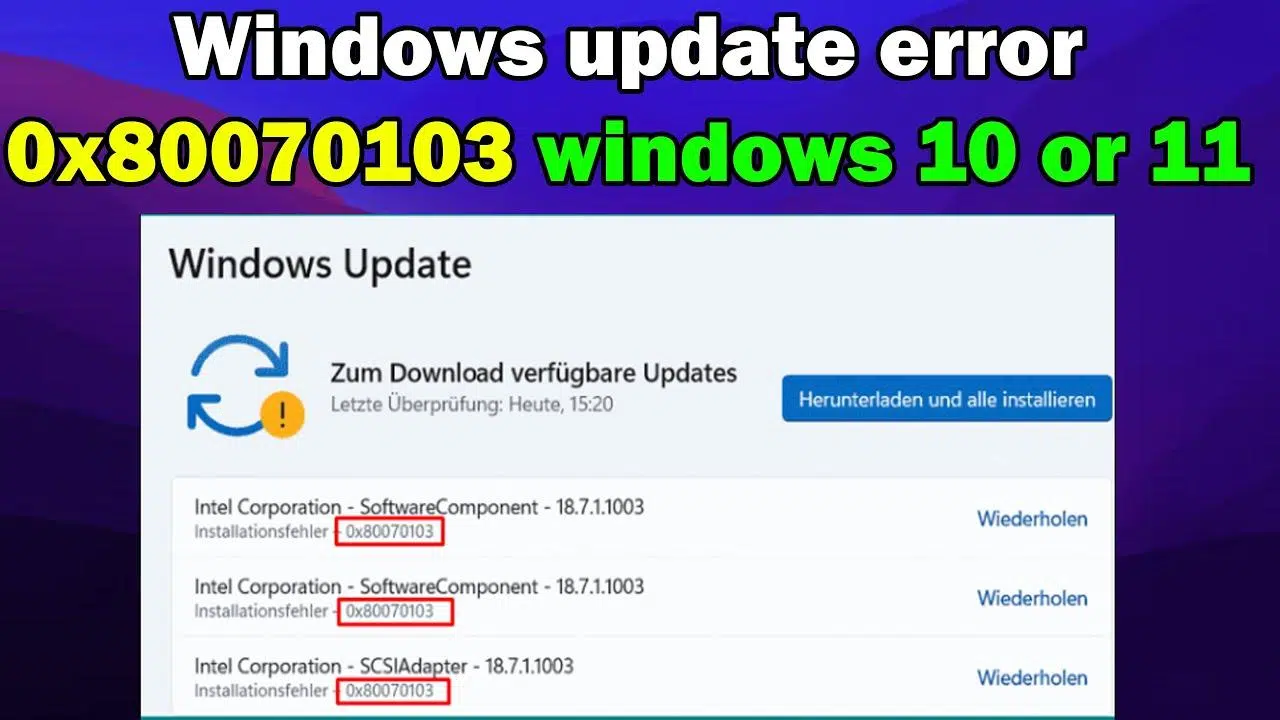
Jei atnaujindami kompiuterį susiduriate su pranešimu „diegimo klaida 0x80070103“, nesate vieni: šis kodas dažnai rodomas, kai „Windows Update“ bando įdiegti pasikartojančią arba neteisingą tvarkyklę . Nors ir erzina, tai paprastai nekenkia sistemos stabilumui. Praktiškai tai labiau tam tikrų tvarkyklių triktis nei rimta „Windows“ klaida.
Geros žinios yra tai, kad yra keli būdai, kaip tai išspręsti. Nuo atnaujinimo pristabdymo ir tęsimo iki rankinio paketo diegimo ar „Windows Update“ komponentų nustatymo iš naujo – sprendimai yra nuo paprasčiausių iki techninių, ir juos galite taikyti pagal poreikį. Be to, konkrečiais atvejais (pvz., naudojant „Intel“ ar „HP“ tvarkykles) visiškai priimtina paslėpti probleminį naujinimą, jei jūsų kompiuteris veikia tinkamai.
Kas yra klaida 0x80070103 ir kada ji pasirodo?
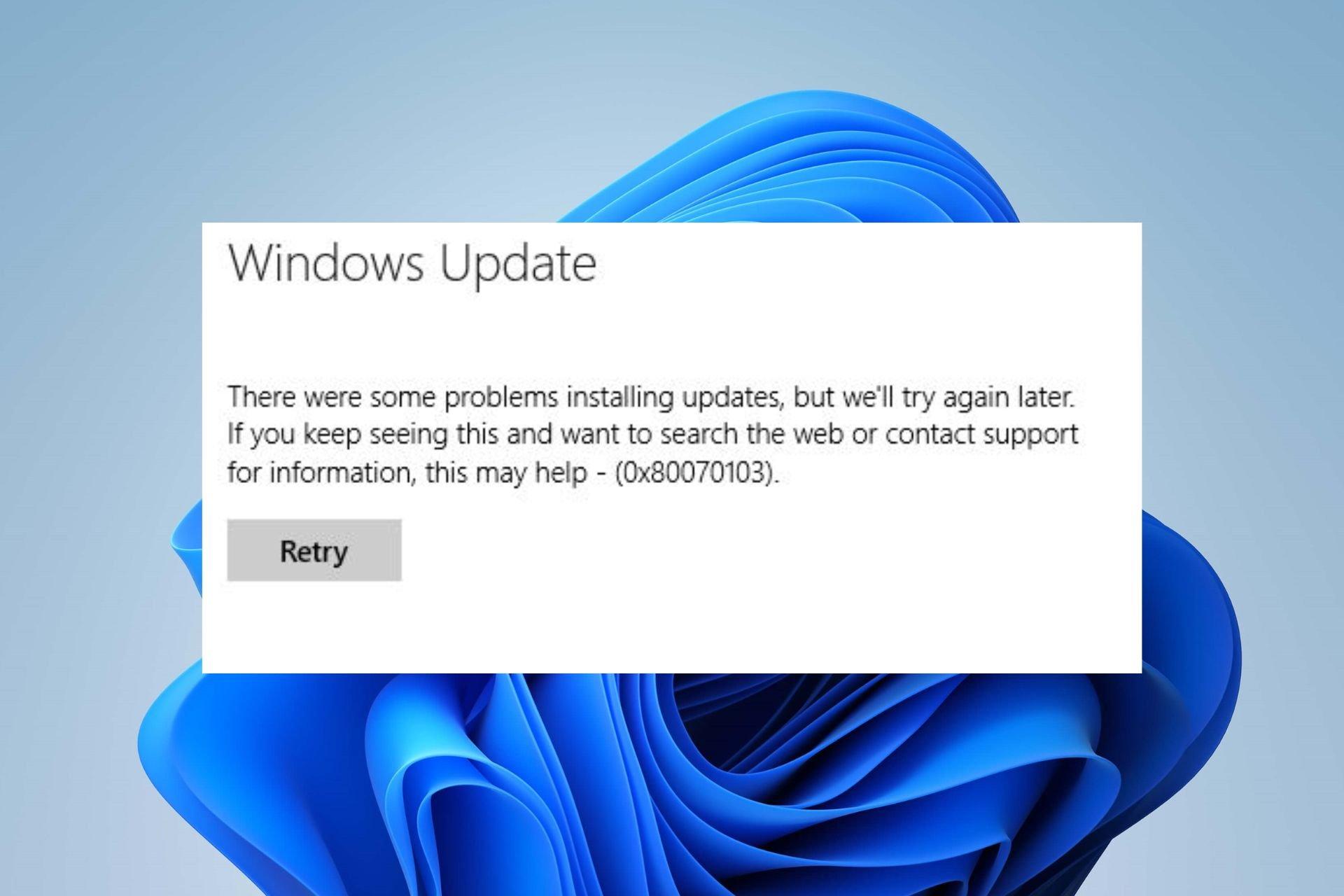
Klaidos kodas 0x80070103 paprastai rodomas „Windows“ naujinimo metu , kai bandoma įdiegti jau esančią tvarkyklę arba kai yra neatitikimas tarp įdiegtos tvarkyklės versijos ir „Windows“ siūlomos. Tai taip pat gali nutikti, kai sugedę arba nepilni atnaujinimai įstringa „Windows“ naujinimo talpykloje.
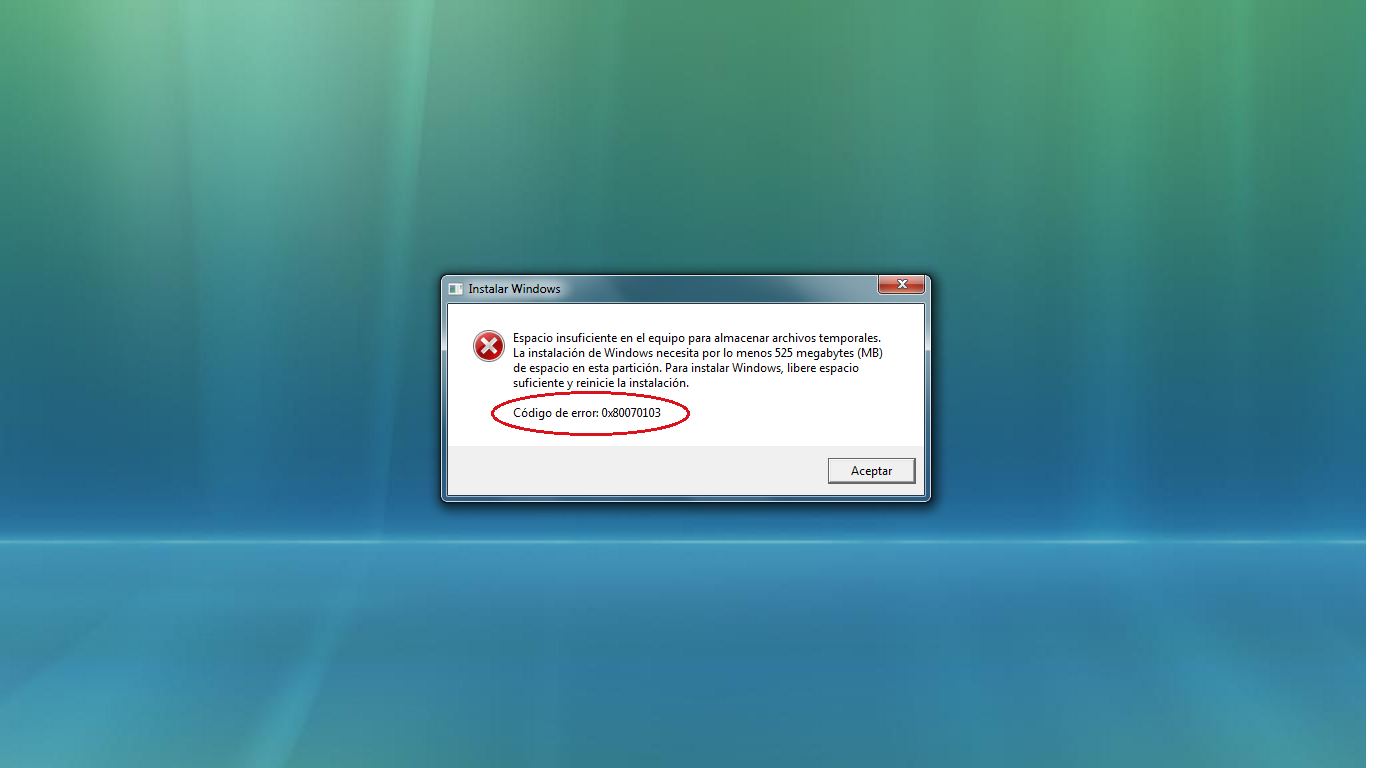
„Windows 10“ ir „Windows 11“ sistemose tai paprastai susiję su grafikos arba aparatinės įrangos tvarkyklėmis (pvz., „Intel“ plėtiniais, HP tvarkyklėmis, „Bluetooth“ įrenginiais ir kt.). Dažnai sistema bando įdiegti kitą versiją nei ta, kuri jau naudojama, arba variantą, kuris nesuderinamas su jūsų konkrečia konfigūracija.
Nors iš pradžių tai gali atrodyti nerimą kelianti, ši klaida paprastai neturi įtakos bendram kompiuterio našumui ar stabilumui . Jei kiti naujinimai įdiegiami be problemų, galite toliau įprastai naudoti kompiuterį, kol išspręsite probleminės tvarkyklės problemą.
Dažniausios 0x80070103 priežastys
Prieš pradedant spręsti problemas, verta aptarti, kodėl taip nutinka. Štai dažniausios priežastys, dėl kurių aptinkamas klaidos kodas 0x80070103 :
- „Windows“ bando įdiegti tvarkyklę, kuri jau yra įdiegta., sukeldamas bandymą dubliuoti.
- Versijų neatitikimas tarp turimos tvarkyklės ir tos, kurią siūlo „Windows Update“.
- Sugadinti arba nepilni atnaujinimai kurie lieka talpykloje.
- Sugadinti sistemos failai kurie trukdo atnaujinimo procesui.
- „Windows Update“ paslauga sustabdyta arba neveikiaarba kai kurios pagalbinės paslaugos nepasiekiamos.
- Įrenginys arba valdiklis yra naudojamas tiesiai atnaujinimo bandymo metu.
Jei tai nutinka su konkrečiu komponentu mėnesius (pvz., „Intel“ plėtiniu), gana dažnai kompiuteris veikia nepriekaištingai ir sugenda tik ta „nuolatinė“ tvarkyklė . Tokiu atveju naujinimą paslėpti gali būti visiškai pagrįsta.
Greiti patikrinimai ir rekomendacijos
Prieš griebdamiesi ilgesnių metodų, yra keletas sparčiųjų klavišų, kurie gali padėti išsisukti iš keblios padėties. Pabandykite spustelėti „Bandyti dar kartą“ „Windows Update“ programoje, pristabdyti atnaujinimus 7 dienoms ir tada juos atnaujinti . Kartais ši pristabdymas leidžia procesui užbaigti normaliai.
Jei klaida paveikia tik vieną tvarkyklę ir jūsų kompiuteris veikia sklandžiai, galite ją ignoruoti arba net paslėpti naujinimą, kad jis nebūtų bandomas atnaujinti . „Microsoft“ siūlo trikčių šalinimo įrankį „Rodyti arba slėpti naujinimus“, kad blokuotų probleminius paketus ir neleistų jiems vėl pasirodyti.
Be to, jei klaida susijusi su kitais naujinimais, paleiskite „Windows Update“ trikčių šalinimo įrankį . Šis įrankis aptinka dažniausiai pasitaikančius komponentų gedimus ir paprastai taiko automatinius pataisymus.
Galiausiai, norėdami prisidėti prie ilgalaikių sprendimų, pateikite ataskaitą iš Atsiliepimų centro, jei matote, kad daugelis vartotojų susiduria su ta pačia problema. Tai padeda „Microsoft“ nustatyti taisymų prioritetus.
Klaidos 0x80070103 ištaisymo būdai
Žemiau rasite keletą patikrintų metodų. Pradėkite nuo paprasčiausių ir pereikite prie techninių tik prireikus . Jei kuris nors metodas jums nepažįstamas, galite jį praleisti.
1) Pristabdykite ir tęskite „Windows“ naujinimą
Tai paprastas sprendimas, bet daugeliu atvejų veiksmingas. Eikite į „Nustatymai“ > „Windows“ naujinimas ir palieskite „Pristabdyti naujinimus 7 dienoms“. Po kurio laiko tęskite naujinimą ir palieskite „Bandyti dar kartą“. Patikrinkite, ar tvarkyklė įdiegiama.
2) Rankiniu būdu įdiekite naujinimą iš „Microsoft“ katalogo
Jei žinote identifikatorių (KB arba tvarkyklės pavadinimą), atsisiųskite tikslų paketą iš „Microsoft Update“ katalogo ir įdiekite jį rankiniu būdu . Taip išvengsite galimų konfliktų su „Windows Update“ eile.
- Atidarykite „Nustatymai“ („Windows“ + I) ir eikite į „Windows Update“..
- Eik į Atnaujinti istoriją pamatyti numeris arba nuoroda kad nepavyko.
- Ieškokite šio numerio „Microsoft Update“ katalogeAtsisiųskite versiją, suderinamą su jūsų architektūra, ir paleiskite ją.
3) Paleiskite „Windows“ naujinimo trikčių šalinimo įrankį
Pačioje „Windows“ sistemoje yra įrankis, skirtas aptikti dažniausiai pasitaikančias atnaujinimo sistemos klaidas. Eikite į Nustatymai > Sistema > Trikčių šalinimas > Kiti trikčių šalinimo įrankiai ir spustelėkite Vykdyti „Windows Update“.
- Leiskite jam analizuoti komponentus ir atnaujinimo paslaugas.
- Jei siūlote pataisą, ją įgyvendinkite. ir atlikite ekrane nurodytus veiksmus.
- Jei būsite paraginti, paleiskite iš naujo ir pabandykite atnaujinti dar kartą.
Šis žingsnis yra greitas ir, tikiuosi, apsaugos jus nuo būtinybės žaisti su sistemos komandomis ar aplankais.
4) Iš naujo paleiskite „Windows“ naujinimo paslaugą
Kai paslauga veikia netinkamai, dažnai padeda jos paleidimas iš naujo. Atidarykite „Vykdyti“ („Windows“ + R), įveskite services.msc ir paspauskite „Enter“ . Sąraše raskite „Windows Update“.
- Dešiniuoju pelės mygtuku spustelėkite „Windows Update“ ir pasirinkite Sustoti.
- Dar kartą spustelėkite dešinįjį pelės mygtuką ir pasirinkite Paleisti iš naujo.
- Patikrinkite, ar klaida išnyksta po kompiuterio perkrovimo.
Jei jis vis tiek užstrigo, šis paleidimas iš naujo gali jį atkurti įprastai. Tai neturi įtakos jūsų duomenims ar programoms.
5) Iš naujo nustatyti „Windows Update“ komponentus (komandas)
Kai talpykloje arba raktų aplankuose yra pažeidimų, dažniausiai sprendimas yra visiškas komponentų atstatymas . Atidarykite komandų eilutę kaip administratorius ir paleiskite šias komandas po vieną:
net stop wuauserv
net stop cryptSvc
net stop bits
ren C:\Windows\SoftwareDistribution SoftwareDistribution.old
ren C:\Windows\System32\catroot2 Catroot2.old
net start wuauserv
net start cryptSvc
net start bits
netsh winsock reset
Baigę, paleiskite kompiuterį iš naujo ir dar kartą pabandykite atnaujinti „Windows“. Jei „SoftwareDistribution“ arba „catroot2“ buvo sugadintų failų, ši procedūra juos atkurs.
6) Rankiniu būdu ištuštinkite aplanką „SoftwareDistribution“
Kitas variantas – sustabdyti paslaugas, ištrinti turinį ir tada viską paleisti iš naujo. Atidarykite komandų eilutę kaip administratorius ir sustabdykite atnaujinimo paslaugas:
net stop wuauserv
net stop cryptSvc
net stop bits
net stop msiserver
Tada eikite į C:\Windows\SoftwareDistribution ir ištrinkite jo turinį (Ctrl + A, kad pasirinktumėte viską, ir paspauskite Delete). Tada paleiskite paslaugas iš naujo.
net start wuauserv
net start cryptSvc
net start bits
net start msiserver
Ištuštinus talpyklą, „Windows Update“ atkurs reikiamus failus ir 0x80070103 klaida greičiausiai nebebus rodoma.
7) Įdiekite tvarkykles iš „Pasirinktiniai atnaujinimai“
„Windows“ kartais siūlo tvarkykles kaip pasirenkamą naujinimą. Jei problema susijusi su konkrečia tvarkykle, pabandykite ją įdiegti iš ten.
- Atidarykite „Nustatymai“ > „Windows“ naujinimas > Pažangus.
- Skiltyje „Papildomi atnaujinimai“ eikite į Neprivalomi atnaujinimai.
- Pasirinkite galimus tvarkykles ir spustelėkite „Atsisiųsti ir įdiegti“..
Šis alternatyvus kanalas vengia konfliktų su pagrindine „Windows“ naujinimo eile ir kartais įdiegia versiją, kurios tikisi sistema.
8) Sistemos failų taisymas naudojant SFC ir DISM
Jei sistema sugadinta, atnaujinimai greičiausiai nepavyks; žr. dažnas klaidas, kurios sulėtina „Windows“ . Konsolėje su administratoriaus teisėmis paleiskite SFC ir DISM patikrinimus.
sfc /scannow
Jei SFC visko neištaiso, tęskite su DISM tokia tvarka. Atlikite šiuos veiksmus :
Dism /Online /Cleanup-Image /CheckHealth
Dism /Online /Cleanup-Image /ScanHealth
Dism /Online /Cleanup-Image /RestoreHealth
Baigę paleiskite kompiuterį iš naujo ir dar kartą pabandykite naudoti „Windows Update“ . Jei buvo paveikti kokie nors sistemos failai, šios komandos paprastai juos ištaiso.
9) Paslėpti nepavykusį atnaujinimą
Jei jūsų kompiuteris veikia kaip laikrodis ir vienintelė problema yra nuolat neveikianti tvarkyklė, galite paslėpti naujinimą, kad jis nebandytų diegti . Norėdami tai padaryti, naudokite oficialų „Microsoft“ įrankį „Rodyti arba slėpti naujinimus trikčių šalinimo priemonėje“.
- Atsisiųskite ir paleiskite trikčių šalinimo įrankį Rodyti arba slėpti atnaujinimus.
- Pasirinkite „Slėpti atnaujinimus“ ir nustato probleminį valdiklį.
- Taikyti pakeitimus; jis nustos siūlyti automatiškai.
Ši priemonė ypač naudinga, jei tai jau turimos tvarkyklės kopija arba senesnė versija . Tai neturi įtakos kompiuterio stabilumui.
10) Atnaujinkite sistemą naudodami medijos kūrimo įrankį
Kai visi aukščiau išvardyti veiksmai nepavyksta ir klaida išlieka, vietinis naujinimas naudojant „Microsoft“ įrankį gali atnaujinti pagrindinius komponentus neprarandant failų ar programų (jei nuspręsite juos išsaugoti).
A variantas: Atnaujinkite šį įrenginį dabar
- Atsisiųskite žiniasklaidos kūrimo įrankis Atsisiųskite „Windows 11“ iš oficialios svetainės.
- Paleiskite jį, sutikite su licencijos sąlygomis ir pasirinkite „Atnaujinti šį kompiuterį dabar“..
- Palaukite atsisiuntimo ir reikalavimų patikrinimas.
- Pasirinkite, kad išsaugotumėte failus ir programas, tik failai arba nieko.
- Užbaikite diegimą sekdamas vedlį.
B variantas: sukurkite diegimo laikmeną (USB/ISO)
- Pasirinkite Sukurkite diegimo laikmeną kitam kompiuteriui.
- Pasirinkite kalbą, leidimą ir architektūrą (arba naudokite rekomenduojamas parinktis).
- Pasirinkite „Flash“ atmintinę USB arba ISO failas ir burtininkas baigiasi.
Taikant šį metodą, daugelis „Windows Update“ problemų išnyksta, nes svarbūs komponentai iš naujo įdiegiami nepažeidžiant jūsų duomenų (jei pasirinksite tai padaryti).
Patarimas: prieš atnaujindami sukurkite atsarginę duomenų kopiją
Kad ir kokį metodą pasirinktumėte, atsarginės kopijos sukūrimas iš anksto yra geras įprotis . Tai užtikrina, kad jūsų failai ir sistema būtų apsaugoti nuo nenumatytų įvykių.
Populiarus „Windows“ variantas yra „MiniTool ShadowMaker“ , leidžiantis kurti sistemos, diskų, skaidinių ir failų atsargines kopijas, taip pat klonuoti diskus ir sinchronizuoti turinį. Siūloma 30 dienų bandomoji versija, skirta visoms funkcijoms, ir „Pro“ versija, skirta tolesniam naudojimui.
Žingsniai, kaip naudoti „MiniTool ShadowMaker“: atidarykite programą ir eikite į „Atsarginių kopijų kūrimas“ . Pagal numatytuosius nustatymus programa pasirenka sistemos skaidinius, tačiau galite pakeisti šaltinį ir pasirinkti aplankus bei failus, jei jus domina kažkas konkretaus.
Toliau, dalyje „Paskirties vieta“ pasirinkite, kur norite išsaugoti vaizdą . Labai rekomenduojama naudoti išorinį diską. Galiausiai spustelėkite „Kurti atsarginę kopiją dabar arba suplanuoti užduotį vėlesniam laikui“.
Jei sistemai nepavykus paleisti, jums reikia įkrovos laikmenos , eikite į Įrankiai > Laikmenos kūrimo priemonė ir sukurkite atkuriamąjį USB diską arba DVD. Tai padės jums prieš paliečiant „Windows Update“.
Kiti dažnai rodomi „Windows“ klaidų kodai
Jei dažnai naudojate „Windows Update“, pastebėsite kai kurias pasikartojančias problemas. Štai keletas dažniausiai pasitaikančių problemų, apie kurias praneša vartotojai :
- Windows klaidos kodas 0xc0000225
- Smėlio dėžės klaida 0x80070057
- Windows klaidos kodas 0xc0000001
- „Windows“ naujinimo klaida 0x80070003
- Klaidos kodas 0xc0000185 „Windows 10“
- Atnaujinti klaidą 0x80070643
- klaida 0x8007025D-0x2000C
Kaip matote, daugelis problemų turi bendras šaknis: sugadintus failus , sustabdytas paslaugas arba pažeistas talpyklas . Keliose iš jų pakartotinai naudojama SFC/DISM taktika, paslaugų paleidimas iš naujo ir „SoftwareDistribution“ valymas.
Kai „Windows Update“ užstringa ir rodo klaidą 0x80070103, tai paprastai nėra nieko rimto požymis . Pradėkite nuo paprasčiausių sprendimų (bandykite dar kartą, pristabdykite / tęskite, trikčių šalinimo įrankis), tada pabandykite diegti rankiniu būdu arba pasirinktinius naujinimus, o jei problema išlieka, pabandykite atkurti komponentus ir atlikti SFC / DISM. Jei jūsų kompiuteris veikia gerai ir sugedęs tik konkretus tvarkyklės slėpimas yra visiškai priimtinas . Ir atminkite: prieš ką nors darydami sukurkite atsarginę duomenų kopiją, kad jaustumėtės ramiau, tik tuo atveju.

Aistringas rašytojas apie baitų pasaulį ir technologijas apskritai. Man patinka dalytis savo žiniomis rašydamas, būtent tai ir darysiu šiame tinklaraštyje, parodysiu jums įdomiausius dalykus apie programėles, programinę įrangą, techninę įrangą, technologijų tendencijas ir kt. Mano tikslas – padėti jums paprastai ir smagiai naršyti skaitmeniniame pasaulyje.