„Bluetooth“ piktogramos trūkumas namuose langai 10 pranešė kai kurie klientai. Atlikite veiksmus, kad išspręstumėte šią problemą ir grąžintumėte nešiojamojo kompiuterio piktogramą „Trūksta Bluetooth“.
„Bluetooth“ piktogramos trūksta „Home Windows 10“.
Iš esmės turite turėti galimybę įvesti „Bluetooth“ savo nešiojamajame kompiuteryje spustelėdami „Bluetooth“ piktogramą, esančią užduočių juostoje arba nešiojamojo kompiuterio sistemos dėkle.
Jei „Home Windows 10“ trūksta „Bluetooth“ piktogramos, problema gali kilti dėl to, kad „Bluetooth“ buvo netyčia išjungtas arba dėl to, kad nešiojamajame kompiuteryje buvo išjungta „Bluetooth“ susijusi sistemos paslauga.
Pamatysite, kad pagal daugybę strategijų, kaip išspręsti „Bluetooth“ piktogramos trūkumo problemą „Home Windows 10“.
1. Įjunkite „Bluetooth“.
„Bluetooth“ piktograma pasirodo sistemos dėkle arba pranešimų srityje tik tada, kai „Bluetooth“ įjungtas. Todėl atlikite veiksmus, nurodytus, kaip įjungti „Bluetooth“ nešiojamajame kompiuteryje.
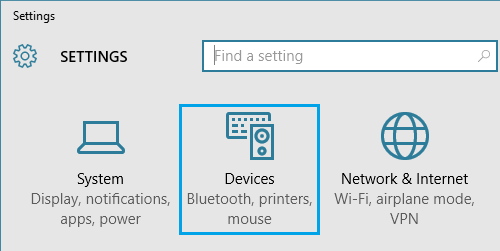
1. Atviras Nustatymai > spustelėkite Vienetai Piktograma.
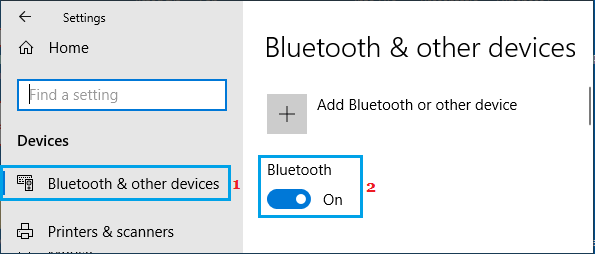
2. Vienetų ekrane spustelėkite ant Bluetooth ir įvairūs įrenginiai kairiojoje srityje. Dešinėje srityje įsitikinkite "Bluetooth" yra pasuktas ON.
2. Leiskite „Bluetooth“ piktogramą pranešimų srityje
Gali būti, kad „Bluetooth“ piktogramos išvaizda pranešimų srityje jūsų nešiojamajame kompiuteryje buvo išjungta. Šią funkciją galima įjungti atidarius „Bluetooth“ nustatymų ekraną.
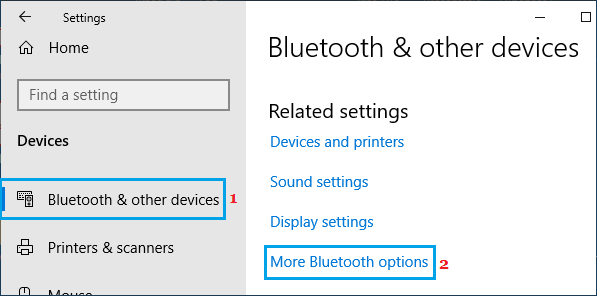
1. Eiti į Nustatymai > Vienetai > spustelėkite Bluetooth ir įvairūs įrenginiai kairiojoje srityje. Dešinėje srityje slinkite žemyn ir spustelėkite Papildomi Bluetooth pasirinkimai hipersaitas.
2. „Bluetooth“ nustatymų ekrane spustelėkite Pasirinkimas skirtuką ir pasirinkite Pranešimų srityje pateikite „Bluetooth“ piktogramą galimybė.
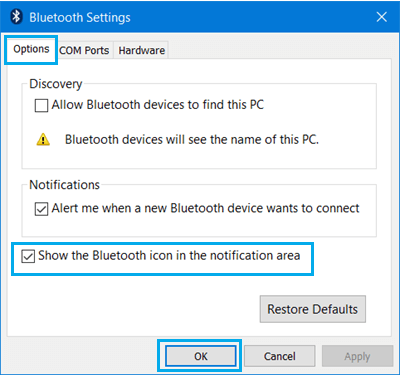
3. Spustelėkite ant Aplikuoti bei OK norėdami uždaryti „Bluetooth“ nustatymų ekraną.
3. Išjunkite lėktuvo režimą
Jei neseniai keliavote į kelionę, nešiojamąjį kompiuterį perjungėte į lėktuvo režimą (kuris išjungia „Bluetooth“).
1. Eiti į Nustatymai > Bendruomenė ir žiniatinklis > pasirinkti lėktuvas režimas kairiojoje srityje. Dešinėje srityje įsitikinkite, kad įjungtas lėktuvo režimas išjungtas.
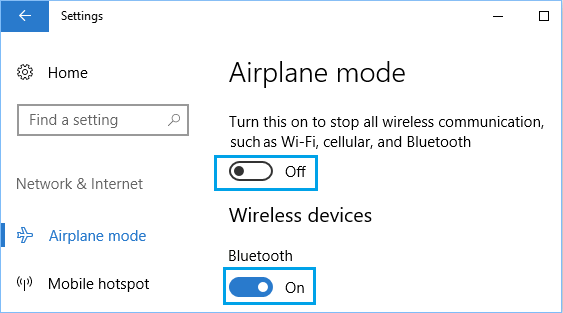
Be to, užtikrinkite pasirinkimą "Bluetooth" yra perjungtas ON.
4. Patikrinkite „Bluetooth“ paslaugų teikėjų būseną
Paprastai sistemos teikėjai, reikalingi tinkamam „Bluetooth“ įrenginių veikimui, gali būti išjungti jūsų nešiojamajame kompiuteryje.
1. Dešiniuoju pelės mygtuku spustelėkite mygtuką „Pradėti“ ir spustelėkite „Vykdyti “.
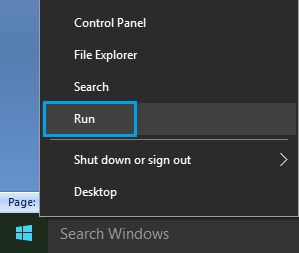
Būk atidus: Jūs netgi galite paspausti Windows + R Klavišai atidaryti komandų vykdymo dialogo lauką.
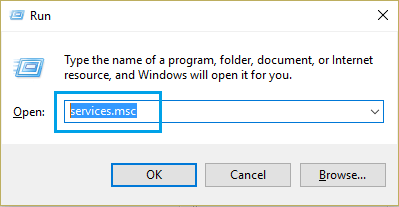
2. Lange „Vykdyti komandą“ surūšiuokite „providers.msc“ ir spustelėkite „Gerai“.
3. Teikėjų ekrane įsitikinkite Bluetooth žinynas, „Bluetooth“ laisvų rankų įranga ir veikia įvairūs su „Bluetooth“ susiję teikėjai.
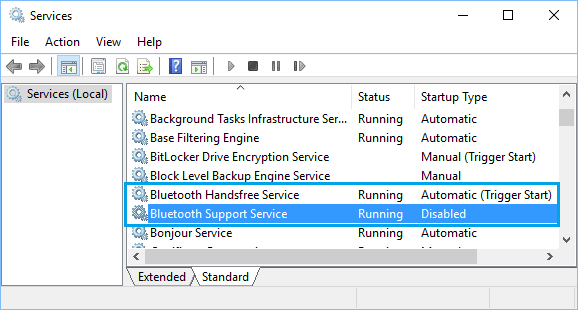
Jei kuri nors Bluetooth paslauga išjungta, dukart spustelėkite išjungtą Bluetooth paslauga.
4. Kitame ekrane nustatykite paleisties rūšiavimą į Vadovas ir spustelėkite ant Pradėti mygtuką.
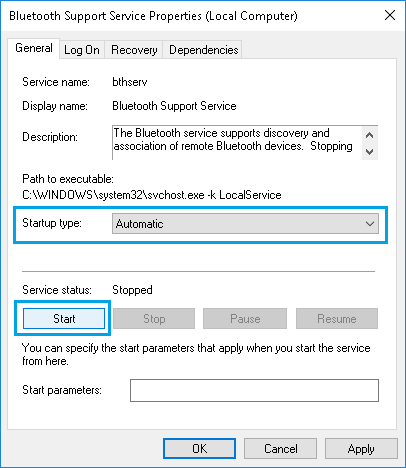
5. Spustelėkite ant Aplikuoti bei OK norėdami uždaryti „Bluetooth“ paslaugų ypatybių ekraną.
5. Paleiskite „Bluetooth“ trikčių šalinimo įrankį
Jei pirmiau nurodytos strategijos nepadėjo, galite naudoti integruotą „Bluetooth“ trikčių šalinimo įrankį, kad rastumėte ir ištaisytumėte su „Bluetooth“ susijusias nešiojamojo kompiuterio problemas.
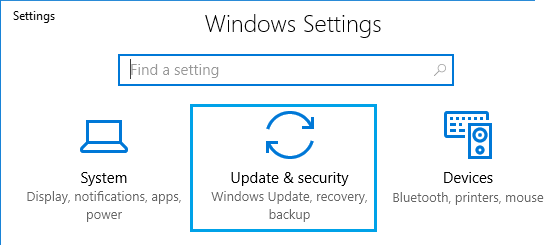
1. Atviras Nustatymai > spustelėkite Keisti ir sauga Piktograma.
2. Kitame ekrane spustelėkite Šalinti kairiojoje srityje. Dešinėje srityje slinkite žemyn ir spustelėkite "Bluetooth" galimybė.
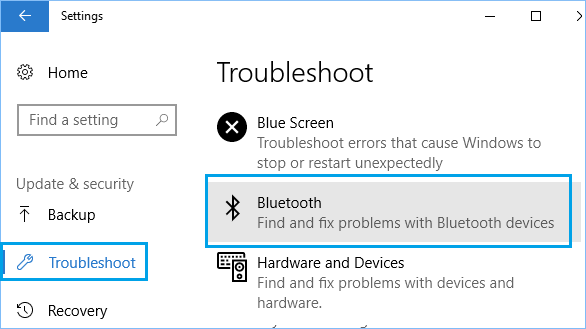
3. Vėliau spustelėkite ant Paleiskite trikčių šalinimo priemonę galimybė pradėti savo nešiojamojo kompiuterio „Bluetooth“ trikčių šalinimo metodą.
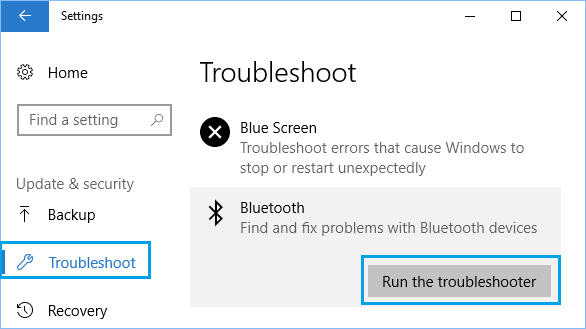
4. Įjunkite nešiojamajame kompiuteryje, kad galėtumėte ieškoti ir išspręsti nešiojamojo kompiuterio „Bluetooth“ problemas.
Laikykitės tolesnių ekrane pateikiamų nurodymų (jei tokių yra), kad pašalintumėte nešiojamojo kompiuterio Bluetooth problemas.
- Remontas: „WiFi“ ir toliau atsijungia „Home Windows 10“.
- Reguliariai išjunkite „WiFi“, kai Ethernet kabelis yra prijungtas prie kompiuterio

Mano vardas Javier Chirinos ir aš aistringai domiuosi technologijomis. Kiek save prisimenu, mėgau kompiuterius ir vaizdo žaidimus, o tas pomėgis baigėsi darbu.
Apie technologijas ir programėles internete skelbiu daugiau nei 15 metų, ypač mundobytes.com
Taip pat esu internetinės komunikacijos ir rinkodaros ekspertas ir turiu žinių apie WordPress kūrimą.