- Copilot은 Windows 11 및 Microsoft 365와 통합되어 Word, Excel, PowerPoint 및 Teams에서 작업을 자동화하고 콘텐츠를 생성하며 상황에 맞는 지원을 제공합니다.
- 음성, 영상, 커넥터 및 독립형 코파일럿 기능을 통해 음성으로 시스템을 제어하고, 화면 내용을 이해하며, OneDrive, Gmail 또는 Google Drive와 같은 서비스의 데이터를 통합할 수 있습니다.
- Windows 11의 Copilot Actions 및 에이전트는 강력한 보안 조치, 격리된 계정 및 사용자 제어 기능을 갖춘 고급 자동화 기능을 제공합니다.
- AI에 최적화된 HP 및 ASUS PC와 같은 Windows 11 기반 Copilot+ PC는 생산성, 멀티태스킹, 보안, 크리에이티브 및 게임 환경을 향상시켜 줍니다.

도착 Microsoft Copilot을 Windows 11에 추가 이는 우리가 일상적으로 컴퓨터를 사용하는 방식을 완전히 바꿔놓았습니다. 더 이상 단순히 질문에 답해주는 도우미에 대해 이야기하는 것이 아니라, 시스템 전반에 걸쳐 분산된 인공지능 기능들이 업무, 학습, 콘텐츠 제작, 또는 단순히 디지털 생활을 더 효율적으로 관리하는 데 도움을 준다고 이야기하는 것입니다.
작업 표시줄부터 Word, Excel, PowerPoint, Teams, Paint, Clipchamp와 같은 애플리케이션에 이르기까지 Copilot은 Microsoft 생태계의 거의 모든 영역에 스며들었습니다. 덕분에 다음과 같은 작업을 수행할 수 있습니다. 반복적인 작업을 자동화하고, 텍스트를 생성하고, 데이터를 분석하고, 음성으로 PC를 제어하거나, 에이전트가 파일과 프로그램을 처리하도록 할 수도 있습니다. 마치 화면 앞에 사람이 있는 것처럼 느껴집니다. Windows 11에서 가장 실용적인 Copilot 기능들을 자세히 살펴보고, 이러한 기능들이 어떻게 여러분의 삶을 더 편리하게 만들어 줄 수 있는지 알아보겠습니다.
Windows 11의 Copilot: 무엇이며 시스템에 어떻게 통합되는지
Windows 11용 Microsoft Copilot 이는 운영 체제 자체와 생성형 AI 모델을 결합한 지능형 가상 비서 역할을 합니다. 단순히 창에 표시되는 챗봇이 아니라 데스크톱, 설정 및 여러 애플리케이션에 통합되어 있어 자연어로 질문하고 필요한 곳에서 직접 작업을 수행할 수 있습니다.
가장 편리한 점은 바로 이것입니다. 작업 표시줄에서 Copilot을 실행할 수 있습니다. 일부 키보드에는 코파일럿 키가 있습니다. 또는 독립 실행형 앱을 사용하여 이 앱은 마이크로소프트 스토어에서 다운로드할 수 있습니다. 앱을 통해 간단한 질문부터 시스템 옵션 설정, 문서 작성까지 원하는 내용을 말하거나 입력할 수 있습니다.
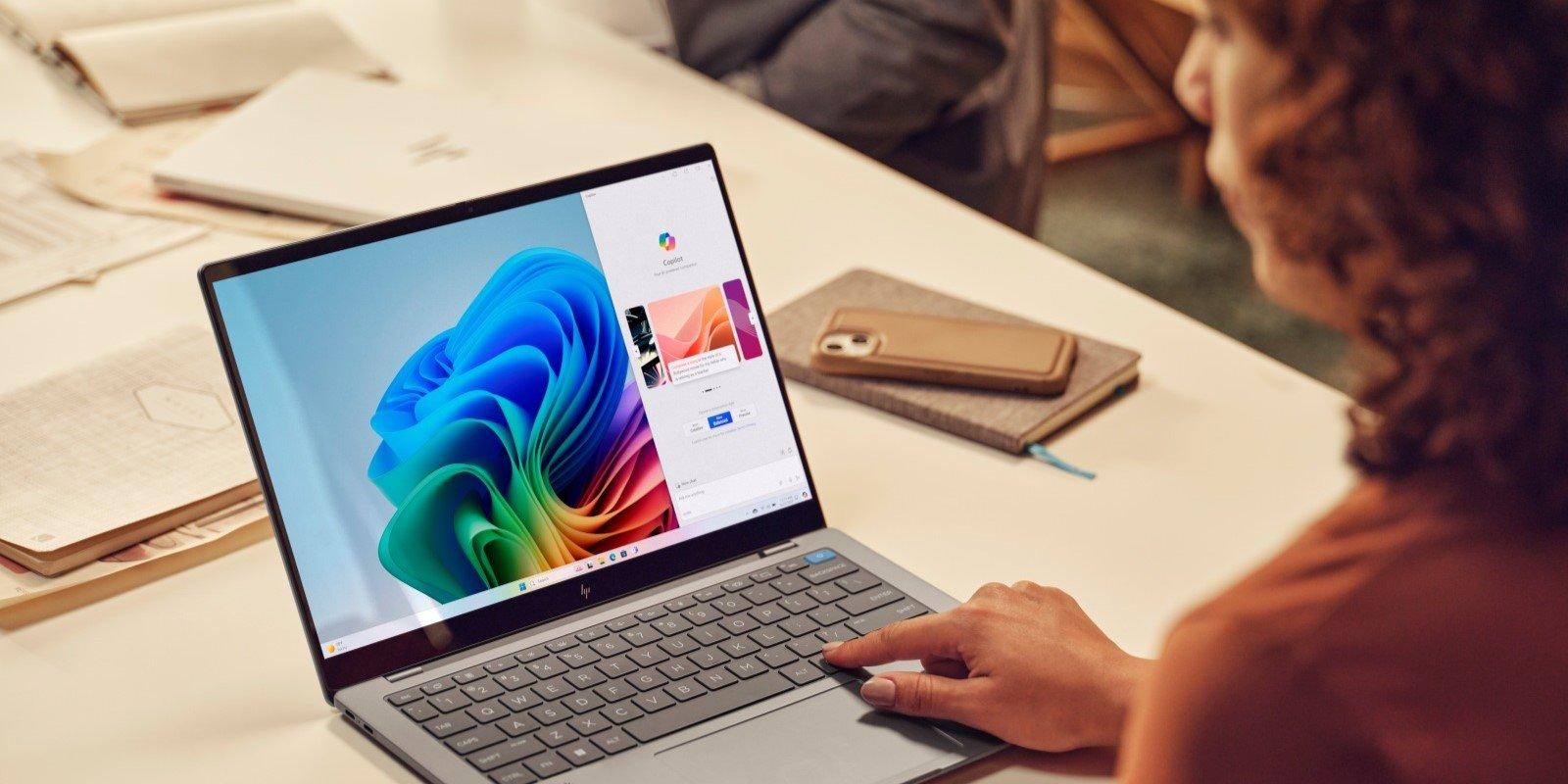
Copilot+ 장비는 다음과 같은 브랜드에서 제공됩니다. Windows 11이 설치된 HP 또는 ASUS 노트북하드웨어에 전용 AI 가속기를 탑재하여 최적화함으로써 통합은 더욱 심층적으로 이루어집니다. 이를 통해 코파일럿 및 안전 기능의 상당 부분이 더욱 원활하게 작동하고 전력 소비도 줄어듭니다.
또한 Copilot은 시간이 지남에 따라 사용자에게 맞춰 조정됩니다. 이 시스템은 사용 패턴을 분석하여 개인 맞춤형 추천을 제공합니다. 시작 메뉴나 파일 탐색기를 열면 파일, 앱, 설정이 표시되어 자주 사용하는 항목에 더 빠르게 접근할 수 있습니다.

Copilot 버전 및 Microsoft 365 내 Copilot 버전
가장 자주 묻는 질문 중 하나는 Copilot에서 무료로 할 수 있는 일과 유료 구독에서만 가능한 일이 무엇인지에 대한 것입니다. Copilot은 무료로 기본적인 사용 경험을 제공합니다. Windows, 브라우저 및 모바일에서 액세스할 수 있으며, Microsoft 365 Premium 및 Copilot for Microsoft 365 플랜은 Office 애플리케이션에서 훨씬 더 강력한 기능을 제공합니다.
구독을 통해 Microsoft 365 Premium은 훨씬 더 높은 사용량 제한을 제공합니다.최첨단 AI 모델에 대한 우선 액세스 권한과 Word, Excel, PowerPoint 및 Outlook의 Copilot 통합 기능을 제공합니다. 또한 최대 6TB의 클라우드 저장 공간(사용자당 1TB), Microsoft Defender와 같은 고급 보안 도구, Designer 및 Clipchamp와 같은 AI 기반 앱도 포함됩니다.
이러한 응용 프로그램 내에서, Copilot은 상황에 맞는 도우미 역할을 합니다. 이 앱은 사용자가 현재 무엇을 하고 있는지 파악합니다. 예를 들어, 문서를 참조하거나, 데이터 세트를 분석하거나, 프레젠테이션을 읽고 앱을 종료하지 않고도 구체적인 조치를 제안할 수 있습니다.
Copilot과 Microsoft 365를 다른 서비스와 연결하면 가치가 급격히 상승합니다. Azure 또는 Dynamics 365비즈니스 환경에서 이는 비즈니스 보고서 자동화부터 회사 내부 정보를 기반으로 한 문서 생성에 이르기까지 고급 워크플로우 구축을 가능하게 합니다.
Word, Excel, PowerPoint 및 Teams에서 Copilot을 사용하면 생산성을 극대화할 수 있습니다.
Windows 11에서 Copilot을 가장 실용적으로 활용하는 방법 중 하나는 Office 애플리케이션에서 사용하는 것입니다. 통합 기능은 다음과 같은 이점을 제공합니다. 워드, 엑셀, 파워포인트 및 팀즈 이 시스템은 일상적인 업무의 상당 부분을 AI에 맡기고 사용자가 부가가치를 창출하는 데 집중할 수 있도록 설계되었습니다.
Word에서, Copilot은 텍스트 초안 작성, 재작성, 요약 및 편집을 지원합니다.어조(격식체, 비격식체, 전문 용어), 대략적인 길이, 필요한 문서 유형(보고서, 제안서, 편지, 블로그 게시물 등)을 지정할 수 있습니다. 또한 맞춤법과 스타일을 검사하고 더 명확하거나 직접적인 수정 사항을 제안해 줍니다.
엑셀에서 고급 수식에 익숙하지 않다면 Copilot이 이상적인 도구입니다. 원하는 작업을 간단히 입력하기만 하면 Copilot이 단계별로 안내해 줍니다. 수식을 생성하고, 피벗 테이블, 차트 또는 데이터 요약을 만드세요.또한 패턴, 이상 징후 또는 추세를 감지하고 이를 자연어로 설명할 수 있습니다.
파워포인트에서 Copilot은 아이디어 또는 기존 파일을 빠르게 프레젠테이션으로 만들어 줍니다. 목표와 대상을 알려주기만 하면 됩니다. 구조, 텍스트, 추천 이미지 및 디자인 권장 사항을 포함한 슬라이드를 생성합니다.워드 문서의 내용을 프레젠테이션 형식으로 변환하여 발표에 바로 사용할 수 있도록 만들 수도 있습니다.
Teams에서 Copilot은 협업 도우미로서 뛰어난 성능을 발휘합니다. Copilot은 다음과 같은 기능을 제공합니다. 회의 내용을 요약하고, 합의 사항과 과제를 도출하며, 향후 회의를 위한 스크립트를 준비합니다. 프로젝트를 체계적으로 관리하는 데 도움이 됩니다. 긴 화상 통화 후, 다음 단계가 명확하게 정리된 요약본을 보면 많은 시간을 절약할 수 있습니다.
독립형 보조 조종사: 유용한 명령어, 대화 스타일 및 웹 상호 작용
윈도우와 오피스 외에도, 웹과 모바일 앱에서 이용 가능한 독립형 보조 조종사이는 다른 AI 챗봇의 대안으로 기능합니다. 질문에 답하는 것부터 콘텐츠나 이미지를 생성하는 것까지, 많은 실용적인 일상 기능이 여기에 집중되어 있습니다.
브라우저에서 다음 중 하나를 선택할 수 있습니다. 세 가지 대화 스타일창의적(GPT-4 기반, 상상력 풍부), 균형적(GPT-3.5와 유사, 정확성과 창의성 조화), 정밀적(간결하고 데이터 기반) 세 가지 유형이 있습니다. 각 유형은 사용자가 원하는 바에 따라 응답 유형을 조정합니다.
모바일 앱은 두 가지 옵션을 제공합니다. GPT-4 활성화 또는 비활성화이 기능을 활성화하면 더욱 창의적으로 작동하고, 비활성화하면 속도와 정확성을 우선시합니다. 이러한 유연성을 통해 작업 유형에 맞게 AI를 조정할 수 있습니다.
Copilot은 사용자가 특정 시점에 사용하는 언어에 맞춰 작동합니다. 휴대전화 언어 설정이 스페인어로 되어 있어도 영어로 메시지를 보내면, 휴대전화는 사용자가 말하는 언어로 답장을 보낼 것입니다.이 앱은 여러 언어로 된 프롬프트를 완벽하게 이해하며, 서로 다른 출처의 콘텐츠를 혼합하여 사용할 수도 있습니다. 설정을 조정해야 하는 경우 다음을 참조하세요. Copilot에서 언어를 변경하는 방법.
기능적인 측면에서 보면 범위가 엄청나게 넓습니다. 일반 상식 질문을 하고, "마치 내가 다섯 살짜리 아이인 것처럼" 간단한 설명을 요청하세요.더욱 기술적이거나 창의적인 버전을 요청하거나, 특정 스타일을 모방하거나 지역 사투리를 사용하여 무언가를 설명해 달라고 요청할 수도 있습니다.
콘텐츠 제작: 텍스트, 이메일, 스크립트 및 주문형 콘텐츠 제작
Copilot이 Windows 11 및 웹 버전에서 작업을 훨씬 쉽게 만들어주는 영역 중 하나는 다음과 같습니다. 텍스트 생성 및 개선이는 많은 양의 글을 써야 하거나 에세이 작성을 시작하는 데 어려움을 겪을 때 시간을 크게 절약해 줍니다.
일상적인 업무용으로 Copilot은 다음과 같은 기능을 제공합니다. 완전한 이메일을 작성하세요 ~을 사용하여 부조종사 프롬프트 수신자, 메시지 목표, 어조와 같은 몇 가지 지침만 있으면 시작할 수 있습니다. 틱톡이나 릴스와 같은 소셜 미디어 영상 스크립트에도 동일하게 적용되며, 영상 길이, 목표 시청자, 스타일을 지정할 수 있습니다.
또한 생성할 수 있는 능력도 있습니다. 장문의 글, 기사, 에세이 또는 보고서단어나 문자의 길이를 조정합니다. 하지만 확인 없이 모든 것을 위임하는 것은 좋은 생각이 아닙니다.일반적인 Copilot 오류 (예를 들어 데이터를 만들어내는 것과 같은) 작업은 시작점이나 초안으로서 매우 유용합니다.
이미 텍스트를 가지고 있지만 확신이 서지 않는다면 Copilot이 도움을 줄 수 있습니다. 어조를 바꾸어, 더 격식 있게, 더 쉽게, 더 전문적으로, 또는 더 명확하게 만드세요.이해하기 쉽도록 문단 전체를 다시 쓰거나 다른 독자층에 맞게 수정해달라고 요청할 수도 있습니다.
또 다른 매우 강력한 옵션은 Copilot을 사용하는 것입니다. 자신의 글쓰기 실력을 향상시키세요텍스트를 붙여넣고 "더 명확하게", "더 설득력 있게", 또는 "더 간결하게" 바꿔달라고 요청하면 됩니다. 그러면 수정된 버전을 받을 뿐만 아니라, 어떤 부분을 변경했는지 설명까지 해주므로 글쓰기 실력을 향상시키는 데 도움이 됩니다.
콘텐츠를 처음부터 구성해야 하는 경우 Copilot을 사용할 수도 있습니다. 템플릿 또는 로드맵을 생성합니다 기사, 프레젠테이션 또는 기술 문서를 작성할 때 유용합니다. 주제(예: 새로운 휴대폰)를 입력하면 따라갈 수 있는 섹션과 하위 섹션으로 구성된 개요를 제공합니다.
순전히 창의적인 측면에서 볼 때, Copilot은 과감하게 시도합니다. 시, 노래 가사, 심지어 기타 코드가 있는 노래까지테마, 스타일, 그리고 원한다면 운율이나 템포만 지정하면 나머지는 AI가 알아서 처리합니다.
Copilot은 번역가, 튜터 및 학습 도구로서의 역할을 수행합니다.
Windows 11의 Copilot의 또 다른 매우 실용적인 측면은 다음과 같은 용도로 사용할 수 있다는 것입니다. 학습 및 번역 도구여러 언어로 된 문서를 공부하거나 다루는 경우, 이 기능을 활용하기 쉽습니다.
한편으로는 다음과 같은 기능을 합니다. 단어, 구 또는 긴 텍스트 번역기단어 하나, 여러 단락, 심지어 채팅창에 붙여넣을 전체 문서까지 거의 모든 언어로 번역할 수 있습니다. 또한 텍스트를 다듬거나 뉘앙스를 확인하는 데에도 유용합니다.
또한 Copilot은 웹페이지 콘텐츠를 번역하고 요약합니다.기사 URL을 입력하면 기사의 내용을 알려주거나 요약해 주거나 선택한 언어로 번역해 줍니다. 결과는 웹사이트 구조에 따라 다소 차이가 있지만, 대부분의 경우 전체 기사를 읽지 않아도 필요한 정보를 얻을 수 있습니다.
튜터로서 Copilot은 여러분을 도와줍니다. 맞춤형 설명을 통해 복잡한 개념을 이해하세요 사용자의 수준에 맞춰 "다섯 살짜리 아이에게 설명하듯이 쉽게 설명해 주세요"부터 보다 전문적인 설명까지 제공합니다. 또한 PC RAM 교체부터 새로운 기술 습득까지 거의 모든 주제에 대한 단계별 튜토리얼을 요청할 수 있습니다.
그것은 심지어 가능합니다 시험이나 설문지를 생성하다 특정 주제와 수준(예: 중등 수학 10문제)에 맞춰 구성된 자료로, 시험 준비나 실제 시험 전에 연습하기에 매우 유용합니다.
Copilot Vision 및 Voice: 음성 및 시각적 지원을 통해 Windows 11을 제어하세요
마이크로소프트의 주요 전략 중 하나는 Copilot을 텍스트 기능을 넘어 다양한 용도로 활용할 수 있도록 확장하는 것입니다. 부조종사 음성 및 부조종사 비전핵심은 사용자가 컴퓨터와 대화하면 인공지능이 화면에 있는 내용을 이해한다는 것입니다.
Copilot Voice를 사용하면 "헤이, 코파일럿"과 같이 말하여 어시스턴트를 활성화할 수 있습니다. 명령어를 받아쓰거나, 설명을 요청하거나, 애플리케이션을 실행하거나, 시스템 설정을 구성할 수 있습니다. 키보드를 만지지 않고도 작업할 수 있습니다. 특히 멀티태스킹을 하거나 타이핑이 어려운 경우에 편리합니다.
또한 할 수 있습니다 이미지를 해석하고 개선하며, 보이는 것에 대한 맥락적 의문을 해결합니다. 화면에 표시되거나 새로운 프로그램을 사용하는 방법을 배울 때 대화형 강사 역할을 할 수 있습니다. 하지만 Copilot Vision과 같은 일부 기능은 아직 모든 국가에서 사용할 수 없으며 지역별로 점진적으로 출시되고 있다는 점에 유의해야 합니다.
Windows 11의 Copilot 액션 및 에이전트: PC에서 작동하는 AI
마이크로소프트가 테스트 중인 가장 진보된 기능 중 하나는 다음과 같습니다. Windows 11용 Copilot 액션이 AI는 사용자에게 무엇을 해야 할지 알려줄 뿐만 아니라 시스템에서 직접 행동을 실행하도록 설계되었습니다. 이는 소위 자율 에이전트를 향한 중요한 도약입니다.
Copilot Actions는 다음과 같은 기능을 제공합니다. 프로그램을 실행하거나, 문서를 수정하거나, 폴더를 정리하거나, 복잡한 작업을 수행할 수 있습니다. 컴퓨터 비전을 사용하여 사람이 하는 것처럼 클릭하고, 입력하고, 창을 탐색할 수 있습니다. 브라우저에만 국한되지 않고, 에이전트는 PC의 로컬 파일과 설치된 애플리케이션에 대한 제어된 접근 권한을 갖습니다.
이 기능은 처음에 다음을 통해 제공됩니다. Copilot Labs와 Windows Insider 프로그램의 실험 모드마이크로소프트는 이미 브라우저에서 비슷한 기능을 시연한 바 있는데, 이를 통해 에이전트가 레스토랑 테이블을 예약하거나 온라인 구매를 할 수 있었습니다. 하지만 이제 이를 운영체제에 통합함으로써 그 범위가 훨씬 더 넓어졌습니다.
이는 분명히 위험을 내포하고 있습니다. AI 모델은 환각을 경험하거나, 실수를 하거나, 갑작스러운 주사 공격의 희생양이 되는 것이러한 공격은 악성 문서를 이용하여 사용자를 속여 데이터를 유출하거나 원치 않는 소프트웨어를 설치하도록 유도하는 방식입니다. 따라서 마이크로소프트는 일련의 구체적인 보안 조치를 시행했습니다.
우선, 코파일럿 액션은 다음과 같습니다. 기본적으로 비활성화 됨이 기능은 설정 > 시스템 > AI 구성 요소 > 에이전트 도구 > 실험적 에이전트 기능으로 이동하여 수동으로 활성화해야만 사용할 수 있습니다. 백그라운드에서 자동으로 활성화되는 기능은 없습니다. 도움이 필요하시면 가이드를 참조하세요. Copilot을 사용하여 Windows 11을 구성하세요.
또한, 에이전트는 사용자의 일반 사용자 계정을 사용하지 않습니다. Windows는 새로운 계정을 생성합니다. 권한이 제한된 독립 에이전트 계정기본적으로 이 프로그램은 문서, 다운로드, 바탕 화면 또는 사진과 같은 폴더에만 접근할 수 있습니다. 다른 디렉토리에 접근해야 하는 경우 사용자의 명시적인 권한을 요청해야 하며, 사용자는 언제든지 이 권한을 취소할 수 있습니다.
또 다른 핵심 요소는 에이전트의 격리된 작업 공간마치 별도의 데스크톱처럼, AI가 사용자의 작업 내용을 볼 수 없는 상태에서 작업을 수행합니다. 하지만 사용자는 AI의 활동을 실시간으로 모니터링하고 원할 때 언제든지 제어할 수 있습니다. 민감한 작업을 수행할 때는 시스템에서 사용자의 확인을 요청합니다.
마지막으로 마이크로소프트는 윈도우에 통합되는 모든 에이전트가 다음 조건을 충족해야 한다고 요구합니다. 신뢰할 수 있는 기관이 서명함이를 통해 인증서 유효성 검사 및 시스템 전반의 보호를 통해 악성 에이전트를 차단할 수 있습니다. 회사는 다른 개발자들이 이러한 보안 표준을 준수하는 자체 에이전트를 개발할 수 있도록 이 에이전트 플랫폼을 비공개 프리뷰로 공개할 계획입니다.
Windows 11에서의 생산성 향상: 앱 내 정리, 자동화 및 도움말
실험적인 기능 외에도, Windows 11과 Copilot의 일상적인 사용은 주로 다음과 같은 기능에 집중되어 있습니다. 생산성 및 작업 관리AI는 시스템이 사용자의 업무 방식에 적응하도록 돕고, 사소하지만 중요한 부분에 소요되는 시간을 절약해 줍니다. 이러한 작은 노력들이 모여 큰 차이를 만들어냅니다.
부조종사는 할 수 있습니다 캘린더에 목록, 알림 및 약속을 만드세요. 자연스러운 언어로 요청하기만 하면 됩니다("월요일 3시에 약속 추가해 줘", "어머니날에 어머니께 전화하라고 알려줘"). 이러한 알림은 Microsoft 생태계에서 사용하는 캘린더 도구와 통합됩니다.
Paint와 같은 애플리케이션에서 Copilot은 다음과 같이 통합됩니다. 이미지 수정 요청을 직접 하실 수 있습니다.밝기 개선, 필터 적용, 색상 변경… 이미지를 열고 Copilot을 선택한 다음 작업을 요청하기만 하면 됩니다. 메뉴에서 원하는 옵션을 일일이 찾아볼 필요 없이 변경 사항이 자동으로 적용됩니다. 자세한 내용은 다음을 참조하세요. Paint의 Copilot 버튼.
마이크로소프트의 비디오 편집기인 클립챔프에서 코파일럿은 다음과 같은 기능을 제공합니다. 영상 길이 최적화, 편집 제안, 효과 또는 전환 추가 일반적으로 편집 전문가가 아니더라도 더 세련된 콘텐츠를 만들 수 있습니다.
또 다른 강력한 기능은 다음과 같습니다. 반복적인 프로세스의 자동화 Copilot 앱 내에서 정기적인 이메일 발송이나 특정 데이터베이스 업데이트와 같은 워크플로를 정의할 수 있어 수작업을 줄이고 인적 오류를 최소화할 수 있습니다.
창작 분야에서 Copilot은 또한 다음과 같은 역할을 수행합니다. 영감의 원천이자 건설적인 비판진행 중인 프로젝트 유형(로고, 웹 디자인, 소셜 미디어 캠페인 등)에 대해 설명하고 아이디어, 색상 조합, 슬로건 또는 기존 스케치 개선 사항에 대한 의견을 구할 수 있습니다.
Copilot 커넥터 및 에코시스템: OneDrive, Gmail, Google Drive 등
서로 다른 플랫폼의 서비스를 함께 사용하는 사용자에게 가장 실용적인 기능 중 하나는 다음과 같습니다. 부조종사 커넥터덕분에 클라우드 곳곳에 흩어져 있는 개인 또는 업무용 계정의 데이터를 단일 환경으로 통합할 수 있습니다.
Copilot은 연결할 수 있습니다. OneDrive, Outlook, Gmail, Google Drive 또는 Google Calendar무엇보다도, 그것은 당신에게 도움이 됩니다. Copilot으로 파일을 찾아보세요이를 통해 각 서비스를 개별적으로 열지 않고도 모든 저장소에서 한 번에 지능적인 검색을 수행할 수 있습니다.
보조원이 찾을 수 있습니다 이메일, 파일, 이벤트 또는 관련 메모이 프로그램은 여러 파일을 결합하여 요약본이나 작업 문서를 제공할 수 있습니다. 예를 들어, Google Drive의 여러 PDF 파일, Outlook의 이메일, OneDrive의 문서에서 정보를 추출하여 하나의 보고서를 작성하는 데 도움을 줄 수 있습니다.
또한, 이러한 검색 결과는 다음과 같을 수 있습니다. Word, Excel 또는 PowerPoint로 바로 내보내기Microsoft 생태계 내에서 생산성 순환을 완성하여 한 사이트에서 다른 사이트로 정보를 복사하고 붙여넣는 데 시간을 낭비하지 않아도 됩니다.
보안 및 개인정보 보호: AI로 윈도우 11을 보호하세요
부조종사 또한 중요한 역할을 합니다. 윈도우 11 보안마이크로소프트는 인공지능(AI)을 활용하여 의심스러운 행동, 악성코드 또는 피싱 시도를 감지하는 실시간 보호 기능을 통해 시스템을 강화하고 있습니다.
이러한 도구 이들은 설치되기 전에 애플리케이션, 파일 및 다운로드를 분석합니다.악성 코드나 비정상적인 패턴을 검사합니다. 이상 징후가 감지되면 설치를 차단하고 사용자에게 알림을 보내므로 사용자는 어떻게 처리할지 결정할 수 있습니다.
Windows 11과 Copilot이 설치된 컴퓨터에서는 이러한 기능 중 상당수가 사용 가능합니다. 기본적으로 활성화되어 있습니다.어떤 경우에는 AI 기반 보안 기능을 모두 활용하려면 시스템을 처음부터 다시 설치해야 합니다.
마이크로소프트는 이러한 접근 방식을 자사 제품 라인업에 포함시켰습니다. 안전한 미래 이니셔티브이 서비스는 Copilot의 자동화 기능(예: 시스템에서 작동하는 에이전트)을 초기에는 비활성화하고 사용자의 명시적인 동의가 있을 때만 활성화하는 방식을 채택하고 있습니다. 관심 있으시면 확인해 보세요. Windows 11 설치 후 개인 정보 설정.
또한 다음과 같은 기능은 소환 이 기능은 기기 활동을 자동으로 캡처하여 이전에 본 문서나 비디오로 돌아갈 수 있도록 해줍니다. 또한 Windows Hello와의 통합과 같은 개인 정보 보호 제어 기능을 포함하여, 인증 후 사용자만 캡처된 데이터에 접근할 수 있도록 합니다.
최적화된 사용자 경험 및 하드웨어: HP 및 ASUS의 Copilot+
HP와 ASUS 같은 제조업체들은 다양한 제품군을 출시했습니다. Copilot+ 노트북 (Windows 11 탑재) 인공지능의 기능을 극대화하도록 설계된 이 기기들은 인공지능 가속 기능이 통합된 프로세서를 탑재하여 더욱 원활한 사용 경험과 낮은 에너지 소비를 제공합니다.
ASUS의 경우, 다음과 같은 모델들이 있습니다. 라이젠 AI 7 350이 탑재된 비보북 16 스냅드래곤 X 시리즈 프로세서를 탑재한 젠북 A14는 성능 저하 없이 코파일럿을 원활하게 실행할 수 있습니다. 특히 음성 인식, 컴퓨터 비전, 비디오 편집, 고급 에이전트 등 여러 AI 기능을 동시에 사용할 때 이러한 성능 향상이 두드러집니다.
이 기기들의 Copilot 인터페이스는 다음과 같이 설계되었습니다. 직관적이고 사용자 정의 가능사용하기 쉬운 툴바를 통해 가장 자주 사용하는 기능을 고정하고 나머지는 숨길 수 있으며, 시스템 자체에서 새로운 옵션에 빠르게 익숙해질 수 있도록 제안 및 간단한 튜토리얼을 제공합니다.
Windows 11의 멀티태스킹 환경은 다음과 같은 기능으로 더욱 향상되었습니다. 스냅 레이아웃 및 스냅 그룹이러한 기능은 화면에서 여러 창을 빠르게 정리하는 데 도움이 됩니다. OLED 디스플레이가 탑재된 모델에서 ASUS ScreenXpert와 같은 앱을 함께 사용하면 여러 앱과 창을 동시에 작업하는 것이 훨씬 편리해집니다.
생산성 향상을 위한 다른 개선 사항으로는 터치패드와 터치스크린의 터치 제스처 기능 개선이 있습니다(팁은 다음을 참조하세요). 터치 경험을 개선합니다), 집중 세션 방해 없이 특정 시간 동안 작업할 수 있도록 오디오 품질을 개선하고, 영상 통화 시 소음 억제 기능을 제공하며, 비밀번호 없이 얼굴 인식이나 지문으로 로그인할 수 있는 패스키와 같은 옵션을 제공합니다.
여가 분야에서 윈도우 11은 다음과 같은 개선 사항을 포함합니다. 자동 HDR, DirectStorage 및 향상된 Xbox 게임 바이러한 기능들은 노트북의 하드웨어를 최대한 활용하며, 시스템을 더욱 스마트하고 빠르며 사용하기 쉽게 만든다는 동일한 철학에 기반합니다.
윈도우 11에 통합된 코파일럿, 마이크로소프트 365의 고급 기능, 코파일럿 음성 및 비전, 실험적인 코파일럿 액션 에이전트, 외부 서비스와의 커넥터, 그리고 AI 기반 보안 기능까지 모두 합쳐지면 PC는 단순한 도구를 넘어 강력한 도구로 거듭납니다. 당신이 원하는 바를 이해하는 진정한 디지털 파트너 그리고 화면 앞에서 마주하는 거의 모든 작업을 훨씬 쉽게 만들어 줍니다.

바이트와 기술 전반에 관한 세계에 대한 열정적인 작가입니다. 나는 글쓰기를 통해 내 지식을 공유하는 것을 좋아하며 이것이 바로 이 블로그에서 할 일이며 가젯, 소프트웨어, 하드웨어, 기술 동향 등에 관한 가장 흥미로운 모든 것을 보여 드리겠습니다. 제 목표는 여러분이 간단하고 재미있는 방식으로 디지털 세계를 탐색할 수 있도록 돕는 것입니다.