- Ghostty는 로컬 워크플로우에서 더욱 부드럽고 빠른 성능을 제공하는 네이티브 GPU 가속 멀티플렉서를 제공합니다.
- Tmux는 원격 서버에서 지속적인 세션을 관리하고 협업 작업을 수행하는 데 필수적입니다.
- tmux 계층 구조는 세션, 창 및 패널로 구성되어 고급 백그라운드 프로세스 관리가 가능합니다.
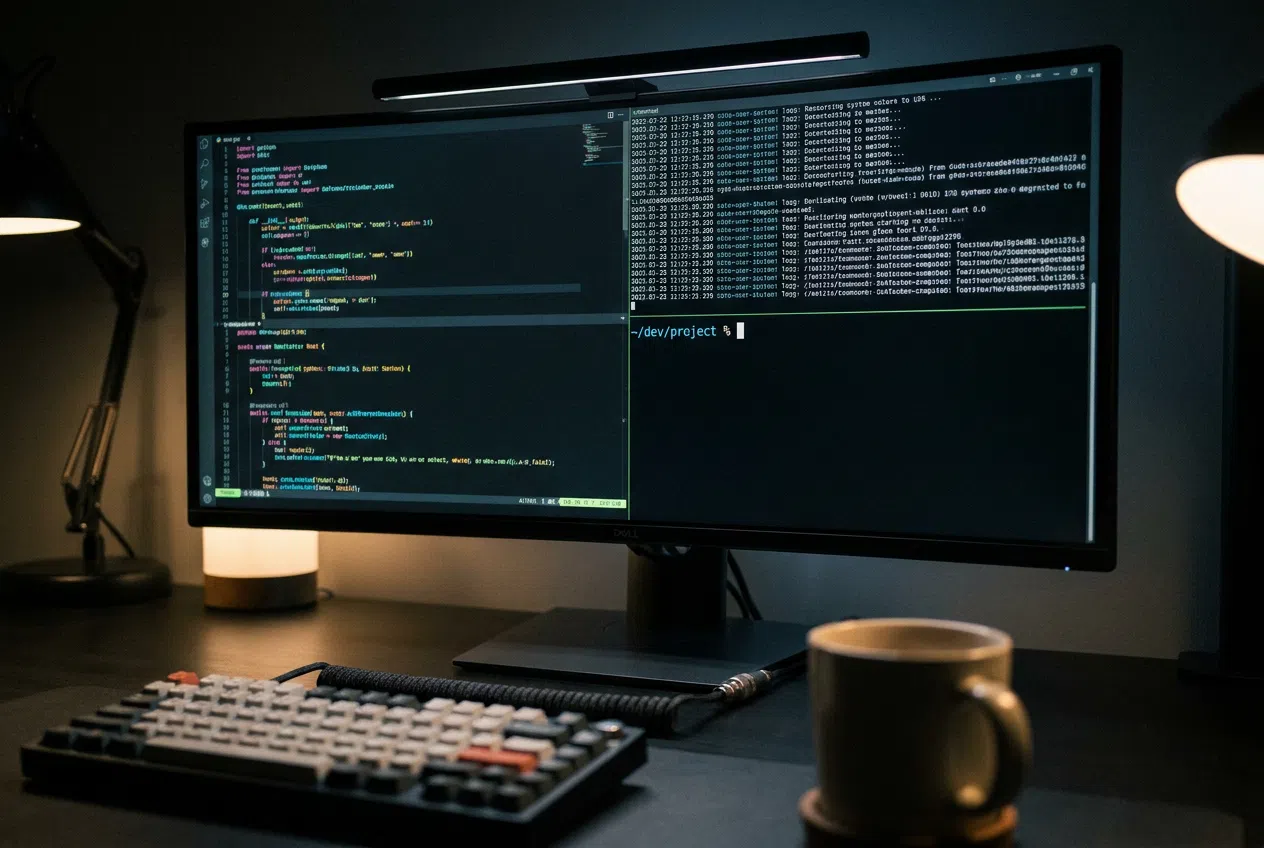
터미널을 열었을 때 복잡하게 느껴지거나, 고급 도구를 사용하는 것이 오히려 혼란스럽다고 생각한 적이 있다면 걱정하지 마세요. 많은 사람들이 처음에는 멀티플렉서의 세계를 이해하기 어려운 미로처럼 느끼지만, 일단 익숙해지면 코딩이나 서버 관리 작업을 하는 사람이라면 누구에게나 없어서는 안 될 유용한 도구가 됩니다.
이와 관련하여, Ghostty와 같이 거의 동일한 기능을 더 부드럽게 제공하는 최신 에뮬레이터가 있는데도 tmux와 같은 고전적인 도구를 계속 사용하는 것이 과연 가치가 있는지에 대한 의문이 제기됩니다. 핵심은 Ghostty에 화면 분할 기능이 내장되어 있기는 하지만, 특히 작업이 자신의 컴퓨터를 넘어 여러 컴퓨터로 확장될 때는 진정한 멀티플렉서만이 제공할 수 있는 기술적 차이와 워크플로가 존재한다는 점을 이해하는 것입니다.
터미널 멀티플렉서가 도대체 무엇이고, 어떤 용도로 사용되는 건가요?
간단히 말해, tmux와 같은 멀티플렉서는 하나의 창에서 여러 터미널을 관리 할 수 있게 해주는 도구 입니다. 마치 명령 센터처럼 여러 개의 운영 체제 창을 열지 않고도 작업 세션을 정리할 수 있어 공간과 시각적 혼란을 크게 줄여줍니다.
가장 강력한 기능 중 하나는 애플리케이션 분리 기능입니다 . 즉, 프로세스를 실행한 후 백그라운드로 보내고(분리) 터미널을 완전히 닫아도 프로그램은 서버에서 계속 실행됩니다. 그런 다음 다시 돌아와 해당 세션에 연결하면 모든 것이 이전에 작업했던 상태 그대로 유지되므로 SSH 연결 끊김으로 인해 작업이 중단되는 것을 방지할 수 있습니다.
Ghostty: tmux를 대체하려는 에뮬레이터
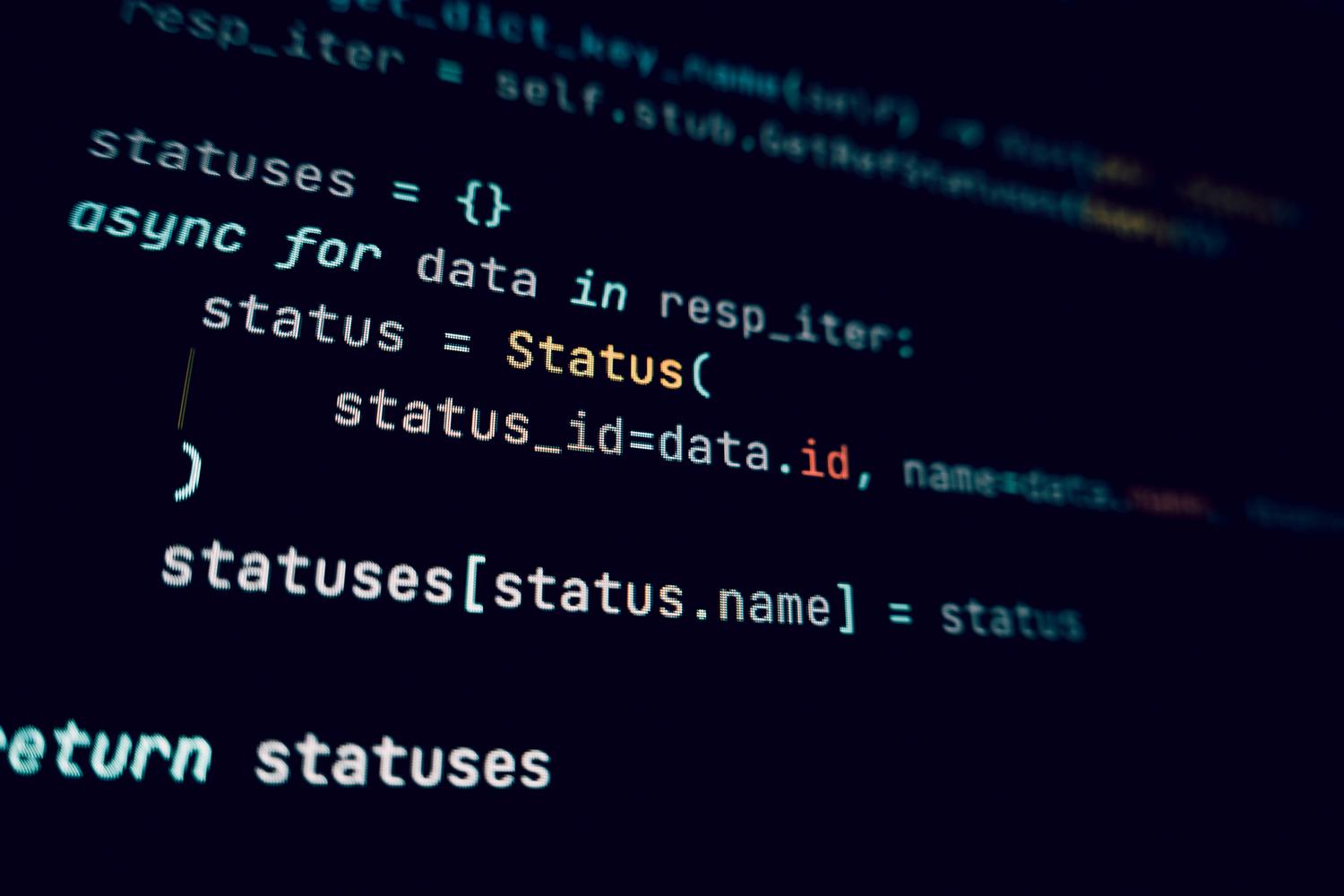
Ghostty는 기존의 터미널과는 차별화된 혁신적인 프로그램입니다. GPU 가속 기능을 탑재 하고 Zig 언어로 작성되어 놀라울 정도로 빠른 속도를 자랑합니다. 다른 터미널들이 CPU에 의존하는 반면, Ghostty는 그래픽 카드를 활용하여 방대한 로그 파일을 부드럽게 스크롤하고 키보드 입력에 즉각적인 반응을 보여줌으로써 지연 현상을 최소화합니다.
가장 흥미로운 점은 Ghostty에 자체 멀티플렉서가 내장되어 있다는 것입니다 . 간단한 단축키로 화면을 세로 또는 가로 패널로 분할하고 마우스 드래그로 테두리 크기를 조절할 수 있습니다. 로컬에서만 작업하고 시스템 재부팅이나 원격 연결 해제 시 세션이 유지될 필요가 없는 사용자에게는 이 시스템이 tmux보다 훨씬 빠르고 자연스럽게 느껴질 것입니다.
리눅스에서 tmux를 완벽하게 마스터하는 방법에 대한 자세한 가이드
tmux의 모든 기능을 사용하기로 결정했다면, 첫 번째 단계는 tmux를 설치하는 것입니다. 대부분의 Debian 또는 Ubuntu 기반 배포판에서는 단순히 다음 명령어를 실행하기만 하면 됩니다. sudo apt 설치 tmux설치가 완료되면 간단히 입력하기만 하면 됩니다. tmux 콘솔에서 이미 워크플로우를 구축할 수 있는 환경에 있으므로, 전문가와 상담하여 워크플로우를 시작할 수 있습니다. tmux 완벽 가이드 그것을 최적화합니다.
기본 개념: 세션, 윈도우 및 패널
tmux를 잘못 사용하면 실수를 할 수 있으니, tmux의 계층 구조를 이해하는 것이 중요합니다. 최상위에는 전역 컨테이너인 세션(Session)이 있습니다. 하나의 세션 안에는 여러 개의 창 (Windows, 전체 화면을 차지) 을 만들 수 있고 , 각 창은 패널 (Panel, 독립적인 직사각형 파티션) 로 나눌 수 있습니다 .
- 세션 관리: 명명된 세션을 생성하려면 다음을 사용하세요.
tmux new -s nombre_sesion프로세스를 종료하지 않고 종료하려면 바로 가기를 사용하세요. Ctrl+by 그런 다음 d다시 접속하려면 다음 명령어를 입력하세요.tmux attach -t nombre. - 창 제어: 를 누르면 새 탭을 열 수 있습니다. Ctrl+byc또는 그 사이를 이동할 때 Ctrl+byn (다음) 또는 p (이전의).
- 패널 취급: 화면을 세로로 나누는 것은 다음과 같이 합니다. Ctrl+b % 그리고 수평으로 Ctrl+b «두 메뉴 사이를 이동하려면 접두사를 누른 후 키보드의 방향키를 사용하면 됩니다.
고급 기술 및 맞춤 설정
Tmux는 보기 흉하거나 투박할 필요가 없습니다. 모든 것은 파일 조정을 통해 수정할 수 있습니다. .tmux.conf 홈 폴더에 있습니다. 여기에서 키보드 단축키를 Vim과 유사하게 변경하거나, 색상 테마를 추가하거나, 활성화할 수 있습니다. 마우스 지원 옵션으로 set -g mouse on클릭하면 패널을 전환할 수 있습니다.
명령줄에서 창 크기를 수동으로 조정해야 하는 경우 `resize-pane` 함수 뒤에 창 주소(U, D, L, R)와 이동할 행 수를 입력하면 됩니다. 이 방법은 로그 모니터링을 위한 작은 창과 코드 작성을 위한 큰 창을 사용하는 데 이상적입니다.
비교: 네이티브 Ghostty vs. 통합 tmux?
tmux를 버리고 Ghostty의 멀티플렉싱 기능을 사용할지 여부는 오랜 논쟁거리입니다. 원격 서버에서 작업하지 않는다면, 간단히 말해서 Ghostty의 멀티플렉싱 기능이 훨씬 더 부드럽고 효율적입니다. 또한 Ghostty는 세션 유지 기능을 제공하여 PC를 재시작한 후에도 탭과 디렉터리를 복원해 주므로, 매일 시작하는 과정이 훨씬 간편해집니다.
하지만 tmux는 페어 프로그래밍 과 원격 관리 분야에서 여전히 최고의 자리를 차지하고 있습니다 . 동료와 tmux 세션을 공유하여 동일한 터미널에서 보고 쓸 수 있는 기능은 로컬 에뮬레이터로는 구현할 수 없는 장점입니다. 또한 Ghostty에서 지원하는 Kitty 그래픽 프로토콜을 통해 터미널에서 이미지를 볼 수 있지만, tmux는 유닉스 생태계에서 가장 강력한 프로세스 제어 도구로 남아 있습니다.
Ghostty는 초고속 렌더링과 간소화된 창 관리로 사용자 경험을 재정의하여 로컬 생산성만을 추구하는 사용자에게 학습 곡선을 없애줍니다. 하지만 tmux는 분산 환경에서 작업하는 사용자에게 필수적인 인프라로, 연결 상태에 관계없이 작업을 계속할 수 있도록 해줍니다. 최종 선택은 최신 인터페이스의 경량성과 속도를 우선시하는지, 아니면 원격 서버의 지속성과 완벽한 제어 기능을 우선시하는지에 따라 달라집니다.

바이트와 기술 전반에 관한 세계에 대한 열정적인 작가입니다. 나는 글쓰기를 통해 내 지식을 공유하는 것을 좋아하며 이것이 바로 이 블로그에서 할 일이며 가젯, 소프트웨어, 하드웨어, 기술 동향 등에 관한 가장 흥미로운 모든 것을 보여 드리겠습니다. 제 목표는 여러분이 간단하고 재미있는 방식으로 디지털 세계를 탐색할 수 있도록 돕는 것입니다.