앱 관련 서류 및 정보가 귀하의 iCloud 계정에 곧 추가될 수 있으며 이는 iCloud 찬장 공간이 제한된 고객에게 문제가 될 수 있습니다. 따라서 iCloud에서 서류 및 정보를 삭제하는 단계를 제공하고 있습니다.
iCloud에 대한 서류 및 정보
아이폰 의 많은 앱들은 앱 캐시, 로그인 데이터, 과거 메시지 기록, 그리고 앱 첨부 파일 등을 iCloud에 저장합니다. 이러한 앱 관련 정보는 모두 iCloud 계정에서 "기록 및 정보"로 분류됩니다.
시간이 지남에 따라 앱 관련 서류 작업 및 정보는 iCloud 계정에서 엄청난 양의 찬장 공간을 차지할 수 있으므로 iCloud 계정에서 찬장 공간을 잠금 해제하는 것이 필수적입니다.
팁: 안전을 위해 현재 사용하지 않는 앱이나 필수적이지 않은 앱의 문서 및 정보는 iCloud에서 삭제하는 것이 좋습니다.
iPhone의 iCloud에서 서류 및 정보 삭제
혹시 모르셨다면, 아이폰이나 아이패드 에서 iCloud에 저장된 문서와 데이터를 직접 삭제할 수 있습니다.
1. 아이폰 또는 아이패드에서 설정 앱을 엽니다 .
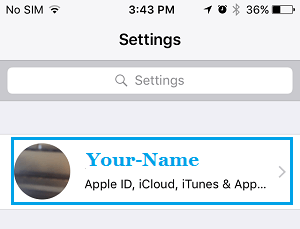
2. 설정 화면에서 Apple ID를 탭하세요.
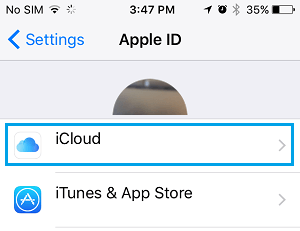
3. Apple ID 화면에서 iCloud를 탭합니다.
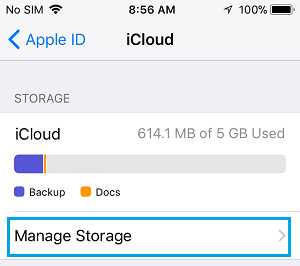
4. iCloud 화면에서 ' 저장 공간 관리 ' 옵션을 탭합니다(아래 그림 참조).
5. 다음 화면에는 iCloud에 저장된 앱 목록과 각 앱이 차지하는 저장 공간 용량이 표시됩니다. 저장 공간을 가장 많이 사용하는 앱이 목록 맨 위에 표시됩니다.
iCloud에서 문서와 정보를 삭제해야 하는 앱을 탭하세요 (아래 그림 참조).
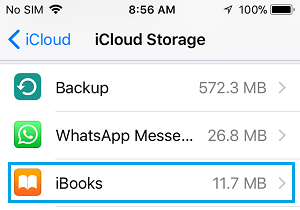
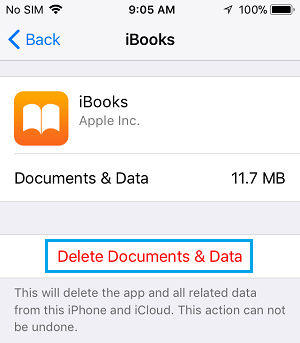
6. 앱 데이터 표시 화면에서 '문서 및 정보 삭제 ' 옵션을 탭합니다(아래 그림 참조).
7. 위로 밀어 올린 화면에서 삭제를 다시 한 번 탭하세요.
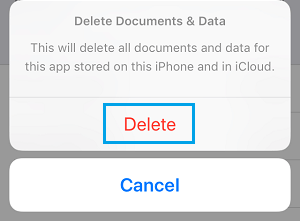
이 특정 앱과 관련된 iCloud의 서류 및 정보가 삭제됩니다. 다른 앱에 대해 위의 단계를 반복하면 가능한 한 많은 iCloud Storage House를 얻을 수 있습니다.
Mac의 iCloud에서 서류 및 정보 삭제
아이폰과 마찬가지로 맥 에서도 iCloud에서 문서와 정보를 즉시 삭제할 수 있습니다.
1. Mac의 상단 메뉴 막대에 있는 Apple 아이콘을 클릭한 다음 드롭다운 메뉴에서 시스템 환경설정… 옵션을 탭합니다.
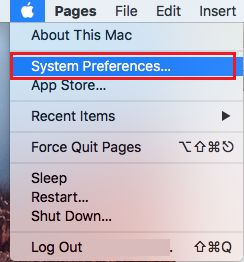
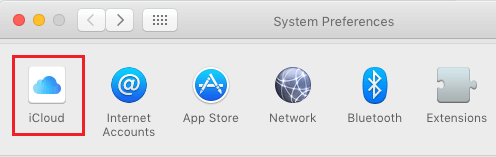
2. 시스템 환경설정 화면에서 iCloud를 클릭합니다.
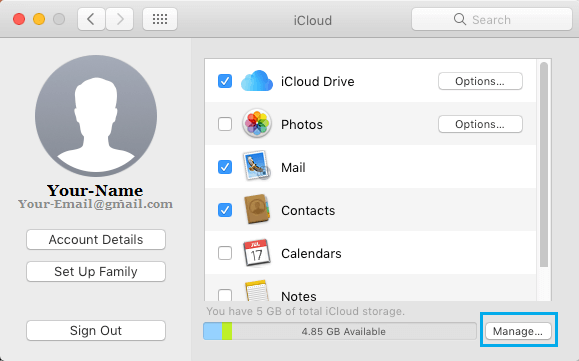
3. 다음 화면에서 iCloud 화면의 오른쪽 하단 모서리에 있는 [관리] 버튼을 클릭합니다(아래 그림 참조).
4. 다음 화면에서 왼쪽 열에서 iCloud에서 서류 및 정보를 삭제해야 하는 앱을 선택한 후 다음을 클릭하세요. 서류 및 정보 삭제 버튼을 누릅니다(아래 그림 참조).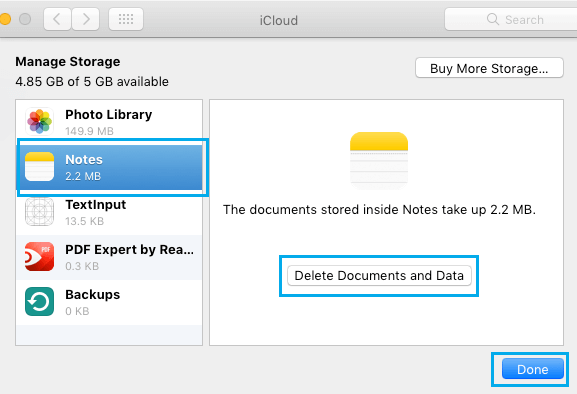
5. 실행된 탭을 눌러 핸들 보관함 표시를 닫습니다.
이제 모든 다른 앱에 대해 위의 단계를 반복하면 이 방식으로 엄청난 양의 iCloud 찬장 공간을 확보할 수 있습니다. 이는 앱과 관련된 서류 작업 및 정보가 장기간 동안 귀하의 iCloud 계정에 축적된 경우에 매우 사실입니다.
- iPhone 및 iPad에서 '다른 항목'을 삭제하는 방법
- iPhone에서 iCloud Drive를 허용하고 사용하는 방법

제 이름은 Javier Chirinos이고 기술에 열정을 갖고 있습니다. 제가 기억하는 한 저는 컴퓨터와 비디오 게임을 좋아했고 그 취미는 결국 직업이 되었습니다.
나는 15년 넘게 인터넷에 기술과 장치에 관한 출판을 해왔습니다. 특히 다음과 같은 경우에 그렇습니다. mundobytes.COM
나는 또한 온라인 커뮤니케이션 및 마케팅 전문가이며 WordPress 개발에 대한 지식도 가지고 있습니다.