운전 중 아이폰 에서 방해금지 모드를 활성화하는 것은 간단하며 , 운전 중 아이폰의 전화, 메시지 또는 알림으로 인해 주의가 산만해지는 것을 방지할 수 있습니다.
iPhone으로 운전하는 동안 방해하지 마세요
기술을 갖추는 것이 필수적이기 때문에 iPhone에서 이름이나 수신 메시지 알림을 받으면 일반적으로 운전을 고려하는 데 방해가 될 수 있습니다.
따라서 Apple은 iPhone의 운전 모드에 방해 금지 허용 옵션을 제공합니다. 이 옵션은 운전 중인 경우에만 전화, 메시지 알림 및 다양한 알림이 iPhone에 표시되지 않도록 합니다.
주로 원하는 대로 iPhone을 로봇 방식으로 DND 모드로 변경하거나 iPhone의 운전 모드에서 방해 금지 모드를 수동으로 허용하도록 설정할 수 있습니다.
1. iPhone에서 운전하는 동안 방해 금지를 자동으로 허용
iPhone은 사용자가 변속 중임을 감지하면 언제든지 운전 모드인 방해 금지 모드로 자동 변경되도록 설정됩니다.
설정 > 포커스 로 이동한 다음 오른쪽 상단에 있는 + 아이콘을 탭하세요 .
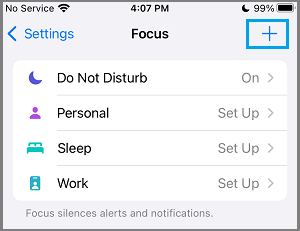
다음 화면에서 '주행' 옵션을 선택하십시오.
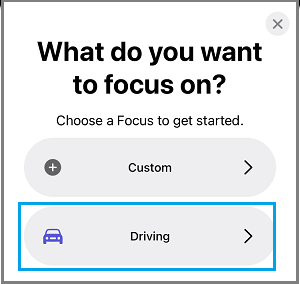
다음 화면에서 ' 다음 ' 버튼을 탭한 다음 '없음 활성화' 를 탭하고 '자동 주행 전환' 옵션을 선택하세요.
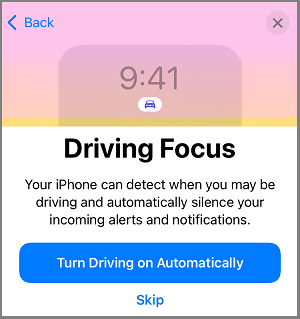
다음 화면에서 '완료'를 탭하여 iPhone의 운전 중 방해 금지 설정을 저장하세요.
그 후, iPhone은 사용자가 변속하고 있음을 감지하면 언제든지 자동으로 방해 금지 모드로 전환됩니다.
이 방법의 단점은 버스를 타거나 차량 승객으로 준비하거나 여행하는 경우에도 iPhone을 방해 금지 모드로 전환한다는 것입니다.
2. 자동차 블루투스 관련 운전 중 방해 금지 허용
자동차에 Bluetooth 오디오 시스템이 제공되는 경우, 자동차의 Bluetooth 시스템에 연결되기 때문에 iPhone을 자동으로 방해 금지 운전 모드로 진입하도록 설정할 수 있습니다.
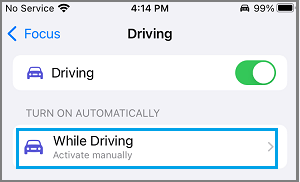
설정 > 포커스 > 운전 으로 이동하여 "자동으로 켜기" 항목 아래에 있는 " 주행 중" 옵션을 탭하세요.
다음 화면에서 '자동차 블루투스 관련' 옵션을 선택하십시오.
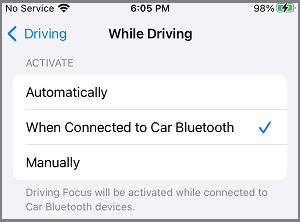
이 방법을 사용하면 버스나 연습실에 가는 동안 iPhone이 DND 모드로 전환되는 것을 방지할 수 있지만, 개인 자동차를 타고 여행하는 경우에는 여전히 DND 모드로 전환될 수 있습니다.
3. CarPlay와 관련된 경우 방해 금지 모드 허용
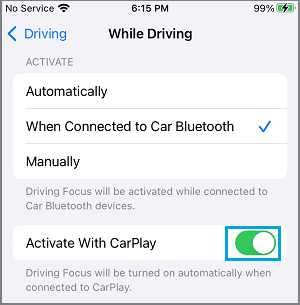
CarPlay 전문 기술을 갖춘 최신 자동차가 있는 경우 CarPlay를 통해 자동으로 DND 모드로 변경되도록 iPhone을 설정할 수 있습니다.
설정 > 포커스 > 운전 > 운전 중 > 다음 화면에서 CarPlay 활성화 옵션을 활성화 하세요 .
4. iPhone의 운전 모드에서 방해 금지를 수동으로 허용
설정 > 초점 > 운전 > 운전 모드 > 수동 옵션을 선택 하세요.
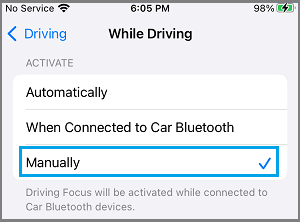
이후, 아이폰은 운전 중 방해 금지 모드로 전환되려면 설정 > 집중 > 운전 으로 이동하여 운전 모드 토글을 켜짐 위치 로 이동해야 합니다.
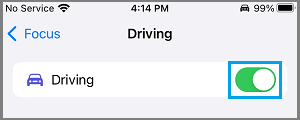
iPhone의 관리 센터에서 운전 중 방해 금지 모드를 활성화할 수도 있습니다( 화면 하단에서 위로 스와이프 > 집중 > 운전을 탭하세요 ).
자동 응답 메시지를 운전하는 동안 방해 금지 변경
기본적으로 자동 응답 메시지는 “집중을 켜고 운전 중입니다. 내가 가는 곳에 도착하면 당신의 메시지를 보게 될 겁니다.”
하지만 설정 > 집중 > 운전 > 자동 응답 으로 이동하면 이 메시지를 변경하고 맞춤 설정할 수 있습니다.
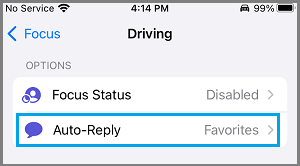
다음 화면에서 '기본 메시지'를 탭 하고 원하는 자동 응답 메시지를 입력하세요.
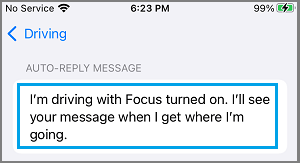
주의: 기본적으로 iPhone 연락처 앱에서 즐겨찾기로 표시된 연락처만 자동 답장 메시지를 볼 수 있습니다. 이 설정을 어떻게 변경하더라도 마찬가지입니다.
- iPhone의 특정 연락처에 대해 방해 금지를 허용하는 방법
- iPhone에서 방해금지 모드를 사용하는 사람의 이름을 지정하는 방법

제 이름은 Javier Chirinos이고 기술에 열정을 갖고 있습니다. 제가 기억하는 한 저는 컴퓨터와 비디오 게임을 좋아했고 그 취미는 결국 직업이 되었습니다.
나는 15년 넘게 인터넷에 기술과 장치에 관한 출판을 해왔습니다. 특히 다음과 같은 경우에 그렇습니다. mundobytes.COM
나는 또한 온라인 커뮤니케이션 및 마케팅 전문가이며 WordPress 개발에 대한 지식도 가지고 있습니다.