아이폰 에서 특정 연락처 몇 명에 대해서만 방해금지 모드를 설정할 수 있습니다 . 이렇게 하면 선택한 특정 연락처의 메시지와 전화는 차단되지만, 다른 사람들의 메시지와 전화는 정상적으로 수신할 수 있습니다.

iPhone의 특정 연락처에 대해 방해 금지 허용
iPhone에서 특정 사람의 연락처에 대해 방해 금지 모드를 활성화하면 특정 특정 사람의 연락처가 귀하를 괴롭히지 않도록 하고 다른 사람이 귀하의 이름을 지정할 수 있도록 허용해야 하는 상황에서 도움이 될 것입니다.
귀하의 경우에 따라 iPhone의 메시지 앱이나 연락처 앱을 모두 활용하여 선택한 또는 특정 특정 사람의 연락처를 방해 금지 모드에 배치할 수 있습니다.
각 메시지 앱과 연락처 앱을 활용하여 iPhone의 여러 특정인 연락처에 대해 방해 금지 모드를 허용하는 단계를 살펴보겠습니다.
1. 메시지 앱을 사용하여 특정 연락처에 대해 방해 금지 허용
선택한 연락처로부터 현재 또는 이전 메시지를 받은 경우 아래 단계에 따라 iPhone에서 해당 연락처에 대해 방해금지 모드를 허용할 수 있습니다.
메시지 앱을 열고 방해 금지 모드로 설정하려는 연락처 의 대화 상자를 탭하세요 .

다음 화면에서 연락처 제목 또는 번호를 탭한 다음 "i" (세부 정보) 아이콘을 탭하세요.
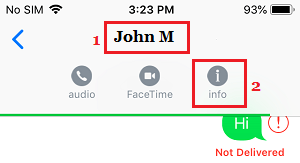
연락처 세부 정보 화면에서 '알림 숨기기' 옵션을 켜고 '완료'를 탭 하여 해당 연락처의 설정을 저장하세요.

이를 통해 이 명시적인 연락처에 대해 방해 금지 모드를 허용할 수 있으며 또한 이 특정 연락처로부터 이름 및 메시지 알림을 받지 못하는 반면, 모든 다른 연락처에는 이름을 지정하고 메시지를 보낼 수 있는 기능이 있습니다.
이제 메시지 앱으로 이동하면 방해 금지 모드에 배치한 연락처의 메시지 옆에 "초승달 모양의 아이콘"이 표시됩니다.

2. 연락처 앱을 사용하여 특정 연락처에 대해 방해 금지 허용
방해 모드로 설정하려는 연락처의 메시지가 없는 경우 연락처 앱을 사용하여 iPhone의 특정 연락처에 대해 방해 금지를 허용할 수 있습니다.
연락처 앱을 열고 방해 금지 모드로 설정하고 싶은 연락처 를 선택하세요 .
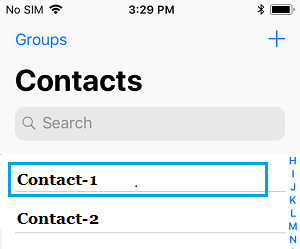
다음 화면에서 메시지 아이콘을 탭하세요.

다음 화면에서 연락처 제목 또는 번호를 탭한 다음 정보 아이콘을 탭하세요.
연락처 세부 정보 화면에서 '알림 숨기기' 옵션을 켜고 ' 완료됨 '을 탭 합니다.
이러한 방식으로 특정 연락처를 방해 금지 모드로 설정할 수 있습니다. 해당 연락처로부터 현재 메시지가 없더라도 마찬가지입니다.
3. iPhone의 특정 연락처에 대해 방해 금지 비활성화
바쁜 시간 동안 또는 특정 연락처에 대해 방해 금지 모드를 활성화하는 이유에 따라 작업을 수행하자마자 아래 단계에 따라 언제든지 방해 금지 모드를 끌 수 있습니다.
메시지 앱을 열고 방해금지 모드를 해제하려는 연락처 의 대화 상자를 탭하세요 .
다음 화면에서 연락처 제목 또는 번호를 탭한 다음 "i" (세부 정보) 아이콘을 탭하세요.
다음 디스플레이에서 토글 떨어져서 에 대한 선택 변장 경고.

탭온 기능을 사용하여 설정을 저장하고 저장하세요.
- iPhone의 운전 모드와 달리 방해 금지를 허용하는 쉬운 방법
- iPhone에서 방해금지 모드를 사용하는 사람의 이름을 지정하는 쉬운 방법
