- Configurar cuentas infantiles supervisadas permite controlar contenido, tiempo de uso y compras en móviles, tablets, ordenadores y consolas.
- Family Link, Tiempo de uso y los filtros de Microsoft Edge ofrecen un núcleo sólido de control parental en Google, Apple y Microsoft.
- Las apps de terceros como Qustodio, Norton Family o Net Nanny añaden funciones avanzadas de filtrado y monitorización.
- La combinación de controles técnicos con diálogo y reglas claras en casa es la base de una experiencia digital segura para los menores.

Hoy en día los peques tienen acceso a móviles, tablets, consolas y ordenadores desde muy pronto, y con ello se abren un montón de posibilidades educativas y de ocio… pero también bastantes riesgos si no ponemos ciertos límites. Contenido inadecuado, desconocidos que contactan por redes, compras inesperadas o maratones infinitos de pantalla son solo algunos ejemplos de lo que puede pasar cuando no se configuran bien los controles parentales y las cuentas infantiles.
La buena noticia es que tanto Google como Apple y Microsoft ofrecen herramientas de control parental bastante completas, a las que se suman aplicaciones de terceros muy potentes. En este artículo vas a encontrar, explicado con todo detalle y en un lenguaje claro, cómo funcionan las cuentas infantiles, qué puedes hacer con Family Link, Tiempo de uso, los filtros de Edge y qué otras apps te pueden ayudar a cuidar la experiencia digital de tus hijos.
Qué son las cuentas infantiles y por qué conviene supervisarlas
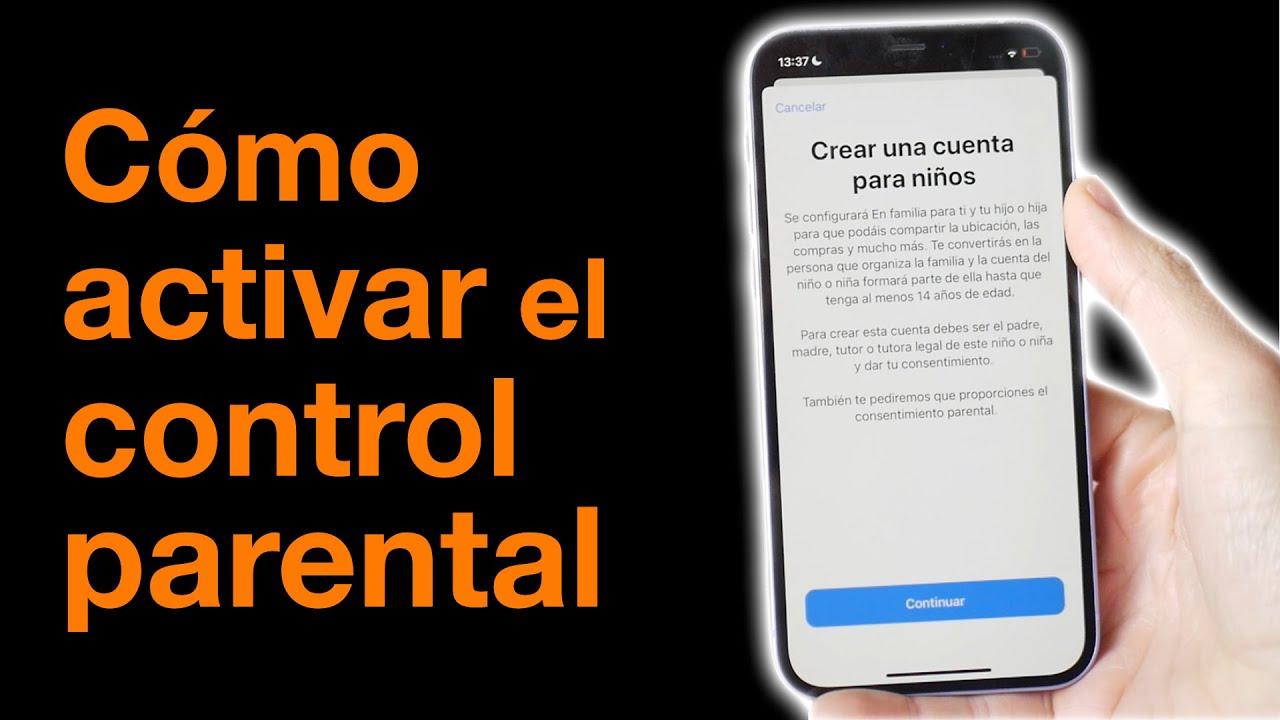
Una cuenta infantil o supervisada es, básicamente, una cuenta digital pensada para menores de 13 años (o la edad mínima que marque la ley en tu país) que está bajo el control de un adulto. En lugar de dejar que el niño use cualquier cuenta sin filtro, los padres pueden crear un perfil propio para él, vincularlo al suyo y decidir qué puede hacer y qué no.
En el ecosistema de Google, esto se traduce en una cuenta de Google supervisada con Family Link, que da acceso a la mayoría de servicios (Gmail, YouTube, Play Store, etc.) pero con límites y revisiones. En Apple, la supervisión se hace sobre el dispositivo mediante Tiempo de uso y restricciones de contenido, y en Microsoft la protección se apoya en filtros de búsqueda y navegación segura cuando los menores usan Microsoft Edge.
Los padres pueden ajustar desde estos sistemas la exposición de sus hijos a contenidos online, controlar el tiempo de pantalla y, en muchos casos, recibir informes de actividad y avisos cuando el menor intenta hacer algo que no está permitido (como descargar una app o realizar una compra en un juego).
Además de la parte técnica, hay un aspecto clave: al usar cuentas infantiles supervisadas, enseñamos a los niños que internet no es un espacio sin normas, sino un entorno donde hay que moverse con cabeza, tal y como harían en la vida real. Los controles parentales no sustituyen la educación, pero sí ponen una red de seguridad muy útil.
Riesgos principales al usar dispositivos sin control parental
Entregar un móvil o una tablet a un menor sin haber configurado nada es como dejarle la puerta del barrio abierta a medianoche. Los riesgos son muy variados, pero hay cuatro que se repiten siempre y que los controles parentales ayudan a minimizar.
En primer lugar está el acceso al contenido inadecuado para su edad. Con un par de clics es fácil que aparezcan vídeos violentos, lenguaje ofensivo, escenas sexuales o páginas con mensajes extremos. Los filtros de Google Play, YouTube, Edge o los navegadores con control parental permiten bloquear categorías de contenido y limitar la navegación a webs que consideres seguras.
El segundo gran problema es la posible interacción con extraños a través de 소셜 네트워크 o apps de mensajería. Un niño puede aceptar solicitudes de amistad o mensajes de personas que no conoce, con el riesgo de ciberacoso, engaños o contacto con adultos con malas intenciones. Configurando cuentas supervisadas y limitando qué apps de comunicación se pueden usar, es más fácil reducir este tipo de exposición.
또한 걱정되는 점은 과도한 화면 사용. Muchas familias se dan cuenta tarde de que el tiempo de juego, estudio o sueño se ha visto desplazado por el móvil. Herramientas como Family Link o Tiempo de uso permiten marcar límites diarios, definir horarios de descanso en los que el dispositivo se bloquea y establecer franjas como la hora de la cena o el sueño libres de pantallas.
마지막으로 compras no autorizadas dentro de aplicaciones y juegos. En muchos títulos “gratuitos” es muy fácil que el niño pulse en un botón y haga cargos reales. Los sistemas de control parental ofrecen la opción de exigir la aprobación de los padres para comprar, bloquear directamente estas compras o pedir un código antes de confirmar el pago.
Cómo funcionan las cuentas supervisadas de Google y YouTube
Google permite que los padres creen cuentas específicas para sus hijos pequeños y las gestionen con Family Link como centro de control principal. Con esta herramienta, disponible para Android y también para iOS, puedes crear desde cero una cuenta infantil o supervisar una que ya exista, siempre que el menor no haya superado la edad de consentimiento de tu país.
Una de las partes donde más se nota la supervisión es en YouTube y las experiencias supervisadas. Los padres que consideran que su hijo tiene la suficiente madurez pueden dejarle usar YouTube con un perfil supervisado: no es un acceso sin filtro, sino una experiencia donde se pueden ajustar niveles de contenido, limitar funciones sociales y evitar que el menor llegue a vídeos marcados como solo para adultos.
Estos ajustes se gestionan desde el Centro Familiar de Google o directamente desde la app Family Link. Desde ahí es posible definir qué tipo de vídeos están permitidos, restringir las recomendaciones, revisar el historial y, si en algún momento lo ves necesario, afinar o endurecer todavía más los filtros.
Además, cuando el niño se acerque a los 13 años (o la edad equivalente que marque la normativa local), Google tiene previsto un proceso de transición en el que la cuenta puede ir ganando más control por parte del menor, siempre con opciones para que el adulto siga supervisando ciertos aspectos si así lo desea.
Family Link: qué es y qué permite hacer
Family Link es la app de Google pensada para que padres, madres y cuidadores establezcan reglas digitales básicas desde su propio móvil, sin tener que estar encima del dispositivo del niño todo el rato. Hay dos aplicaciones: una para los adultos y otra de “controles parentales” que se instala en el dispositivo del menor.
Con Family Link puedes ver informes de actividad que muestran cuánto tiempo pasa tu hijo en cada aplicación, tanto por días como por semanas o meses. Esto ayuda a entender si el uso es razonable o si se está disparando el tiempo en juegos, redes sociales o vídeos.
La aplicación también envía notificaciones para que puedas aprobar o bloquear las apps que el niño quiera descargar de Google Play. Incluso es posible ocultar aplicaciones que ya tenga instaladas o limitar las compras dentro de las mismas. Conviene revisar de vez en cuando la lista de apps y sus permisos, porque las actualizaciones a veces amplían lo que pueden hacer.
Otro punto fuerte de Family Link es la posibilidad de establecer límites de tiempo diarios y definir un horario de descanso. Por ejemplo, puedes marcar que el móvil solo se pueda usar un número concreto de horas al día y que quede completamente bloqueado a partir de cierta hora de la noche, salvo para llamadas básicas si así lo decides.
Además, siempre que el dispositivo del menor esté encendido, con conexión y haya estado activo recientemente, Family Link permite consultar su ubicación aproximada en un mapa. No es una herramienta de espionaje total, pero sí un apoyo útil para saber si está donde debería estar cuando sale con el móvil.
Pasos para crear y supervisar la cuenta de Google de tu hijo
Para aprovechar todo lo anterior, lo primero es configurar bien la cuenta de Google del menor. Lo ideal es que un adulto cree la cuenta desde Family Link o la vincule si ya existe, para asegurarse de que queda bajo supervisión.
En el móvil del padre, madre o tutor se instala la app Family Link. Desde ahí se sigue un asistente que permite registrar una nueva cuenta para el niño, o bien añadir una ya existente siempre que sea de un menor. Es importante usar una cuenta de adulto donde tengas claro que tú eres quien controla el proceso.
Si lo que se quiere es activar funciones de supervisión directamente en el dispositivo del niño, se puede ir a Ajustes, entrar en la sección de Google, luego en “Niños y familia” y “Controles parentales” y empezar el proceso desde allí. Tras unos pasos sencillos, se elige qué cuenta se va a supervisar o se crea una nueva.
Una vez finalizada la configuración, todos los controles que actives se aplicarán en cualquier dispositivo en el que el menor inicie sesión con esa cuenta de Google, ya sea Android o iOS. Esto es especialmente útil si tu hijo usa más de un aparato (por ejemplo, una tablet y un móvil), porque no tienes que repetir la configuración en cada uno.
Desde el Centro de ayuda de Google es posible ampliar información sobre detalles más concretos, como qué ocurre cuando el menor cumple 13 años, cómo modificar la supervisión, o cómo gestionar notificaciones para que no te sature el móvil pero sigas al tanto de lo importante.
Configurar el control parental en móviles y tablets Android
Android integra muy bien Family Link como herramienta principal de control parental, de manera que con unos pocos ajustes puedes dejar el dispositivo bastante blindado. La idea es que el niño use su propia cuenta supervisada en un móvil o tablet con Android compatible.
El primer paso es asegurarse de que el menor dispone de una cuenta adecuada. Si aún no tiene, desde Family Link puedes crear un perfil específico para él o ella. Si ya la tiene, solo debes vincularla a tu cuenta de adulto y marcar que quieres supervisarla.
Cuando ya está creada y asociada, puedes pasar a los límites de tiempo. En la app Family Link seleccionas el dispositivo del niño y entras en las opciones de “Límites de tiempo” o “Tiempo de pantalla”. Allí eliges cuántas horas al día puede usar el aparato y, además, programas horarios de bloqueo, por ejemplo para las noches, durante el colegio o la hora de la cena.
El siguiente bloque es el filtrado de contenido. Desde los controles de contenido y privacidad puedes definir restricciones de edad en Google Play, limitar el uso de YouTube a versiones o niveles adaptados y activar filtros de navegación en Chrome para que bloquee webs de adultos. También puedes vetar determinadas páginas introduciendo sus direcciones concretas.
Si quieres añadir una capa extra de seguridad, conviene revisar de forma periódica el listado de aplicaciones instaladas en el dispositivo del menor, desactivar las que no quieras que use y hacer uso de las opciones de bloqueo de compras integradas en Google Play. De este modo evitas sorpresas desagradables en la tarjeta de crédito.
Control parental en iPhone y iPad con Tiempo de uso
En dispositivos Apple, la herramienta principal para gestionar el uso que hace un menor del iPhone o iPad se llama 사용 시간. Viene integrada en los Ajustes y permite marcar límites de tiempo, bloquear contenido sensible y restringir cambios de configuración.
Para empezar, hay que ir a Ajustes, entrar en Tiempo de uso y pulsar en la opción de activarlo. El sistema te guiará para indicar que se trata de un dispositivo para un menor y te permitirá 화면 시간 코드 생성 que solo tú conozcas. Ese código será necesario para modificar posteriormente las restricciones o ampliar límites.
Dentro de Tiempo de uso encontrarás el apartado de “콘텐츠 및 개인 정보 보호 제한”. Desde ahí puedes decidir qué tipo de contenidos se admiten en la App Store, en Apple Music, en películas, series, libros o páginas web. También es posible bloquear la instalación o eliminación de aplicaciones y cortar de raíz las compras dentro de apps.
Otro ajuste muy interesante es el de los “Límites de apps”. Permite agrupar aplicaciones por categoría (por ejemplo, juegos, redes sociales o entretenimiento) y fijar cuánto tiempo al día se pueden usar. Cuando el niño llega al límite, el sistema muestra un aviso en pantalla y bloquea la app salvo que metas el código para darle un rato extra.
Combinando Tiempo de uso con una cuenta Apple ID de menor en el grupo familiar de Apple, puedes llevar un seguimiento bastante detallado de cómo se usan los dispositivos iOS en casa y cambiar los ajustes sobre la marcha si ves que algo no cuadra o que el menor va ganando autonomía y se puede relajar algún límite.
Filtros de búsqueda y sitios web en Microsoft Edge
Si tu hijo usa un ordenador con Windows 10 u 11, una Xbox One o Series X/S, o un móvil Android donde tenga instalado Microsoft Edge, también puedes apoyarte en los filtros de contenido de Microsoft para reducir el acceso a sitios y resultados de búsqueda de adultos.
El sistema funciona de manera que, una vez activados los filtros en la familia Microsoft, el menor solo puede navegar con Edge y otros navegadores habituales quedan bloqueados. Eso facilita que el filtrado sea consistente y no se escape por otro navegador menos controlado.
Al configurar estos filtros, puedes limitar los resultados de búsqueda que aparecen cuando el niño usa motores como Bing, así como bloquear directamente las páginas webs marcadas como para adultos. Todo esto se gestiona desde el entorno familiar de Microsoft, donde el adulto puede añadir excepciones, revisar actividad y cambiar el nivel de protección.
Es una capa adicional que encaja muy bien si en casa hay consola Xbox o si el menor suele usar el ordenador para navegar, jugar o hacer tareas del cole. Combinado con cuentas supervisadas y límites de tiempo, aporta un entorno bastante más seguro que el de un PC sin ningún tipo de filtro.
Otras aplicaciones de control parental recomendables
Además de las soluciones nativas de Google, Apple y Microsoft, existe todo un abanico de apps especializadas en control parental que ofrecen funciones avanzadas. Son especialmente útiles cuando quieres gestionar varios dispositivos distintos desde un solo panel o necesitas herramientas de filtrado más afinadas.
Una de las más conocidas es Qustodio, que ofrece una solución bastante integral: monitorización detallada de actividad, bloqueo de aplicaciones, control del tiempo de pantalla y análisis del uso de redes sociales y webs. Funciona en distintas plataformas, lo que facilita tener una visión global de lo que hace el menor en sus aparatos.
También destaca Norton Family, que va fuerte en la parte de seguimiento de búsquedas y de navegación. Ayuda a ver qué tipo de contenidos llaman la atención del menor, detecta patrones de riesgo y permite bloquear temas sensibles. Además, incorpora herramientas para gestionar el tiempo de uso.
En el terreno del filtrado de contenidos online, una referencia es Net Nanny, conocida por contar con filtros muy ajustables y análisis en tiempo real de lo que se está visitando. Esta app es especialmente útil si quieres controlar al detalle el acceso a internet, más allá de las listas generales de webs permitidas o bloqueadas.
Sea cual sea la que elijas, es importante que antes de instalar una de estas soluciones de terceros revises bien las funciones de Family Link, Tiempo de uso y los filtros de Microsoft, porque en muchos casos lo que ofrecen de serie los sistemas operativos ya cubre buena parte de las necesidades de la mayoría de familias.
Consejos prácticos para una experiencia digital segura
Ningún control parental sustituye a una buena conversación. Lo realmente efectivo es combinar las herramientas tecnológicas con normas claras y diálogo abierto con tus hijos. De poco sirve bloquear si el menor no entiende el porqué de esos límites.
Es recomendable sentarse con ellos y explicar qué se puede hacer con el móvil o la tablet, qué cosas están vetadas y, sobre todo, qué deberían contarte siempre que ocurra algo raro: mensajes incómodos, peticiones de fotos, insultos, contenidos que les incomoden… Que sepan que pueden contar contigo sin miedo a un castigo inmediato.
Otro punto clave es revisar regularmente la configuración de los controles parentales. Los niños crecen, cambian de intereses y muchas veces aprenden trucos para saltarse las restricciones, especialmente si tratan con otros de más edad. Echar un vistazo cada cierto tiempo y actualizar los ajustes es casi tan importante como la configuración inicial.
Tampoco hay que olvidar que es una buena idea dar ejemplo. Si los adultos usan el móvil de forma compulsiva o no respetan los tiempos sin pantalla, es difícil que el mensaje cale. Mantener rutinas familiares sin dispositivos en ciertos momentos (comidas, horas de estudio, antes de dormir) ayuda a que los niños vean esos límites como algo normal.
Con una combinación de cuentas infantiles supervisadas, herramientas como Family Link, Tiempo de uso o los filtros de Edge, y una comunicación constante con los peques, es posible construir un entorno digital en el que los niños puedan aprender, jugar y explorar sin estar totalmente expuestos a los riesgos más habituales de internet, y los padres tengan la tranquilidad de saber qué está pasando en sus pantallas.


바이트와 기술 전반에 관한 세계에 대한 열정적인 작가입니다. 나는 글쓰기를 통해 내 지식을 공유하는 것을 좋아하며 이것이 바로 이 블로그에서 할 일이며 가젯, 소프트웨어, 하드웨어, 기술 동향 등에 관한 가장 흥미로운 모든 것을 보여 드리겠습니다. 제 목표는 여러분이 간단하고 재미있는 방식으로 디지털 세계를 탐색할 수 있도록 돕는 것입니다.