Windows에서 스캐너나 다기능 프린터를 사용하는 데 어려움을 겪은 적이 있다면 프로세스를 명확히 이해하고 적절한 도구를 사용하는 것이 중요하다는 것을 알게 될 것입니다. Windows 스캐너 앱을 사용하면 모든 것이 간소화되고 타사 옵션 가장 기본적인 흐름부터 고급 흐름까지 모든 요구 사항을 충족합니다. PDF로 저장, 미리보기 및 품질 조정 포함.
이 실용적인 가이드에서는 Windows 10 및 11에서 스캐너를 연결하고 추가하는 방법, Windows Scan을 단계별로 사용하는 방법, Windows 팩스 및 스캐너 또는 페인트와 같은 통합 대안, WiFi에 대한 팁, 펜드라이브로 스캔하는 방법, 일반적인 오류 해결 방법을 알려드립니다. 관심이 있으시면 Microsoft API를 사용하여 스캔을 자동화하는 기술 섹션도 알려드립니다. 모든 내용이 단일 명확하고 최신이며 매우 완벽한 기사에 담겨 있습니다..
Windows에서 스캐너를 연결하고 설치합니다.
일반적으로 Windows는 스캐너를 켜고 USB 또는 네트워크로 연결하면 스캐너를 감지하여 드라이버를 자동으로 설치합니다. 드라이버가 설치되면 설정 > 장치 > 프린터 및 스캐너에 해당 장치가 표시되며, 별도의 작업 없이 바로 스캔을 시작할 수 있습니다. 스캔 버튼 외에는 아무것도 건드리지 않고.
케이블을 사용하는 경우, 프린터/스캐너에는 USB Type B(사각형) 커넥터를 사용하고 PC에는 USB Type A(평평한) 커넥터를 사용하세요. 일부 모델에는 케이블 종류가 있지만, 대부분 표준 USB 커넥터로 끝나므로 케이블을 연결한 후 Windows가 자동으로 인식하여 필요한 항목을 설치할 때까지 잠시 기다리세요. 이 과정에서 연결 및 분리 소리가 여러 번 들리는 것은 정상적인 현상입니다..
수동으로 추가하려면 설정(Win + I) > 장치 > 프린터 및 스캐너 > 프린터 또는 스캐너 추가를 엽니다. Windows가 네트워크를 검색합니다(시간이 걸릴 수 있음). 컴퓨터가 나열되면 장치 추가를 선택합니다. 나타나지 않으면 "원하는 프린터가 나열되지 않음" 링크를 사용하고 마법사를 따릅니다. 특히 유용합니다 네트워크 스캐너, 블루투스 또는 공유.
무선 또는 블루투스 연결의 경우, 페어링 과정에서 PIN을 입력하라는 메시지가 표시될 수 있습니다. 기기 설명서나 라벨을 확인하세요. PIN을 찾을 수 없는 경우 제조업체에 문의하세요. PIN이 없으면 설정을 완료할 수 없습니다..
감지를 확인하세요 장치 관리자: 시작 > 장치 관리자 > "프린터"(다기능 장치인 경우) 또는 "이미징 장치"(스캐너인 경우)를 마우스 오른쪽 버튼으로 클릭합니다. 올바르게 표시되면 사용할 준비가 된 것입니다. 그렇지 않으면 드라이버를 업데이트하다 제조업체 웹사이트에서 Windows가 호환 드라이버를 스스로 설치하지 않는 경우 중요한 사항.
스캐너 앱으로 스캔(Windows 스캔)
시작 메뉴를 열고 "스캐너"를 입력하여 Microsoft 앱(Windows 스캔)을 실행합니다. "Windows 팩스 및 스캔"도 표시되지만 Windows 스캐너를 사용하면 더 간단합니다. 특히 PDF로 직접 저장하려는 경우.
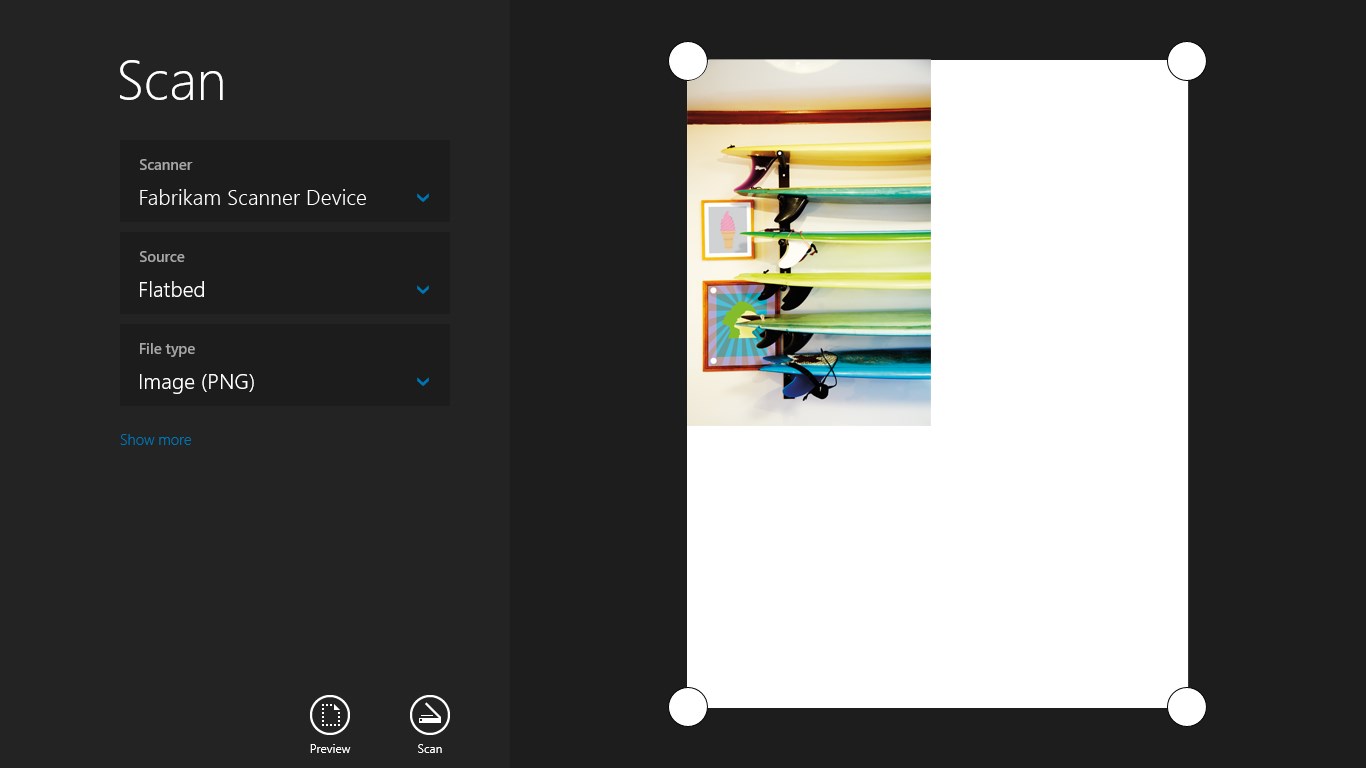
스캔하기 전에 "파일 형식"을 확인하세요: JPG, PNG, TIFF, Bitmap(BMP), OpenXPS, XPS 및 PDF; JPG는 압축률이 뛰어나 사진에 이상적이며 PNG는 그래픽/일러스트레이션에 적합하고 TIFF는 인쇄 환경에 적합하며 BMP는 크기가 크고 압축되지 않으며 XPS/OpenXPS는 "PDF와 유사"하고 PDF는 문서에 적합합니다. 편안하게 공유하거나 보관해야 하는 경우.
"더 보기"를 확장하여 나머지 설정을 확인하세요: 색상 모드(컬러, 회색조 또는 "순수한" 흑백) 및 해상도(DPI). DPI가 높을수록 세부 묘사와 크기가 커집니다. 일반적으로 텍스트에는 200 DPI가 충분하고, 300 DPI는 품질 표준이며, 사진이나 세부 묘사에는 600 DPI가 적합합니다. 1200/2400 DPI를 초과하면 속도가 상당히 느려지므로 항상 그럴 만한 가치는 없습니다. 특히 여러 페이지 문서에서.
"미리보기"를 사용하여 스캐너에 첫 번째 검사를 실시하세요. 이렇게 하면 프레임을 정확하게 맞추고 원하지 않는 부분을 잘라낼 수 있습니다. 관련 내용이 잘리지 않도록 가장자리에 가까워질 때까지 핸들을 움직이세요. 시간을 절약하고 최종 파일의 크기를 줄일 수 있습니다..
"스캔"을 누르고 기다리세요. 시간 스캐너, 해상도 및 선택한 영역에 따라 다르지만 일반적으로 최대 1~2분 정도 소요됩니다. 기본적으로 파일은 이미지 내의 "스캔" 폴더에 저장되고 "보기" 버튼을 클릭하면 기본 뷰어에서 열립니다. 원하는 대로 되었는지 즉시 확인하려면.
En 윈도우 11 절차는 동일합니다. 미적 옵션은 변경하지만 단계는 변경하지 않습니다. 앱을 열고 형식, 색상, DPI, 미리 보기, 자르기, 스캔을 선택합니다. Windows 10에서 왔다면 흐름에 아무런 차이가 없을 것입니다. 그리고 당신은 평소의 습관을 계속 사용할 수 있습니다.
아무것도 설치하지 않고 스캔하는 다른 방법
페인트에서는 다음을 스캔할 수도 있습니다. 파일 > 스캐너 또는 카메라에서; 여러 장치가 있는 경우 장치를 선택하고 옵션을 조정합니다. 비활성화된 경우 스캐너가 제대로 설치/켜져 있는지 확인합니다. 이 기능은 페인트에서 자주 간단한 수정 작업을 하는 경우 유용합니다. 결과가 편집을 위해 캔버스에 직접 나타나기 때문입니다..
WiFi 스캐너 및 제조업체 앱
많은 다기능 기기에는 자체적인 단계별 WiFi 설치 가이드가 포함되어 있습니다. 동봉된 케이블을 사용하여 기기를 전원 공급 장치에 연결하고, 제조사에서 공식 소프트웨어를 다운로드한 후, 원하는 모델을 선택하여 설치하세요. 드라이버 및 유틸리티; 마법사가 네트워크를 요청하면 Wi-Fi를 선택하고 비밀번호를 입력한 다음 확인을 따르세요. 무선으로 스캔할 준비가 되었습니다.
제조업체 패키지(예: HP Smart)의 장점은 스캐닝 단축키, 클라우드 전송, 진단, 잉크 레벨, 통합 브랜드 제어 생태계 등 귀중한 기능을 추가한다는 것입니다. 또한 휴대폰에서 작업을 시작하기 위한 모바일 앱이 포함되어 있는 경우가 많습니다. 하이브리드로 작업하고 항상 PC를 켜지 않는 경우에 이상적입니다..
Canon 장비가 있는 경우 CaptureOnTouch와 같은 솔루션은 아이콘 기반 워크플로와 OneDrive와 같은 서비스로의 직접 전송을 제공합니다. 구글 드라이브, 셰어 또는 Dropbox; 또한 빈 페이지 분리, 기본 OCR 또는 바코드와 같은 기능을 통합합니다. 여러 페이지 문서에 유용함.
플래시 드라이브로 직접 스캔
프린터/스캐너에 USB 포트가 있는 경우, PC 없이도 플래시 드라이브로 스캔할 수 있습니다. 플래시 드라이브를 삽입하고 장치 제어판에서 스캔 옵션을 선택한 후, USB 저장 위치를 선택하세요. 스캔이 완료되면 플래시 드라이브를 분리하고 컴퓨터에 연결하여 파일을 전송하세요. WiFi가 없거나 케이블을 가지고 있지 않은 경우 훌륭한 방법입니다..
일반적인 문제 해결
드라이버가 오래되었거나 누락되었습니다.
Windows에서 스캐너를 감지하지 못하거나 스캔할 수 없는 경우 제조업체 웹사이트에서 드라이버를 설치/업데이트한 다음 문제 해결사를 실행합니다. 설정 > 업데이트 및 보안 > 문제 해결 > 프린터(또는 제어판 > 장치 및 프린터에서 컴퓨터를 마우스 오른쪽 버튼으로 클릭 > 문제 해결) Windows에서 진단하고 수정 사항을 적용하도록 하세요..
장치 관리자에서 경고 아이콘이 있는 장치가 표시되면 "드라이버 업데이트"를 시도하거나 장치를 제거했다가 다시 검색해 보세요. 경우에 따라 스캐너를 켜고 재부팅하면 다시 설치될 수 있습니다. USB 포트 변경 후 충돌을 해결합니다..
바이러스 백신과의 충돌
바이러스 백신이 검사 앱이나 기기와의 통신을 차단하는 경우가 있습니다. 확인하려면 작업 표시줄의 바이러스 백신 아이콘에서 바이러스 백신을 일시적으로 비활성화하고 검사를 시도해 보세요. 검사가 제대로 작동하면 검사 앱이나 서비스를 바이러스 백신 제외 목록에 추가하세요. 그래서 매번 비활성화할 필요가 없습니다..
스캐너 앱 오류(권한 및 대상 폴더)
"현재 대상 폴더에 저장할 권한이 없습니다"와 같은 메시지가 표시되면 앱 자체에서 "파일 저장 위치" 아래의 폴더를 변경하거나 앱을 관리자 권한으로 실행해 보세요. "Images\Scans" 폴더의 권한을 확인하세요. 기본적으로 거기에 저장되기 때문입니다..
해당 폴더가 손상된 경우 파일 기록을 사용하여 복원할 수 있습니다. 검색을 열고 "파일 기록을 사용하여 파일 복원"을 입력하고 이름으로 폴더를 찾은 다음 선택하고 "복원"을 탭합니다. 문제가 지속되면 Microsoft Store에서 스캐너 앱을 제거했다가 다시 설치합니다. 이렇게 하면 경로와 허가가 재생성됩니다..
페인트로 스캐너를 확인하세요
그림판 > 파일 > 스캐너 또는 카메라에서를 엽니다. 비활성화되어 있으면 PC에서 스캐너를 감지하지 못하는 것입니다. 스캐너가 작동하면 소리가 들리고 미리보기가 표시됩니다. 이 간단한 테스트를 통해 드라이버/감지 문제인지, 아니면 스캐너 앱 자체의 문제인지 확인할 수 있습니다. 다음 작업을 안내합니다.
연결 및 네트워크
"연결 확인" 오류는 일반적으로 네트워크 간섭, 활성 VPN 또는 연결된 장치가 너무 많음을 나타냅니다. VPN, 재시작 라우터 및 장비를 사용하고 동일한 Wi-Fi에 연결된 장치 수를 줄여보세요. 또한 프린터 대신 컴퓨터에서 스캔을 시작해 보세요(또는 그 반대). 어떤 작업 지시가 실패했는지에 따라네트워크에 몇 대의 컴퓨터가 있는지 모르는 경우, 확인하는 방법을 알아보세요. 내 WiFi에 연결된 기기가 몇 개인가요? 포화도를 식별합니다.
기타 사례
케이블과 포트를 확인하고, 스캐너와 PC의 전원을 껐다가 켜고, 설정 > 장치 > 프린터 및 스캐너에서 문제 해결사를 다시 실행하세요. 가끔은 스풀러 서비스를 간단히 다시 시작하거나 USB 포트를 변경하면 가끔씩 발생하는 정지 현상이 해결될 수 있습니다. 특히 시스템 업데이트 후.
Windows 10 및 Windows 11: 단계는 동일하지만 모양은 다름
Windows 10과 11에서 스캔 환경은 다르지 않습니다. 메뉴는 다르지만 Windows 스캐너를 열고 형식, 색상, DPI, 미리 보기, 자르기, 스캔을 선택하는 방식은 두 방식 모두 동일합니다. 기본적으로 사진\스캔 파일에 저장하는 방식도 동일합니다. 그래서 추가적인 학습 곡선이 없습니다.
개발자를 위한 정보: Microsoft API를 사용하여 스캐닝 자동화
스캐닝 기능을 UWP/WinUI 앱에 통합하려는 경우 Windows는 Windows.Devices.Enumeration과 함께 Windows.Devices.Scanners API를 노출하여 스캐너를 검색하고 진행률, 미리 보기, 취소, 소스 선택(자동 구성, 플랫베드, 피더)을 통해 작업을 시작합니다. 사용자 정의 흐름을 생성할 수 있습니다..
먼저 네임스페이스를 추가하고 앱에 사용 가능한 WIA 드라이버가 있는 로컬에 설치된 스캐너의 추가/삭제를 수신하는 DeviceWatcher를 만듭니다. 이렇게 하면 최신 장치 목록을 유지할 수 있습니다. 키의 경우 하드웨어 나타나다/사라지다.
using Windows.Devices.Enumeration;
using Windows.Devices.Scanners;

void InitDeviceWatcher()
{
    var scannerWatcher = DeviceInformation.CreateWatcher(DeviceClass.ImageScanner);
    scannerWatcher.Added += OnScannerAdded;
    scannerWatcher.Removed += OnScannerRemoved;
    scannerWatcher.EnumerationCompleted += OnScannerEnumerationComplete;
}

private async void OnScannerAdded(DeviceWatcher sender, DeviceInformation deviceInfo)
{
    await MainPage.Current.Dispatcher.RunAsync(
        Windows.UI.Core.CoreDispatcherPriority.Normal,
        () => {
            MainPage.Current.NotifyUser($"Scanner {deviceInfo.Id} agregado", NotifyType.StatusMessage);
            // Actualiza tu lista de dispositivos
        }
    );
}
스캔하려면 장치 ID에서 ImageScanner를 가져와 적절한 소스로 작업을 실행합니다. 기본값(시스템에서 결정), 자동 구성(장치에서 지원하는 경우), 플랫베드 또는 피더. 플랫 커버 또는 문서 공급 장치가 있는지에 따라 다릅니다..
var myScanner = await ImageScanner.FromIdAsync(deviceId);
var result = await myScanner.ScanFilesToFolderAsync(ImageScannerScanSource.Default, folder)
                           .AsTask(cancellationToken.Token, progress);
스캐너가 자동 구성을 지원하는 경우 런타임에 최적의 색상 모드와 해상도를 선택하도록 하세요. 그렇지 않은 경우 작업을 호출하기 전에 확인하고 대신 플랫베드/피더를 사용하세요. 피더가 비어 있을 때 오류 방지.
if (myScanner.IsScanSourceSupported(ImageScannerScanSource.AutoConfigured))
{
    var result = await myScanner.ScanFilesToFolderAsync(ImageScannerScanSource.AutoConfigured, folder)
                               .AsTask(cancellationToken.Token, progress);
}
폴더에 저장하지 않고도 미리 볼 수 있어 최종 스캔 전에 잘라낸 부분을 보여주는 데 유용합니다. 또한 장치에서 선택한 소스의 미리 보기를 지원하는지 확인하세요. 특히 플랫베드에서.
if (myScanner.IsPreviewSupported(ImageScannerScanSource.Flatbed))
{
    var preview = await myScanner.ScanPreviewToStreamAsync(ImageScannerScanSource.Flatbed, stream);
}
CancellationTokenSource를 사용하여 취소를 구현하고 진행 상황을 보고하여 UX를 개선합니다. 취소 시 뷰 상태와 목록을 지웁니다. 임시 파일, 엉성한 결과를 피하다.
var cancellationToken = new CancellationTokenSource();
var progress = new Progress<UInt32>(p => { /* actualiza barra de progreso */ });

void CancelScanning()
{
    cancellationToken.Cancel();
    // Limpia la UI y el estado
}
사용자가 폴더를 선택할 수 있도록 해야 하는 경우 FolderPicker를 사용하고 매니페스트에 이미지 라이브러리 기능을 선언하세요. 이 기능이 없으면 앱에서 해당 위치에 쓰기 작업을 할 수 없습니다. 그리고 권한 문제로 인해 저장이 실패합니다..
위의 단계를 통해 소스 선택, 저장, 미리 보기, 진행 및 취소를 포함하여 소프트웨어에 스캐닝 흐름을 통합하는 데 필요한 모든 제어가 가능합니다. 외부 유틸리티에 의존하지 않고.
스캐너를 올바르게 연결하고, 적절한 도구(Windows 스캔, 팩스 및 스캐너, 페인트 또는 제조업체 솔루션)를 선택하고, 형식, 색상 및 DPI를 조정하고, 트릭 문제 해결 능력이 차이를 만듭니다. 위에서 언급한 모든 기술을 갖추면 문서와 사진을 고품질로 디지털화하고, PDF나 이미지 형식으로 공유하고, 필요한 경우 프로세스를 자동화할 수 있습니다. Windows 10과 Windows 11 모두에서.


바이트와 기술 전반에 관한 세계에 대한 열정적인 작가입니다. 나는 글쓰기를 통해 내 지식을 공유하는 것을 좋아하며 이것이 바로 이 블로그에서 할 일이며 가젯, 소프트웨어, 하드웨어, 기술 동향 등에 관한 가장 흥미로운 모든 것을 보여 드리겠습니다. 제 목표는 여러분이 간단하고 재미있는 방식으로 디지털 세계를 탐색할 수 있도록 돕는 것입니다.