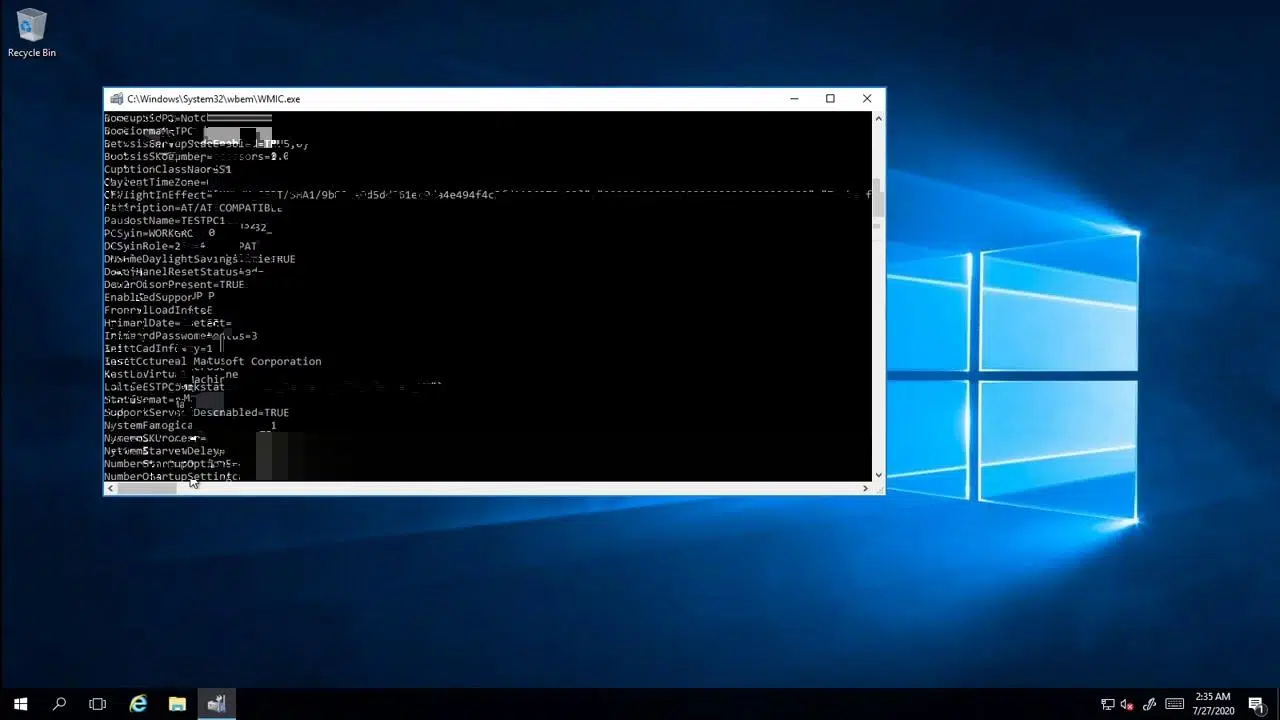
명령 프롬프트만 사용하여 Windows PC의 하드웨어 정보를 자세히 확인하는 방법을 궁금해하신 적이 있습니까 ? 출처도 알 수 없는 타사 프로그램이나 도구를 사용할 필요가 없습니다. WMIC 명령을 사용하면 명령 프롬프트 에서 간단한 명령어 몇 줄만 입력하여 마더보드부터 하드 드라이브, 프로세서, RAM, 네트워크 등 컴퓨터에 대한 가장 중요한 정보를 쉽게 확인할 수 있습니다.
WMIC는 마치 기술 전문가만을 위한 도구처럼 보일 수 있지만, 사실 모든 사용자가 활용할 수 있습니다 . BIOS 업데이트를 위해 마더보드의 정확한 부품 번호를 알아야 하거나 , RAM 업그레이드 전에 상태를 확인하거나, 하드 드라이브 모델을 알아보고 싶거나, 단순히 궁금할 때에도 WMIC는 즉각적이고 정확한 답변을 제공합니다. 무엇보다 좋은 점은 추가 설치가 필요 없고, 위험 부담도 없으며, Windows의 기본 기능을 사용한다는 것입니다.
WMIC란 무엇이고 Windows에서는 어떤 용도로 사용되나요?
WMIC( Windows Management Instrumentation Command-line )는 Windows 운영 체제의 고급 도구인 WMI(Windows Management Instrumentation)에 접근할 수 있는 명령 줄 인터페이스 입니다. 일반 사용자에게 널리 사용되는 유틸리티는 아니지만, WMIC를 사용하면 로컬 및 원격 컴퓨터에서 쿼리를 실행하고 관리 작업을 수행 할 수 있어 단일 명령으로 데이터 수집 및 작업 자동화를 용이하게 합니다.
WMIC를 사용하면 하드웨어 구성 요소 목록을 확인하고, 시스템 상태를 점검하고, 프로세스 및 서비스를 조작하고, 구성을 수정하는 등 다양한 작업을 수행할 수 있습니다. 특히 기술자, 관리자 또는 정확하고 간편한 정보를 얻고자 하는 모든 사용자에게 유용합니다.
WMIC 명령의 기본 동작 및 구조
WMIC의 핵심은 별칭, 동사, 그리고 수정자 에 있습니다 . 이러한 개념들을 이해하는 것은 이 콘솔이 제공하는 모든 기능을 최대한 활용하는 데 필수적입니다.
- 별명: WMI 클래스, 속성 또는 메서드를 나타내는 설명적인 이름입니다. 예를 들어 BIOS, CPU, LOGICALDISK 또는 BASEBOARD와 같은 별칭은 다양한 하드웨어 구성 요소를 나타냅니다.
- 동사: GET(데이터 수집), LIST(정보 표시), CALL(메서드 실행), CREATE(인스턴스 생성), DELETE(인스턴스 삭제), ASSOC(연결 표시) 또는 SET(값 수정)과 같이 수행할 작업을 결정합니다.
- 수정 자 : 명령 출력을 정의, 제한 또는 사용자 지정하기 위한 추가 옵션입니다. 예를 들어 결과를 파일로 전송하는 /OUTPUT, 출력 형식을 선택하는 /FORMAT, 명령을 주기적으로 실행하는 /EVERY, 그리고 /NAMESPACE, /NODE, /USER, /PASSWORD 등의 옵션이 있습니다.
WMIC 명령의 일반적인 구조는 다음과 같습니다.
WMIC
예를 들어, `wmic bios get serialnumber` 명령은 컴퓨터 BIOS의 일련 번호를 반환합니다.
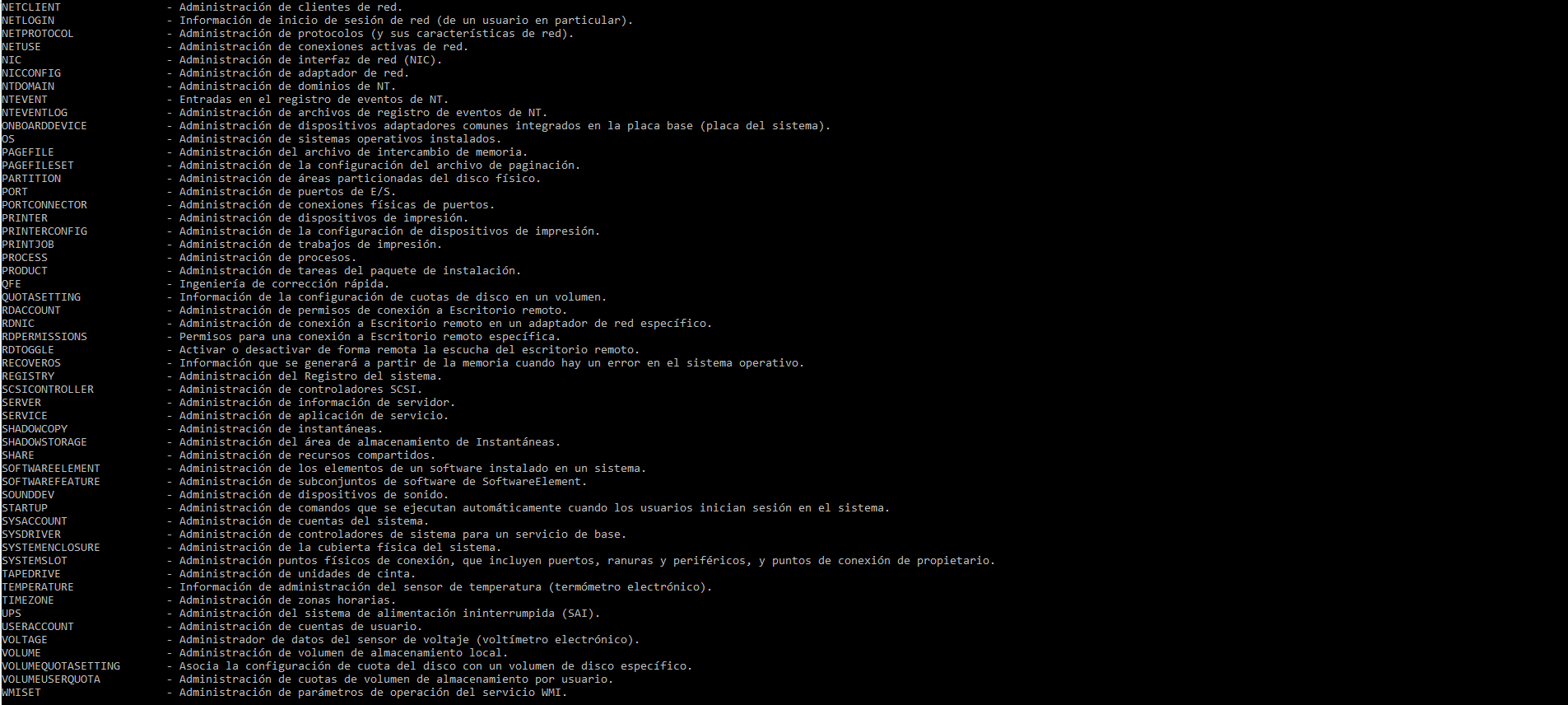
주요 WMIC 별칭 및 이를 검색하는 방법
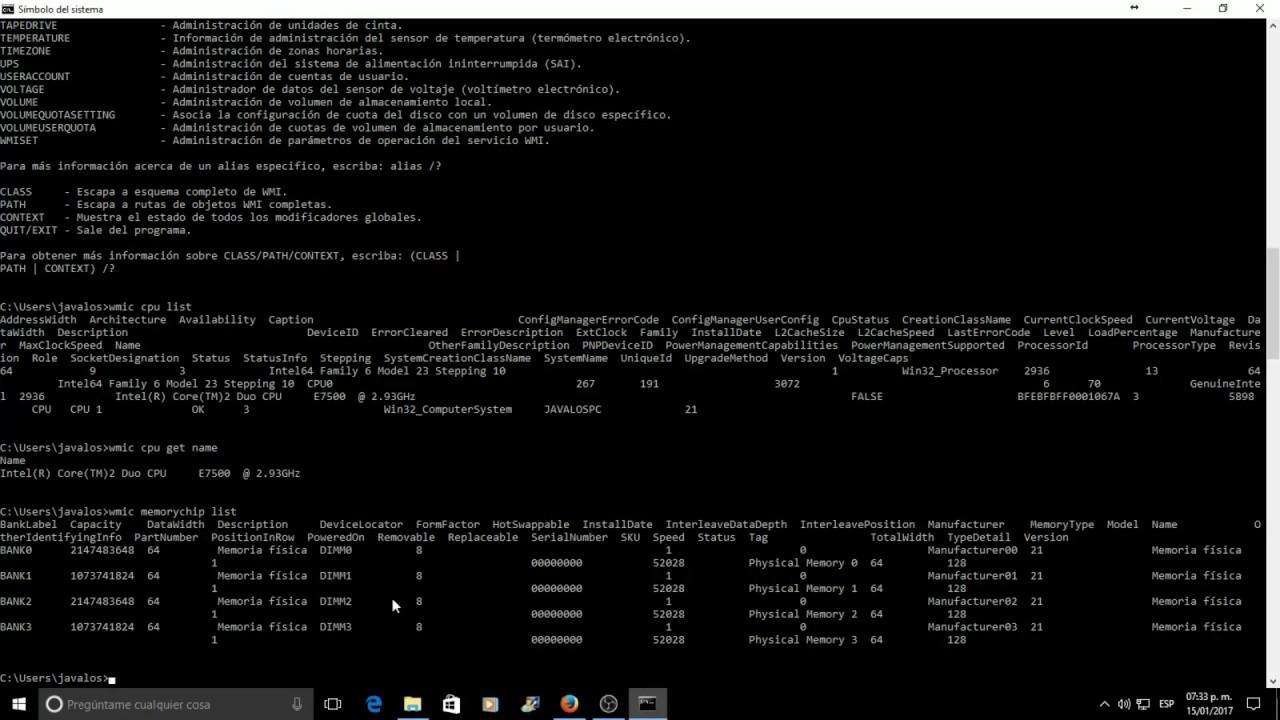
WMIC의 별칭 카탈로그는 매우 광범위하여 하드웨어 또는 시스템과 관련된 거의 모든 측면을 검색할 수 있습니다. 주요하고 가장 일반적으로 사용되는 별칭은 다음과 같습니다.
- 바이오스: BIOS 정보(제조업체, 버전, 일련 번호, 출시일 등)
- CPU: 프로세서 데이터(이름, 속도, 코어, 캐시, 사용량 등)
- 디스크 드라이브: 물리적 디스크 드라이브(모델, 크기, 일련 번호, 파티션 등)
- 논리디스크: 논리 디스크(문자, 형식, 사용 가능한 공간, 유형 등)
- 메모리 칩: 설치된 RAM 모듈(제조업체, 시리즈, 속도, 용량 등)
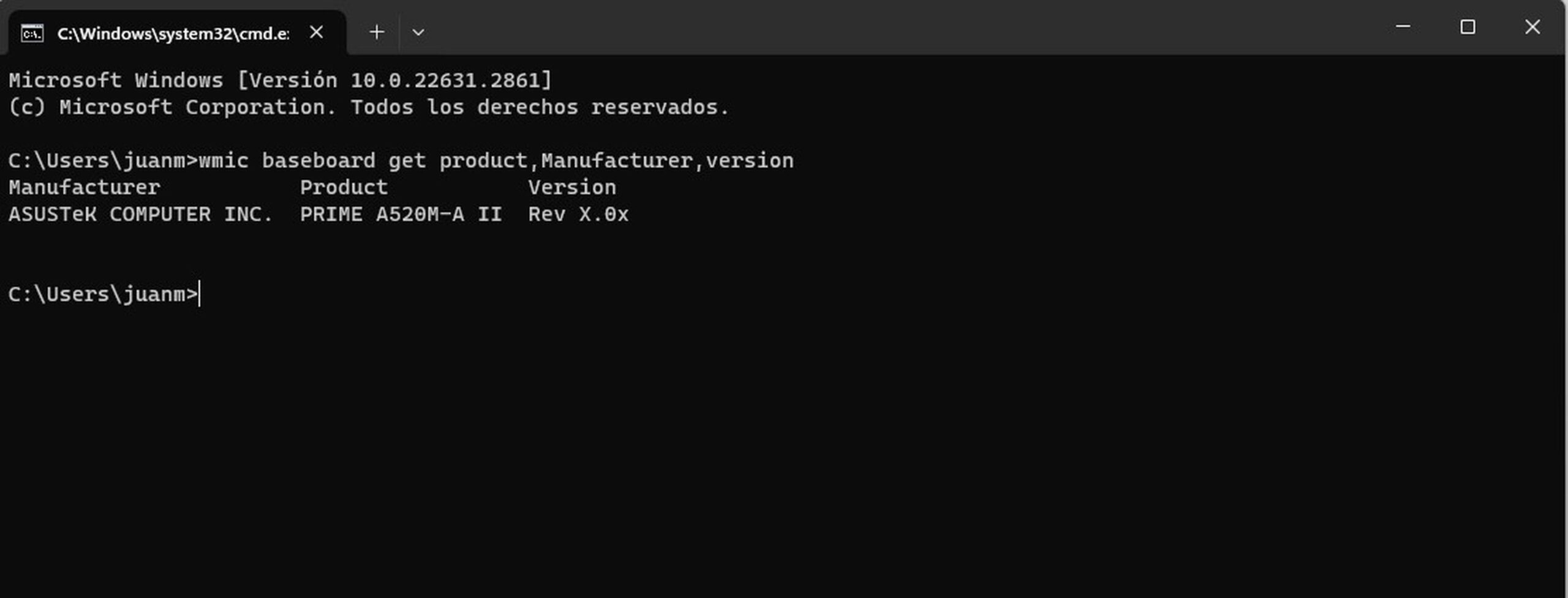
- 베이스보드: 마더보드(제조업체, 제품, 버전, 일련번호 등)
- 컴퓨터 시스템: 일반 시스템 정보(컴퓨터 이름, 사용자, 모델 등)
- nicconfig: 설치된 네트워크 어댑터 및 구성
- os : 운영체제(이름, 버전, 빌드, 설치 날짜 등)
- 서비스: 서비스 목록 및 상태
- 방법: 활성 프로세스 및 해당 세부 정보
사용 가능한 모든 별칭을 확인하려면 콘솔에서 다음 명령을 실행하십시오.
wmic /?
또는 다음을 사용하여 클래스의 특정 별칭을 쿼리합니다.
wmic /?
WMIC의 일반적인 동사와 수식어
WMIC에서 가장 자주 사용되는 동사는 특정 속성의 값을 가져오는 GET입니다 . LIST도 일반적으로 사용되며, 다양한 수준의 세부 정보( 간략, 전체, 인스턴스, 상태, 시스템 )를 표시합니다. 그 외 주목할 만한 동사는 다음과 같습니다.
- 협회: 객체와 연관된 쿼리 클래스입니다. 예를 들어, wmic os 협회.
- 요구: 인스턴스에서 메서드를 실행합니다. 예: caption="telnet"인 wmic 서비스에서 startservice를 호출합니다..
- 창조하다: 새로운 인스턴스를 생성합니다(일반적으로 하드웨어에서는 사용되지 않음).
- 지우다: 인스턴스를 삭제합니다(사용 시 주의하세요).
- 세트: 허용되는 속성 값을 수정합니다.
수식어 중에는 다음과 같은 것들이 있습니다:
- /값: 한 줄에 하나씩 키=값 형식으로 결과를 반환합니다.
- /모두: 별칭에 대해 사용 가능한 모든 정보를 표시합니다.
- /체재: 출력 형식(예: LIST, TABLE, XML 등)을 정의할 수 있습니다.
- /모든: X초마다 쿼리를 반복합니다.
- /산출: 결과를 파일(TXT, XLS 또는 기타)로 리디렉션합니다. 클립 보드).
실제 예: WMIC를 사용하여 하드웨어를 쿼리하는 방법
WMIC의 기능은 매우 광범위합니다. 하드웨어 및 시스템 세부 정보를 얻는 데 가장 유용한 몇 가지 명령어를 명확하게 설명해 드리겠습니다.
- BIOS 세부 정보 확인:
wmic bios에서 제조업체, smbiosbiosversion, 일련번호, 버전을 가져옵니다.
- 마더보드 모델 및 제조업체 보기:
wmic베이스 보드 제품, 제조업체, 버전, 일련 번호 가져 오기
- 전체 프로세서 데이터 가져오기:
wmic cpu 목록이 가득 찼습니다
또는 필수 사항만:
wmic cpu 이름, 코어 수, 논리 프로세서 수, 최대 클럭 속도 가져오기
- 설치된 RAM을 확인하세요.
wmic 메모리칩 장치 위치, 제조업체, 부품 번호, 일련 번호, 용량, 속도, 메모리 유형, 폼팩터 가져오기
- 물리적 및 논리적 하드 드라이브를 나열하세요.
wmic 디스크 드라이브 모델, 크기, 일련번호 가져오기
논리 디스크의 경우:
wmic 논리 디스크 장치 ID, 볼륨, 파일 시스템, 크기, 여유 공간 가져오기
- 네트워크 어댑터 정보:
IPEnabled=TRUE인 wmic nicconfig에서 설명, MACAddress, IPAddress를 가져옵니다.
CMD 및 배치 파일에서 WMIC를 사용하는 방법
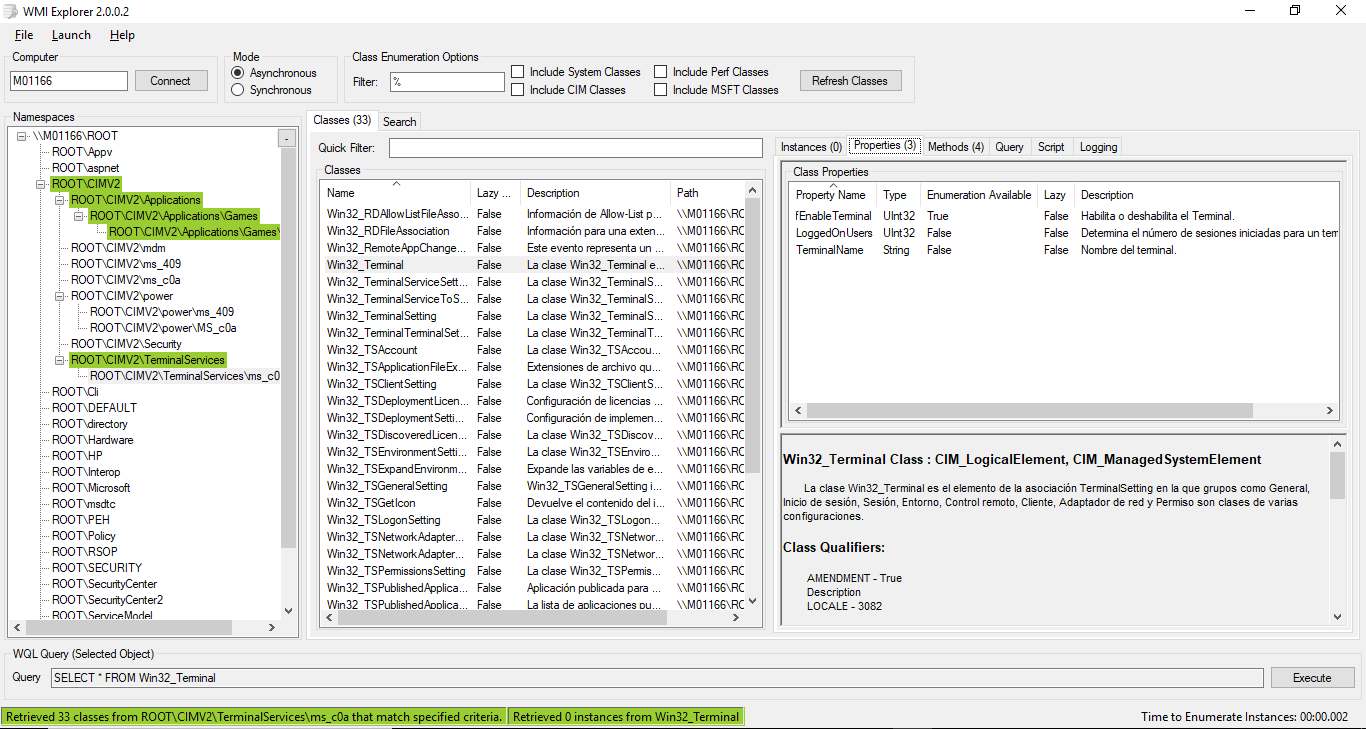
명령 프롬프트(CMD) 창을 열고( Windows + R 키를 누른 다음 cmd를 입력하고 Enter 키를 누름) WMIC 명령을 직접 실행할 수 있습니다 . 또한 스크립트나 배치 파일(*.bat)에 WMIC 명령을 포함하여 다양한 작업을 자동화하거나 여러 구성 요소를 순차적으로 쿼리할 수 있습니다. 예를 들어, 간단한 스크립트는 쿼리할 데이터를 선택하는 메뉴를 표시하고 각 결과를 나중에 참조할 수 있도록 별도의 텍스트 파일에 저장할 수 있습니다.
배치 파일에 통합할 수 있는 몇 가지 기본 예:
- 모든 BIOS 데이터를 BIOS.txt에 저장합니다.
wmic /output:BIOS.txt BIOS get /all /format:list
- DiscosLogicos.txt에 디스크 정보를 저장합니다.
wmic /output:DiscosLogicos.txt 논리 디스크 get /all /format:list
이 방법은 장비를 문서화하거나 윈도우를 포맷 또는 재설치하기 전에 정보를 수집하는 데 이상적입니다 .
고급 필터링 및 사용자 정의: 조건, 형식, 내보내기
WMIC는 WHERE 절을 사용하여 정보를 필터링할 수 있도록 지원하며 , 이는 여러 디스크, 어댑터가 있거나 특정 데이터가 필요한 경우에 매우 유용합니다. 예를 들면 다음과 같습니다.
- 하드 드라이브만 표시(광학 드라이브 제외):
wmic 논리 디스크(drivetype=3) 장치 ID, 볼륨 이름, 크기, 여유 공간, 파일 시스템, 설명을 가져옵니다.
- CD/DVD 플레이어만 나열하세요:
wmic 논리 디스크(drivetype=5) 볼륨 이름, 크기, 장치 ID, 설명 가져오기
- 활성 네트워크 어댑터 표시:
wmic nicconfig IPEnabled=TRUE 설명, MACAddress, IPAddress를 가져옵니다.
기본 출력 형식은 일반적으로 표 형식 이지만, 가독성과 후속 데이터 처리를 용이하게 하기 위해 /FORMAT:LIST (목록), /FORMAT:CSV (스프레드시트) 수정자를 사용할 수 있으며 , /OUTPUT:filename 옵션을 사용하여 파일로 직접 내보낼 수도 있습니다 . 예를 들면 다음과 같습니다.
wmic /OUTPUT:list.txt BIOS get /all /format:list
wmic /OUTPUT:hardware.xls 논리 디스크 get /all /format:csv
이를 통해 수집된 정보를 메모장, Excel 또는 원하는 도구에서 열어서 데이터를 분석할 수 있습니다.
기타 유용한 WMIC 기능 및 추천 예시
WMIC는 단순히 하드웨어 점검만을 위한 도구가 아닙니다. 프로세스 관리, 서비스 시작 및 중지, 애플리케이션 우선 순위 변경, 네트워크 IP 주소 수정, 그리고 일반적으로 그래픽 유틸리티를 통해서만 접근 가능한 고급 정보 표시 등 매우 유용한 관리 작업을 수행할 수 있도록 지원합니다.
- 활성 네트워크 어댑터의 속도를 확인하세요.
netEnabled=true인 wmic nic 이름, 속도 가져오기
- 프로세스의 우선순위를 변경합니다.
name="explorer.exe"인 wmic 프로세스에서 setpriority 64를 호출합니다.
- WMIC에서 애플리케이션 실행:
wmic 프로세스 호출로 "notepad.exe" 생성
- 특정 애플리케이션을 중지합니다.
name="notepad.exe"인 wmic 프로세스 호출이 종료됩니다.
- 서비스 관리:
캡션="DHCP 클라이언트"가 있는 wmic 서비스에서 changestartmode "비활성화"를 호출합니다.
- 콘솔에서 DHCP 또는 정적 IP를 활성화하거나 비활성화합니다.
wmic nicconfig(index=9)에서 enabledhcp 호출
wmic nicconfig(index=9)에서 enablestatic("192.168.16.4"), ("255.255.255.0")을 호출합니다. - svchost.exe에서 잠복된 프로세스 목록을 확인하세요.
wmic 프로세스(이름='svchost.exe')에서 이름, 프로세스 ID, 명령줄을 가져옵니다.
WMIC는 설치된 소프트웨어, 실행 중인 프로세스, 서비스, 시스템 오류 등에 대한 정보도 확인할 수 있게 해준다는 점을 잊지 마세요 . 따라서 WMIC는 매우 다재다능하고 강력한 도구이며, 많은 사람들이 알지 못하는 Windows에서 추가 설치 없이도 수행할 수 있는 작업까지 처리할 수 있습니다.
WMIC에 대한 팁, 경고 및 대안
WMIC는 여전히 많은 Windows 버전에서 제대로 작동 하지만 , Windows 10 21H1 버전부터 사용이 권장되지 않으며 Microsoft에서 향후 점진적으로 제거할 예정이라는 점에 유의해야 합니다. WMIC의 최신 대안은 Windows PowerShell 이며, Get-WmiObject 및 Get-CimInstance 와 같은 모듈을 통해 유사하거나 더 자세한 정보를 조회할 수 있습니다.
하지만 WMIC가 계속 사용 가능한 한, 하드웨어 세부 정보와 시스템 구성을 완벽하게 이해하는 가장 간단하고 빠르며 보편적인 방법입니다 . 보다 심층적이고 맞춤화된 쿼리를 위해서는 WMI 명령 및 클래스를 찾는 데 도움을 주는 'WMI 코드 생성기'와 같은 유틸리티도 있습니다.
마지막으로, 시각적인 대안을 찾고 있다면 msinfo32 (시스템 정보) 및 dxdiag (DirectX 진단 도구) 와 같은 도구가 그래픽 요약을 제공하지만, WMIC보다 사용자 지정 및 자동화 수준은 낮습니다.
WMIC 명령어를 익히면 모든 Windows 사용자가 컴퓨터의 기술 정보를 완벽하게 제어 할 수 있습니다 . 감사, 수리, 업데이트는 물론, 단순히 컴퓨터 내부 구성 요소를 정확히 파악하는 데에도 유용합니다. 관리가 간편하고 Windows에 통합되어 있어 추가적인 위험이나 복잡성이 발생하지 않습니다. 또한 기록을 보관하거나 기술 지원팀과 정보를 공유해야 하는 경우, 이러한 쿼리를 내보내거나 자동화할 수 있어 필수적인 도구입니다.


바이트와 기술 전반에 관한 세계에 대한 열정적인 작가입니다. 나는 글쓰기를 통해 내 지식을 공유하는 것을 좋아하며 이것이 바로 이 블로그에서 할 일이며 가젯, 소프트웨어, 하드웨어, 기술 동향 등에 관한 가장 흥미로운 모든 것을 보여 드리겠습니다. 제 목표는 여러분이 간단하고 재미있는 방식으로 디지털 세계를 탐색할 수 있도록 돕는 것입니다.