- Phone Link를 사용하면 PC에서 메시지, 통화 및 모바일 알림을 관리할 수 있습니다.
- 호환성과 고급 기능은 모바일 모델과 운영 체제에 따라 다릅니다.
- 문제를 피하려면 올바른 구성과 적절한 권한 부여가 중요합니다.
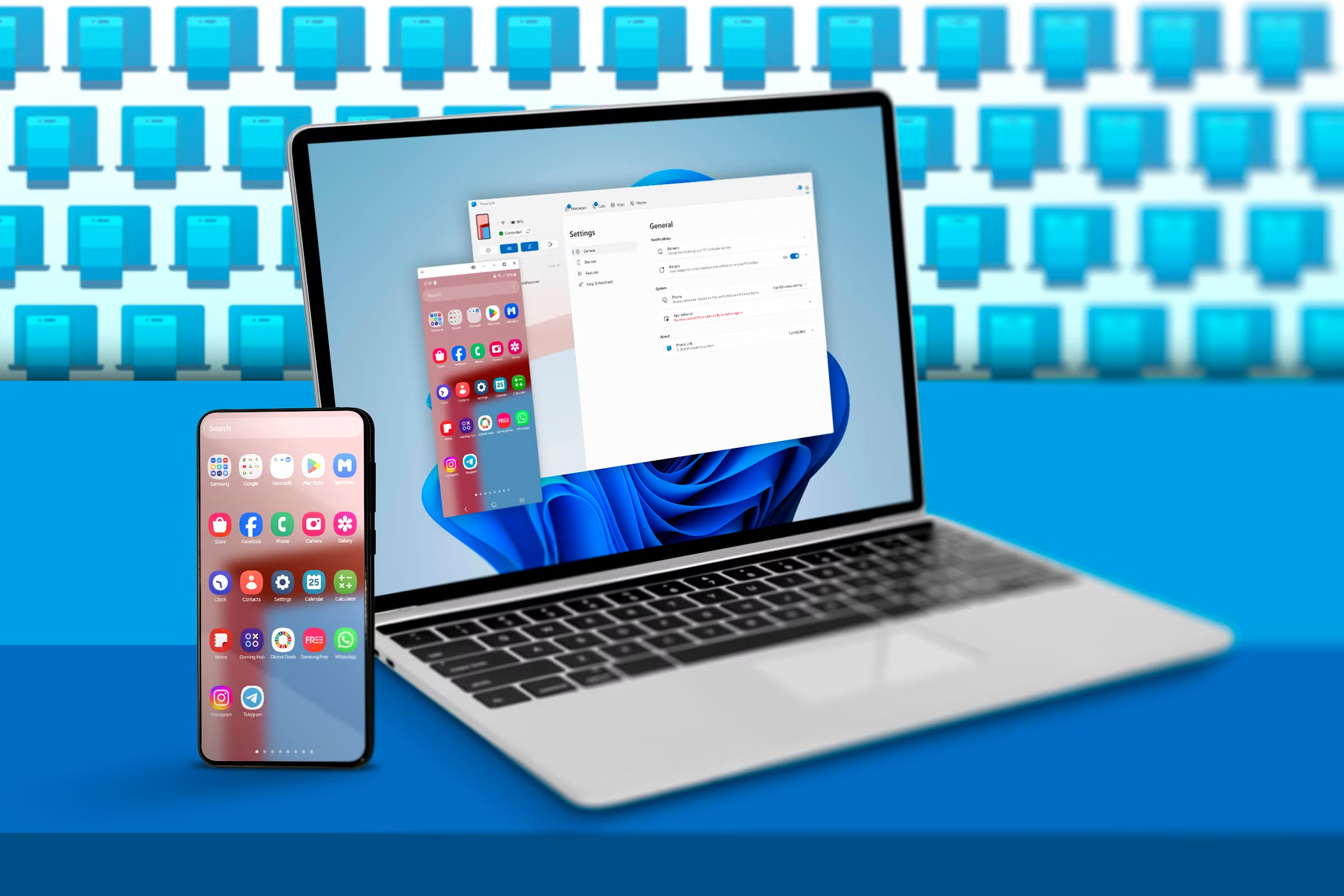
디지털 생활에서 휴대폰과 PC의 통합은 점점 더 중요해지고 있으며, 마이크로소프트는 이러한 추세를 완벽하게 파악하여 Phone Link(이전에는 Mobile Link 또는 Your Phone Companion으로 알려짐) 애플리케이션을 개발했습니다. 이 도구는 안드로이드 스마트폰 이나 아이폰을 모든 Windows 10 또는 11 컴퓨터에 원활하게 연결해주는 다리 역할을 하며 , 데스크톱에서 통화, 메시지, 알림, 애플리케이션 등에 직접 액세스할 수 있도록 해줍니다.
이 글에서는 Phone Link의 작동 방식, 필요한 사항, 단계별 설정 방법( 문제 해결 팁 및 요령 포함), 그리고 기기에 따라 사용할 수 있는 고급 기능에 대해 자세히 설명합니다. 안드로이드폰 사용자든 아이폰 사용자든, 초보 사용자든 고급 사용자든 Phone Link 기능을 최대한 활용하는 데 도움이 될 것입니다.
Phone Link란 무엇이고, 어떤 기능을 할 수 있나요?
Phone Link는 마이크로소프트의 공식 모바일폰 동기화 앱입니다 . Phone Link의 목표는 PC를 사용할 때 휴대폰을 보는 횟수를 줄이는 것입니다 . 이를 통해 통화, 메시지, 사진, 알림을 관리하고, 특정 모델에서는 모바일 앱을 사용 하거나 화면을 미러링하는 등 모든 기능을 컴퓨터에서 편리하게 이용할 수 있습니다.
- 메시지 및 전화: 모니터에서 눈을 떼지 않고도 문자 메시지를 보내고, 메시지에 답장하고, 전화를 걸거나 받을 수 있습니다.
- 알림 : 휴대폰의 모든 알림은 Windows에 도착하며, 이를 관리, 읽기 또는 해제할 수 있습니다.
- 사진 및 파일: 휴대폰 갤러리에 접속하여 이미지를 즉시 다운로드하고, 휴대폰에서 지원하는 경우 장치 간에 파일을 끌어다 놓으세요.
- 모바일 앱(고급 삼성 모델): 데스크탑에서 Android 앱을 실행하고 화면을 미러링합니다. 단말기.
이 통합은 PC의 Phone Link 앱과 모바일 기기의 Link to Windows 앱을 통해 이루어지며 , 일부 기기(특히 삼성, 아너, 오포, 비보, ASUS)에는 이 앱들이 사전 설치되어 있거나, 안드로이드 기기의 경우 Google Play 스토어 또는 Galaxy Store에서, iOS 기기 의 경우 App Store에서 수동으로 다운로드할 수 있습니다(단, 아이폰의 경우 수동 설치가 항상 필수적인 것은 아닙니다).
Windows에서 Phone Link를 사용하기 위한 요구 사항
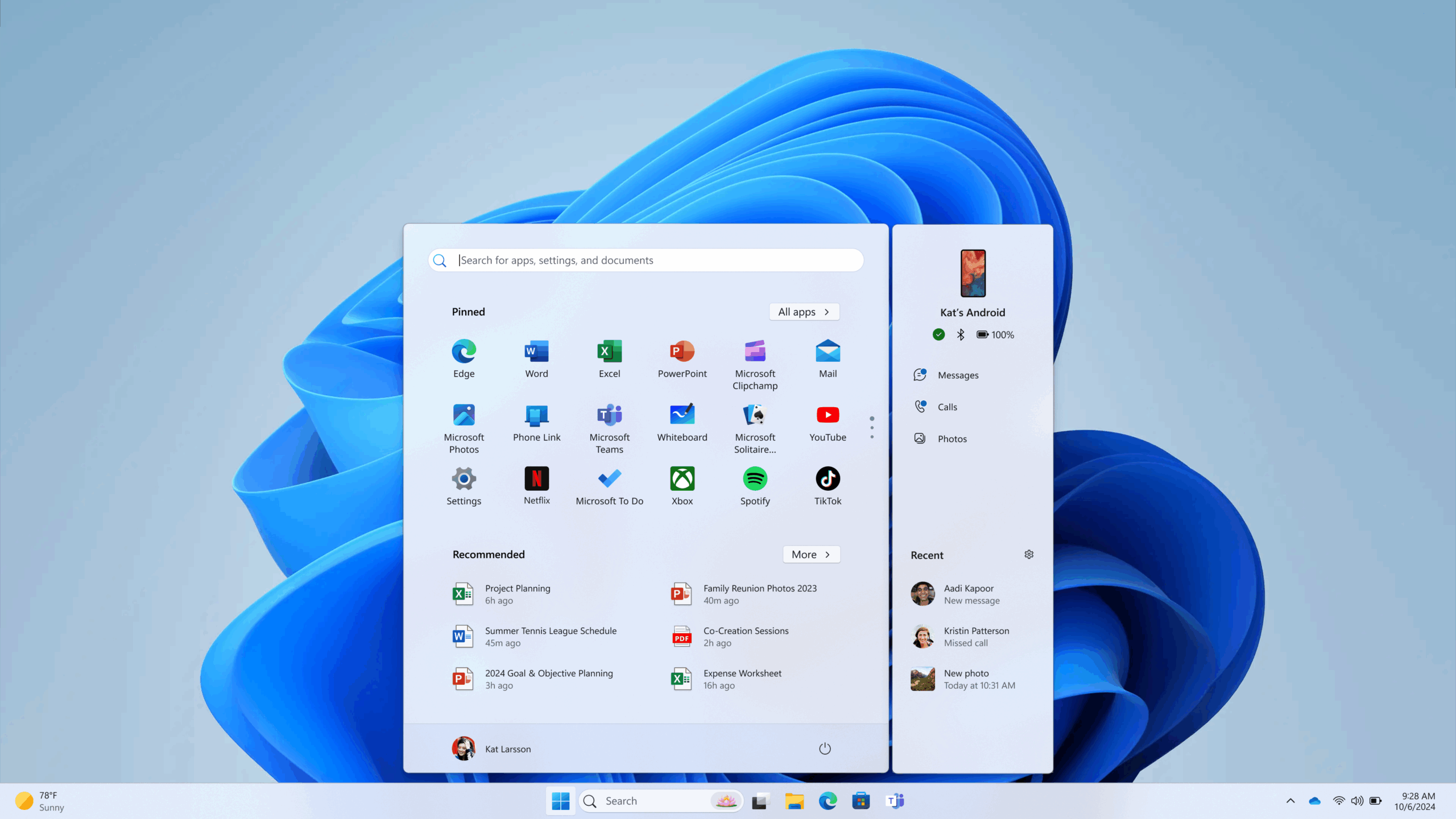
안드로이드 모바일용
- Windows 10(2019년 XNUMX월 업데이트 이상)이 설치된 PC 또는 윈도우 11이 버전을 사용하는 경우 앱은 이미 설치되어 있지만, 앱이 나타나지 않으면 Microsoft Store에서 다운로드할 수 있습니다.
- Android 7.0(Nougat) 이상이 설치된 Android 모바일. 최적의 성능과 호환성을 위해 Android 10 이상을 권장합니다.
- 동일한 Wi-Fi 네트워크에 연결 PC와 휴대폰 모두에서 가능합니다.
- Microsoft 계정 두 기기 모두에서 시작되었습니다.
중요 참고: Phone Link는 현재 여러 Android 프로필 또는 회사/학교 계정을 지원 하지 않습니다 . 최상의 사용 환경을 위해 Windows와 Phone Link 및 Link to Windows 앱을 모두 최신 버전으로 유지하십시오.
iPhone(iOS) 휴대폰의 경우
- Windows 11가 설치된 PC. 경우에 따라 최신 Windows 10에서도 작동하지만 공식 지원은 Windows 11에서 제공됩니다.
- 아이폰 콘 iOS 14 o 후부 (최적의 페어링을 위해서는 iOS 15 이상이 이상적입니다).
- 두 기기 모두에서 Bluetooth가 활성화됨.
- Microsoft 계정 PC에서 시작했습니다.
메시지 및 알림 동기화와 같은 일부 고급 기능을 사용하려면 휴대폰의 권한이 필요하며, 일부 iPhone에서는 App Store에서 Windows로 연결 앱을 설치해야 할 수도 있습니다(하지만 항상 필요한 것은 아닙니다).
PC에 Phone Link를 설치하고 활성화하는 방법
대부분의 Windows 10(2019년 11월 이상) 및 Windows XNUMX 컴퓨터에는 Phone Link가 기본적으로 사전 설치되어 있습니다.
- 만약 당신이 그것을 찾지 못한다면, 시작 메뉴를 열고 'Phone Link'를 검색하세요.
- 그래도 나타나지 않으면, Microsoft Store에서 'Phone Link' 또는 'Mobile Link'를 검색하여 다운로드하세요..
- 시스템 설정(설정 > 앱 > 설치된 앱)에서 해당 기능을 활성화하거나 필요한 경우 업데이트를 설치할 수 있습니다.
설치가 완료되면 PC에서 Microsoft 계정에 로그인했는지 확인하십시오. 이는 모바일 장치와의 동기화에 필수적입니다.
Android 휴대폰을 사용한 Phone Link 단계별 설정
다음 단계를 따르면 Phone Link를 사용하여 Android를 Windows에 쉽게 연결할 수 있습니다.
- PC와 안드로이드를 근처에 두고 동일한 Wi-Fi 네트워크에 연결하세요.
- PC에서 Phone Link를 엽니다(시작 > 'Phone Link').
- 기기 유형으로 'Android'를 선택하세요.
- Microsoft에 로그인하지 않은 경우 로그인하라는 메시지가 표시됩니다. 지금 로그인하세요.
- 모바일에서 'Windows에 연결' 앱을 설치하거나 엽니다. 다음에서 다운로드할 수 있습니다. 구글 Play(또는 삼성의 경우 Galaxy Store)
- PC에서는 a가 표시됩니다 QR 코드모바일 앱에서 QR 코드에 연결하는 옵션을 선택하고 스캔하세요.
- 휴대폰에서 앱이 요청하는 모든 권한을 부여합니다(모델 및 Android 버전에 따라 카메라, 알림, 파일 액세스).
- 두 기기 모두 페어링되었는지 확인하세요. 필요한 경우 앱이 백그라운드에서 실행되도록 허용하세요.
- 완료되면 PC에 Phone Link 인터페이스가 나타나고 휴대폰이 연결된 것으로 표시됩니다.
팁: 호환되는 삼성 기기를 사용하는 경우 'Windows에 연결' 앱이 사전 설치되어 있을 수 있어 연결 과정이 더 쉽고 빨라집니다. 여러 대의 휴대폰을 연결하려면 'Phone Link'에서 '새 기기 연결'을 선택하여 동일한 과정을 반복하면 됩니다.
Android의 주요 권한 및 설정
- 알림 권한: Android 13 이상에 필수입니다. 설치 중에 알림이 표시되지 않으면 설정 > 앱 > Windows에 연결 > 알림으로 이동하여 켜세요.
- 파일 및 사진 접근 권한: PC에서 파일 전송 및 갤러리 보기에 필요합니다.
- 통화 및 SMS 권한: 컴퓨터에서 전화와 메시지를 관리하는 것이 필수입니다.
최신 Android 기기에서는 알림 관리, 연락처 접근, 실시간 통화 등의 추가 권한을 승인해야 할 수도 있다는 점을 명심하세요.
iPhone을 사용한 Phone Link 단계별 설정
iPhone에서의 프로세스는 Windows 버전과 달성하고자 하는 통합 수준에 따라 달라집니다.
- 두 기기 모두에서 Bluetooth가 켜져 있고 서로 가까이 있는지 확인하세요.
- PC에서 Phone Link를 엽니다(시작 > 'Phone Link').
- 휴대폰 기종으로 'iPhone®'을 선택하세요. 해당 옵션이 회색으로 표시되어 있다면 PC의 Bluetooth가 켜져 있는지 확인하세요.
- 컴퓨터에 QR 코드가 나타납니다. iPhone 카메라로 스캔하여 블루투스 페어링을 시작하세요.
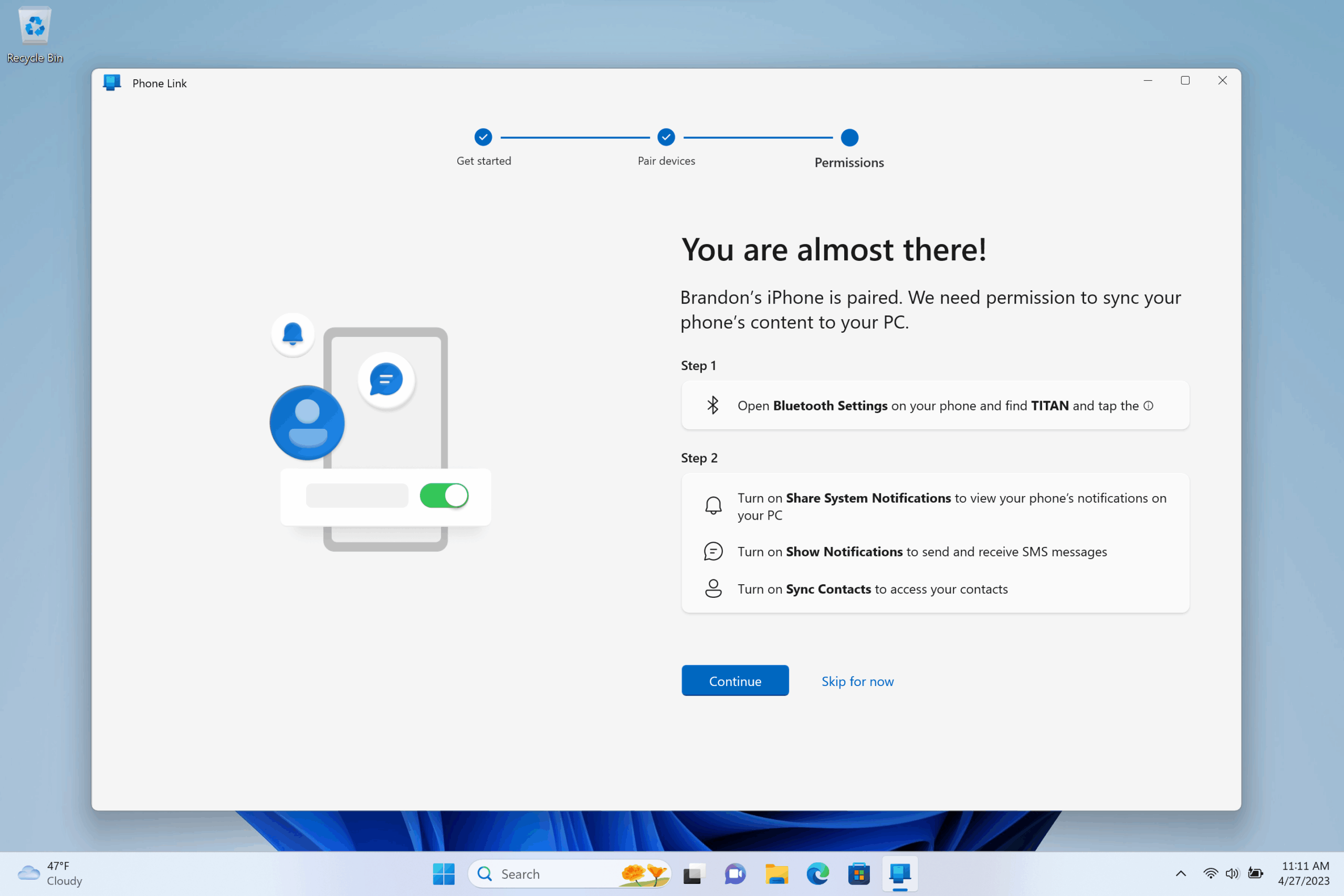
- iPhone에서 메시지, 알림, 연락처에 대해 요청하는 권한을 허용하세요. 경우에 따라 시스템 알림 동기화 및 알림 표시를 활성화하라는 메시지가 표시될 수 있습니다.
- 화면의 지시에 따라 페어링을 완료하고 원하는 기능에 대한 액세스 권한을 부여하세요.
아이폰 연동 기능은 안드로이드에 비해 제한적입니다 . 통화, 메시지, 알림은 관리할 수 있지만, 사진이나 파일에 직접 접근하거나, 화면을 미러링하거나, 모바일 앱을 사용할 수는 없습니다.
Phone Link를 연결한 후에는 무엇을 할 수 있나요?
안드로이드와 아이폰 공통 기능
- SMS/MMS 문자 메시지를 읽고 답장하세요. PC에서 모바일로 대화를 보고 응답하세요.
- 전화 걸고 받기: 휴대폰을 만지지 않고도 PC의 마이크와 스피커를 활용해 편안하게 통화하세요.
- 알림 보기 및 관리: 모든 휴대폰 알림은 컴퓨터에 표시되며, 바로 그 자리에서 해제, 읽기, 관리할 수 있습니다.
Android(특히 Samsung)에서만 제공되는 고급 기능
- 사진과 비디오에 즉시 접근: 최근 사진은 PC 앱에 표시되며, 드래그 앤 드롭이 가능합니다.
- PC에서 모바일 앱을 실행하고 사용하세요. 특정 Samsung 및 기타 모델에서만 사용 가능하며, Windows에서 모바일 앱을 별도 창으로 열 수 있습니다.
- 모바일 화면 미러링: 호환되는 삼성 휴대폰을 사용하는 경우, 데스크탑에서 휴대폰을 제어할 수 있습니다.
- PC와 모바일 간에 드래그하여 파일과 폴더를 전송하세요: 호환되는 삼성폰에서만 사용 가능합니다.
- 즉시 핫스팟 기능: 일부 삼성 기기에서는 모바일 핫스팟에 직접 접속하여 비밀번호 없이 무선으로 PC와 모바일 데이터 연결을 공유할 수 있습니다.
OneUI 4.1.1 이상과 최신 Link to Windows 버전을 실행하는 Samsung 기기에서는 기기 간 복사 및 붙여넣기, 바탕 화면 동기화, 휴대폰에서 PC로 오디오 재생 등의 기능을 사용할 수 있습니다.
기능 관리 및 개인화
PC의 Phone Link 앱에서 설정 > 기능 섹션 으로 이동하면 알림, 메시지, 통화, 사진, 모바일 데이터를 사용한 콘텐츠 동기화, 기기 간 복사 및 붙여넣기, 수신 파일 위치 변경 등 활성화 또는 비활성화할 기능을 선택할 수 있습니다.


바이트와 기술 전반에 관한 세계에 대한 열정적인 작가입니다. 나는 글쓰기를 통해 내 지식을 공유하는 것을 좋아하며 이것이 바로 이 블로그에서 할 일이며 가젯, 소프트웨어, 하드웨어, 기술 동향 등에 관한 가장 흥미로운 모든 것을 보여 드리겠습니다. 제 목표는 여러분이 간단하고 재미있는 방식으로 디지털 세계를 탐색할 수 있도록 돕는 것입니다.