iCloud 계정에 남아 있는 이전 iCloud 백업을 삭제하면 저장 공간을 더 확보할 수 있습니다. Mac 및 Windows PC에서 iCloud 백업을 삭제하는 방법은 아래에서 확인할 수 있습니다.

Mac 및 Home Windows PC에서 iCloud 백업 삭제
일반적으로 아이폰 의 최신 백업 만 iCloud에 저장되고, 이전 백업은 자동으로 업데이트되어 새 백업으로 대체됩니다.
하지만 휴대폰을 바꾸거나 추가 기기를 구입하면 여러 iOS 기기가 동일한 Apple ID에 연결되고 각 기기의 백업 파일이 iCloud에 저장됩니다.
이러한 장치를 사용하지 않는 경우 원하지 않는 iCloud 백업을 삭제하고 저장을 위한 더 나은 iCloud 공간을 확보할 수 있습니다.
iPhone 또는 iPad 에서 iCloud 백업을 삭제할 수 있는 경우 Mac 및 Windows PC의 iCloud 백업도 삭제할 수 있습니다.
1. Mac에서 iCloud 백업 삭제
Mac에서 iCloud 백업을 삭제하려면 아래 단계를 따르십시오.
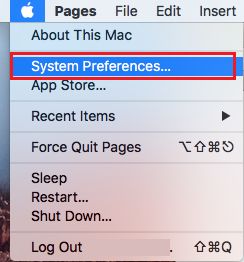
1. 상단 메뉴 막대에 있는 Apple 아이콘을 클릭 하고 드롭다운 메뉴에서 시스템 환경설정을 클릭합니다.
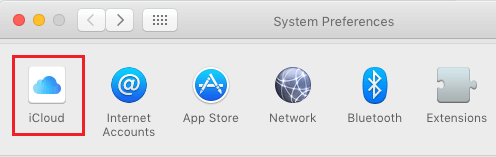
2. 시스템 환경설정 화면에서 iCloud를 클릭합니다.
주의: Apple ID와 암호를 사용하여 iCloud에 로그인하라는 메시지가 나타날 수 있습니다.
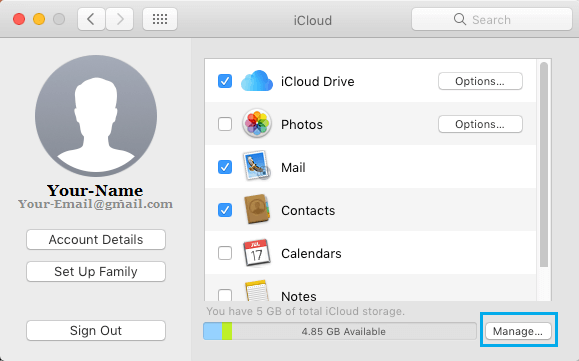
3. iCloud 표시 화면에서 [관리] 버튼을 클릭합니다.
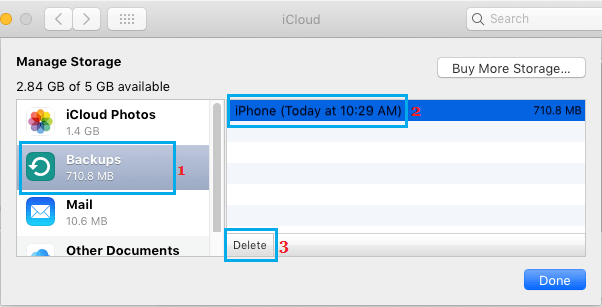
4. 다음 화면에서 왼쪽 창의 '백업'을 클릭합니다 . 오른쪽 창에서 삭제하려는 iCloud 백업을 선택하고 '삭제' 옵션을 클릭합니다.
5. 확인 팝업창에서 삭제 버튼을 클릭하여 확인합니다.
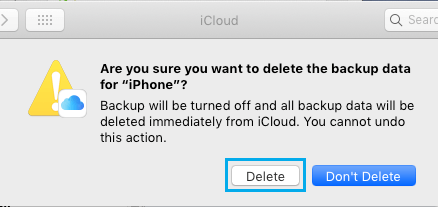
선택한 iCloud 백업이 iCloud 계정에서 삭제됩니다.
2. 홈 Windows PC에서 iCloud 백업 삭제
Mac에서 iCloud 백업을 삭제하려면 아래 단계를 따르십시오.
1. 시작 버튼을 클릭한 다음 앱 목록을 아래로 스크롤하여 iCloud를 클릭합니다.
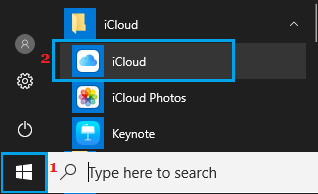
2. Apple ID 와 암호를 입력하여 iCloud 계정에 로그인하세요.
3. iCloud 표시 화면에서 저장 공간을 클릭합니다.
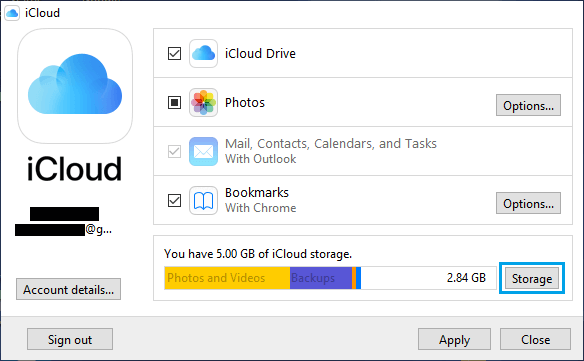
4. '저장소 관리' 화면에서 왼쪽 창의 '백업'을 클릭합니다 . 오른쪽 창에서 삭제하려는 iPhone 백업을 선택하고 '삭제'를 클릭합니다.
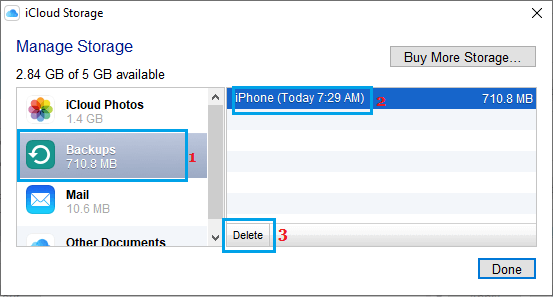
5. 확인 팝업창에서 [삭제]를 클릭하여 확인합니다.
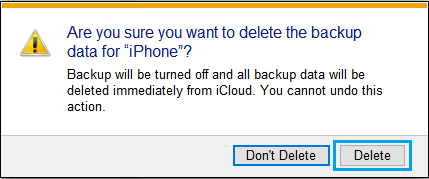
선택한 iCloud 백업이 iCloud 계정에서 삭제됩니다.
- iCloud에서 Mac으로 모든 사진을 가져오는 방법
- iCloud에서 PC로 모든 사진을 가져오는 방법

제 이름은 Javier Chirinos이고 기술에 열정을 갖고 있습니다. 제가 기억하는 한 저는 컴퓨터와 비디오 게임을 좋아했고 그 취미는 결국 직업이 되었습니다.
나는 15년 넘게 인터넷에 기술과 장치에 관한 출판을 해왔습니다. 특히 다음과 같은 경우에 그렇습니다. mundobytes.COM
나는 또한 온라인 커뮤니케이션 및 마케팅 전문가이며 WordPress 개발에 대한 지식도 가지고 있습니다.