
맥 에서 실행 중인 애플리케이션이나 프로세스를 파악하는 것은 중요합니다 . 일부 애플리케이션은 맥의 속도를 상당히 저하시킬 수 있기 때문입니다. 다음은 맥에서 실행 중인 모든 애플리케이션과 프로세스를 확인하는 네 가지 방법입니다.
Mac에서 실행 중인 모든 응용프로그램과 프로세스를 확인하는 이유
집에서 윈도우를 사용하는 PC를 쓰셨다면 , 윈도우 PC에서 실행 중인 모든 응용 프로그램과 프로세스를 확인하기 위해 활동 모니터를 여는 데 익숙하실 겁니다.
맥의 경우, Dock을 사용하는 간편한 방법부터 터미널 명령어를 사용하는 방법까지 실행 중인 모든 애플리케이션을 확인하는 여러 가지 방법이 있습니다.
일반적으로 Mac에서 실행 중인 모든 응용 프로그램을 표시하는 목적은 Mac에서 어떤 응용 프로그램이 활발하게 실행되고 있는지, 어떤 소스를 사용하고 있는지 파악하고 불필요한 응용 프로그램이 실행될 가능성을 배제하는 것입니다. 백그라운드에서 컴퓨터의 글꼴을 사용합니다.
Mac Fitness Tracker를 사용하여 Mac에서 실행 중인 모든 앱과 프로세스를 표시하세요.
Fitness Monitor는 Windows PC의 Activity Monitor에 해당하는 Mac이라고 할 수 있습니다. Fitness Monitor는 Mac에서 실행되는 응용 프로그램과 프로세스, 그리고 해당 응용 프로그램과 프로세스에서 사용되는 소스 수에 대한 훌륭한 개요를 제공합니다.
1. Dock 왼쪽 모서리에 있는 검색 버튼을 누르세요 (아래 이미지 참조).

2. 다음 화면에서 왼쪽 메뉴의 렌즈를 클릭한 다음 파일 유틸리티를 클릭합니다.
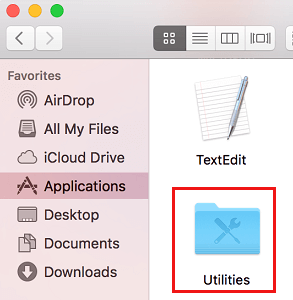
3. 유틸리티 폴더에서 운동 모니터를 클릭합니다 . 운동 모니터는 유틸리티 폴더의 첫 번째 항목입니다(아래 이미지 참조).
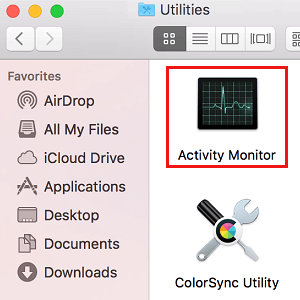
4. 운동 모니터가 열리면 Mac에서 현재 실행 중인 모든 프로세스 또는 목표 목록을 볼 수 있습니다 (아래 이미지 참조).
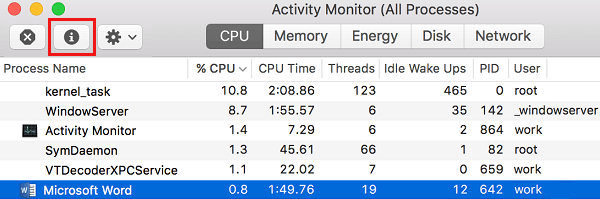
위 이미지에서 볼 수 있듯이 활동 모니터 -> CPU, 추억, 전원, 디스크 및 커뮤니티에는 완전히 다른 5개의 탭이 있습니다.
각 탭을 클릭하시면 추가정보를 보실 수 있습니다. 예를 들어, 추억 탭을 클릭하면 각 코스에서 추억이 얼마나 사용되는지 알 수 있습니다. 마찬가지로 CPU 탭을 클릭하면 Mac에서 실행되는 각 앱과 프로세스가 CPU를 얼마나 사용하고 있는지 확인할 수 있습니다.
5. 특정 강좌 또는 프로그램에 대한 추가 정보를 보려면 화면 왼쪽 상단에 있는 '소프트웨어 프로그램/강좌'를 클릭 하십시오 (아래 이미지 참조).
6. 운동 모니터를 통해 프로그램이나 코스를 중지하려면 관리를 중지하려는 기기를 클릭 한 다음 화면 왼쪽 상단에 있는 'x' 를 클릭하십시오(아래 이미지 참조).
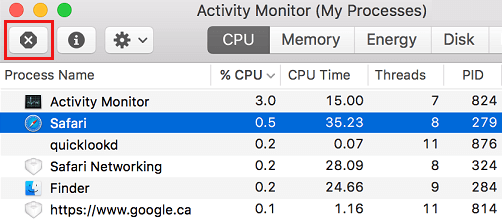
종료 모니터를 사용하여 Mac에서 실행 중인 모든 응용 프로그램을 표시합니다.
Mac에서 실행 중인 모든 응용 프로그램을 확인하는 또 다른 방법은 Mac에서 Power Application Monitor를 사용하는 것입니다.
1. Mac 상단 메뉴 막대에 있는 Apple 버튼을 누른 다음 드롭다운 메뉴에서 " 전원 끄기용 소프트웨어 프로그램"을 클릭합니다(아래 이미지 참조).
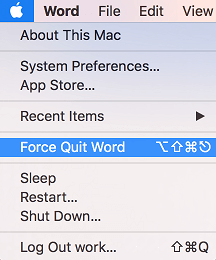
2. 이렇게 하면 Purpose Energy Monitor가 열리고, Mac에서 실행 중인 모든 애플리케이션을 확인할 수 있습니다.
3. 이러한 목표 중 하나로 운전을 중지하려면 목록에서 해당 장치를 클릭 하고 '전원 끄기' 버튼을 클릭하기만 하면 됩니다.
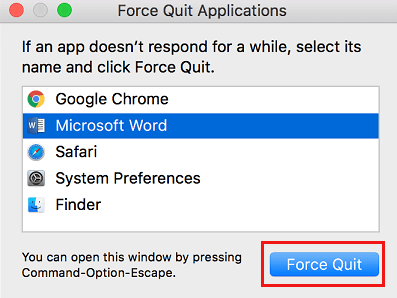
터미널 명령을 사용하여 Mac에서 실행 중인 애플리케이션과 프로세스를 표시하세요.
또한 터미널을 사용하면 Mac에서 실행 중인 응용 프로그램과 프로세스는 물론, 각 응용 프로그램/프로세스가 사용하는 CPU 비율도 자세히 살펴볼 수 있습니다.
1. Mac에서 터미널을 열려면 Mac 키보드에서 Command + Key Zone 키를 눌러 검색창에 '터미널'을 입력하세요. 검색 결과에 '터미널'이 나타날 것입니다(아래 이미지 참조).
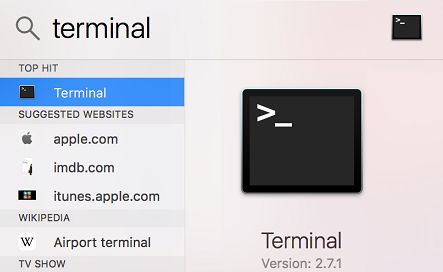
2. 다음으로, 터미널 옵션을 두 번 클릭 하거나 Mac 키보드에서 Enter 키를 눌러 터미널을 엽니다.
3. 터미널에서 `high -o cpu`를 선택 하고 키보드에서 Enter 키를 누르십시오.

이렇게 하면 실행 중인 모든 앱과 프로세스 목록이 표시될 수 있으며, 가장 많은 CPU를 소비할 가능성이 높은 앱이 목록 상단에 표시됩니다.
4. 이 목록의 순서를 변경하려면 터미널을 닫았다가 다시 여세요. 터미널이 다시 열리면 size -o size height를 입력 하고 키보드에서 Enter 키를 누르세요.

이제 메모리를 사용할 가능성이 가장 높은 장치 또는 프로세스가 목록 상단에 표시되고, 메모리를 가장 적게 사용할 가능성이 있는 장치 또는 프로세스가 목록 하단에 표시됩니다.
Dock을 통해 작동 중인 앱 표시
Mac에서 실행 중인 응용 프로그램을 표시하는 가장 좋은 전략은 Dock을 살펴보는 것입니다.
모든 운영 애플리케이션에는 목표 아이콘 아래에 검은색 점이 표시될 수 있습니다(아래 이미지 참조).

이 방법론은 관찰하기 쉽지만 일반적으로 백그라운드에서 실행 중인 모든 애플리케이션을 표시하지는 않으며 백그라운드에서 실행 중인 프로세스도 표시하지 않습니다.
또한 이 방법은 각 애플리케이션에서 사용하는 메모리 양이나 각 애플리케이션에서 사용하는 CPU 양과 같은 많은 정보를 제공하지 않습니다.
- Mac에서 잃어버린 Launchpad 앱을 복구하는 방법

제 이름은 Javier Chirinos이고 기술에 열정을 갖고 있습니다. 제가 기억하는 한 저는 컴퓨터와 비디오 게임을 좋아했고 그 취미는 결국 직업이 되었습니다.
나는 15년 넘게 인터넷에 기술과 장치에 관한 출판을 해왔습니다. 특히 다음과 같은 경우에 그렇습니다. mundobytes.COM
나는 또한 온라인 커뮤니케이션 및 마케팅 전문가이며 WordPress 개발에 대한 지식도 가지고 있습니다.