Mac 의 사진 보관함으로 이미지를 가져오는 대신 , Mac의 특정 폴더로 사진을 가져오는 것이 더 편리할 수 있습니다. 아래에서 디지털 카메라의 이미지를 Mac의 폴더로 옮기는 단계를 확인하세요.
Mac의 디지털 카메라에서 폴더로 이미지 전환
이미지를 Digital Digicam에서 Mac으로 전환하고 폴더나 앨범을 선택하지 않으면 사진은 항상 이미지 앱 전체에 위치한 이미지 라이브러리로 전송됩니다.
이미지를 선택한 폴더로 전환하려면 먼저 이미지 앱 전체에 폴더를 생성하고 마찬가지로 해당 폴더 내에 앨범을 생성해야 합니다.
이 작업이 완료되자마자 이미지 앱은 디지털 디지털 카메라의 이미지를 이미지 앱에서 방금 생성한 정확한 폴더로 즉시 전환할 수 있는 선택권을 제공합니다.
1. Mac의 이미지 앱에 폴더 만들기
이미지 앱 전체에서 앨범이 포함된 폴더를 생성하려면 아래 단계를 따르세요.
1. Mac에서 이미지 앱을 엽니다 .
2. ' 내 앨범' 옆에 있는 '+' 아이콘을 클릭한 다음 나타나는 작은 메뉴에서 '폴더' 옵션을 클릭합니다 .
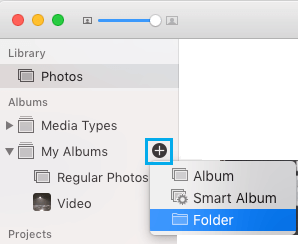
3. 폴더에 대한 설명적인 제목을 정하세요 .
4. 다음으로, 방금 생성한 폴더 옆에 있는 + 아이콘을 클릭하고 앨범을 클릭합니다.
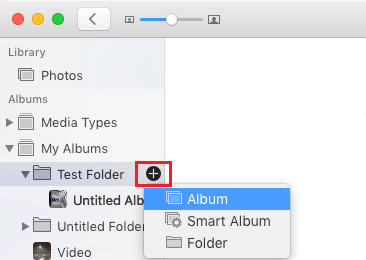
5. 앨범에 올바른 제목을 정렬하세요.
Mac의 디지털 카메라에서 폴더로 이미지 전환
폴더 전체에 걸쳐 폴더와 앨범을 생성한 후 아래 단계에 따라 이미지를 디지털 카메라에서 Mac의 폴더로 전환할 수 있습니다.
1. USB 케이블을 사용하여 디지털 카메라를 Mac 에 연결하세요.
2. Mac에서 이미지 앱을 엽니다 (이미 열려 있지 않은 경우).
3. 측면 메뉴에서 디지털 카메라를 클릭한 다음 , 옮기고 싶은 사진을 클릭하여 선택하세요.
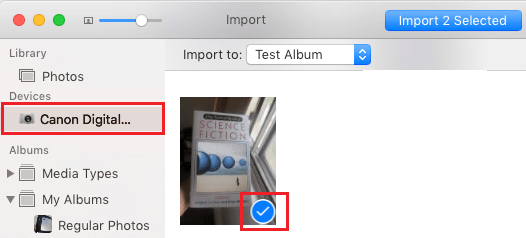
4. 이미지를 선택하신 후, "가져오기" 옆의 아래쪽 화살표를 클릭하고 선택한 사진을 가져올 폴더를 선택하세요.
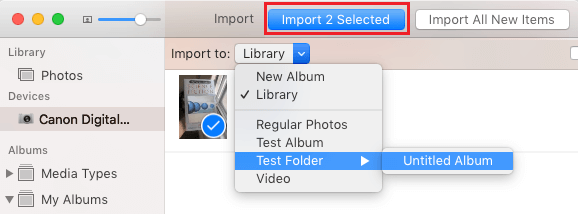
5. 선택한 폴더 제목이 "가져올 위치" 항목에 표시되는지 확인하고 " 선택 항목 가져오기 " 버튼을 클릭합니다 (위 그림 참조).
선택한 이미지는 주제로 가져오기에서 방금 배치한 폴더로 즉시 가져올 수 있습니다.
팁: 모든 이미지를 선택하려면 첫 번째 사진을 클릭하고 노트북 키보드에서 Shift 키를 누른 다음 아래로 스크롤하여 마지막 사진을 클릭하세요.
디지털 디지털카메라의 이미지를 Mac의 새 앨범으로 가져오기
디지털 카메라에서 Mac으로 사진을 덤프하기 위한 전용 폴더를 만들지 않은 경우 이미지를 Mac으로 전송하는 동안 새로운 앨범을 만들 수 있습니다.
1. USB 케이블을 사용하여 디지털 카메라를 Mac 에 연결하세요.
2. Mac에서 이미지 앱을 엽니다 (이미 열려 있지 않은 경우).
3. 사진 앱을 실행한 후, 측면 메뉴에서 디지털 카메라를 클릭하세요.
4. 다음으로, 바꾸고 싶은 이미지를 클릭하여 선택하세요.
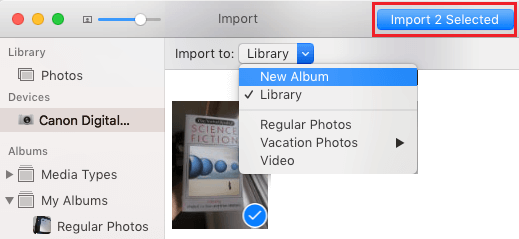
5. 이미지를 선택한 후 "가져오기" 옆의 아래쪽 화살표를 클릭하고 "새 앨범" 옵션을 선택합니다.
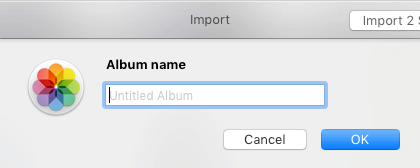
6. 메시지가 나타나면 새 앨범의 제목을 입력하고 확인 을 클릭합니다.
7. 마지막으로, 새로 생성된 앨범이 "가져오기" 제목 아래에 표시되는지 확인 하고 " 선택 항목 가져오기 " 버튼을 클릭하세요.
선택한 이미지를 방금 만든 새 앨범으로 즉시 가져올 수 있습니다.
