
아직 모르실 수도 있지만, RAM이 최대 성능 이하로 작동하고 있을 가능성이 매우 높습니다. 이는 새 메모리 모듈을 설치하면 컴퓨터 BIOS가 속도보다 안정성을 우선시하는 보수적인 설정을 사용하기 때문입니다. 해결책은 무엇일까요? 바로 XMP 프로파일을 활성화하는 것입니다. 이 프로파일을 사용하면 RAM이 설계된 속도로 작동할 수 있으며, 이 글에서는 BIOS에서 XMP 프로파일을 활성화하는 방법을 단계별로 자세히 설명합니다.
장비 성능을 최대한 끌어내고 싶어하는 마니아든, 프레임 속도 향상이 절실한 게이머든, 로딩 속도가 느린 것을 용납할 수 없는 전문 편집자든, 이 설정은 시스템에 필요한 추가적인 성능 향상을 제공할 수 있습니다. 이 설정을 최대한 활용하는 방법을 알아보겠습니다.
XMP란 무엇이고 RAM이 최대 속도로 작동하지 않는 이유는 무엇입니까?
빠른 RAM을 구매하면 상자에 표시된 주파수(예: DDR3200 또는 DDR6000 모듈의 경우 4MHz 또는 5MHz)로 작동할 것으로 예상됩니다. 그러나 마더보드에 따라 2133MHz 또는 4800MHz와 같은 표준 설정으로 제한될 수 있습니다. 이는 JEDEC 표준에 따른 것으로, 호환성을 보장하기 위해 안전한 값을 설정하지만 성능은 저하됩니다.
인텔에서 개발한 XMP(Extreme Memory Profile) 는 BIOS가 RAM 제조업체에서 제공하는 사전 구성된 오버클럭킹 프로파일을 불러올 수 있도록 하는 기술입니다. 이를 통해 전압, 지연 시간, 주파수와 같은 기술적 매개변수를 수동으로 설정할 필요가 없어집니다.
AMD 플랫폼에서는 이와 동일한 기능을 EXPO(Extended Profiles for Overclocking) 또는 DOCP(Direct OverClock Profile)라고 하며, 작동 방식이 비슷합니다.
XMP 프로필 활성화의 주요 이점
- 전반적인 시스템 성능 향상: RAM이 빠르면 게임, 멀티태스킹, 무거운 애플리케이션에서 더 나은 성능을 발휘합니다.
- 자동 및 보안 구성: 고급 설정을 건드릴 필요도 없고, 불안정성에 대해 걱정할 필요도 없습니다.
- 귀하의 최적화 하드웨어: XMP 프로파일은 제조업체에서 테스트를 거쳐 RAM 모듈과 다양한 유형의 마더보드에서 작동하도록 승인되었습니다.
- BIOS에서 쉽게 활성화: 로그인하고 프로필을 활성화한 후 변경 사항을 저장하세요. 몇 분 안에 컴퓨터를 최대 속도로 가동할 수 있습니다.
BIOS 또는 UEFI에 올바르게 들어가는 방법
BIOS에 접근하려면 컴퓨터를 재시작하고 전원이 켜지자마자 특정 키를 눌러야 합니다. 이 키는 제조사에 따라 다를 수 있지만 , 일반적으로 Delete, F2, Esc 또는 F10 키입니다 . 대부분의 경우 시스템 화면에 눌러야 할 키가 표시됩니다. 화면에 표시되지 않거나 시스템 부팅 속도가 매우 빠른 경우, 메인보드 설명서나 가이드를 참조하십시오.
내부로 들어가면 대부분의 최신 마더보드에서 두 가지 인터페이스 모드를 볼 수 있습니다.
- EZ 모드(간단): 보다 시각적이고 직관적이어서 초보자에게 이상적입니다.
- 고급 모드: 보다 기술적이고, 보다 복잡한 설정에 접근할 수 있습니다.
인텔 마더보드에서 XMP 활성화
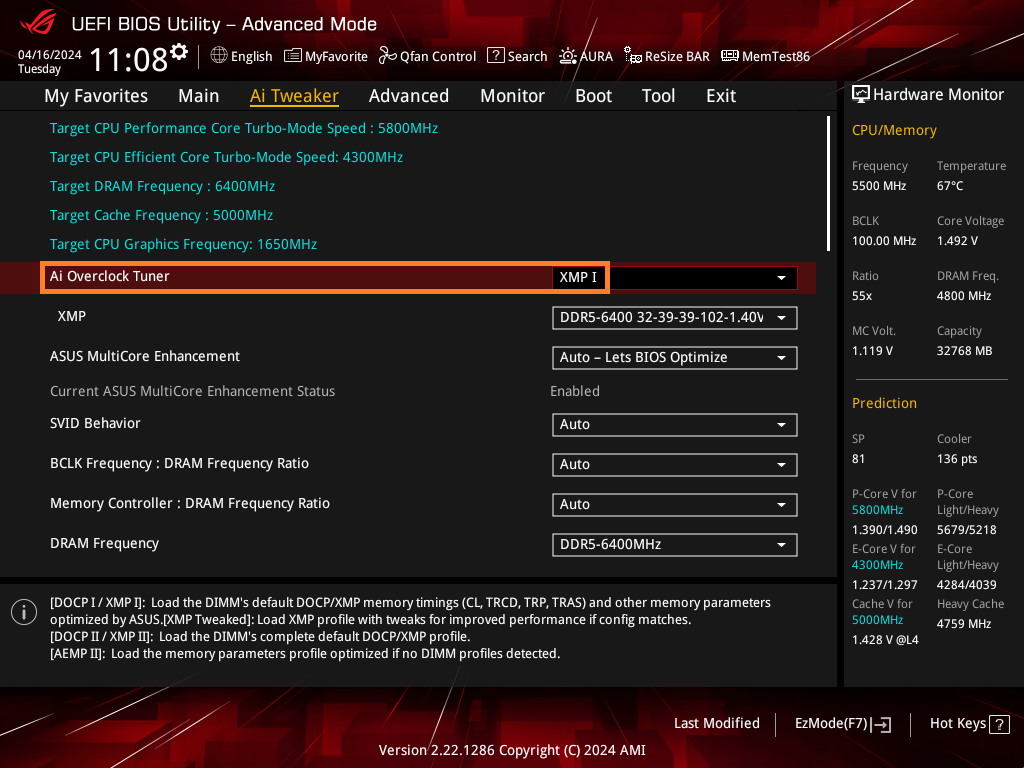
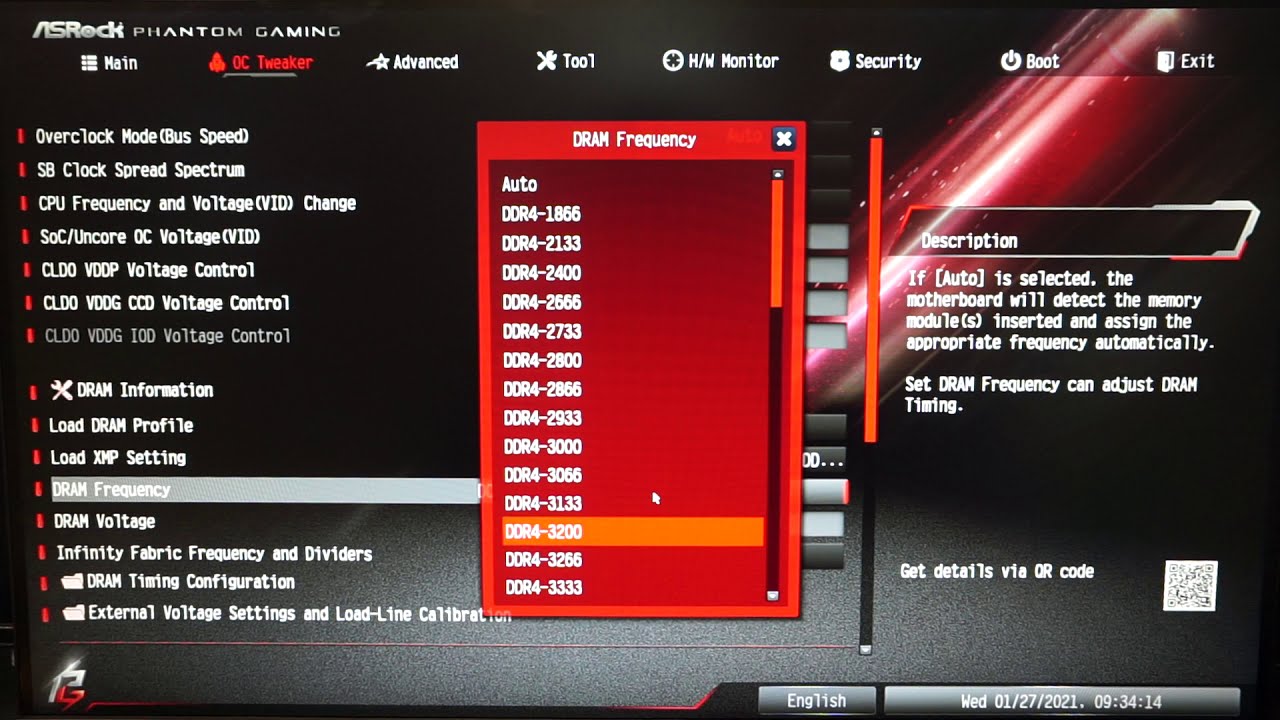
단계는 마더보드 브랜드에 따라 약간씩 다를 수 있습니다. 주요 브랜드에서 수행하는 방법은 다음과 같습니다.
ASUS
- 프레스 F7 고급 모드로 들어가려면.
- 탭으로 이동 AI 트위커.
- 선택 AI 오버클럭 튜너 그리고 선택 XMP I o XMP II 가용성에 따라.
- F10을 눌러 변경 사항을 저장하고 재부팅하세요.
기가 바이트
- 보도 자료 F2 고급 모드에 접속하려면.
- 탭으로 이동 마약 쟁이 그리고 검색 익스트림 메모리 프로파일(XMP).
- 활성화 프로필 1 그리고 저장하세요 F10.
ASROCK
- 프레스 F6 고급 모드로 들어가려면.
- 에 액세스 OC 트위커 그리고 DRAM 구성.
- 선택 XMP 구성 로드 해당 프로필을 활성화합니다.
MSI
- 고급 모드로 들어가기 F7.
- 탭으로 이동 OC선택 익스트림 메모리 프로필 그리고 그것을 가능.
XMP가 작동하는지 확인하는 방법
XMP 프로파일을 활성화한 후에는 CPU-Z 와 같은 도구를 사용하여 메모리가 올바른 속도로 작동하는지 확인할 수 있습니다 . 이 무료 프로그램을 사용하면 SPD 탭에서 DRAM 주파수 와 설치된 XMP 프로파일을 모두 확인할 수 있습니다 . 또한 BIOS에서 Intel XMP 프로파일을 활성화하는 방법에 대한 질문이 있는 경우, 이 링크 에서 호환성 및 설정에 대한 유용한 정보를 찾을 수 있습니다 .
CPU-Z에 표시되는 주파수는 실제 주파수의 절반이라는 점을 명심하세요. CPU-Z는 한 채널의 속도만 표시하기 때문입니다. 따라서 1600MHz로 표시되더라도 실제로는 3200MHz를 사용하고 있는 것입니다.
XMP 활성화에 문제가 있으면 어떻게 해야 하나요?
XMP는 널리 지원되지만 사소한 문제가 발생할 수 있습니다. 다음은 몇 가지 팁입니다.
- 호환성 확인: 메모리 모듈이 다음에 나열되어 있는지 확인하십시오. QVL 목록 마더보드 제조업체로부터.
- BIOS 업데이트: 일부 이전 버전에는 호환성 문제가 있습니다. 업데이트를 통해 해결될 수도 있습니다.
- 전압을 조정하세요: 메모리 전압을 약간 높이면 안정성 문제가 해결됩니다. 이를 V드룹.
- 문제가 발생하면 BIOS를 재설정하세요. 옵션을 사용 CLRTC 시스템을 부팅할 수 없는 경우 CMOS를 지우세요.
XMP를 활성화하는 것이 가치가 있나요?
많은 사용자들이 고가의 RAM이 일반 RAM과 성능이 다를 바 없다는 사실에 놀라곤 합니다. XMP를 활성화하면 고급 지식이나 수동 설정 없이도 구매한 RAM의 성능을 최대한 활용할 수 있습니다 .
FPS 증가폭이 크지 않더라도(초당 2~3프레임) 비디오 편집이나 가상화와 같은 고사양 작업에서는 그 효과가 훨씬 더 두드러질 수 있습니다. 또한 메모리의 잠재력을 최대한 활용하면 시스템 전반적인 성능이 향상되어 병목 현상이 줄어들고 리소스 집약적인 프로그램의 로딩 속도가 빨라집니다.
인텔이든 AMD든 시스템 구성에 관계없이 모든 제조사에서 비슷한 옵션을 제공하는 만큼, XMP, DOCP, EXPO 같은 도구를 사용 하면 몇 번의 클릭만으로 컴퓨터 성능을 향상시킬 수 있습니다. DDR4든 DDR5든 어떤 메모리를 사용하더라도 이러한 옵션들을 활용해 볼 가치가 있습니다.
RAM 모듈의 정격 속도가 3600MHz인데 Windows에서 더 낮은 속도가 표시되는 경우, XMP를 활성화하기만 하면 제대로 작동할 가능성이 높습니다. 이제 XMP 활성화 방법, 필요한 도구, 그리고 과정 중 발생할 수 있는 문제 해결 방법을 알게 되셨습니다. 하드웨어의 성능을 최대한 활용하세요.

바이트와 기술 전반에 관한 세계에 대한 열정적인 작가입니다. 나는 글쓰기를 통해 내 지식을 공유하는 것을 좋아하며 이것이 바로 이 블로그에서 할 일이며 가젯, 소프트웨어, 하드웨어, 기술 동향 등에 관한 가장 흥미로운 모든 것을 보여 드리겠습니다. 제 목표는 여러분이 간단하고 재미있는 방식으로 디지털 세계를 탐색할 수 있도록 돕는 것입니다.