암호 없이 Apple Watch를 두면 Apple Watch에 접근하려는 사람이 무단으로 들어갈 수 있습니다. 이 문서에서는 Apple Watch 암호가 손상되었다고 생각되는 경우 Apple Watch에서 암호를 허용하고 암호를 변경하는 단계를 확인할 수 있습니다.
Apple Watch 암호
Apple Watch를 설정하는 동안 Apple Watch를 켤 때마다 Apple Watch의 작은 디스플레이에 암호가 입력되는 개념이 마음에 들지 않았기 때문에 암호를 허용하지 않도록 선택할 수도 있었습니다.
다행스럽게도 Apple은 이러한 현실을 염두에 두고 Watch를 손목에서 풀 때 암호만 입력하고, 그렇지 않으면 Apple Watch를 수동으로 잠그고 잠금 해제하려는 경우 Watch를 다시 시작하도록 Apple Watch를 설계했습니다.
애플 페이를 사용하려면 애플 워치에 암호 기능을 활성화해야 합니다.
Apple Watch에서 암호 허용
Apple Watch에서 암호를 활성화하는 것은 매우 쉽고 Watch 자체에서 활성화할 수도 있습니다.
1. Apple Watch에서 설정 앱 을 엽니다 .
2. 이후 암호 탭
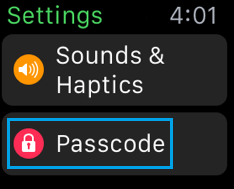
3. 다음 화면에서 '암호 허용'을 탭 하고 새 암호를 입력하세요.
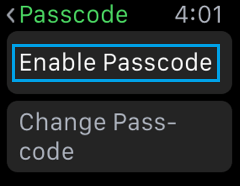
아이폰 의 Apple Watch 앱을 통해 Apple Watch의 암호를 원격으로 허용할 수도 있습니다.
1. 아이폰에서 Apple Watch 앱을 엽니다 .
2. 화면 아래쪽에 있는 '내 시계' 탭을 탭하세요 (아래 그림 참조).

3. 다음으로, 암호를 탭하세요.
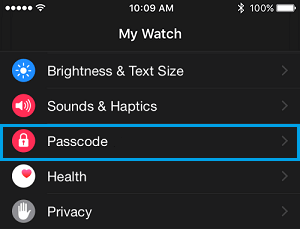
4. 다음 화면에서 '암호 켜기'를 탭 하고 Apple Watch에 암호를 입력합니다.
Apple Watch 암호 비활성화
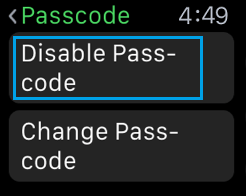
Apple Watch의 작은 디스플레이에 암호를 입력할 필요가 없다면 아래 단계에 따라 Apple Watch에서 암호를 비활성화하면 됩니다.
1. 설정 앱을 열고 암호 를 탭하세요 .
2. 다음으로, ' 암호 비활성화' 옵션을 탭 하고 현재 암호를 입력하십시오.
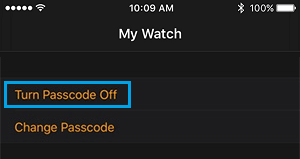
iPhone의 Apple Watch 앱을 통해 암호를 비활성화할 수도 있습니다.
1. iPhone에서 Apple Watch 앱을 열고 ' 나의 시계' 탭을 누르세요(아래 그림 참조).
2. 내 시계 화면에서 암호를 탭하세요 .
3. 다음 화면에서 '암호 끄기' 옵션을 탭하고 현재 암호를 입력하십시오.
Apple Watch 암호 변경
Apple Watch 암호가 손상되었다고 생각되는 경우 아래 단계에 따라 Apple Watch에서 암호를 간단히 변경할 수 있습니다.
1. 설정 앱을 열고 암호 를 탭하세요 .
2. 다음으로, '암호 변경' 옵션을 탭 하고 현재 암호를 입력하십시오.
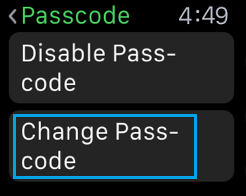
3. 다음 화면에 새 암호를 입력하십시오.
iPhone에서 Apple Watch 앱을 사용하여 Apple Watch 암호를 변경할 수도 있습니다.
1. iPhone에서 Apple Watch 앱을 열고 ' 나의 시계' 탭을 탭하세요(아래 그림 참조).
2. 다음으로, 암호를 탭하세요.
3. 다음 화면에서 '암호 변경' 옵션을 탭하세요.
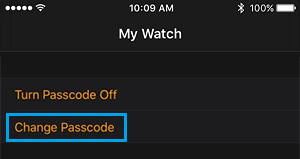
4. 이제 Apple Watch에서 선물 암호를 입력하세요.
5. 다음 화면에서 새 암호를 입력하십시오.
더 긴 비밀번호 사용
기본적으로 Apple Watch의 암호는 Apple Watch의 잠금을 더 쉽게 해제할 수 있도록 4자리로만 구성되어 있습니다. 그럼에도 불구하고 기본 10자리 비밀번호로는 안전하다고 느껴지지 않을 경우를 대비하여 최대 4자리 비밀번호를 사용해야 합니다.
1. 아이폰에서 Apple Watch 앱을 열고 ' 나의 시계 ' 탭이 있는지 확인하세요.
2. 다음으로, 암호를 탭하세요.
3. 다음 화면에서 '이지 패스코드' 옵션을 찾아 슬라이더를 'OFF' 위치로 이동하여 기능 을 끄십시오.
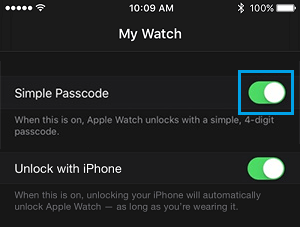
4. 그런 다음 Apple Watch에 선물 암호를 입력하세요.
5. 다음 화면에 4자리 이상의 새 암호를 입력하십시오(최대 10자리까지 가능).
iPhone으로 Apple Watch 잠금 해제
iPhone을 잠금 해제할 때마다 정기적으로 잠금이 해제되도록 Apple Watch를 사용자화할 수 있습니다. 이는 Apple Watch를 안전하게 유지하고 싶지만 작은 Apple Watch 디스플레이에 암호를 입력하고 싶지 않은 고객에게 유용합니다.
1. Apple Watch에서 설정 앱을 열고 암호 를 탭하세요 .
2. 다음 화면에서 ' iPhone으로 잠금 해제 ' 옵션을 켜십시오 .
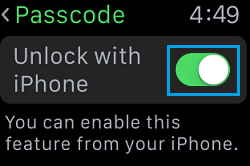
Apple Watch 앱을 사용하여 iPhone에서 이를 설정할 수도 있습니다.
1. iPhone에서 Apple Watch 앱을 열고 하단 메뉴에서 '나의 시계 ' 탭을 누르세요.
2. 다음으로, 암호를 탭하세요.
3. 다음 화면에서 ' iPhone으로 잠금 해제 ' 옵션을 켜 세요.
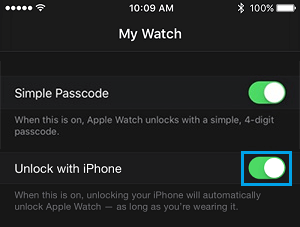
10번 실패 후 Apple Watch의 정보 지우기 시도
Apple Watch에 매우 중요한 데이터를 저장하려면 시도가 10번 실패하면 지식이 삭제되도록 Apple Watch를 설정할 수 있습니다.
1. 아이폰에서 Apple Watch 앱을 열고 ' 나의 시계 ' 탭을 누르세요.
2. 다음으로, 암호를 탭하세요.
3. 다음 화면에서 슬라이더를 켜짐( ON) 위치로 이동하여 정보 삭제 옵션을 활성화합니다 (아래 그림 참조).
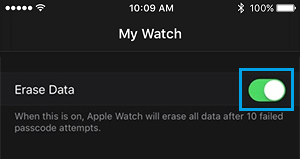
- Apple Watch에서 Siri를 사용하여 메시지를 보내는 방법

제 이름은 Javier Chirinos이고 기술에 열정을 갖고 있습니다. 제가 기억하는 한 저는 컴퓨터와 비디오 게임을 좋아했고 그 취미는 결국 직업이 되었습니다.
나는 15년 넘게 인터넷에 기술과 장치에 관한 출판을 해왔습니다. 특히 다음과 같은 경우에 그렇습니다. mundobytes.COM
나는 또한 온라인 커뮤니케이션 및 마케팅 전문가이며 WordPress 개발에 대한 지식도 가지고 있습니다.