- 빠른 온라인 도구부터 HandBrake 및 VLC와 같은 고급 로컬 소프트웨어에 이르기까지 다양한 옵션이 있습니다.
- H.265 또는 AV1과 같은 최신 코덱을 사용하면 높은 화질을 유지하면서 파일 크기를 획기적으로 줄일 수 있습니다.
- GPU(NVENC/VCE)를 이용한 하드웨어 가속은 고성능 컴퓨터에서 처리 시간을 단축하는 데 핵심적인 역할을 합니다.
분명 여러분도 이런 경험이 있으실 겁니다. WhatsApp으로 동영상을 보내거나, 클라우드에 업로드하거나, NAS에 저장하려고 하는데 파일 크기가 수 기가바이트에 달하는 경우가 있죠. 사실, 화질 저하 없이 동영상 파일 크기를 줄이는 것은 기술이 필요한 작업이지만, 요즘에는 마치 마법처럼 그 작업을 가능하게 해주는 도구들이 있습니다.
우선 이해해야 할 점은 기술적으로 압축을 하면 데이터가 제거되므로 항상 약간의 손실이 발생한다는 것입니다. 하지만 핵심은 비트 전송률 감소를 매우 미미하게 만들어 사람의 눈으로는 거의 알아차릴 수 없도록 하는 것입니다. 그 결과, 훨씬 적은 용량을 차지하면서도 원본과 거의 동일한 화질을 가진 영상이 만들어집니다.

동영상 압축에 추천하는 도구
아무것도 설치하지 않고 싶은지, 아니면 최대한의 제어 기능을 원하는지에 따라 여러 가지 옵션이 있습니다. 빠르고 간편한 방법을 찾는다면, 간편함과 품질 면에서 뛰어난 VideoSmaller 나 여러 파일을 한 번에 자동 처리하는 YouCompress 같은 웹사이트가 있습니다. 또한 파일 형식을 변환하는 데 유용한 AConvert 와 클라우드에서 파일을 업로드할 수 있는 Compress2Go 또는 FlexClip 도 있습니다 .
보안 및 개인 정보 보호를 위해 로컬에서 작업하는 것을 선호한다면 설치형 소프트웨어가 최선의 선택입니다. 전설적인 VLC 는 영화 감상뿐만 아니라 출력 프로필 조정을 통해 비디오를 압축할 수 있는 만능 도구입니다. Shotcut은 변환 전에 편집이 필요한 사용자에게 적합한 또 다른 강력한 대안이며, Movavi Video Converter는 유료 기능이 있지만 4K 콘텐츠 작업에 가장 강력한 옵션 중 하나입니다.
Windows에서 좀 더 구체적인 기능을 찾는 분들을 위해, Free HD Video Converter는 화질과 압축률 중 어느 쪽에 더 중점을 둘지 직관적인 슬라이더로 조절할 수 있는 기능을 제공합니다. 반면 ClipChamp는 회원가입이 필요한 웹 기반 프로그램으로, 사용자의 용도에 맞춰 비디오를 최적화해주는 종합적인 도구이지만 고급 기능은 유료입니다.

HandBrake 마스터하기: 최고의 비법
완벽한 제어를 원한다면 HandBrake가 아마도 가장 강력하고 다재다능한 도구일 것입니다. HandBrake는 Windows, Mac, Linux에서 무료로 사용할 수 있는 오픈 소스 프로그램입니다. 이 프로그램을 사용하면 iPhone, Android, PlayStation과 같은 기기에 맞게 미리 구성된 프로필(프리셋)을 이용한 간단한 변환부터, 더욱 까다로운 사용자를 위해 비디오 변환 및 압축에 대한 포괄적인 가이드를 따라 세부적인 수동 조정까지 모든 작업을 수행할 수 있습니다.
이 소프트웨어의 가장 큰 장점 중 하나는 최신 코덱을 지원한다는 점입니다. X264 및 X265(HEVC) 코덱을 사용하여 뛰어난 화질을 유지하면서도 파일 크기를 크게 줄일 수 있습니다. 또한 H.265의 후속 코덱으로 기대를 모으는 AV1 코덱 도 구현하기 시작했습니다 . 뿐만 아니라 해상도, 비트레이트, 프레임률을 관리할 수 있고, SRT 또는 VobSub 형식의 자막을 영상에 내장하거나 삽입하여 추가할 수도 있습니다.

HandBrake의 최적화 및 고급 설정
이 소프트웨어를 최대한 활용하려면 환경 설정을 구성하는 것이 필수적입니다. 엔비디아 RTX나 AMD 카드 와 같은 강력한 그래픽 카드를 사용하는 경우 비디오 설정에서 NVENC 또는 VCE 인코더를 활성화해야 합니다. 이렇게 하면 GPU가 처리 작업을 담당하여 압축 속도 가 크게 향상되고 CPU의 작업 부하가 줄어듭니다.
비디오를 설정할 때, '사진' 탭에서 이미지 노이즈를 제거하거나 검은색 막대가 나타나지 않도록 크기를 조정하는 등 다양한 설정을 시도해 볼 수 있습니다. Plex나 NAS에서 라이브러리를 관리하는 경우, 동적 비트레이트를 사용하면 화질 저하 없이 파일 크기를 최적화할 수 있으므로 이상적입니다. 또한, 비디오 대기열을 일괄 처리 하여 개별적으로 처리하는 시간을 크게 절약할 수 있습니다.
VLC를 사용하여 비디오를 압축하는 방법 (단계별)
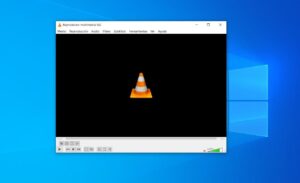
새로운 프로그램을 다운로드하고 싶지 않다면 VLC가 최고의 선택입니다. 먼저 미디어 메뉴에서 변환(또는 Ctrl + R)을 선택합니다 . 파일을 추가한 후에는 프로필을 선택해야 하는데, MP4는 호환성이 뛰어나 가장 권장되는 옵션입니다. 더 나은 화질로 콘텐츠를 즐기고 싶다면 VLC 미디어 플레이어를 최적화 할 수 있습니다.
화질을 유지하는 비결은 렌치 아이콘(프로필 편집)에 있습니다. 캡슐화 탭에서 MP4/MOV를 선택하고, 비디오 코덱 탭에서는 H-264를 기본값으로 그대로 두세요. 가장 중요한 단계는 해상도 섹션으로 이동하여 배율 값을 1로 설정하는 것입니다 . 이렇게 하면 이미지 크기가 변경되지 않습니다. 파일을 저장하고 내보낸 후, 시작 버튼을 클릭하고 재생 진행률 표시줄이 완료될 때까지 기다리면 됩니다.
웹을 통한 빠른 압축
온라인 방식을 선호하는 분들을 위해 VideoSmaller를 이용한 방법은 매우 간단합니다. 영상을 업로드한 후 " 낮은 압축률 사용" 옵션을 선택하기만 하면 됩니다. 이렇게 하면 최대한 고화질을 유지 하면서 적당한 수준으로 압축하겠다는 의미입니다 . 웹사이트에서 영상 크기 조정이나 오디오 제거 옵션도 제공하지만, 화질 저하를 방지하기 위해 다른 부분은 건드리지 않는 것이 좋습니다. 처리가 완료되면 최종 파일을 다운로드하면 됩니다.
누구나 온라인 도구의 간편함, VLC의 다재다능함, 또는 HandBrake의 강력한 기능을 활용하여 미디어 파일을 최적화할 수 있습니다. 핵심은 해상도와 코덱의 균형을 맞추는 것입니다. 그래픽 카드의 하드웨어 가속을 활용하여 속도를 향상시키고, 이미지 선명도를 유지하면서 파일 크기를 획기적으로 줄일 수 있도록 충분한 비트 전송률을 확보해야 합니다.


바이트와 기술 전반에 관한 세계에 대한 열정적인 작가입니다. 나는 글쓰기를 통해 내 지식을 공유하는 것을 좋아하며 이것이 바로 이 블로그에서 할 일이며 가젯, 소프트웨어, 하드웨어, 기술 동향 등에 관한 가장 흥미로운 모든 것을 보여 드리겠습니다. 제 목표는 여러분이 간단하고 재미있는 방식으로 디지털 세계를 탐색할 수 있도록 돕는 것입니다.