
스팀 에서 Fallout 4의 프레임률(FPS)이 낮아지는 원인은 여러 가지가 있습니다 . 하드웨어 자원 부족 , 그래픽 설정 문제 또는 게임 파일 문제 등이 원인일 수 있습니다. 이러한 FPS 저하 문제를 해결하려면 몇 가지 문제 해결 단계를 거쳐야 합니다.
베데스다 게임 스튜디오와 베데스다 소프트웨어는 2015년 액션 롤플레잉 게임인 폴아웃 4를 공동 개발했습니다. 폴아웃 시리즈의 네 번째 주요 작품인 이 게임은 2015년 11월 10일 마이크로소프트 윈도우 , 플레이스테이션 4, Xbox One으로 출시되었습니다.
이 게임은 보스턴과 인근 매사추세츠 지역을 아우르는 종말 이후의 오픈 월드에서 진행됩니다. "커먼웰스"로 알려져 있습니다. 생츄어리 힐스(Sanctuary Hills)의 교량으로서 벙커 힐(Bunker Hill), 포트 인디펜던스(Fort Independent), 콩코드의 올드 노스 브릿지(Old North Bridge) 등 다양한 지역 랜드마크를 활용하고 있습니다.
이제 이 시리즈에는 정착지를 만들고 관리하는 기능은 물론 플레이어가 마약과 폭발물을 제작하고, 무기와 갑옷을 수정하고, 환경에서 수집한 재료를 사용하여 커뮤니티를 건설, 제공 및 수리할 수 있는 복잡한 제작 시스템이 포함됩니다. Fallout 4의 주인공은 프랜차이즈 최초로 풀 보이스 연기를 펼쳤습니다.
Fallout 4에서 프레임 드롭 현상을 해결하는 데 도움이 되도록 이 게시글에 있는 권장 사항을 꼭 읽어보세요.
PC 플레이어가 경험한 Fallout 4 낮은 FPS
낮은 fps는 Fallout 4를 플레이할 때 직면할 수 있는 문제 중 하나입니다. 이는 일반적으로 화면에 많은 활동이 있을 때 발생하지만 때로는 무작위로 발생할 수도 있습니다.
Fallout 4 FPS 충돌을 해결하는 방법에 대한 모든 솔루션은 다음과 같습니다.
방법 #1 Fallout 4 시스템 요구 사항
전용 그래픽 카드가 없어도 프로세서의 통합 그래픽 카드를 사용하여 게임을 플레이할 수 있습니다. 그러나 컴퓨터가 게임의 최소 요구 사항을 충족하는지 확인하세요.
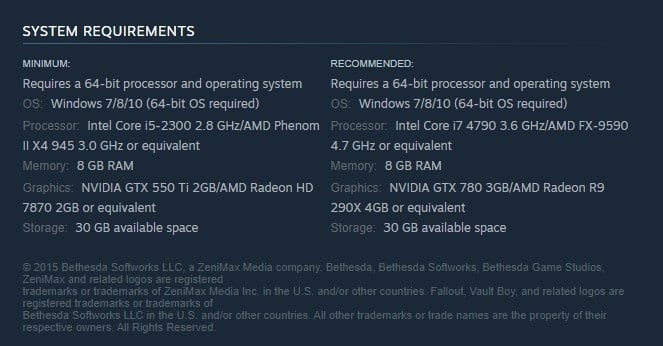
최소 시스템 요구 사항
- 64비트 프로세서 및 운영 체제가 필요합니다.
- 운영 체제 : Windows 7/8/10(64비트 OS 필요)
- 프로세서 : 인텔 Core i5-2300 2,8GHz/AMD Phenom II X4 945 3,0GHz 또는 동급
- 메모리 : 8 GB RAM
- 제도법: NVIDIA GTX 550 Ti 2GB/AMD Radeon HD 7870 2GB 또는 동급
- 저장: 사용 가능한 공간 30GB
권장 시스템 요구 사항
- 64비트 프로세서 및 운영 체제가 필요합니다.
- 운영 체제 : Windows 7/8/10(64비트 OS 필요)
- 프로세서 : Intel Core i7 4790 3,6GHz/AMD FX-9590 4,7GHz 또는 동급
- 메모리 : 8 GB RAM
- 제도법: NVIDIA GTX 780 3GB/AMD Radeon R9 290X 4GB 또는 동급
- 저장 : 사용 가능한 공간 30GB
방법 #2 그래픽 카드 드라이버 업데이트
폴아웃 4 플레이 시 프레임 드롭의 가장 흔한 원인 중 하나는 그래픽 카드 드라이버가 최신 버전이 아니기 때문입니다. 최신 버전에는 이전 버전에는 없었던 다양한 속도 향상 및 버그 수정 사항이 포함되어 있으므로 그래픽 카드 드라이버를 최적화하는 것이 좋습니다.
그래픽 카드 드라이버 업데이트
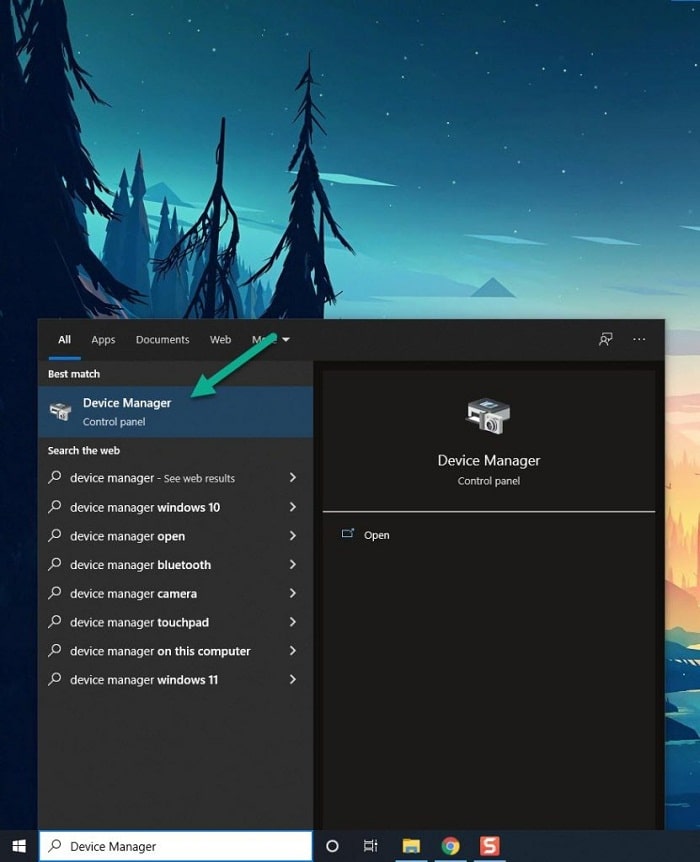
데스크톱 검색창에 '장치 관리자'를 입력한 다음 검색 결과에 나타나는 장치 관리자 아이콘을 클릭하세요. 그러면 장치 관리자가 열립니다.
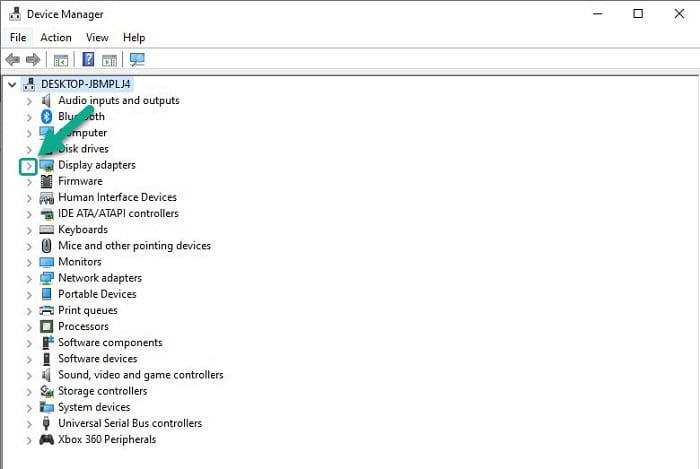
- 디스플레이 어댑터 아이콘을 클릭합니다. 디스플레이 어댑터 목록이 확장됩니다.
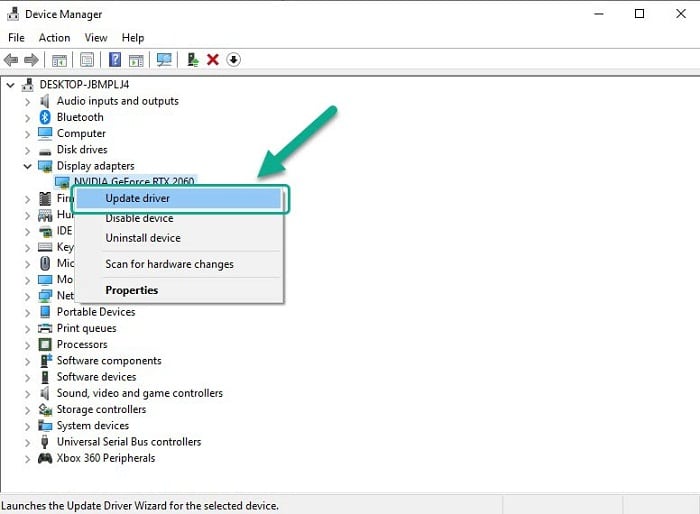
- 이제 게임에 사용하는 전용 그래픽 카드를 마우스 오른쪽 버튼으로 클릭한 다음 드라이버 업데이트를 선택해야 합니다. 이렇게 하면 드라이버를 업데이트할 수 있습니다.
- 자동으로 드라이버 검색을 선택합니다. 그러면 온라인에서 새 드라이버를 검색하여 컴퓨터에 자동으로 다운로드하여 설치합니다.
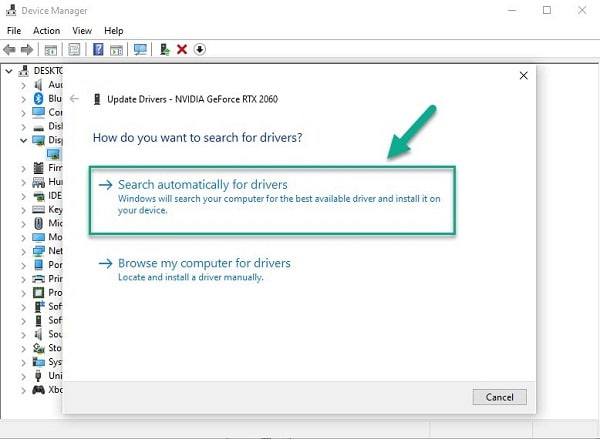
- Windows 최신 버전의 비디오 카드 드라이버가 자동으로 다운로드됩니다. 최신 그래픽 드라이버를 설치한 후 Steam을 시작하고 Fallout 4를 플레이하여 낮은 FPS 문제가 해결되었는지 확인하세요.
- Nvidia GPU가 있는 경우 Nvidia GeForce Experience를 사용하여 최신 그래픽 드라이버를 다운로드하거나 AMD GPU가 있는 경우 Radeon 소프트웨어를 다운로드할 수도 있습니다.
- 새 드라이버를 설치한 후에는 컴퓨터를 다시 시작해야 합니다.
- 때로는 컴퓨터에 두 개의 GPU가 포함될 수 있습니다. 고성능 Nvidia 프로세서가 될 수 있는 독립형 GPU는 CPU에 통합된 GPU와 공존하게 됩니다.
Fallout 4를 플레이할 때 전용 그래픽 카드가 선택한 그래픽 프로세서인지 확인하세요.
1단계 : 먼저 NVIDIA 제어판을 열어야 합니다.
2단계 : 3D 설정 > 3D 설정 관리로 이동합니다.
3단계 : 프로그램의 설정 탭을 열고 드롭다운 메뉴에서 게임을 선택합니다.
4단계 : 두 번째 드롭다운 메뉴에서 이 프로그램에 사용할 그래픽 프로세서를 선택하십시오. NVIDIA GPU가 "고성능 NVIDIA 프로세서"로 표시되어야 합니다.
5단계 : 변경 사항을 저장하세요.
Fallout 4의 낮은 fps 문제가 해결되었는지 확인해보세요.
방법 #3 게임 설정에서 조정
저사양 그래픽 카드를 사용하는 경우 fps가 낮다는 것을 알 수 있습니다. 이는 Fallout 4가 그래픽 집약적인 게임이기 때문에 비디오 카드가 이미지를 처리하는 데 어려움을 겪어 게임의 프레임 속도가 감소하기 때문입니다. 게임의 그래픽을 줄여서 문제가 해결되는지 확인하세요.
그래픽 디스플레이 설정을 조정하려면 다음만 수행하면 됩니다.
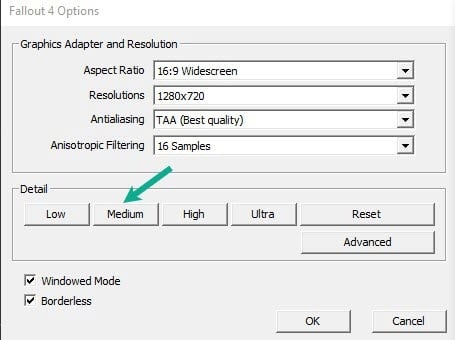
1단계 : Fallout 4 옵션을 클릭하세요.
2단계 : 옵션 창의 세부 정보 탭에서 '중간' 또는 '낮음'을 클릭하여 게임의 전체 그래픽 설정을 조정합니다.
3단계 : 게임의 그래픽 설정을 수동으로 조정하려면 '고급'을 클릭하세요.
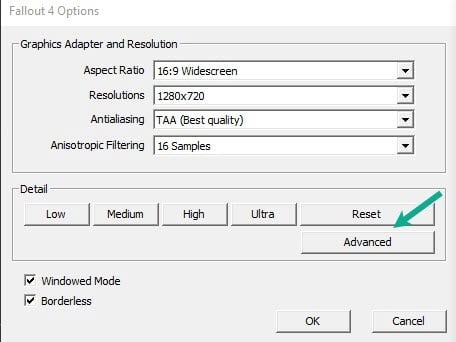
4단계 : 고급 옵션 탭에서 세부 정보를 낮음 또는 중간으로 조정합니다.
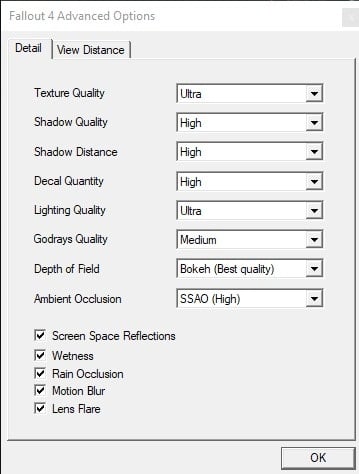
NVIDIA 비디오 카드가 있는 경우 NVIDIA 제어판을 사용하여 비디오 카드 설정을 조정할 수도 있습니다. NVIDIA 패널을 사용하여 비디오 카드 설정을 조정할 때 전체적으로 또는 응용 프로그램별로 조정하도록 선택할 수 있습니다.
방법 #4 백그라운드 프로세스 삭제
Fallout 4의 낮은 fps 또는 낮은 프레임 속도를 피하려면 가능한 한 백그라운드에서 다른 프로그램을 실행하지 않고 게임을 플레이하세요.
다른 애플리케이션들이 시스템 리소스를 소모하여 게임에 할당할 수 있는 CPU, GPU, RAM 용량이 줄어듭니다. 작업 관리자를 사용하여 백그라운드 프로세스를 종료하면 성능 저하 문제를 해결할 수 있습니다.
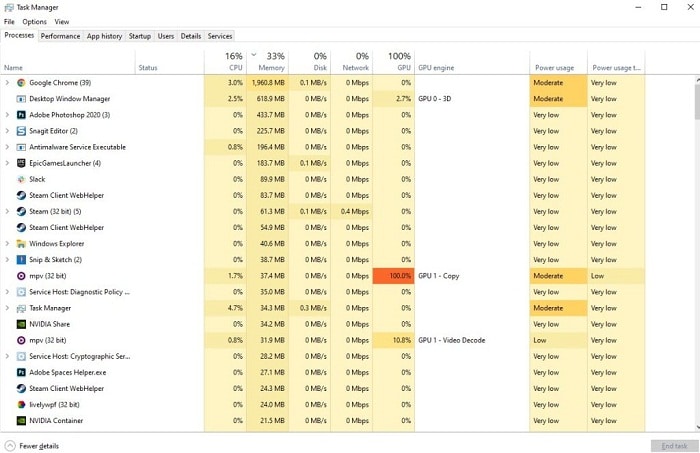
이제 백그라운드 프로그램을 닫으려면 다음을 수행하십시오.
1단계 : 시작 버튼을 마우스 오른쪽 버튼으로 클릭합니다. 이 버튼은 화면 왼쪽 패널에 있습니다.
2단계 : 작업 관리자를 선택합니다. 그러면 작업 관리자가 열립니다.
3단계 : 팝업 창에서 '프로세스' 탭을 클릭합니다. 그러면 실행 중인 프로그램을 표시할 수 있습니다.
4단계 : 실행 중인 프로그램을 마우스 오른쪽 버튼으로 클릭한 다음 '작업 끝내기'를 선택합니다. 이렇게 하면 사용하지 않는 프로그램을 닫을 수 있습니다.
방법 #5 God Lightning 비활성화 모드 설치
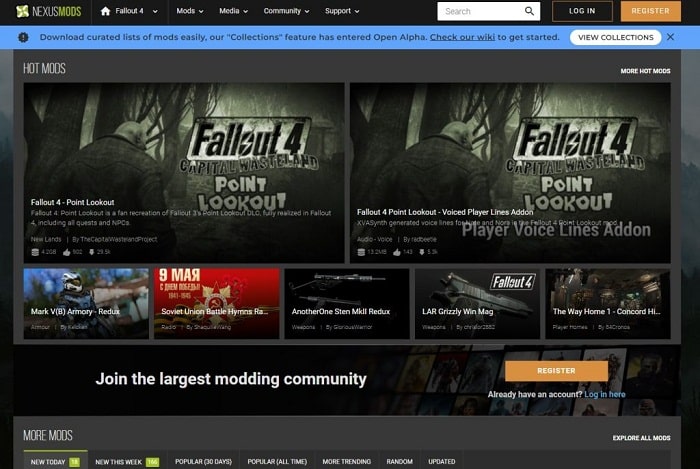
PC 모딩 커뮤니티 넥서스 모드 웹사이트에서 God Ray Deactivator 모드를 다운로드할 수 있습니다. Nexus Mods 프리미엄 계정이 있으면 더 빠르게 다운로드할 수 있지만 그렇지 않은 경우 느린 다운로드를 선택할 수 있습니다.
이 모드는 나무와 기타 구조물을 통과하는 광선인 "신의 광선"으로 알려진 조명 효과를 비활성화합니다. 이를 비활성화하면 프레임 속도 충돌이 개선되거나 최소한 감소됩니다.
방법 #6 바이러스 백신을 일시적으로 비활성화합니다.
게임 파일을 계속 검색하는 경우 바이러스 백신 프로그램으로 인해 FPS가 저하될 가능성이 매우 높습니다. 바이러스 백신 소프트웨어를 끄고 플레이하여 이것이 문제인지 확인하십시오. 바이러스 백신 프로그램을 꺼도 프레임 속도가 감소하지 않으면 해당 프로그램을 바이러스 백신 소프트웨어의 제외 목록에 추가해야 합니다.
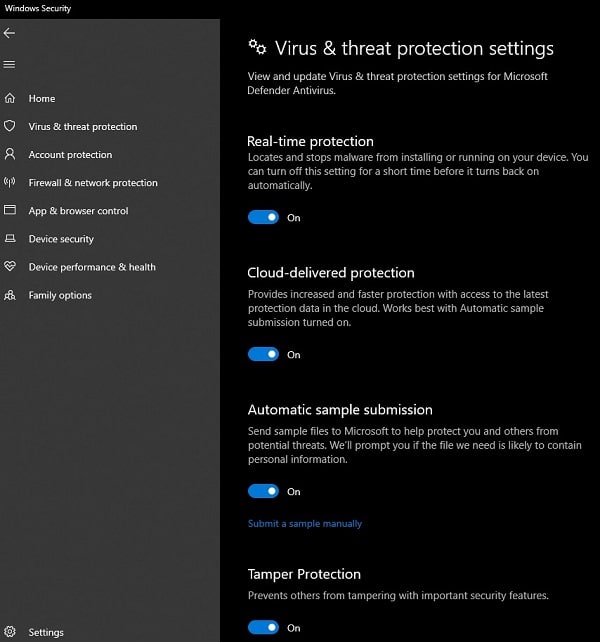
바이러스 백신 비활성화
- 우선 시작 메뉴 키를 눌러야 합니다.
- 이제 설정을 클릭해야 합니다.
- 그런 다음 업데이트 및 보안을 클릭하십시오.
- Windows 보안을 클릭합니다.
- 계속하려면 바이러스 및 위협 방지를 클릭해야 합니다.
- 그런 다음 설정 관리를 클릭합니다.
- 마지막으로 실시간 보호를 비활성화해야 합니다.
Avast 비활성화
- 작업 표시줄에서 Avast 아이콘을 찾아야 합니다.
- 이제 Avast 아이콘을 마우스 오른쪽 버튼으로 클릭하세요.
- 그런 다음 설정이라고 표시된 곳을 선택하세요.
- 마지막으로 Avast Shields를 비활성화하는 옵션을 선택하기만 하면 됩니다.
AVG 비활성화
- 시작하려면 시스템 트레이에서 AVG 기호를 마우스 오른쪽 버튼으로 클릭해야 합니다.
- 이제 일시적으로 AVG 보호 비활성화 옵션을 선택하겠습니다.
McAfee 비활성화
- 시스템 트레이에서 McAfee 바이러스 백신 아이콘을 두 번 클릭해야 합니다.
- 그런 다음 오른쪽 상단에서 탐색 링크를 클릭해야 합니다.
- 결론적으로 실시간 검사라고 표시된 곳을 선택한 다음 비활성화해야 합니다.
바이러스 백신 제외 목록에 Fallout 4 추가
- 먼저 시작 메뉴 버튼을 클릭해야합니다.
- 이제 설정을 클릭하세요.
- 그런 다음 업데이트 및 보안을 클릭해야 합니다.
- 보안을 클릭합니다.
- 계속하려면 바이러스 및 위협 방지 옵션을 눌러야 합니다.
- 이제 설정 관리를 클릭해야 합니다.
- 제외 추가 또는 제거를 클릭합니다.
- 제외 추가를 클릭합니다.
- 그런 다음 폴더를 클릭해야 합니다.
- 마지막으로 게임 폴더를 찾아서 선택하세요.
방법 #7 진동 및 컨트롤러 설정 비활성화
이 두 가지 옵션을 사용하면 게임이 끊기고 프레임 속도가 떨어집니다. 게임 제거, 게임 파일 확인, 모드 제거까지 포함한 모든 작업을 수행한 플레이어는 이 수정 사항을 시도할 때까지 아무런 결과도 얻지 못했습니다.
Steam에서 게임을 플레이하는 사람들은 FPS 속도가 향상되었다고 주장했습니다. 게다가 말더듬이 더 이상 지속되지 않았습니다.
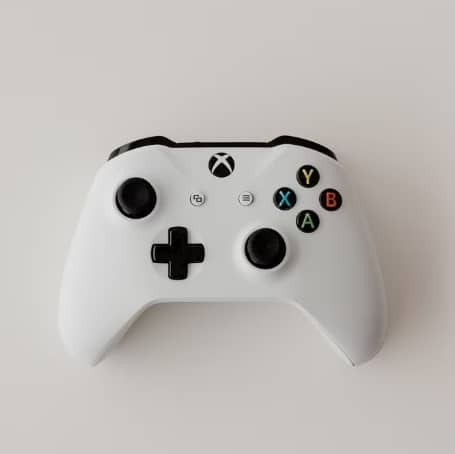
진동 및 컨트롤러 설정을 비활성화하려면 다음 지침을 따르십시오.
- Fallout 4를 시작하고 기본 메뉴로 이동합니다.
- 게임 도중 일시 정지 메뉴로 이동하여 설정을 선택하세요.
- 그런 다음 게임 탭을 선택하여 선택을 취소해야 하는 옵션을 식별합니다.
- 마지막 단계는 조금 아래로 스크롤하여 진동을 찾은 다음 설정을 전환하여 끄는 것입니다.
- 마지막으로 진동을 발견한 것과 같은 방식으로 컨트롤러를 찾아 옆에 있는 상자의 선택을 취소하여 끕니다.
- 일시정지 메뉴를 종료하세요.
- 게임을 다시 시작하세요.
방법 #8 Windows 운영 체제 업데이트
게임의 FPS가 낮은 원인 중 하나는 Windows 운영 체제가 오래되었기 때문입니다. 이러한 업데이트에는 일반적으로 게임 경험을 향상시키는 다양한 수정 사항과 버그 수정 사항이 포함되어 있으므로 Windows 시스템을 업데이트하십시오.
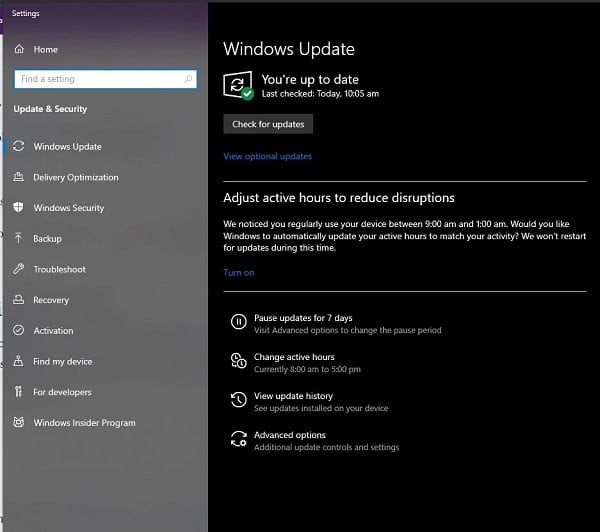
OS 업데이트
- 시작 버튼을 마우스 오른쪽 버튼으로 클릭합니다.
- 설정을 선택합니다.
- 옵션 확인 Windows Update를 나타나는 새 창의 왼쪽 하단 메뉴에 있습니다.
- 업데이트 확인을 선택합니다.
방법 #9 오버레이 비활성화
오버레이 앱은 유용하지만 백그라운드에서 실행되어 게임 소프트웨어를 방해할 수 있습니다. Fallout 4의 FPS가 낮아지는 Steam 오버레이 또는 타사 오버레이 서비스를 비활성화합니다.
Steam 오버레이 앱을 비활성화하려면 다음 지침을 각각 따라야 합니다.
- Steam 클라이언트를 엽니다.
- 클라이언트 왼쪽 상단에 있는 Steam을 클릭하세요.
- 그런 다음 설정을 클릭해야 합니다.
- 게임 상자에 있는 동안 Steam 오버레이 활성화를 선택 취소하세요.
- 확인을 클릭합니다.
Xbox 게임 바 비활성화
- 시작하려면 시작 버튼을 클릭해야 합니다.
- 이제 설정을 클릭하세요.
- 게임을 클릭하세요.
- Xbox Game Bar의 스위치 끄기
NVIDIA GeForce Experience 오버레이 비활성화
- NVIDIA GeForce Experience를 엽니다.
- 설정 또는 톱니바퀴 아이콘을 클릭합니다.
- 게임 내 오버레이를 비활성화합니다.
방법 #10 게임 파일 확인
손상된 게임 폴더, 잘못된 구성 파일 또는 누락된 게임 파일이 낮은 fps 문제의 원인이 될 수 있습니다. 이 문제를 해결하려면 Steam 게임 클라이언트를 사용하여 Fallout 4의 무결성을 확인해야 합니다. 파일 문제가 발견되면 Steam 클라이언트가 서버에서 대체 파일을 자동으로 다운로드합니다.
게임 파일을 확인하려면 다음을 수행해야 합니다.
- Steam 클라이언트를 엽니다.
- Steam 런처에서 라이브러리를 클릭하세요.
- 게임을 찾은 다음 라이브러리에서 게임을 마우스 오른쪽 버튼으로 클릭하고 속성을 선택합니다.
- 로컬 파일 탭을 선택하고 게임 파일 무결성 확인을 클릭합니다. 이렇게 하면 파일을 확인할 수 있습니다.
방법 #11 오버클러킹 비활성화
GPU, CPU, RAM을 오버클럭하면 성능을 향상시킬 수 있습니다. 반면, 제조업체가 권장하는 설정보다 높은 오버클러킹 하드웨어는 게임 fps 문제를 포함한 많은 문제 중 하나를 초래할 수 있습니다.
게임이 제대로 실행되도록 하려면 시작 문제를 해결하려면 오버클러킹 도구 및 MSI 애프터버너와 같은 타사 모니터링 소프트웨어를 비활성화해야 합니다.
방법 #12 전원 옵션
컴퓨터의 전원 설정을 확인하여 균형 모드 또는 고성능 모드인지 확인하세요. 최상의 결과를 얻고 fps 문제를 방지하려면 고성능 옵션을 사용하십시오. 고성능을 선택하면 전력 소모가 높아집니다.
전력 조정 옵션
데스크탑의 검색창에 전원 및 절전 설정을 입력하고 검색 결과를 클릭하세요. 또는 제어판을 입력하고 전원 옵션을 클릭할 수도 있습니다.
추가 전원 설정을 클릭합니다.
고성능이라고 표시된 곳을 선택합니다.
방법 #13 Fallout 4 재설치
Fallout 4의 낮은 FPS 문제가 지속되면 게임을 제거하고 다시 설치하여 새로 설치하고 FPS 저하 문제를 해결해야 합니다.
- Steam 런처를 실행하세요.
- 도서관으로 이동
- The Planet Crafter를 마우스 오른쪽 버튼으로 클릭한 다음 관리를 클릭하고 제거를 클릭합니다.
- 계속하려면 제거를 클릭해야 합니다.
- 이제 The Planet Crafter를 마우스 오른쪽 버튼으로 클릭한 다음 설치를 클릭하세요.
- 설치를 계속하려면 다음을 클릭하세요.
- FPS 문제가 해결되었는지 확인하세요.
이러한 간단한 방법을 사용하면 Fallout 4의 낮은 fps 문제를 해결할 수 있습니다. 마음에 들면 더 많은 사람들과 가이드를 공유할 수 있습니다. 항상 방문해주셔서 감사드리며, 앞으로도 계속해서 관심있는 정보를 공유하는 포스팅으로 찾아뵙겠습니다.

제 이름은 Javier Chirinos이고 기술에 열정을 갖고 있습니다. 제가 기억하는 한 저는 컴퓨터와 비디오 게임을 좋아했고 그 취미는 결국 직업이 되었습니다.
나는 15년 넘게 인터넷에 기술과 장치에 관한 출판을 해왔습니다. 특히 다음과 같은 경우에 그렇습니다. mundobytes.COM
나는 또한 온라인 커뮤니케이션 및 마케팅 전문가이며 WordPress 개발에 대한 지식도 가지고 있습니다.
색인
- 1 PC 플레이어가 경험한 Fallout 4 낮은 FPS
- 1.1 방법 #1 Fallout 4 시스템 요구 사항
- 1.2 방법 #2 그래픽 카드 드라이버 업데이트
- 1.3 방법 #3 게임 설정에서 조정
- 1.4 방법 #4 백그라운드 프로세스 삭제
- 1.5 방법 #5 God Lightning 비활성화 모드 설치
- 1.6 방법 #6 바이러스 백신을 일시적으로 비활성화합니다.
- 1.7 방법 #7 진동 및 컨트롤러 설정 비활성화
- 1.8 방법 #8 Windows 운영 체제 업데이트
- 1.9 방법 #9 오버레이 비활성화
- 1.10 방법 #10 게임 파일 확인
- 1.11 방법 #11 오버클러킹 비활성화
- 1.12 방법 #12 전원 옵션
- 1.13 방법 #13 Fallout 4 재설치