- 패치 후 부팅 실패는 일반적으로 손상된 BCD, 비활성화된 파티션, 보안 부팅과의 충돌 또는 결함 있는 커널 때문입니다.
- 하이퍼바이저, 펌웨어, 운영 체제 및 Azure, Citrix 또는 VMware와 같은 모니터링 도구 등 계층별로 진단하는 것이 중요합니다.
- 문제가 있는 업데이트(KB5022842, KB5058405)에는 이미 수정 패치와 보안 부팅 비활성화와 같은 해결 방법이 있습니다.
- VDI 및 PVS 환경은 장애의 원인이 패치 자체인지 아니면 인프라인지 감지하는 데 도움이 되는 추가적인 지표와 제어 기능을 제공합니다.
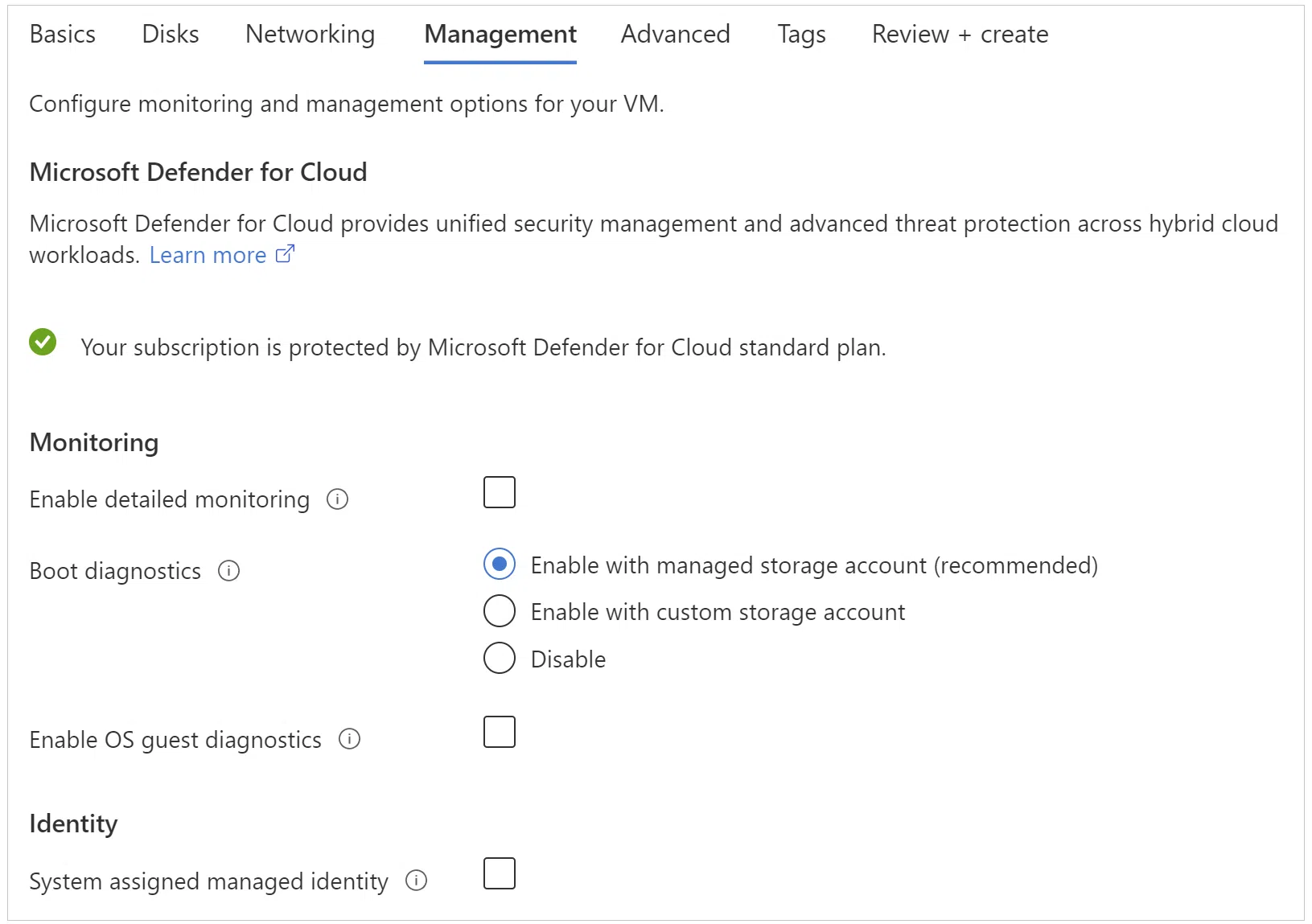
Windows, Linux, Azure Virtual Desktop(AVD) 또는 Citrix나 VMware 같은 플랫폼에 게시된 데스크톱이 패치 설치 후 부팅되지 않으면 상당히 당황스러울 수 있습니다. 업데이트 후 간단한 재시작만으로도 중요한 서버, 사용자 데스크톱 또는 테스트 환경에 접근할 수 없게 될 수 있으며, 대부분의 경우 화면에 표시되는 오류 메시지는 실제 문제에 대한 자세한 정보를 제공하지 않습니다.
다행히 이러한 시작 실패는 대부분 특정 패턴을 따릅니다. 일반적인 증상과 가장 가능성이 높은 원인을 파악하고 체계적인 점검을 수행하면 운영 체제를 재설치하거나 전체 백업을 복원하지 않고도 많은 가상 머신을 복구하거나 , 최소한 다운타임과 운영에 미치는 영향을 최소화할 수 있습니다.
패치 후 시작 문제: 가장 흔한 시나리오
최신 가상화 환경은 하이퍼바이저(ESXi, Hyper-V, XenServer, Azure, Citrix)와 가상 펌웨어(BIOS/UEFI, Secure Boot , MOK Manager, Secure Boot ) 등 여러 구성 요소를 결합합니다. 업데이트 후 시작 과정에서 문제가 발생하는 경우, 대개 다음 중 하나에 해당합니다.
1. 부팅 파티션 또는 BCD 오류 (Windows 시스템): 부팅 구성 데이터(BCD) 저장소가 포함된 파티션이 활성화되어 있지 않거나 손상되었거나 부트 섹터가 누락되어 가상 머신에 "부팅 실패. 재부팅 후 올바른 부팅 장치를 선택하거나 선택한 부팅 장치에 부팅 미디어를 삽입하십시오."와 같은 메시지가 표시됩니다.
2. 리눅스 커널 또는 초기화 문제시스템 업데이트(예: Linux Mint에서 상위 버전으로 업데이트) 또는 "모두 업데이트"를 수행한 후 새 커널이 시작되지 않고 시스템에서 init 프로세스가 없거나 실행할 수 없다는 메시지가 표시되며 다음과 같은 매개변수를 제안합니다. init= 커널 부팅 라인에서 발생하는 경우; 이러한 경우에는 다음을 참조하십시오. GRUB에 매개변수를 추가하는 방법.
3. 보안 부팅과 Windows 패치 간의 충돌 : 이는 특정 ESXi 호스트에서 보안 부팅이 활성화된 Windows Server 2022에서 매우 흔하게 발생하는 문제입니다. KB5022842와 같은 업데이트를 설치한 후 가상 머신이 부팅되지 않고 부팅 보안 위반 오류가 표시되며 VMware 로그에 "SECUREBOOT: Image DENIED" 메시지가 나타납니다.
4. 가상화 환경(Azure, AVD, Citrix, Hyper-V 등)에서 발생하는 Windows 11 업데이트 오류 . KB5058405와 같은 일부 보안 업데이트는 ACPI.sys 복구 오류(코드 0xc0000098)를 일으켜 시스템이 정상적으로 부팅되지 못하게 합니다. 또한 가상 환경에서 Windows 11 시작을 최적화하는 방법 에 대한 가이드를 검토하는 것이 좋습니다.
5. VM 부팅 구성 변경 (특히 VMware에서): .nvram 파일에 BIOS/UEFI 설정이 유지되지 않거나 VM이 원래 부팅 구성 없이 복원된 경우, 부트 관리자(예: Linux 시스템의 grub.efi )에 대한 유효한 항목이 더 이상 없을 수 있으며, 이 경우 VM은 부팅 장치 없이 "고아" 상태가 됩니다.
Windows 가상 머신에서 부팅 실패를 진단하는 일반적인 단계
패치를 적용한 후 Windows 가상 머신이 부팅되지 않고 어디서부터 시작해야 할지 모를 때는 논리적인 순서를 따르는 것이 좋습니다. 재설치를 시도하기 전에 하이퍼바이저 문제, 부팅 구성 문제, 운영 체제 자체 문제 등을 구분하기 위해 다음과 같은 기본 점검을 수행하는 것이 유용합니다 . 또한 대규모 환경에서는 가상 머신 시작을 자동화하여 수동 개입을 줄이는 것이 도움이 될 수 있습니다.
하이퍼바이저 또는 포털에서 가상 머신의 상태를 확인하세요 . Azure, Hyper-V, ESXi, Citrix 등에서 가상 머신이 "시작됨" 또는 "실행 중"으로 표시되는지 확인하십시오. 전원이 꺼져 있거나 오류가 표시되는 경우 관리 콘솔에서 가상 머신을 시작하고 전원 오류 관련 메시지가 있는지 확인하십시오.
콘솔에서 VM을 완전히 재시작하십시오 . 운영 체제의 "소프트" 재시작(운영 체제가 실행 중이 아닐 수도 있음)에만 의존하지 마십시오. 하이퍼바이저의 전원 제어 또는 관리 콘솔(예: Citrix Director의 전원 제어 옵션 또는 Azure 포털)을 사용하여 VM의 전원을 껐다 켜고 POST 및 부팅 중에 콘솔을 모니터링하십시오.
스크린샷 또는 시리얼 콘솔/부팅 진단을 사용하세요 . 예를 들어 Azure에서는 부팅 진단을 통해 VM 시작 중 상태를 스크린샷으로 확인할 수 있습니다. "부팅 실패", "부팅 가능한 장치가 없습니다" 또는 Windows 복구 오류와 같은 메시지가 표시되면 부팅 파티션, 시스템 파일 또는 가상 펌웨어 중 어느 쪽에 문제가 있는지 명확하게 파악할 수 있습니다.
최소한 "Ctrl+Alt+Del" 화면까지는 도달해 보세요 . 만약 가상 머신이 "Ctrl+Alt+Del을 눌러 로그인하세요"라는 일반적인 화면에 도달하지 못하고 복구 루프, 블루스크린, 펌웨어 오류 메시지에 갇힌다면, 자격 증명이나 네트워크 문제가 아니라 실제 부팅 실패일 가능성이 높습니다. 이는 BCD 손상, ACPI.sys와 같은 주요 드라이버 문제, 또는 보안 부팅 충돌을 나타냅니다.
Windows 가상 머신의 부트 파티션 및 BCD 오류
디스크 교체, 백업 복원 또는 특정 업데이트 후 가장 흔히 발생하는 문제 중 하나는 BCD가 포함된 파티션이 비활성화되거나 BCD 저장소 자체가 손상되는 것 입니다 . 일반적인 증상은 다음과 같은 메시지입니다.
Boot failure. Reboot and Select proper Boot device or Insert Boot Media in selected Boot device
이 시나리오에서는 운영 체제는 여전히 존재하지만 가상 펌웨어가 부팅 위치를 모르거나 유효한 부트 관리자를 찾을 수 없습니다. 해결 방법은 복구용 가상 머신에서 디스크를 마운트하고 해당 파티션을 활성으로 표시한 다음, 필요한 경우 Windows 폴더에 대한 올바른 경로를 사용하여 BCD를 다시 빌드하는 것입니다.
복구용 가상 머신 생성 및 사용 : Azure 또는 Hyper-V와 같은 플랫폼에서는 손상된 가상 머신에서 시스템 디스크를 분리하여 다른 "복구" 가상 머신에 연결한 다음 거기에서 액세스하는 것이 일반적입니다. 이 방법을 사용하면 부팅 프로세스에 영향을 주지 않고 문제가 있는 디스크에서 DISKPART, CHKDSK 및 BCDEDIT와 같은 도구를 실행할 수 있습니다.
DISKPART를 사용하여 어떤 파티션이 활성화되어 있는지 확인하십시오.
- 복구 VM에서 관리자 권한으로 명령 프롬프트를 시작하고 다음 명령을 실행하세요.
diskpart. - 디스크를 나열하세요
list disk예를 들어, 영향을 받는 VM에 연결된 디스크에 해당하는 항목을 선택합니다.sel disk 1. - 파티션 표시
list partition예를 들어 시스템 예약 파티션(일반적으로 크기가 작고 수백 MB 정도임)을 선택합니다.sel partition 1. - 운영
detail partition"활성"으로 표시되어 있는지 확인하세요. 표시되어 있지 않다면 다음을 사용하세요.active그리고 다시 한번 확인하세요detail partition변경 사항이 적용되었습니다. - DISKPART를 종료합니다.
exit당신이 끝나면
BCD를 점검하고 수리하십시오.활성 파티션이 확인되면 BCD 내용을 검증하는 것이 좋습니다. 먼저, 다음 명령을 실행하세요. chkdsk <letra>: /f Windows가 설치된 볼륨에서 디스크 오류를 배제하여 부트 저장소가 다시 손상될 가능성을 줄입니다.
다음으로, 마운트된 디스크의 BCD를 구체적으로 지정하여 BCDEDIT 명령을 사용합니다 . 이 명령은 1세대(BIOS) VM인지 2세대(UEFI) VM인지에 따라 달라집니다.
- 1세대(BIOS):
bcdedit /store <letra-partición-sistema>:\boot\bcd /enum - 2세대(UEFI):
bcdedit /store <letra-partición-EFI>:EFI\Microsoft\boot\bcd /enum
파일이 \boot\bcd 해당 항목이 존재하지 않거나 오류가 발생하는 경우, BCD가 손실되었거나 손상된 것이므로 항목을 다시 생성해야 합니다. BCDEDIT 출력에서 Windows 부트 로더 식별자(경로가 \Windows\System32\winload.efi인 항목)를 찾으십시오.해당 GUID를 사용하면 참조를 조정할 수 있습니다.
- 부트 관리자 장치를 정의합니다(
{bootmgr}) 올바른 파티션으로 향합니다. - 설립하다
deviceyosdeviceWindows 식별자에서 폴더가 위치한 파티션까지\Windows. - 선택적으로 활성화
integrityservices, 비활성화recoveryenabled자동 복구 루프를 방지하고 구성하려면bootstatuspolicy IgnoreAllFailures특정 오류가 발생하더라도 시작을 강제로 진행하기 위해서입니다.
이러한 문제가 해결되면 디스크를 원래 VM에 다시 연결할 수 있으며, 플랫폼에서 요구하는 경우 가상 머신을 다시 빌드할 수 있습니다 (예: 복구된 디스크를 사용하여 Azure에서 VM을 다시 생성).
보안 부팅 잠금 및 Windows Server 2022 패치
최근 ESXi 6.7 U2/U3 또는 ESXi 7.0.x 운영 체제에서 Secure Boot가 활성화된 상태로 Windows Server 2022 서버를 실행하면서 업데이트 KB5022842를 설치한 후 부팅이 되지 않는 사례가 많이 발생하고 있습니다 . 일반적인 증상은 다음과 같습니다.
서버 시작에 엄청난 시간이 걸리고 , RDP에 응답하지 않으며, vCenter에서 콘솔을 열면 Windows 부팅 보안 위반 오류가 발생합니다. 잠시 후, 가상 머신은 운영 체제를 로드하지 않고 가상 BIOS/UEFI로 바로 부팅됩니다.
많은 관리자들이 처음에는 특정 구성이나 소프트웨어 문제라고 의심했지만, 동일한 조합(Windows Server 2022 + KB5022842 + 보안 부팅 + ESXi 6.7/7.0)으로 여러 VM을 재시작해 본 결과 모든 VM에서 동일한 오류가 발생했습니다. 최종적인 확인 방법은 패치 적용 이전의 백업으로 복원하는 것이었는데, 그 결과 VM이 첫 시도에 정상적으로 부팅되었습니다.
흥미로운 점은 오류가 패치 설치 자체와 관련된 재부팅 중에 발생한 것이 아니라, 그 이후의 재부팅에서 발생했다는 것입니다. 이로 인해 원인 파악이 더욱 어려워졌습니다. VMware 로그(vmware.log)에서 다음과 같은 메시지를 확인할 수 있었습니다.
SECUREBOOT: Image DENIED
이는 Windows 부팅 이미지가 가상 펌웨어의 보안 부팅 서명 데이터베이스에서 승인되지 않아 보안상의 이유로 부팅이 차단되었음을 나타냅니다.
VMware와 Microsoft가 발표한 최종 솔루션 :
- VMware는 호스트에서 발생한 문제를 해결했습니다. VMware ESXi 7.0 U3k2023년 2월 21일에 게시되었습니다. vSphere ESXi 8.0.x를 실행하는 호스트는 영향을 받지 않았습니다.
- 이후 마이크로소프트는 업데이트를 출시했습니다. KB5023705 (2023년 3월 14일) 이 업데이트는 Windows Server 2022에서도 이러한 동작을 수정합니다.
이미 영향을 받고 있다면 다음과 같은 조치를 취하는 것이 좋습니다.
이러한 이유로 Windows Server 2022 가상 머신이 시작되지 않는 경우 권장 사항은 다음과 같습니다.
- 호스트를 ESXi 7.0 U3k(또는 그 이상) 버전으로 업그레이드하거나 VM을 해당 버전이 이미 실행 중인 호스트로 이동하십시오.
- 영향을 받는 가상 머신이 정상적으로 부팅되면 Windows 업데이트 KB5023705를 적용하십시오.
- 호스트에 패치를 적용한 후, 멈춰있던 가상 머신(VM)의 전원을 켜십시오. 그러면 별도의 조치 없이 자동으로 시작될 것입니다.
정책이나 기술적 제약으로 인해 호스트를 업데이트하거나 새로운 Windows 패치를 즉시 적용할 수 없는 경우, 임시 해결책으로 해당 가상 머신(VM)에서 보안 부팅(Secure Boot)을 비활성화하는 방법이 있습니다 . 많은 관리자들이 VM 설정에서 보안 부팅을 해제하는 것만으로도 KB5022842 패치가 설치된 경우에도 시스템이 정상적으로 부팅되는 것을 확인했습니다. 하지만 이는 영구적인 해결책이 아닌 임시방편으로 간주해야 합니다.
Windows 11 업데이트, ACPI.sys 및 가상 환경에서의 0xc0000098 오류
가상화 환경, 특히 Azure Virtual Machines, Azure Virtual Desktop 및 Citrix 또는 Hyper-V와 같은 플랫폼 에서 특정 Windows 11 보안 패치와 관련하여 유사한 문제가 발생했습니다 . 업데이트 KB5058405로 인해 일부 시스템에서 부팅이 실패하고 다음과 같은 메시지가 포함된 복구 화면이 표시되었습니다.
Código de error: 0xc0000098 그리고 파일에 대한 참조 ACPI.sys
ACPI.sys 파일은 전원 관리 및 고급 하드웨어 구성을 위한 중요한 Windows 드라이버입니다. 이 파일의 로딩 또는 무결성 검사에 실패하면 시스템 부팅이 중단됩니다 . 이 문제는 주로 가상 머신으로 실행되는 Windows 11 버전 22H2 및 23H2에서 발생했습니다.
이 문제를 해결하기 위해 Microsoft는 긴급 패치인 KB5062170을 배포했으며 , 이 패치는 Microsoft 업데이트 카탈로그에서 수동으로 다운로드하여 설치해야 합니다. 권장되는 조치는 다음과 같습니다.
- KB5058405를 배포하기 전에 KB5062170을 적용하십시오. 특히 민감한 가상 플랫폼을 사용하는 운영 환경에서는 더욱 그렇습니다.
- 이미 문제가 발생하여 가상 머신이 시작되지 않는 경우, 복구 미디어 또는 비상 콘솔을 사용하여 KB5058405를 일시적으로 제거한 다음 KB5062170을 적용하십시오.
- 사전 운영 환경에서의 검증 관행을 강화하여, 패치는 AVD, Citrix 또는 Hyper-V의 아키텍처를 복제하는 연구실 가상 머신에서 먼저 테스트됩니다. 대규모로 배포하기 전에.
리눅스 가상 머신: 커널 업데이트 후 부팅되지 않는 문제
모든 문제가 윈도우에만 있는 것은 아닙니다. 리눅스 시스템에서도 배포판 업데이트나 전체 "apt upgrade" 후에 새 커널이 제대로 부팅되지 않는 경우가 흔히 발생하는데, 이전 커널은 문제없이 작동합니다 . 대표적인 예로 리눅스 민트를 업그레이드할 때(예: 민트에서 우나로) 발생합니다.
일반 업데이트 및 재부팅 후, 가상 머신은 시작(초기화) 프로세스에 문제가 있음을 나타내는 부팅 오류를 표시하고 "옵션을 전달하세요"라고 제안합니다. init= "핵심까지." 부트 관리자의 "고급 옵션" 메뉴에서 이전 버전의 커널(예: 5.4.0-91-generic)을 선택하면 가상 머신이 정상적으로 부팅됩니다.하지만 "새로운" 커널(예: 5.4.0-94-generic)에서는 복구 모드조차 작동하지 않습니다.
이러한 경우, 경험이 부족한 사용자를 위한 가장 간단한 옵션은 다음과 같습니다.
- 연구가 진행 중이거나 수정 사항이 제공될 때까지 부팅이 가능한 이전 커널을 계속 사용하십시오.
- 문제가 있는 커널을 다시 설치하거나 저장소에서 사용 가능한 다른 버전을 사용해 보세요.
- 가상 머신에 중요한 데이터가 포함되어 있지 않고 복구 작업이 환경을 재구축하는 데 걸리는 시간보다 복잡한 경우 운영 체제를 다시 설치하십시오.
" 커널에 init= 옵션을 전달한다 " 는 언급은 커널 부팅 라인(예: GRUB 항목 편집)을 수정하여 시작 프로세스로 실행될 프로그램을 명시적으로 지정하는 것을 의미하지만, 대부분의 가정이나 연구실 사용자에게는 안정적인 커널을 사용하거나 재설치하는 것이 더 실용적입니다.
부팅되지 않는 VMware VM 복원 및 BIOS/UEFI 설정
NAKIVO Backup & Replication과 같은 VMware 백업 환경에서 백업이 성공적으로 완료된 것처럼 보이더라도 복원된 가상 머신이 부팅되지 않을 수 있습니다 . 이러한 현상의 주요 원인은 두 가지입니다.
1. Windows에서 서버를 Hyper-V 머신으로 분류하는 경우 : 복원된 VM이 Windows Server를 실행 중이고 대상 ESXi 호스트가 7 이하 버전인 경우, 시스템에서 이전에 Hyper-V 역할을 감지했을 수 있으며, 이로 인해 중첩 가상화가 복잡해지거나 부팅 호환성 문제가 발생할 수 있습니다.
2. .nvram 파일의 부팅 설정 손실 또는 변경 : VM의 BIOS/UEFI 구성(부팅 순서 및 부트 관리자 항목(예: grub.efi ))은 .nvram 파일에 저장되는데, 많은 백업 제품이 이 파일을 백업에 포함하지 않습니다. VM을 복원할 때 이 파일이 기본값으로 다시 생성되면 운영 체제를 부팅하는 데 필요한 유효한 항목이 더 이상 없을 수 있습니다.
Hyper-V로 분류된 경우, 제안된 해결 방법은 매우 간단합니다. 관리자 권한으로 PowerShell을 사용하여 원래 VM에 로그인한 다음 다음 명령을 실행하면 됩니다.
Remove-WindowsFeature -Name Hyper-V
Hyper-V 역할을 완전히 제거한 후 VM을 다시 시작하고 백업 작업을 다시 실행한 다음 복구 작업을 실행합니다. Hyper-V 역할이 더 이상 포함되지 않은 복원된 VM은 이러한 충돌 없이 시작되어야 합니다.
부팅 설정이 손실된 경우, VM의 EFI 부트 관리자에 수동으로 접근 해야 합니다.
- 가상 머신을 켜고 BIOS 화면이 나타나자마자 F2 키를 누르거나, VMware Workstation 또는 vSphere에서 "펌웨어로 전원 켜기" 옵션을 사용하십시오.
- EFI 부트 관리자에서 "설정 시작" → "부팅 옵션 구성"으로 이동합니다.
- "부팅 옵션 추가"를 사용하여 필요한 부팅 옵션을 추가하려면 올바른 부트 관리자(예: 그럽.efi EFI에서/ /) 그리고 설명을 덧붙입니다.
- 적절한 항목을 생성한 후에는 "부츠 순서 변경"을 사용하여 목록 맨 위에 배치하십시오.
- 변경 사항을 확인하고 부팅 유지 관리 관리자를 종료한 다음 가상 머신을 다시 정상적으로 부팅해 보십시오.
이러한 단계를 따르면 복원된 .nvram 파일이 일반적인 경우에도 정상적인 부팅 구성을 다시 구축할 수 있으며 , 이를 통해 시스템은 올바른 부트 관리자를 찾아 실행할 수 있게 됩니다.
Citrix, AVD 및 기타 가상 데스크톱 환경에서의 진단 및 모니터링
Citrix Virtual Apps and Desktops, Azure Virtual Desktop, Windows 365 클라우드 PC 등과 같은 가상 데스크톱 환경에서 VM 시작 문제가 발생하면 브로커 계층, VDA 에이전트 및 모니터링 도구가 관련되어 있으므로 플랫폼 측면이 더욱 중요해집니다.
예를 들어 Citrix의 모니터 콘솔에서 필터 > 머신 보기를 보면 매우 유용한 정보를 얻을 수 있습니다.
- 사이트에 구성된 머신 목록(단일 세션 및 다중 세션 포함).
- 멀티세션 머신의 로드 패턴 인덱스는 세션 분포 및 성능을 파악하는 데 도움이 됩니다.
- 기둥 판결 이유이 문서에는 VDA 등록 오류, 로그인 실패 또는 시간대 리디렉션 문제의 원인과 권장 조치 사항이 자세히 설명되어 있습니다.
또한, 머신 세부 정보 페이지에는 VM이 실행되는 인프라, 적용된 빠른 패치, 전원 제어 옵션 및 RDS 라이선스 상태에 대한 주요 데이터는 물론 실시간 및 과거 CPU, 메모리, 디스크 및 GPU 사용률 지표가 표시됩니다.
패치 후 가상 머신이 시작되지 않거나 비정상적으로 작동하는 경우 다음 사항을 확인하는 것이 좋습니다.
- 전력 제어 옵션전원 켜기, 전원 끄기, 재시작, 강제 재시작 등의 기능은 세션 또는 머신 필터에서 사용할 수 있습니다. 이를 통해 전원 관리 작업을 중앙에서 수행하고 오류가 재발하는지 확인할 수 있습니다.
- 성능 영향시스템 사용률 그래프(CPU, 메모리, 디스크, GPU)를 활용합니다. 과도한 디스크 지연 시간이나 IOPS 급증은 문제가 패치 자체가 아닌 스토리지 계층에서 발생했음을 나타낼 수 있습니다.
- Microsoft RDS 라이선스 상태라이선스 구성 오류로 인해 시스템이 정상적으로 부팅되더라도 새 세션이 차단될 수 있습니다. 따라서 VM 부팅 실패와 RDS 연결 차단을 구분하는 것이 중요합니다.
- PVS 목표 장치 측정항목 (Citrix Provisioning을 사용하는 경우): NIC 대역폭 사용량, 서버 재연결, UDP 재시도 횟수, 부팅 시간, 쓰기 캐시 유형, RAM 캐시 크기 등은 시작을 방해하는 네트워크 또는 스토리지 병목 현상을 감지하는 데 도움이 됩니다.
또한 Supervisor에서 브라우저의 noVNC를 사용하여 가상 머신의 콘솔에 직접 액세스 할 수 있는 기능도 유용합니다 (XenServer 7.3 이상에서 호스팅되는 VM의 경우). 이렇게 하면 브라우저에서 팝업을 허용하고 적절한 SSL 인증서가 있는 경우 XenCenter 또는 다른 외부 콘솔을 열지 않고도 부팅 프로세스가 중단되는 정확한 위치를 확인할 수 있습니다.
마지막으로, Citrix Health Assistant 와 같은 도구를 사용하면 VDA 등록, 로그인 및 리디렉션 구성 검사를 자동화하여 시스템이 시작되었지만 사용자 세션이 시작되지 않은 경우 부팅 실패로 오인될 수 있는 기술적 문제의 원인을 파악할 수 있습니다.
이러한 모든 상황에서 운영 체제 오류 메시지의 정보와 가상화 플랫폼 및 모니터링 도구의 데이터를 결합하면 문제의 원인이 패치 충돌, 보안 부팅, 네트워크, 스토리지 또는 단순한 BIOS/UEFI 구성 오류인지 파악할 수 있습니다.
이러한 계층적 접근 방식(하이퍼바이저, 펌웨어, 운영 체제, 에이전트, 브로커 및 사용자)을 숙달하면 패치 후 가상 머신이나 AVD의 부팅 실패는 더 이상 "완전 종료"가 아니라 방법론, 특정 도구, 그리고 무엇보다 사전 테스트 및 업데이트 관리에 대한 모범 사례를 통해 해결할 수 있는 문제로 전환됩니다.


바이트와 기술 전반에 관한 세계에 대한 열정적인 작가입니다. 나는 글쓰기를 통해 내 지식을 공유하는 것을 좋아하며 이것이 바로 이 블로그에서 할 일이며 가젯, 소프트웨어, 하드웨어, 기술 동향 등에 관한 가장 흥미로운 모든 것을 보여 드리겠습니다. 제 목표는 여러분이 간단하고 재미있는 방식으로 디지털 세계를 탐색할 수 있도록 돕는 것입니다.