
가젯이 오작동하거나 제대로 작동하지 않는 경우 일반적인 응용 프로그램은 가젯을 소프트 리셋 또는 하드 리셋하는 것입니다. 아래에는 Kindle Fireside를 소프트 리셋하는 단계와 Kindle Fireside Capsule을 하드 리셋하는 단계가 나와 있습니다.
소프트 리셋과 하드 리셋을 구별합니까?
결함이 있는 장치의 문제를 해결하고 수리하는 데 소프트 리셋과 하드 리셋이 모두 사용되지만 장치에서는 결과가 다릅니다.
소프트 재설정은 가젯에 저장된 정보를 삭제하지 않고 가젯의 설정을 주로 공장 기본값으로 재설정합니다. 따라서 잘못된 설정으로 인해 가젯 문제가 발생한 경우 소프트 재설정이 도움이 될 수 있습니다.
이에 비해 하드 리셋은 장치에 저장된 모든 데이터와 정보를 지우고 구입 당시의 상태로 되돌립니다. 따라서 재설정을 수행하기 전에 가젯의 정보를 백업하는 것이 매우 중요합니다.
예상할 수 있듯이 가젯 문제가 데이터 손상이나 오작동으로 인해 발생한 경우 빠른 재설정이 도움이 될 수 있습니다.
Kindle Heartth Pill 소프트 리셋
Kindle Fireside Capsule이 정지되거나 충돌하는 경우 항상 소프트 재설정이나 다른 문제 해결 전략으로 시작하고 다른 모든 전략이 실패한 경우에만 하드 재설정을 선택해야 합니다.
Kindle Fireside 태블릿을 부드럽게 재설정하려면 아래 단계를 따르세요.
1. Kindle Fireside의 전원 버튼 과 볼륨 감소 버튼을 동시에 길게 눌러 표시등 이 서서히 꺼질 때까지 기다립니다.
2. Kindle Fireside의 전원이 완전히 꺼지면 전원 및 사용량 절감 앱을 실행하세요 .
3. 킨들 파이어사이드가 완전히 꺼지면 10초 더 기다리세요.
4. 다음으로, 긴급 전원 버튼을 눌러 Kindle Fireside 태블릿을 켜세요.
Kindle HD 및 HDX 장치(1~4차 기술)의 소프트 재설정 단계는 약간 다릅니다.
1. Kindle Fireside의 전원 버튼을 약 20초 동안 길게 누르세요 (화면에 나타나는 메시지는 무시하세요).
2. 킨들 파이어사이드의 전원이 완전히 꺼지면 약 30초 정도 기다리세요.
3. 다음으로, 킨들 파이어사이드 태블릿의 전원 버튼을 세게 눌러 태블릿을 켜세요.
친애하는 Kindle Fireside 설정을 사용하여 재설정
소프트 재설정을 수행하고 문제 해결을 위해 다른 솔루션을 시도한 후에도 가젯이 제대로 작동하지 않으면 Kindle Fireside에서 하드 재설정을 시도할 수 있습니다.
경고: 비용이 많이 드는 초기화를 진행하기 전에 데이터 손실을 방지하기 위해 기기의 정보를 백업하는 것이 중요합니다.
Kindle Fireside Capsule을 재설정하려면 다음 단계를 진행하기 전에 장치가 30% 이상 충전되어 있는지 확인하세요.
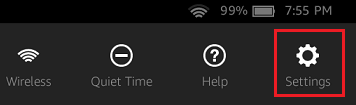
1. 킨들 화면 상단 에서 아래로 스와이프한 다음 설정 탭을 클릭하세요(아래 이미지 참조).
2. 설정 화면에서 '기기 선택'을 클릭합니다.
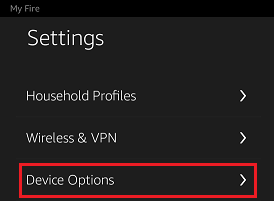
참고: 첫 번째 또는 두 번째 Kindle Fireside 기술의 경우, '추가' 를 클릭한 다음 '기기 옵션'을 클릭하십시오.
3. 기기 선택 화면에서 ' 공장 초기 설정으로 재설정' 옵션을 클릭합니다(아래 이미지 참조).

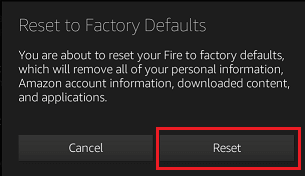
4. 나타나는 팝업 창에서 재설정 버튼을 클릭 하고 Kindle Fireside 태블릿을 재설정하려는 이유를 확인하세요.
Kindle 번거로운 노변 비밀번호 재설정
Kindle Fireside 비밀번호를 잊어버리면 가젯 설정에 액세스할 수 없습니다. 이러한 상황에서는 아래 단계에 따라 비밀번호 없이 Kindle Fireside를 완전히 재설정하여 가젯에 액세스할 수 있습니다.
1. Kindle Fireside의 전원 버튼을 길게 눌러 기기 화면에 "전원 끄기" 표시등이 나타날 때까지 기다립니다. " 확인"을 탭하여 Kindle Fireside를 끄세요.
2. 기기가 꺼진 후, 기기 화면에 아마존 로고가 나타날 때까지 전원 버튼 과 볼륨 감소 버튼을 동시에 길게 누르세요(약 10~15초 정도 소요될 수 있습니다).
기기에서 전원 버튼과 볼륨 다운 버튼을 동시에 눌러도 작동하지 않으면 아마존 로고가 나타날 때까지 전원 버튼 과 볼륨 버튼을 길게 누르세요.
3. 몇 초 후 아마존 브랜드 로고가 사라지고 아마존 시스템이 킨들 코어 화면을 재설정하는 것을 확인할 수 있습니다.
4. 아마존 시스템 복원 화면에서 아래쪽 화살표 버튼을 사용하여 공장 초기화 및 데이터 삭제 옵션을 선택한 다음 전원 버튼을 눌러 해당 기능을 선택합니다.
5. 다음 화면에서 아래쪽 화살표 버튼을 사용하여 전원 버튼을 누른 후 "지우기 - 모든 사용자 데이터 삭제 " 옵션으로 이동하여 Kindle Fireside 태블릿의 전체 초기화 방법을 시작하십시오.
- 감자칩 하트 비교 | 어떤 튀긴 감자 하트를 사야 할까요?
