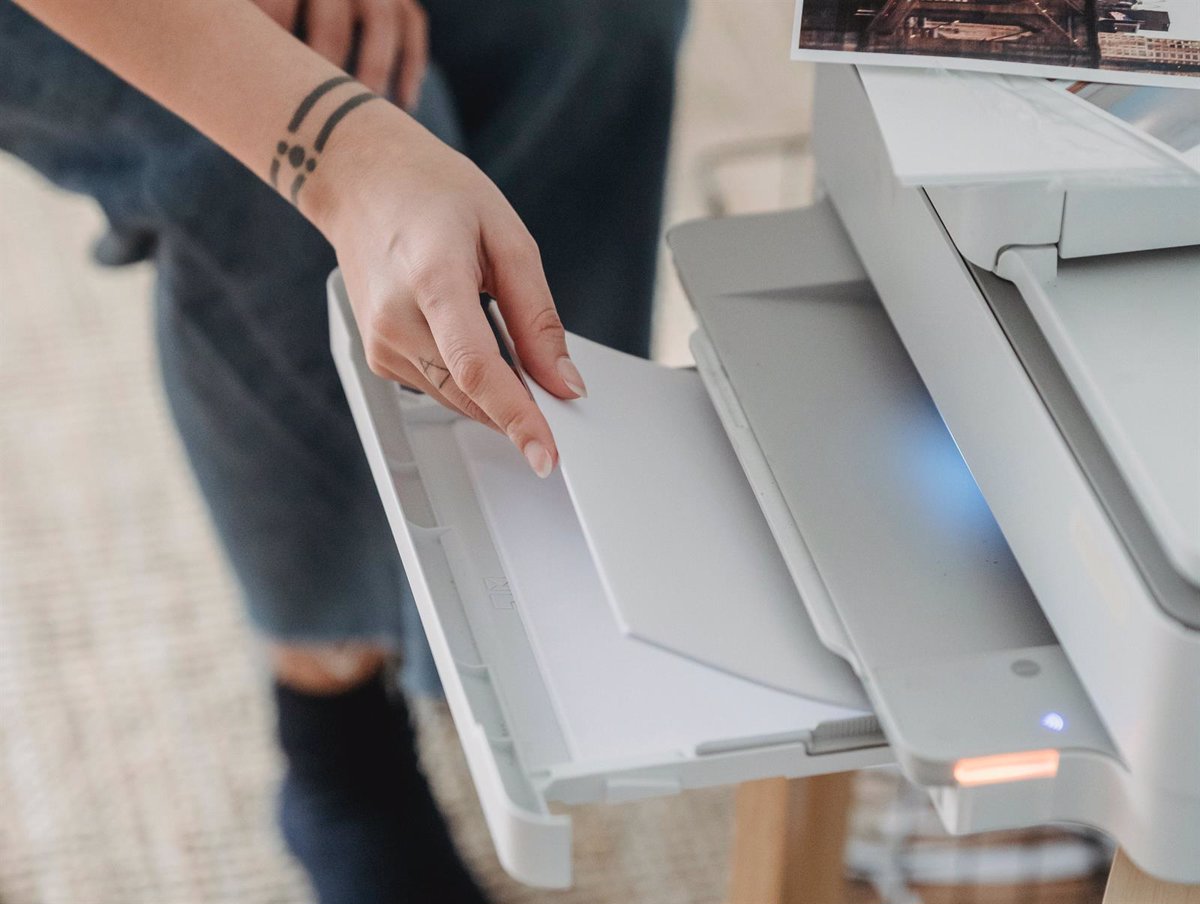
Microsoft는 Windows 11에 기본으로 설치되는 새로운 인쇄 시스템을 발표했습니다. 이 시스템은 인쇄 시스템의 취약성을 줄이기 위해 타사 드라이버 설치를 방지하여 보안을 강화했습니다.
연구 및 기술 정책
펙셀
Windows 보호 인쇄 모드는 Windows 11에 새롭게 도입된 기능으로, 인쇄 보안 및 관리에 상당한 개선을 가져왔습니다. 이 기능은 타사 드라이버 사용을 방지하고 Mopria 인증 프린터를 통해서만 인쇄할 수 있도록 설계되어 보안 취약점을 줄이고 더욱 안전한 환경을 제공합니다.
Windows 보호 인쇄 모드란 무엇이고 왜 중요한가요?
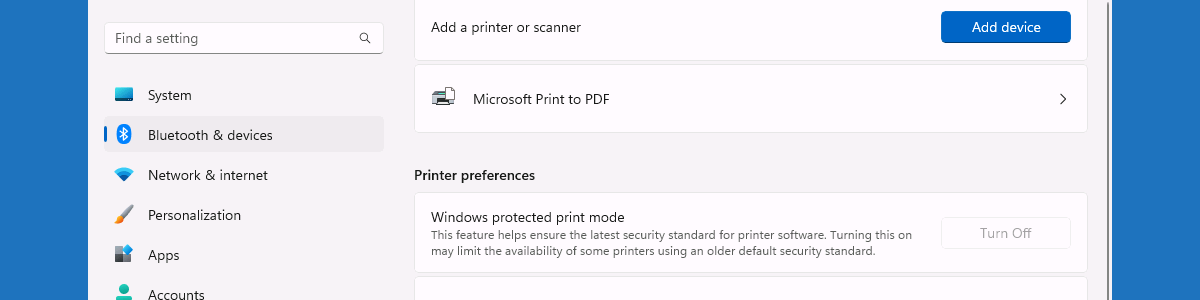
Windows 보호 인쇄 모드 ( WPP)는 인터넷 인쇄 프로토콜(IPP) 스택을 기반으로 합니다. WPP의 주요 목표는 Windows에서 반복적으로 발생하는 보안 문제인 타사 드라이버에 대한 의존성을 없애는 것입니다. 수년 동안 프린터 드라이버는 Stuxnet 및 Print Nightmare와 같은 악성 공격 의 진입점이 되어 왔습니다 .
WPP를 활성화하면 타사 드라이버 설치가 차단 되고 인증된 Mopria 프린터만 사용할 수 있습니다. 이는 보안을 강화할 뿐만 아니라 드라이버 호환성 충돌을 방지 하고 운영 체제 업데이트 관련 기술적 문제를 줄여 사용자 경험을 간소화합니다.
현재 인쇄 환경을 더 잘 이해하려면 여러 장의 용지에 이미지를 인쇄하는 방식을 살펴보는 것이 좋습니다 . 이는 효율적인 인쇄 관리의 중요성을 잘 보여주기 때문입니다.
Windows 보호 인쇄 모드를 활성화하는 이점
- 보안 강화: 타사 인쇄 드라이버를 제거하면 시스템 취약성이 줄어듭니다.
- 인쇄 과정 단순화: Mopria 프린터와의 기본 통합으로 번거로움 없는 설치가 가능합니다.
- 향상된 시스템 안정성: Windows 업데이트 후에는 호환성 문제가 발생하지 않습니다.
- 유지 관리 감소: 여러 제조업체의 여러 드라이버를 관리할 필요가 없습니다.
Windows 보호 인쇄 모드를 활성화하는 방법
Windows 11에서 이 기능을 활성화하려면 다음 단계를 따르세요.
- 열기 구성 Windows 11에서.
- 로 이동 Bluetooth & 장치 > 프린터 & 스캐너.
- 섹션까지 아래로 스크롤 프린터 환경 설정 선택 구성 Windows 보호 인쇄 모드 옵션에서.
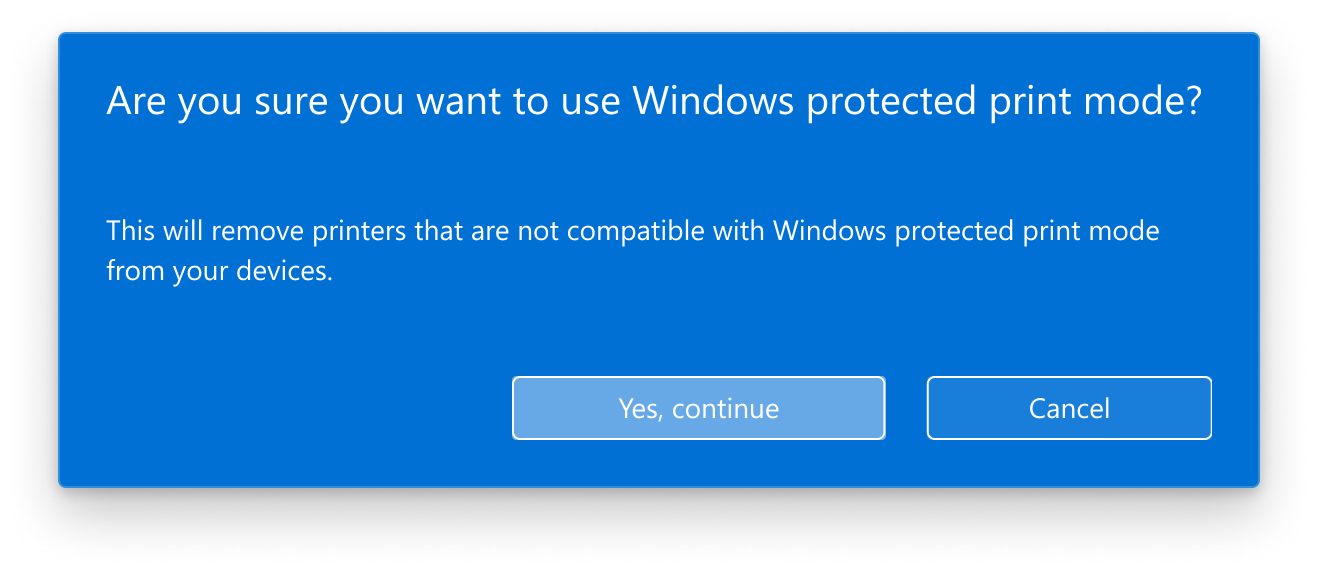
- 메시지를 수락하고 활성화를 확인하세요.
이 옵션을 활성화하면 Windows가 시스템에서 모든 타사 프린터와 드라이버를 자동으로 제거합니다. WPP를 지원하지 않는 프린터의 경우, 이 기능이 활성화되어 있는 동안에는 다시 설치할 수 없습니다.
인쇄 대기열과 관련된 문제가 발생하는 경우, Windows에서 인쇄 대기열을 지우는 방법 에 대한 문서를 참조하여 자세한 내용을 확인하세요.
Windows 보호 인쇄 모드 비활성화
Mopria를 지원하지 않는 프린터로 인쇄해야 하는 경우 다음 단계에 따라 WPP를 비활성화할 수 있습니다.
- 열기 구성 그리고 이동 Bluetooth & 장치 > 프린터 & 스캐너.
- En 프린터 환경 설정선택 비활성화 Windows 보호 인쇄 모드.
- 비활성화를 확인하고 필요한 경우 프린터 드라이버를 수동으로 다시 설치하세요.
Windows 보호 인쇄 모드와 프린터 호환성
WPP와 호환되는 프린터는 Mopria 인증을 받아야 합니다 . 이미 많은 프린터가 이 표준을 충족하고 있으며, 앞으로 더 많은 제조업체가 이 기술을 채택할 것으로 예상됩니다.
귀하의 프린터가 지원되는지 확실하지 않으면 Mopria 공식 웹사이트에서 인증 장치 목록을 확인할 수 있습니다.
Windows Protected Print Mode(WPP)의 도입은 인쇄 분야에 있어 중요한 진전을 의미하며, Windows 11 사용자에게 향상된 보안 과 안정성을 제공합니다 . 일부 최신 프린터는 WPP와 호환되지 않을 수 있지만, 마이크로소프트는 타사 드라이버 없이도 인쇄가 가능한 환경을 구축하는 데 전념하고 있습니다. Mopria 프린터를 사용 중이라면 WPP를 활성화하는 것이 위험을 줄이고 인쇄 환경을 개선하는 현명한 선택입니다.


바이트와 기술 전반에 관한 세계에 대한 열정적인 작가입니다. 나는 글쓰기를 통해 내 지식을 공유하는 것을 좋아하며 이것이 바로 이 블로그에서 할 일이며 가젯, 소프트웨어, 하드웨어, 기술 동향 등에 관한 가장 흥미로운 모든 것을 보여 드리겠습니다. 제 목표는 여러분이 간단하고 재미있는 방식으로 디지털 세계를 탐색할 수 있도록 돕는 것입니다.