
안드로이드 스마트폰이나 태블릿 에서 사진을 보내거나 공유하는 방법은 여러 가지가 있습니다 . 아래는 안드로이드 스마트폰에 있는 사진이나 여러 장의 사진을 가족, 친구 또는 사진을 공유하고 싶은 누구와든 공유하는 방법입니다.
Android 휴대폰에서 단일 사진 공유
사진을 탐색할 때 멋진 사진을 발견하고 그 사진을 친구나 가족에게 즉시 보내고 싶은 충동을 느끼는 것은 흔한 일입니다.
Android 휴대폰이나 태블릿에서 사진 한 장을 보내거나 공유하려면 아래 단계를 따르세요.
1. 안드로이드 스마트폰이나 태블릿의 사진 앱 또는 갤러리 앱 에서 엽니다 .
2. 보내거나 다른 사람과 공유하고 싶은 사진의 버튼을 누르세요 .
3. 사진을 클릭하면 화면 뒷면에 공유, 편집, 데이터 및 삭제 아이콘이 나타납니다.

4. 공유 아이콘 버튼을 탭하여 안드로이드 휴대폰에서 공유 팝업 메뉴를 엽니다.
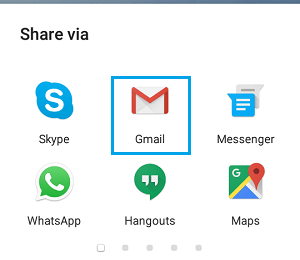
위에서 보시는 것처럼 화면 공유 기능은 선택한 사진을 보낼 수 있는 앱 목록을 제공합니다. Gmail, Messenger , WhatsApp 등 다양한 앱 중에서 사진을 공유할 앱을 선택할 수 있습니다.
5. 이 경우 Gmail에 접속하여 Gmail 아이콘을 클릭하세요.
6. Gmail을 클릭하면 Gmail에서 새로운 유형의 이메일을 보고 있는 것을 확인할 수 있습니다. 선택한 이미지가 제목 줄에 이미 링크되어 있을 수도 있습니다.
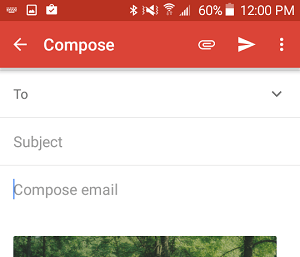
메시지를 정렬하고, 수신자의 이메일 주소를 추가하고, 링크된 이미지와 함께 이메일을 보내세요.
여러 장의 사진을 Android 휴대폰으로 보내기
Android 휴대폰에서 여러 장의 사진을 공유하는 단계는 약간 다르지만 공유 기능은 동일하므로 이메일, 문자 콘텐츠, 메시징 앱을 통해 사진을 쉽게 공유할 수 있습니다.
1. 안드로이드 스마트폰이나 태블릿의 사진 앱 또는 갤러리 앱 에서 엽니다 .
2. 모든 사진에 인증 패킷이 나타날 때까지 아무 사진이나 길게 누르세요.
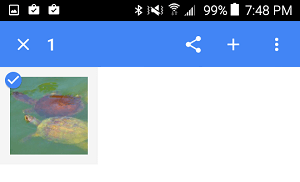
3. 보내고 싶은 사진을 모두 선택하고 , 사진 아래에 설명을 적어주세요.
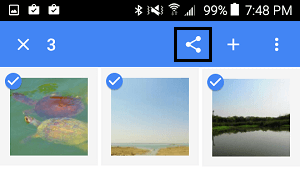
4. 이제 공유 아이콘 버튼을 클릭하세요 (위 이미지 참조).
참고: 삼성 및 기타 휴대폰에서 공유 아이콘은 " 공유 " 라고 불릴 가능성이 높습니다.
5. 공유를 클릭하면 " 옵션을 표시 하여 공유하세요" 라는 메시지가 나타납니다.
6. 사진을 보내는 데 필요한 이메일 또는 메시지 애플리케이션을 준비하세요.
이 경우에는 Gmail을 사용하겠습니다. Gmail 아이콘을 탭하면 선택한 사진이 새 메시지에 연결된 새 이메일 창이 열립니다.
여러분이 해야 할 일은 짧은 메시지를 작성하고 연락처 목록에서 수신자를 선택한 다음 일련의 링크된 사진이 포함된 이메일을 보내는 것뿐입니다.

제 이름은 Javier Chirinos이고 기술에 열정을 갖고 있습니다. 제가 기억하는 한 저는 컴퓨터와 비디오 게임을 좋아했고 그 취미는 결국 직업이 되었습니다.
나는 15년 넘게 인터넷에 기술과 장치에 관한 출판을 해왔습니다. 특히 다음과 같은 경우에 그렇습니다. mundobytes.COM
나는 또한 온라인 커뮤니케이션 및 마케팅 전문가이며 WordPress 개발에 대한 지식도 가지고 있습니다.