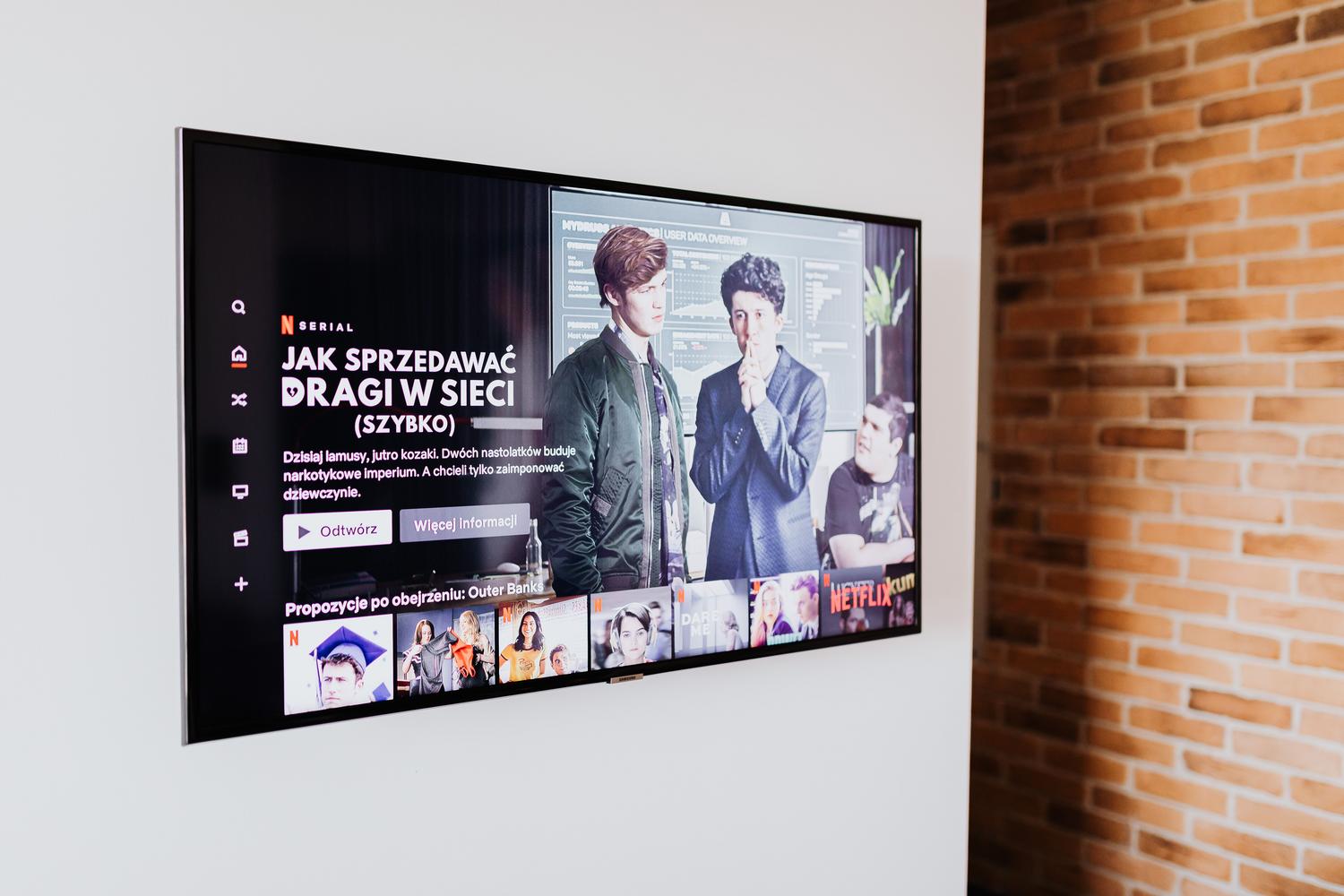
소파에 앉아 팝콘을 먹으며 영화를 보는데, 아무리 노력해도 원하는 것을 찾을 수 없다는 사실을 깨닫는 것만큼 답답한 일은 없습니다. 자막이 나타나지 않습니다 화면에 나타나는 현상입니다. 이는 고가의 기기든 일반 기기든 상관없이 언제든 발생할 수 있는 흔한 오류로, 설정에 문제가 있는 것 같은 느낌을 줍니다.
이 문제는 대개 다음과 같은 이유로 발생합니다. 텔레비전이 해당 형식을 인식하지 못합니다. 텍스트 파일이 손상되었거나, Plex에서 종종 발생하는 것처럼 사용 중인 애플리케이션과 충돌이 있는 것 같습니다. 이상한 점은 가끔 모바일 기기나 컴퓨터에서는 콘텐츠가 완벽하게 표시되는 경우도 있다는 것입니다. 스마트 TV가 말썽을 부리네요. 메뉴에서 자막 파일을 수동으로 선택하더라도 자막 파일을 무시하기로 결정합니다.
Plex와 같은 애플리케이션에서 흔히 발생하는 문제점

Plex 같은 미디어 서버를 사용하는 사용자라면 난감한 상황에 처할 수 있습니다. 시스템에서 언어를 선택하고 자막을 활성화할 수는 있지만, 제대로 재생되지 않는 문제가 발생할 수 있기 때문입니다. 화면은 비어 있습니다.이 문제는 특히 삼성 TV에서 자주 발생하는데, 웹 애플리케이션이 파일을 처리하는 방식과 TV에 설치된 버전이 파일을 처리하는 방식에 차이가 있어서 생기는 현상입니다. 텍스트가 보이지 않습니다 활성화되었음에도 불구하고.
소니 브라비아 및 기타 브랜드 TV에서 자막을 강제로 표시하는 방법
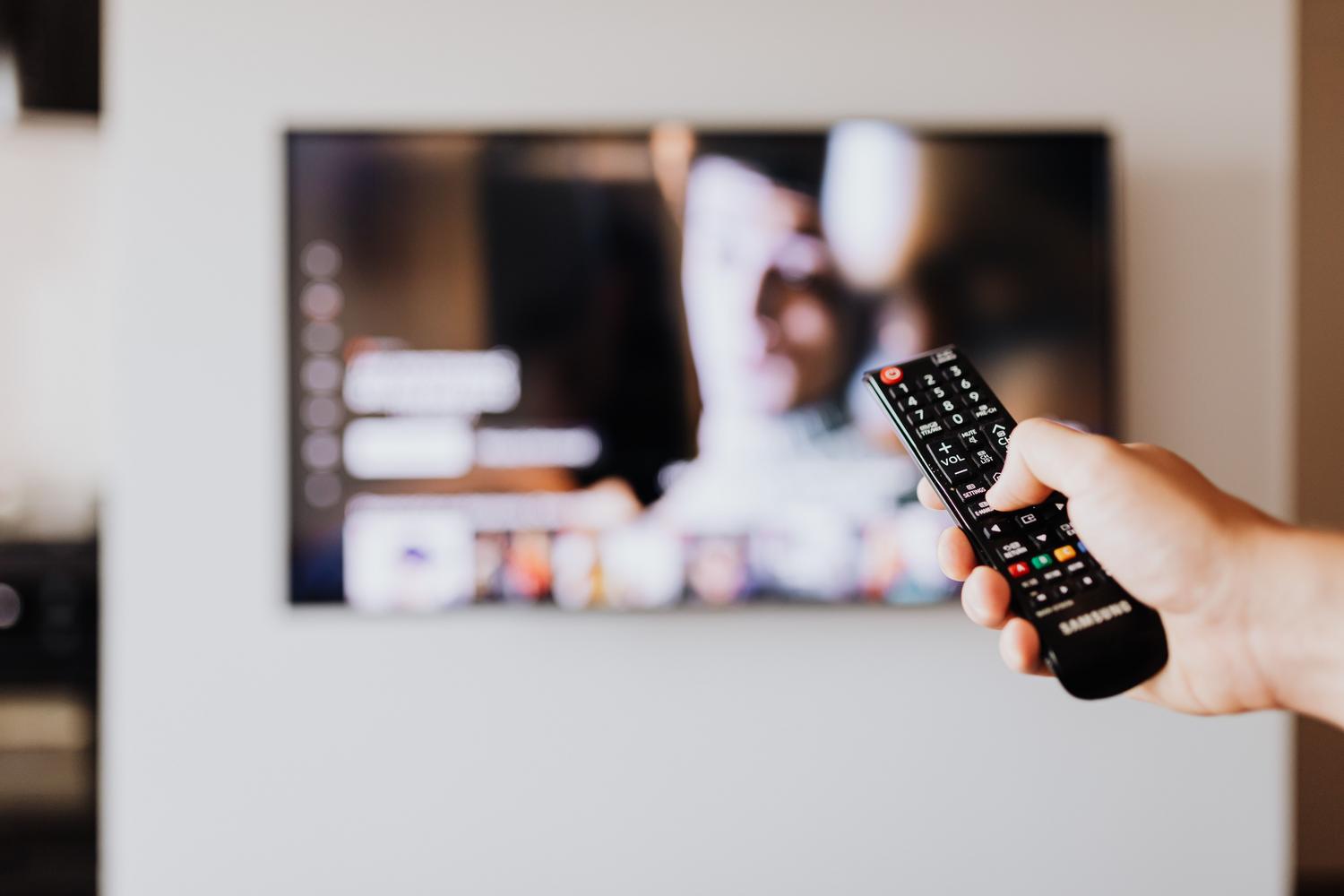
소니 브라비아 또는 유사한 TV를 소유하고 계신 분들 중 MP4나 AVI 파일 재생에 어려움을 겪는 분들을 위해 매우 효과적인 수동 방법이 있습니다. 파일 인코딩을 변경하세요 그리고 TV가 아무런 문제 없이 그 텍스트를 읽어낸다는 거죠. 마법이 아니라, TV 운영 체제가 완벽하게 이해하는 언어로 텍스트를 작성하는 것뿐입니다.
텍스트가 나타나도록 하려면 다음의 자세한 단계를 따라야 합니다.
- 먼저, 자막 파일을 해당 형식으로 준비하세요. SRT 확장 보고 싶은 영화에 대해서요.
- 컴퓨터의 메모장을 사용하여 파일을 열고 저장할 때 다음을 선택하십시오. 유니코드 형식 .srt 확장자를 유지합니다.
- 완벽한 호환성을 확보하려면 동일한 파일을 이번에는 다른 이름으로 저장하되, 동일한 과정을 반복하십시오. .txt 확장자인코딩이 유니코드인지 다시 한번 확인합니다.
- 폴더와 SRT 및 TXT 파일 모두 다음 조건을 충족해야 합니다. 이름이 완전히 똑같습니다. TV가 자동으로 비디오 파일과 연결할 수 있도록 하세요.
- 마지막으로 파일을 기기에 넣고 리모컨의 자막 버튼을 사용하세요. 시각적 스타일 조정 화면에 나타날 때까지.

이러한 조정이 완료되면 대부분의 텔레비전에서 문제가 해결될 것입니다. 그들은 텍스트 파일을 인식할 것입니다. 즉시 가능합니다. 파일별로 처리해야 하므로 다소 번거로운 방법이지만 가장 안전한 방법입니다. 읽기 오류를 방지하세요 방해나 기술적인 문제 없이 영화를 즐기세요.
핵심은 바로 여기에 있다는 것을 명심하세요. 유니코드 인코딩과 동일한 이름 이 파일들을 사용하면 외부 파일을 최적화하거나 설치된 스트리밍 애플리케이션의 호환성을 확인하는 등 스마트 TV의 대부분의 디스플레이 문제를 해결할 수 있습니다.

바이트와 기술 전반에 관한 세계에 대한 열정적인 작가입니다. 나는 글쓰기를 통해 내 지식을 공유하는 것을 좋아하며 이것이 바로 이 블로그에서 할 일이며 가젯, 소프트웨어, 하드웨어, 기술 동향 등에 관한 가장 흥미로운 모든 것을 보여 드리겠습니다. 제 목표는 여러분이 간단하고 재미있는 방식으로 디지털 세계를 탐색할 수 있도록 돕는 것입니다.