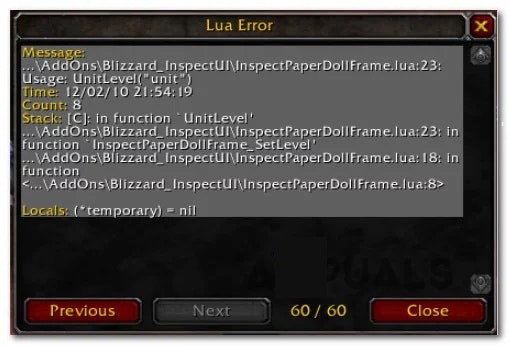
월드 오브 워크래프트 사용자 중 일부는 게임 실행 시 설치된 일부 애드온이 제대로 작동하지 않는다는 Lua 오류 팝업 창이 정기적으로 나타나는 현상을 보고하고 있습니다 . 이 문제는 Windows 7, Windows 8.1 및 Windows 10 에서 발생하는 것으로 확인되었습니다.
루아란 무엇입니까?
이 LUA 팝업 오류에 대한 원인과 수정 사항을 알아보기 전에 LUA가 정확히 무엇인지, Word of Warcraft 내에서 어떻게 사용되는지 이해하는 것이 중요합니다.
Lua는 스크립트 기반 프로그래밍 언어 로, 임베딩을 통해 프로그램에 모듈성을 부여합니다. 월드 오브 워크래프트의 사용자 지정 콘텐츠를 제작하는 커뮤니티 모더들이 선호하는 프로그래밍 언어입니다.
이 특정 문제를 철저하게 조사한 결과, 이 오류가 발생할 수 있는 원인이 여러 가지라는 사실이 밝혀졌습니다. 이 오류의 원인이 될 수 있는 범인 목록은 다음과 같습니다.
- 플러그인 또는 인터페이스 오류– 대부분의 경우 잘못 작성되거나 오래된 코드로 인해 손상된 플러그인이나 인터페이스 파일을 처리하는 경우 LUA 오류가 발생합니다. 이 경우 솔루션은 인터페이스 파일을 다시 로드하는 것부터 모드 버전을 최신 버전으로 업데이트하는 것까지 다양합니다.
- 손상된 파일 플러그인 관리자에서- 간단한 재로드로 문제가 해결되지 않는 경우, Wow 인터페이스를 완전히 재설정하여 손상된 플러그인 관리자 파일을 삭제해 볼 수 있는 또 다른 방법이 있습니다.
- 남은 사용자 정의 콘솔 변수- 더 이상 설치되지 않는 플러그인을 수용하기 위한 일부 사용자 정의 콘솔 변수를 사용하여 게임을 계속 시작하는 경우에도 이러한 종류의 문제가 발생할 것으로 예상할 수 있습니다. 이 경우 맞춤 변수를 삭제하면 오류가 다시 나타나는 것을 방지할 수 있습니다.
- 오래되었거나 지원되지 않는 플러그인이 설치되었습니다.- 이 문제가 나타날 수 있는 또 다른 원인은 원래 개발자가 더 이상 지원하지 않는 플러그인입니다. 이 경우 문제가 있는 업데이트를 제거하거나 오류 팝업을 완전히 비활성화하면 오류를 완전히 제거할 수 있습니다.
Windows에서 LUA 오류를 수정하는 방법
이제 이 LUA 오류 코드의 원인이 될 수 있는 잠재적인 원인을 알았으므로, 영향을 받는 다른 사용자가 이러한 성가신 LUA 팝업 오류를 해결하기 위해 성공적으로 구현한 확인된 수정 사항 목록은 다음과 같습니다.
1.- 인터페이스 다시 로드
충돌이나 기본 WOW 게임과 함께 모든 추가 요소가 로드되지 않는 상황으로 인해 문제가 발생한 경우, 콘솔 명령을 사용하여 게임이 메인 게임 인터페이스를 강제로 다시 로드하도록 하여 문제를 해결할 수 있습니다.
이 문제는 이전에 게임을 실행할 때마다 ' LUA 오류 ' 를 받았던 많은 사용자들에 의해 확인되었습니다 . 이 오류는 근본적인 문제의 징후가 아닐 수도 있다는 점에 유의하시기 바랍니다.
이 오류는 일부 추가 기능 코드가 오래되어 더 이상 기본 게임과 완전히 통합되지 않기 때문에 발생할 가능성이 높습니다.
대부분의 경우 내장된 게임 콘솔을 사용하여 WoW UI를 다시 로드하면 오류 메시지를 완전히 사라지게 할 수 있습니다.
월드 오브 워크래프트 인터페이스를 새로고침하려면 채팅창을 열고 다음 명령어를 입력한 후 Enter 키를 누르 세요. /reload
참고: 첨부된 명령어가 보호되어 있는 경우, 이 방법은 최신 버전의 WoW에서는 작동하지 않을 수 있지만, 오리지널 버전의 월드 오브 워크래프트에서는 작동할 것입니다.
이 해결 방법을 이미 시도했지만 여전히 동일한 LUA 오류가 발생하는 경우 아래의 다음 해결 방법을 계속 진행하세요.
2.- Wow 인터페이스를 재설정하고 플러그인 관리자를 제거합니다.
간단한 재로드로 인터페이스 LUA 오류 팝업이 수정되지 않는 경우, 다음 단계는 WOW 인터페이스를 완전히 재설정하여 이전에 제거한 플러그인이나 플러그인 관리자가 남긴 나머지 코드를 지우는 것입니다.
이 작업을 수행하는 동안 현재 사용 중인 추가 기능 관리자를 제거하고 현재 저장되어 있을 수 있는 3개의 주요 Word of Warcraft 디렉터리에 있는 모든 추가 기능 파일을 삭제하는 것이 중요합니다.
Wow UI를 재설정하고 LUA 오류 메시지를 제거하려면 아래의 간단한 지침을 따르십시오.
- 가장 먼저, Word of Warcraft와 게임을 시작하는 데 사용하는 실행 프로그램을 닫는 것부터 시작하세요.
- 그런 다음 Windows + R의 테클라 대화 상자를 열려면 달리기. 이 상자 안에는 달리기, 다음 명령을 작성해야 합니다. CPL 그리고 키를 누릅니다 Entrar 메뉴를 열려면 프로그램 및 기능.
참고: 사용자 계정 컨트롤( UAC ) 메시지가 표시 되면 '예 '를 클릭해야 합니다 . 이렇게 하면 관리자 권한이 부여됩니다.
- 그럼 메뉴중에서 프로그램 및 기능, 설치된 애플리케이션 목록을 아래로 스크롤하고 일반적으로 Ajour, CurseBreaker, InstaWoW, WowUp 또는 Overwolf로 알려진 WOW 애드온 관리자를 찾아야 합니다.
- 활성 WOW 플러그인 관리자와 관련된 항목을 찾으면 해당 항목을 마우스 오른쪽 버튼으로 클릭하고 다음과 같은 옵션을 선택해야 합니다. 제거 방금 나타난 컨텍스트 메뉴에서.
- 제거 화면에서 화면에 나타나는 각 지침을 따라 제거 프로세스를 완료해야 합니다. 작업이 완료되면 컴퓨터를 다시 시작하고 다음 시작이 완료될 때까지 기다려야 합니다.
컴퓨터가 다시 시작되면 월드 오브 워크래프트를 설치한 위치로 이동해야 합니다. 사용자 지정 위치에 게임을 설치하지 않은 경우 다음 위치 중 하나에서 게임을 찾을 수 있습니다.
- C: 프로그램 파일 / (x86) 월드 오브 워크래프트
- C: 프로그램 파일 / 월드 오브 워크래프트
- C: 사용자 [사용자 이름] PublicGames / World of Warcraft
참고: 게임을 설치한 사용자 지정 위치를 기억하지 못하는 경우, 게임 실행에 사용하는 바로가기를 마우스 오른쪽 버튼으로 클릭하고 나타나는 상황 메뉴에서 " 파일 위치 열기 "를 클릭하세요.
- Word of Warcraft 폴더 내에서 LUA 오류가 발생한 게임 버전을 클릭하세요.
다음으로, Cache, Interface 및 WTF 폴더 의 이름을 다음과 같이 변경하십시오.
- 캐시: Cache_Old
- 인터페이스: Interface_Old
- WTF:WTF_오래된
참고: 이 작업은 게임이 해당 세 위치에 맞는 새 폴더를 생성하도록 강제하기 때문에 중요합니다. 만약 이 방법으로 문제가 해결되지 않으면, 언제든지 이전 버전으로 돌아가서 _old 확장자를 제거하여 이전 플러그인 파일을 다시 로드할 수 있습니다.
- 월드 오브 워크래프트를 다시 시작하고 문제가 해결되었는지 확인하세요.
WOW 플러그인 관리자를 제거하고 이전 플러그인 파일과의 간섭을 피한 후에도 동일한 문제가 지속되면 아래의 다음 가능한 해결 방법을 계속 진행하세요.
3.- WOW 콘솔 변수 재설정
기본 WOW 인터페이스를 다시 로드하거나 재설정하는 것이 효과적이지 않은 경우 현재 사용 중인 모든 WOW 콘솔 변수를 계속 재설정해야 합니다.
이는 이전에 서로 충돌할 수 있는 다양한 매개변수를 사용하여 여러 플러그인을 설치하고 실행한 상황에서 효과적입니다.
월드 오브 워크래프트 실행 시 LUA 오류를 겪는 많은 사용자들이 게임 내 채팅창에서 일련의 명령어를 실행하여 각 사용자 지정 변수를 초기화하고 기본 변수를 다시 적용한 후 문제가 해결되었음을 확인했습니다 .
이를 수행하는 방법에 대한 빠른 가이드는 다음과 같습니다.
중요: 이 작업을 시작하기 전에, 현재 여러 플러그인을 실행 중인 경우 콘솔 변수를 재설정하면 모든 플러그인이 제거된다는 점을 이해하십시오. 모든 것을 다시 설치해야 하는 상황을 원하지 않는다면 이는 바람직하지 않은 결과일 수 있습니다.
다시 한번 월드 오브 워크래프트를 열고 초기 화면에 도달하면 게임의 채팅 상자 메뉴를 찾아야 합니다.
다음 명령어를 순서대로 입력하고 각 명령어 입력 후 Enter 키를 누르면 이전에 설정한 WOW 사용자 지정 변수가 모두 초기화됩니다.
- / Cvar_reset 콘솔
- / 콘솔 cvar_default
참고: 이 두 명령어를 실행한 후 권한 오류가 발생하더라도 정상적인 현상이므로 무시하셔도 됩니다.
- 게임을 다시 시작하고 LUA 오류가 해결되었는지 확인하세요.
4.- Cartographer 플러그인(또는 기타 오래된 플러그인) 제거
해당 게임 버전에서 더 이상 지원되지 않는 오래된 애드온으로 게임을 시작하려고 하는 경우에도 이 오류 코드가 나타날 것으로 예상할 수 있습니다.
이는 Cartographer 플러그인과 개발자로부터 지원을 중단한 일부 플러그인에서 매우 일반적입니다. 이러한 문제가 있는 플러그인을 제거하는 방법은 사용 중인 플러그인 실행 프로그램에 따라 다릅니다.
현재 지도 제작자 모드를 사용하지 않고 설치된 모드 중 어느 것이 문제를 일으키는지 알 수 없는 경우, 각 플러그인을 제거한 후 다시 추가(하나씩)하여 어느 것이 LUA 오류를 일으키는지 확인하는 것이 좋습니다.
어쨌든, 오래된 모드를 제거한 후에는 게임을 다시 시작하고 문제가 완전히 사라졌는지 확인하세요. 지금까지의 수정 사항 중 어느 것도 작동하지 않은 경우 아래의 최종 잠재적 수정 사항으로 이동하세요.
5.- LUA 오류 메시지 비활성화
오류의 근본 원인을 찾는 것보다 오류를 숨기고 싶다면 간단히 명령을 입력하여 Word of Warcraft를 시작할 때마다 오류가 나타나지 않도록 할 수 있습니다.
물론 이렇게 해도 문제의 근본 원인이 해결되지는 않으며 오류 메시지가 나타나지 않게 될 뿐입니다. 근본적인 문제 없이 플러그인을 계속 사용할 수 있다면 이것으로 충분합니다.
다음은 월드 오브 워크래프트를 시작할 때 LUA 오류 메시지가 표시되지 않도록 비활성화할 수 있는 빠른 단계별 가이드입니다.
- 월드 오브 워크래프트를 열고 화면에 오류 팝업이 나타나면 닫으세요.
다음으로 채팅창을 열고 다음 명령어를 입력한 후 Enter 키를 누르면 LUA 오류가 화면에 다시 나타나는 것을 효과적으로 방지할 수 있습니다.
- /콘솔 scriptErrors 0
월드 오브 워크래프트를 다시 시작하면 더 이상 화면에 LUA 오류 팝업이 표시되지 않습니다.
참고: 팝업 오류를 다시 활성화하려면 콘솔 스크립트 내에 /consoleErrors 1 명령어를 입력하기만 하면 됩니다.
이 간단한 방법이 Word of Warcraft의 성가신 LUA 오류를 영원히 해결하는 데 도움이 되기를 바랍니다. 이 오류에 대한 다른 잠재적인 해결책이 있는 경우 댓글 섹션에서 이를 공유해 주세요. 또한 당사 포털에는 귀하를 위한 다양한 기술 정보가 있으므로 귀하가 원할 때 언제든지 당사를 방문하실 수 있다는 점을 기억하십시오. 다음 출판물에서 뵙겠습니다.

제 이름은 Javier Chirinos이고 기술에 열정을 갖고 있습니다. 제가 기억하는 한 저는 컴퓨터와 비디오 게임을 좋아했고 그 취미는 결국 직업이 되었습니다.
나는 15년 넘게 인터넷에 기술과 장치에 관한 출판을 해왔습니다. 특히 다음과 같은 경우에 그렇습니다. mundobytes.COM
나는 또한 온라인 커뮤니케이션 및 마케팅 전문가이며 WordPress 개발에 대한 지식도 가지고 있습니다.