- VLC ಬಹುತೇಕ ಯಾವುದೇ ಸ್ವರೂಪವನ್ನು ಪ್ಲೇ ಮಾಡುವುದಲ್ಲದೆ, ಹೆಚ್ಚುವರಿ ಪರಿವರ್ತಕಗಳನ್ನು ಸ್ಥಾಪಿಸದೆಯೇ ಗ್ರಾಹಕೀಯಗೊಳಿಸಬಹುದಾದ ಪ್ರೊಫೈಲ್ಗಳನ್ನು ಬಳಸಿಕೊಂಡು ವೀಡಿಯೊಗಳು ಮತ್ತು ಆಡಿಯೊಗಳನ್ನು ಪರಿವರ್ತಿಸಲು ಸಹ ನಿಮಗೆ ಅನುಮತಿಸುತ್ತದೆ.
- ಪ್ಲೇಯರ್ ಟ್ರಿಮ್ ಮಾಡುವುದು, ಕ್ಲಿಪ್ಗಳನ್ನು ಜೋಡಿಸುವುದು, ವೀಡಿಯೊಗಳನ್ನು ತಿರುಗಿಸುವುದು ಮತ್ತು ನಿರ್ವಹಿಸುವಂತಹ ಮೂಲಭೂತ ಸಂಪಾದನೆ ಕಾರ್ಯಗಳನ್ನು ಒಳಗೊಂಡಿದೆ. ಉಪಶೀರ್ಷಿಕೆಗಳು ಮತ್ತು ಆಡಿಯೋ ಟ್ರ್ಯಾಕ್ಗಳನ್ನು ಸುಲಭವಾಗಿ.
- ಇದು ಉಚಿತ, ಸುರಕ್ಷಿತ ಮತ್ತು ಕ್ರಾಸ್-ಪ್ಲಾಟ್ಫಾರ್ಮ್ ಸಾಧನವಾಗಿದ್ದು, ತ್ವರಿತ ಕಾರ್ಯಗಳಿಗೆ ಸೂಕ್ತವಾಗಿದೆ; ಸಂಕೀರ್ಣ ಯೋಜನೆಗಳಿಗೆ ಇದನ್ನು ಹೆಚ್ಚು ಮುಂದುವರಿದ ವೀಡಿಯೊ ಸಂಪಾದಕರೊಂದಿಗೆ ಸಂಯೋಜಿಸುವುದು ಸೂಕ್ತವಾಗಿದೆ.
ನೀವು ಚಲನಚಿತ್ರಗಳು, ಟಿವಿ ಸರಣಿಗಳು ಅಥವಾ ಡೌನ್ಲೋಡ್ ಮಾಡಿದ ವೀಡಿಯೊಗಳನ್ನು ವೀಕ್ಷಿಸಲು ನಿಮ್ಮ ಕಂಪ್ಯೂಟರ್ ಅನ್ನು ಬಳಸುತ್ತಿದ್ದರೆ, ನೀವು ಬಹುಶಃ ಈಗಾಗಲೇ VLC ಯೊಂದಿಗೆ ಪರಿಚಿತರಾಗಿರಬಹುದು. ಈ ಓಪನ್-ಸೋರ್ಸ್ ಪ್ಲೇಯರ್ ವಾಸ್ತವಿಕವಾಗಿ ಅವಿನಾಶಿಯಾಗಿ ಖ್ಯಾತಿಯನ್ನು ಗಳಿಸಿದೆ. ನೀವು ಕೋಡೆಕ್ಗಳೊಂದಿಗೆ ವ್ಯವಹರಿಸದೆಯೇ ಇದು ವಾಸ್ತವಿಕವಾಗಿ ಯಾವುದೇ ಮಲ್ಟಿಮೀಡಿಯಾ ಫೈಲ್ ಅನ್ನು ತೆರೆಯುತ್ತದೆ.ಆದರೆ ಅನೇಕ ಜನರಿಗೆ ತಿಳಿದಿಲ್ಲದ ಸಂಗತಿಯೆಂದರೆ, ಬೇರೆ ಯಾವುದನ್ನೂ ಸ್ಥಾಪಿಸದೆ ವೀಡಿಯೊಗಳನ್ನು ಸಂಪಾದಿಸಲು ಮತ್ತು ಪರಿವರ್ತಿಸಲು VLC ಬಹಳ ಉಪಯುಕ್ತ ವೈಶಿಷ್ಟ್ಯಗಳನ್ನು ಮರೆಮಾಡುತ್ತದೆ.
ಪ್ಲೇಬ್ಯಾಕ್ನ ಹೊರತಾಗಿ, VLC ಒಂದು ಸಂಯೋಜಿತ ಸ್ವರೂಪ ಪರಿವರ್ತಕ ಮತ್ತು ಹಲವಾರು ಮೂಲ ಸಂಪಾದನಾ ಪರಿಕರಗಳುಕ್ಲಿಪ್ಗಳನ್ನು ಟ್ರಿಮ್ ಮಾಡಿ, ಅವುಗಳನ್ನು ವಿಲೀನಗೊಳಿಸಿ, ವೀಡಿಯೊವನ್ನು ತಿರುಗಿಸಿ, ಆಡಿಯೊವನ್ನು ಬದಲಾಯಿಸಿ ಅಥವಾ ಉಪಶೀರ್ಷಿಕೆಗಳನ್ನು ಸೇರಿಸಿ. ನೀವು ಇದನ್ನೆಲ್ಲಾ ಪ್ರೋಗ್ರಾಂನಲ್ಲಿಯೇ ನೇರವಾಗಿ, ಉಚಿತವಾಗಿ ಮತ್ತು ಜಾಹೀರಾತುಗಳು ಅಥವಾ ಸ್ಪೈವೇರ್ ಇಲ್ಲದೆ ಮಾಡಬಹುದು. VLC ಯೊಂದಿಗೆ ವೀಡಿಯೊಗಳನ್ನು ಹಂತ ಹಂತವಾಗಿ ಸಂಪಾದಿಸುವುದು ಮತ್ತು ಪರಿವರ್ತಿಸುವುದು ಹೇಗೆ ಎಂದು ನೀವು ಕಲಿಯಲು ಬಯಸಿದರೆ ಮತ್ತು ಅದರಿಂದ ನಿಜವಾಗಿಯೂ ಹೆಚ್ಚಿನದನ್ನು ಪಡೆಯಲು ಬಯಸಿದರೆ, ಓದುವುದನ್ನು ಮುಂದುವರಿಸಿ ಏಕೆಂದರೆ ನಾವು ಹತ್ತಿರದಿಂದ ನೋಡಲಿದ್ದೇವೆ.
VLC ಎಂದರೇನು ಮತ್ತು ಅದು ವೀಡಿಯೊ ಸಂಪಾದಕವಾಗಿಯೂ ಏಕೆ ಕಾರ್ಯನಿರ್ವಹಿಸುತ್ತದೆ?
VLC ಮೀಡಿಯಾ ಪ್ಲೇಯರ್ ಎನ್ನುವುದು VideoLAN ಅಭಿವೃದ್ಧಿಪಡಿಸಿದ ಮಲ್ಟಿಮೀಡಿಯಾ ಪ್ಲೇಯರ್ ಆಗಿದ್ದು, ಇದು ಲಾಭರಹಿತ ಸಂಸ್ಥೆಯಾಗಿದ್ದು, ಇದು ತನ್ನ ಸಾಫ್ಟ್ವೇರ್ ಅನ್ನು ಉಚಿತ ಪರವಾನಗಿಯಡಿಯಲ್ಲಿ ಬಿಡುಗಡೆ ಮಾಡುತ್ತದೆ. ಇದರರ್ಥ ಇದು ಒಂದು ಪ್ರೋಗ್ರಾಂ ಆಗಿದೆ. ಸಂಪೂರ್ಣವಾಗಿ ಉಚಿತ, ಜಾಹೀರಾತು-ಮುಕ್ತ, ಟ್ರ್ಯಾಕರ್-ಮುಕ್ತ ಮತ್ತು ಬಹುತೇಕ ಎಲ್ಲಾ ಆಪರೇಟಿಂಗ್ ಸಿಸ್ಟಮ್ಗಳಿಗೆ ಲಭ್ಯವಿದೆ.: ವಿಂಡೋಸ್, ಮ್ಯಾಕೋಸ್, ಲಿನಕ್ಸ್, ಯುನಿಕ್ಸ್, ಐಒಎಸ್, ಆಂಡ್ರಾಯ್ಡ್ ಮತ್ತು ಇನ್ನಷ್ಟು
ಅದರ ಶಕ್ತಿ ಬಹುತೇಕ ಯಾವುದನ್ನಾದರೂ ಪುನರುತ್ಪಾದಿಸುವ ಸಾಮರ್ಥ್ಯದಲ್ಲಿದೆ: ಸ್ಥಳೀಯ ಫೈಲ್ಗಳು, ಡಿಸ್ಕ್ಗಳು, ವೆಬ್ಕ್ಯಾಮ್ಗಳು, ಬಾಹ್ಯ ಸಾಧನಗಳು ಮತ್ತು ಪ್ರಸಾರಗಳು ಸ್ಟ್ರೀಮಿಂಗ್ಇದು ಹೆಚ್ಚಿನ ಸಂಖ್ಯೆಯ ವೀಡಿಯೊ ಮತ್ತು ಆಡಿಯೊ ಸ್ವರೂಪಗಳನ್ನು ಬೆಂಬಲಿಸುತ್ತದೆ (MP4, AVI, MKV, MOV, FLAC, MP3ಇತ್ಯಾದಿ), ಅದಕ್ಕಾಗಿಯೇ ಇದು ಲಕ್ಷಾಂತರ ಬಳಕೆದಾರರಿಗೆ ಡೀಫಾಲ್ಟ್ ಆಯ್ಕೆಯಾಗಿದೆ. ನೀವು ಕೋಡೆಕ್ಗಳ ಬಗ್ಗೆ ಮತ್ತು ನಿಮ್ಮ ಪರಿವರ್ತನೆಗಳಿಗೆ ಅವುಗಳನ್ನು ಹೇಗೆ ಆಯ್ಕೆ ಮಾಡುವುದು ಎಂಬುದರ ಕುರಿತು ಇನ್ನಷ್ಟು ತಿಳಿದುಕೊಳ್ಳಲು ಬಯಸಿದರೆ, ನೋಡಿ ಉತ್ತಮ ಕೋಡೆಕ್ಗಳನ್ನು ಹೇಗೆ ಆರಿಸುವುದು.
ಪ್ಲೇಬ್ಯಾಕ್ ವಿಷಯದಲ್ಲಿ, VLC ಸುಧಾರಿತ ವೈಶಿಷ್ಟ್ಯಗಳನ್ನು ಒಳಗೊಂಡಿದೆ ಉದಾಹರಣೆಗೆ ಉಪಶೀರ್ಷಿಕೆ ಸಿಂಕ್ರೊನೈಸೇಶನ್, ಆಡಿಯೋ ಮತ್ತು ವಿಡಿಯೋದ ಫೈನ್-ಟ್ಯೂನಿಂಗ್, ಫಿಲ್ಟರ್ಗಳು, ಈಕ್ವಲೈಜರ್, ಆಕಾರ ಅನುಪಾತ ಬದಲಾವಣೆಗಳು ಮತ್ತು ಪ್ಲೇಬ್ಯಾಕ್ ವೇಗವರ್ಧನೆ ಅಥವಾ ನಿಧಾನಗೊಳಿಸುವಿಕೆಇದರ ಜೊತೆಗೆ, ಇದು ಸ್ಕಿನ್ಗಳನ್ನು ಬಳಸಿಕೊಂಡು ನೋಟವನ್ನು ಕಸ್ಟಮೈಸ್ ಮಾಡಲು, ವಿಸ್ತರಣೆಗಳನ್ನು ಸ್ಥಾಪಿಸಲು ಮತ್ತು ಅದರ ಇಂಟರ್ಫೇಸ್ ಅನ್ನು ಮಾರ್ಪಡಿಸಲು ತನ್ನದೇ ಆದ ಸ್ಕಿನ್ ಸಂಪಾದಕವನ್ನು ಬಳಸಲು ನಿಮಗೆ ಅನುಮತಿಸುತ್ತದೆ.
ನಮಗೆ ಆಸಕ್ತಿದಾಯಕ ವಿಷಯವೆಂದರೆ ಈ ಎಲ್ಲಾ ಸಾಮರ್ಥ್ಯಗಳು ಸಣ್ಣ ಸಂಪಾದನೆ ಮಾಡ್ಯೂಲ್ನಿಂದ ಪೂರಕವಾಗಿವೆ: VLC ವೀಡಿಯೊ ಕ್ಲಿಪ್ಗಳನ್ನು ಟ್ರಿಮ್ ಮಾಡಬಹುದು, ಬಹು ತುಣುಕುಗಳನ್ನು ಸೇರಬಹುದು, ಅವುಗಳನ್ನು ತಿರುಗಿಸಬಹುದು, ಕೆಲವು ಪರಿಣಾಮಗಳನ್ನು ಅನ್ವಯಿಸಬಹುದು ಮತ್ತು ಅವುಗಳನ್ನು ಇತರ ಸ್ವರೂಪಗಳಿಗೆ ಪರಿವರ್ತಿಸಬಹುದು.ಇದು ಅಡೋಬ್ ಪ್ರೀಮಿಯರ್ನಂತಹ ವೃತ್ತಿಪರ ಸಂಪಾದಕರ ಮಟ್ಟವನ್ನು ತಲುಪುವುದಿಲ್ಲ, ಆದರೆ ತ್ವರಿತ, ದೈನಂದಿನ ಕೆಲಸಗಳಿಗೆ ಇದು ಸಾಕಷ್ಟು ಹೆಚ್ಚು.
ಮತ್ತೊಂದು ಪ್ರಯೋಜನವೆಂದರೆ ಭದ್ರತೆ ಮತ್ತು ಗೌಪ್ಯತೆ: ಆಡ್ವೇರ್ ಅಥವಾ ಬಾಹ್ಯ ಘಟಕಗಳನ್ನು ಸೇರಿಸದಿರುವ ಮೂಲಕ, ನೀವು ಇದನ್ನು ಮನೆ ಮತ್ತು ಕೆಲಸದ ವಾತಾವರಣದಲ್ಲಿ ವಿಶ್ವಾಸದಿಂದ ಬಳಸಬಹುದು.ಮತ್ತು ಕ್ರಾಸ್-ಪ್ಲಾಟ್ಫಾರ್ಮ್ ಆಗಿರುವುದರಿಂದ, ನೀವು ಅದರೊಂದಿಗೆ ಕೆಲಸ ಮಾಡುವ ವಿಧಾನವು ವಿಂಡೋಸ್, ಮ್ಯಾಕೋಸ್ ಮತ್ತು ಲಿನಕ್ಸ್ನಲ್ಲಿ ಮೆನುಗಳು ಮತ್ತು ಶಾರ್ಟ್ಕಟ್ಗಳಲ್ಲಿ ಸಣ್ಣ ಬದಲಾವಣೆಗಳೊಂದಿಗೆ ತುಂಬಾ ಹೋಲುತ್ತದೆ.
VLC ಅನ್ನು ಸುರಕ್ಷಿತವಾಗಿ ಡೌನ್ಲೋಡ್ ಮಾಡುವುದು ಮತ್ತು ಸ್ಥಾಪಿಸುವುದು ಹೇಗೆ
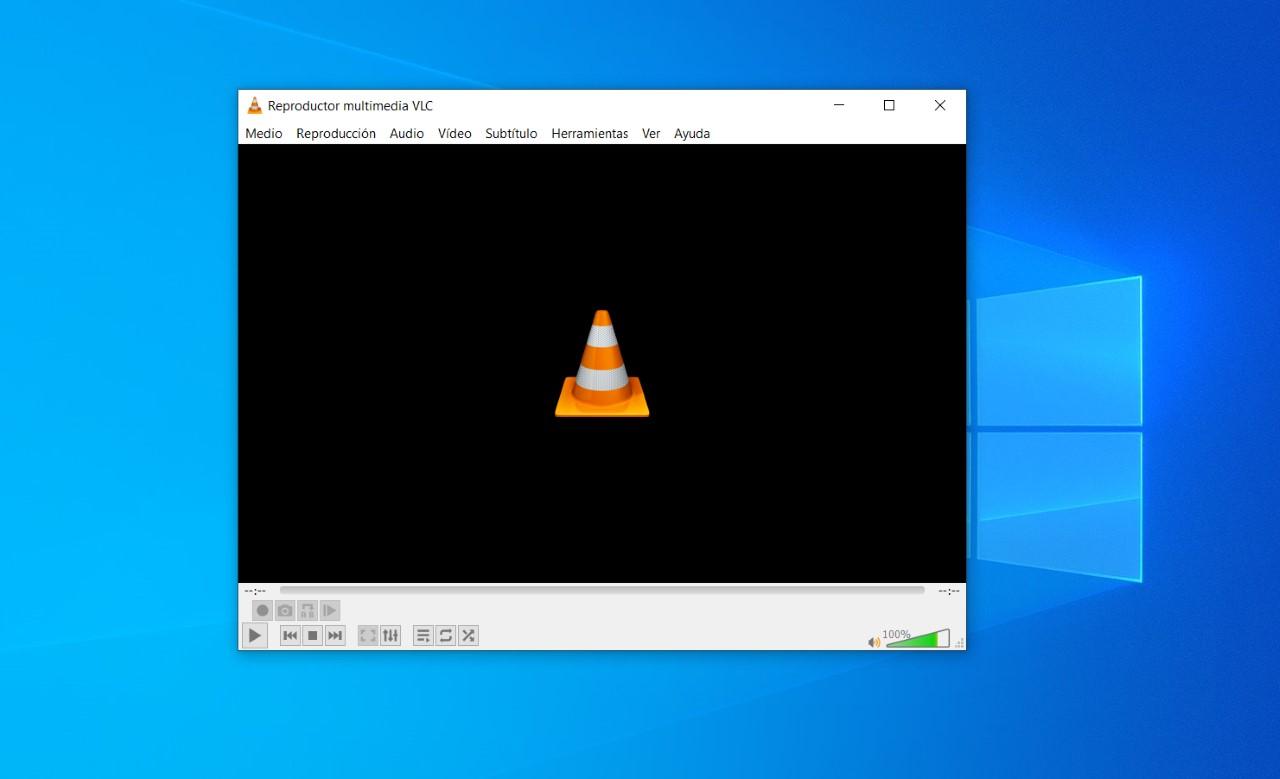
VLC ಯಿಂದ ವೀಡಿಯೊಗಳನ್ನು ಸಂಪಾದಿಸಲು ಮತ್ತು ಪರಿವರ್ತಿಸಲು ನೀವು ಮಾಡಬೇಕಾದ ಮೊದಲ ಕೆಲಸವೆಂದರೆ ನಿಮ್ಮ ಕಂಪ್ಯೂಟರ್ನಲ್ಲಿ ಪ್ರೋಗ್ರಾಂ ಅನ್ನು ಸ್ಥಾಪಿಸುವುದು. ಡೌನ್ಲೋಡ್ಗಳನ್ನು ಯಾವಾಗಲೂ ಅಧಿಕೃತ ಮೂಲಗಳಿಂದಲೇ ಮಾಡಬೇಕು. ಕುಶಲತೆಯಿಂದ ಮಾಡಿದ ಆವೃತ್ತಿಗಳು ಅಥವಾ ಜಂಕ್ ಸೇರಿಸಿದ ಆವೃತ್ತಿಗಳನ್ನು ತಪ್ಪಿಸಲು.
ಡೆಸ್ಕ್ಟಾಪ್ ಕಂಪ್ಯೂಟರ್ಗಳಲ್ಲಿ ಮತ್ತು ಲ್ಯಾಪ್ಟಾಪ್ಗಳುಹೆಚ್ಚು ಶಿಫಾರಸು ಮಾಡಲಾದ ಮಾರ್ಗವೆಂದರೆ ವೀಡಿಯೊಲ್ಯಾನ್ (VLC) ನ ಅಧಿಕೃತ ವೆಬ್ಸೈಟ್, ಅಲ್ಲಿ ನೀವು ನವೀಕರಿಸಿದ ಸ್ಥಾಪಕಗಳನ್ನು ಕಾಣಬಹುದು:
- ವಿಂಡೋಸ್ (ಸಿಸ್ಟಂನ ಇತ್ತೀಚಿನ ಆವೃತ್ತಿಗಳನ್ನು ಒಳಗೊಂಡಂತೆ)
- MacOS
- ಲಿನಕ್ಸ್ ಮತ್ತು ಯುನಿಕ್ಸ್ ವಿತರಣೆಗಳು
ನೀವು ವಿಂಡೋಸ್ ಬಳಸುತ್ತಿದ್ದರೆ, ನಿಮಗೆ VLC ಅನ್ನು ಸ್ಥಾಪಿಸುವ ಆಯ್ಕೆಯೂ ಇದೆ ಮೈಕ್ರೋಸಾಫ್ಟ್ ಅಂಗಡಿಇದು ಅನುಕೂಲಕರ ಮಾರ್ಗ, ವಿಶೇಷವಾಗಿ ವಿಂಡೋಸ್ 11ಆದರೂ ಕೆಲವೊಮ್ಮೆ ಅಧಿಕೃತ ವೆಬ್ಸೈಟ್ನಿಂದ ಡೌನ್ಲೋಡ್ ಮಾಡಿದ ಆವೃತ್ತಿಗೆ ಹೋಲಿಸಿದರೆ ಸ್ಟೋರ್ ಆವೃತ್ತಿಯು ವೈಶಿಷ್ಟ್ಯಗಳು ಅಥವಾ ಸ್ಥಿರತೆಯಲ್ಲಿ ಸ್ವಲ್ಪ ಹಿಂದುಳಿದಿರಬಹುದು.ನೀವು ಇತ್ತೀಚಿನ ಆವೃತ್ತಿಯನ್ನು ಹೊಂದಿರುವಿರಾ ಎಂದು ಖಚಿತಪಡಿಸಿಕೊಳ್ಳಲು ಬಯಸಿದರೆ, VideoLAN ಸ್ಥಾಪಕವನ್ನು ಬಳಸುವುದು ಉತ್ತಮ.
ಮ್ಯಾಕೋಸ್ ಮತ್ತು ಲಿನಕ್ಸ್ನಲ್ಲಿ, ಸಂಯೋಜಿಸುವುದು ಸಾಮಾನ್ಯವಾಗಿದೆ ಸಿಸ್ಟಂನ ಅಂಗಡಿಗಳು ಅಥವಾ ಪ್ಯಾಕೇಜ್ ವ್ಯವಸ್ಥಾಪಕರನ್ನು ಬಳಸಿಕೊಂಡು ಅಧಿಕೃತ ವೆಬ್ಸೈಟ್ನಿಂದ ಡೌನ್ಲೋಡ್ ಮಾಡಿ (ಉದಾಹರಣೆಗೆ, macOS ನಲ್ಲಿ ಹೋಂಬ್ರೂ ಅಥವಾ ನಿಮ್ಮ Linux ವಿತರಣೆಯ ರೆಪೊಸಿಟರಿಗಳು). ಯಾವುದೇ ಸಂದರ್ಭದಲ್ಲಿ, VLC ಅನ್ನು ತಮ್ಮದೇ ಆದ ಸ್ಥಾಪಕಗಳೊಂದಿಗೆ ಬಂಡಲ್ ಮಾಡುವ ಮೂರನೇ ವ್ಯಕ್ತಿಯ ವೆಬ್ಸೈಟ್ಗಳನ್ನು ತಪ್ಪಿಸಲು ಪ್ರಯತ್ನಿಸಿ, ಏಕೆಂದರೆ ಇವುಗಳಲ್ಲಿ ಅನಗತ್ಯ ಸಾಫ್ಟ್ವೇರ್ ಒಳಗೊಂಡಿರಬಹುದು.
VLC ಮೊಬೈಲ್ ಸಾಧನಗಳಿಗೆ (iOS ಮತ್ತು Android) ಆವೃತ್ತಿಗಳನ್ನು ಸಹ ಹೊಂದಿದೆ. ಇವುಗಳು ಅಪ್ಲಿಕೇಶನ್ಗಳು ವಿಷಯವನ್ನು ಪ್ಲೇ ಮಾಡಲು ಅವು ಬಹಳ ಸಮಗ್ರವಾಗಿವೆ, ಆದರೆ ಸಂಪಾದನೆ ಮತ್ತು ಪರಿವರ್ತನೆ ಕಾರ್ಯಗಳು ಹೆಚ್ಚು ಸೀಮಿತವಾಗಿವೆ. ಡೆಸ್ಕ್ಟಾಪ್ಗಿಂತ, ಎಡಿಟಿಂಗ್ ಕಾರ್ಯಗಳನ್ನು ಕಂಪ್ಯೂಟರ್ನಲ್ಲಿ ಮಾಡುವುದು ಸೂಕ್ತ.
ವಿಎಲ್ಸಿಯೊಂದಿಗೆ ವೀಡಿಯೊಗಳನ್ನು ಇತರ ಸ್ವರೂಪಗಳಿಗೆ ಪರಿವರ್ತಿಸುವುದು ಹೇಗೆ
VLC ಯ ಅತ್ಯಂತ ಶಕ್ತಿಶಾಲಿ ವೈಶಿಷ್ಟ್ಯವೆಂದರೆ ಅದರ ಅಂತರ್ನಿರ್ಮಿತ ಪರಿವರ್ತಕ. ಇದಕ್ಕೆ ಧನ್ಯವಾದಗಳು, ನೀವು ಹೆಚ್ಚುವರಿ ಪರಿವರ್ತಕಗಳನ್ನು ಸ್ಥಾಪಿಸದೆಯೇ ವೀಡಿಯೊವನ್ನು ಒಂದು ಸ್ವರೂಪದಿಂದ ಇನ್ನೊಂದಕ್ಕೆ ಪರಿವರ್ತಿಸಿನಿಮ್ಮಲ್ಲಿ MOV, AVI, MP4 ನಲ್ಲಿ ಫೈಲ್ ಇದ್ದರೂ ಅಥವಾ ಆಡಿಯೊ ಫೈಲ್ ಇದ್ದರೂ ಪರವಾಗಿಲ್ಲ. WhatsAppಪ್ರಕ್ರಿಯೆಯು ತುಂಬಾ ಹೋಲುತ್ತದೆ.
ನೀವು ಬಯಸಿದಾಗ ಈ ಉಪಕರಣವು ತುಂಬಾ ಉಪಯುಕ್ತವಾಗಿದೆ ಫೈಲ್ ಗಾತ್ರವನ್ನು ಕಡಿಮೆ ಮಾಡಿ, ಹಳೆಯ ಮೊಬೈಲ್ ಸಾಧನದೊಂದಿಗೆ ಹೊಂದಾಣಿಕೆಯಾಗುವಂತೆ ಮಾಡಿ, ಸಾಮಾಜಿಕ ಮಾಧ್ಯಮಕ್ಕಾಗಿ ಅದನ್ನು ಸಿದ್ಧಪಡಿಸಿ ಅಥವಾ ನಿಮ್ಮ ಲೈಬ್ರರಿಯನ್ನು ಸರಳವಾಗಿ ಪ್ರಮಾಣೀಕರಿಸಿ.ನೀವು ಆಯ್ಕೆ ಮಾಡಿದ ಸ್ವರೂಪಕ್ಕೆ ವೀಡಿಯೊ ಮತ್ತು ಆಡಿಯೊವನ್ನು ಮರು-ಎನ್ಕೋಡ್ ಮಾಡುವುದನ್ನು VLC ಸ್ವತಃ ನೋಡಿಕೊಳ್ಳುತ್ತದೆ.
ಹೆಚ್ಚಿನ ಡೆಸ್ಕ್ಟಾಪ್ ಆವೃತ್ತಿಗಳಲ್ಲಿ, ಮೂಲ ಹರಿವು ಕೆಳಗಿನವುಗಳು:
- VLC ತೆರೆಯಿರಿ ಮತ್ತು ಮೇಲಿನ ಮೆನುವಿನಿಂದ, ಫೈಲ್ಗಳು ಅಥವಾ ಮಾಧ್ಯಮಕ್ಕೆ ಸಂಬಂಧಿಸಿದ ಆಯ್ಕೆಯನ್ನು ನಮೂದಿಸಿ (ಸಾಮಾನ್ಯವಾಗಿ "ಮೀಡಿಯಾ" ಅಥವಾ "ಫೈಲ್").
- ನೀವು ಪರಿವರ್ತನೆಗೆ ಮೀಸಲಾದ ಆಜ್ಞೆಯನ್ನು ಆಯ್ಕೆ ಮಾಡಿ, ಇದನ್ನು ಸಾಮಾನ್ಯವಾಗಿ ಕರೆಯಲಾಗುತ್ತದೆ "ಪರಿವರ್ತಿಸು" ಅಥವಾ "ಪರಿವರ್ತಿಸು / ಉಳಿಸು".
- ಕಾಣಿಸಿಕೊಳ್ಳುವ ವಿಂಡೋದಲ್ಲಿ, ಬಟನ್ ಕ್ಲಿಕ್ ಮಾಡಿ. "ಸೇರಿಸಿ" ನೀವು ಪರಿವರ್ತಿಸಲು ಬಯಸುವ ವೀಡಿಯೊ ಅಥವಾ ವೀಡಿಯೊಗಳನ್ನು ಆಯ್ಕೆ ಮಾಡಲು.
- ಆಯ್ಕೆ ಮಾಡಿದ ನಂತರ, "ಪರಿವರ್ತಿಸು" ಕ್ರಿಯೆಯನ್ನು ಆರಿಸಿ ಮತ್ತು ಔಟ್ಪುಟ್ ಸೆಟ್ಟಿಂಗ್ಗಳನ್ನು ಪ್ರವೇಶಿಸಿ.
VLC ಈ ಕಲ್ಪನೆಯೊಂದಿಗೆ ಕಾರ್ಯನಿರ್ವಹಿಸುತ್ತದೆ "ಪ್ರೊಫೈಲ್ಗಳು" ಪರಿವರ್ತನೆಪ್ರೊಫೈಲ್ ಎನ್ನುವುದು ಫೈಲ್ ಅನ್ನು ಹೇಗೆ ಪರಿವರ್ತಿಸಲಾಗುತ್ತದೆ ಎಂಬುದನ್ನು ವ್ಯಾಖ್ಯಾನಿಸುವ ನಿಯತಾಂಕಗಳ ಗುಂಪಾಗಿದೆ: ಕಂಟೇನರ್ ಸ್ವರೂಪ (MP4, MKV, ಇತ್ಯಾದಿ), ವೀಡಿಯೊ ಕೊಡೆಕ್ (H.264, HEVC, MPEG-4…), ಆಡಿಯೊ ಕೊಡೆಕ್, ಬಿಟ್ರೇಟ್, ರೆಸಲ್ಯೂಶನ್, ಫಿಲ್ಟರ್ಗಳು, ಉಪಶೀರ್ಷಿಕೆಗಳು, ಇತ್ಯಾದಿ.
ಆಗಾಗ್ಗೆ ಬಳಕೆಗಾಗಿ ವಿನ್ಯಾಸಗೊಳಿಸಲಾದ ಹಲವಾರು ಪೂರ್ವ-ಕಾನ್ಫಿಗರ್ ಮಾಡಲಾದ ಪ್ರೊಫೈಲ್ಗಳೊಂದಿಗೆ ಪ್ರೋಗ್ರಾಂ ಪ್ರಮಾಣಿತವಾಗಿ ಬರುತ್ತದೆ: ವೀಡಿಯೊ ಮೊಬೈಲ್ ಸಾಧನಗಳುಸಾರ್ವತ್ರಿಕ ಪಿಸಿ ಹೊಂದಾಣಿಕೆ, ಆಡಿಯೋ-ಮಾತ್ರ ಪರಿವರ್ತನೆ, ಇತ್ಯಾದಿ.ನೀವು ವಿಷಯಗಳನ್ನು ಸಂಕೀರ್ಣಗೊಳಿಸಲು ಬಯಸದಿದ್ದರೆ, ಈ ಪ್ರೊಫೈಲ್ಗಳಲ್ಲಿ ಒಂದನ್ನು ಆಯ್ಕೆ ಮಾಡುವುದು ಸಾಮಾನ್ಯವಾಗಿ ಸಾಕಾಗುತ್ತದೆ.
ಆದರೆ ನಿಮಗೆ ಉತ್ತಮ ನಿಯಂತ್ರಣ ಬೇಕಾದರೆ, ನೀವು ಮಾಡಬಹುದು ಅಸ್ತಿತ್ವದಲ್ಲಿರುವ ಪ್ರೊಫೈಲ್ ಅನ್ನು ಸಂಪಾದಿಸಿ ಅಥವಾ ಹೊಸದನ್ನು ರಚಿಸಿಸಾಮಾನ್ಯವಾಗಿ ಒಂದು ವ್ರೆಂಚ್ ಐಕಾನ್ ಅಥವಾ ಹಲವಾರು ಟ್ಯಾಬ್ಗಳನ್ನು ಹೊಂದಿರುವ ವಿಂಡೋವನ್ನು ತೆರೆಯುವ ಸಂಪಾದನೆ ಬಟನ್ ಇರುತ್ತದೆ:
- ವೀಡಿಯೊ ವಿಭಾಗದಲ್ಲಿ, ನೀವು ಕೊಡೆಕ್, ಬಿಟ್ರೇಟ್, ರೆಸಲ್ಯೂಶನ್, ಫ್ರೇಮ್ ದರವನ್ನು ಆಯ್ಕೆ ಮಾಡಿ ಮತ್ತು ನೀವು ಫಿಲ್ಟರ್ಗಳನ್ನು ಸಕ್ರಿಯಗೊಳಿಸಬಹುದು.
- ಆಡಿಯೊ ವಿಭಾಗದಲ್ಲಿ, ನೀವು ಸ್ವರೂಪ, ಬಿಟ್ರೇಟ್ ಮತ್ತು ಚಾನಲ್ಗಳ ಸಂಖ್ಯೆಯನ್ನು ವ್ಯಾಖ್ಯಾನಿಸುತ್ತೀರಿ.
- ಉಪಶೀರ್ಷಿಕೆಗಳ ವಿಭಾಗದಲ್ಲಿ, ಅವುಗಳನ್ನು ಎಂಬೆಡ್ ಮಾಡಬೇಕೆ ಅಥವಾ ಪ್ರತ್ಯೇಕವಾಗಿ ಇಡಬೇಕೆ ಎಂದು ನೀವು ನಿರ್ಧರಿಸುತ್ತೀರಿ.
ಎಲ್ಲವನ್ನೂ ಸರಿಹೊಂದಿಸಿದ ನಂತರ, ನೀವು ನಂತರದ ಮರುಬಳಕೆಗಾಗಿ ಗುರುತಿಸಬಹುದಾದ ಹೆಸರಿನೊಂದಿಗೆ ಪ್ರೊಫೈಲ್ ಅನ್ನು ಉಳಿಸಿ.ನೀವು ಸಾಮಾನ್ಯವಾಗಿ ಒಂದೇ ನಿಯತಾಂಕಗಳೊಂದಿಗೆ ವೀಡಿಯೊಗಳನ್ನು ಪರಿವರ್ತಿಸಿದರೆ ಇದು ವಿಶೇಷವಾಗಿ ಉಪಯುಕ್ತವಾಗಿದೆ (ಉದಾಹರಣೆಗೆ, 720p ಮತ್ತು 30 fps ಗೆ ಕಡಿಮೆ ಮಾಡುವುದರಿಂದ ಅವು ಕಡಿಮೆ ಜಾಗವನ್ನು ತೆಗೆದುಕೊಳ್ಳುತ್ತವೆ).
ಮುಖ್ಯ ಪರಿವರ್ತನೆ ಪರದೆಯಲ್ಲಿ ಹಿಂತಿರುಗಿ, ನೀವು ಮಾಡಬೇಕಾಗಿರುವುದು ಇಷ್ಟೇ ಗಮ್ಯಸ್ಥಾನ ಫೋಲ್ಡರ್ ಅನ್ನು ಆಯ್ಕೆ ಮಾಡಿ, ಫೈಲ್ ಹೆಸರನ್ನು ನಿಗದಿಪಡಿಸಿ ಮತ್ತು "ಪ್ರಾರಂಭಿಸು" ಒತ್ತಿರಿ.VLC ಪರಿವರ್ತನೆಯನ್ನು ಪ್ರಾರಂಭಿಸುತ್ತದೆ ಮತ್ತು ಪ್ಲೇಬ್ಯಾಕ್ ಬಾರ್ನಲ್ಲಿ ಪ್ರಗತಿಯನ್ನು ಪ್ರದರ್ಶಿಸುತ್ತದೆ. ಫಲಿತಾಂಶದ ಫೈಲ್ ಅನ್ನು ನೀವು ನಿರ್ದಿಷ್ಟಪಡಿಸಿದ ಸ್ಥಳದಲ್ಲಿ, ಪ್ರೊಫೈಲ್ನಿಂದ ವ್ಯಾಖ್ಯಾನಿಸಲಾದ ಸ್ವರೂಪ ಮತ್ತು ಗುಣಲಕ್ಷಣಗಳೊಂದಿಗೆ ಉಳಿಸಲಾಗುತ್ತದೆ.
ಏಕಕಾಲದಲ್ಲಿ ಬಹು ವೀಡಿಯೊಗಳ ಸಾಮೂಹಿಕ ಪರಿವರ್ತನೆ
VLC ಯ ಮತ್ತೊಂದು ಪ್ರಯೋಜನವೆಂದರೆ ಅದು ಒಂದೇ ಫೈಲ್ ಅನ್ನು ಪರಿವರ್ತಿಸುವುದಕ್ಕೆ ಸೀಮಿತವಾಗಿಲ್ಲ. ಅದೇ ಪರಿವರ್ತನೆ ಮೆನುವಿನಿಂದ, ನೀವು... ಏಕಕಾಲದಲ್ಲಿ ಹಲವಾರು ವೀಡಿಯೊಗಳನ್ನು (ಅಥವಾ ಆಡಿಯೊಗಳನ್ನು) ಸೇರಿಸಿ ಮತ್ತು ಅವುಗಳನ್ನು ಅನುಕ್ರಮವಾಗಿ ಪ್ರಕ್ರಿಯೆಗೊಳಿಸಿ..
ಕಾರ್ಯವಿಧಾನವು ಪ್ರಾಯೋಗಿಕವಾಗಿ ಒಂದೇ ಆಗಿರುತ್ತದೆ: ನೀವು ಪರಿವರ್ತನೆ ವಿಭಾಗವನ್ನು ಪ್ರವೇಶಿಸುತ್ತೀರಿ, ನೀವು ಒತ್ತಿರಿ ನಿಮಗೆ ಬೇಕಾದಷ್ಟು ಬಾರಿ ಸೇರಿಸಿ ನೀವು ಪರಿವರ್ತಿಸಲು ಬಯಸುವ ಎಲ್ಲಾ ಫೈಲ್ಗಳನ್ನು ಆಯ್ಕೆ ಮಾಡಲು ಮತ್ತು ನೀವು ಮುಗಿಸಿದಾಗ, ಔಟ್ಪುಟ್ ಪ್ರೊಫೈಲ್ ಮತ್ತು ಗಮ್ಯಸ್ಥಾನ ಫೋಲ್ಡರ್ ಅನ್ನು ಆಯ್ಕೆ ಮಾಡಲು.
VLC ನೋಡಿಕೊಳ್ಳುತ್ತದೆ ಪ್ರತಿಯೊಂದು ಫೈಲ್ ಅನ್ನು ಒಂದರ ನಂತರ ಒಂದರಂತೆ ಅನುಕ್ರಮವಾಗಿ ಪರಿವರ್ತಿಸುವುದುಇದು ಸಮಾನಾಂತರವಾಗಿ ಮಾಡುವುದಿಲ್ಲ (ನೀವು ಬಹು ಏಕಕಾಲಿಕ ಪರಿವರ್ತನೆಗಳನ್ನು ನೋಡುವುದಿಲ್ಲ), ಆದರೆ ಹೋಮ್ ಪಿಸಿಯಲ್ಲಿ ಸಾಮಾನ್ಯ ಬಳಕೆಗೆ ಅದು ಸಾಮಾನ್ಯವಾಗಿ ಅಗತ್ಯವಿಲ್ಲ.
ನೀವು ಹೊಂದಿರುವಾಗ ಈ ಬ್ಯಾಚ್ ಪರಿವರ್ತನೆ ಕಾರ್ಯವು ತುಂಬಾ ಅನುಕೂಲಕರವಾಗಿದೆ, ಉದಾಹರಣೆಗೆ, ನೀವು ಹಗುರವಾದ ಸ್ವರೂಪಕ್ಕೆ ಹೊಂದಿಕೊಳ್ಳಲು ಬಯಸುವ ಮೊಬೈಲ್ ಫೋನ್ನಿಂದ ರೆಕಾರ್ಡ್ ಮಾಡಲಾದ ವೀಡಿಯೊಗಳಿಂದ ತುಂಬಿದ ಫೋಲ್ಡರ್., ಅಥವಾ ನೀವು ಪ್ರಮಾಣಿತ MP4 ಗೆ ಪರಿವರ್ತಿಸಲು ಬಯಸುವ ಹೊಂದಾಣಿಕೆಯಾಗದ ಸ್ವರೂಪದಲ್ಲಿರುವ ಹಲವಾರು ಕ್ಲಿಪ್ಗಳು.
ವೀಡಿಯೊಗಳಿಗೆ ಅನ್ವಯಿಸುವ ಎಲ್ಲವೂ ಆಡಿಯೊ ಫೈಲ್ಗಳಿಗೂ ಅನ್ವಯಿಸುತ್ತದೆ ಎಂಬುದನ್ನು ನೆನಪಿಡಿ: VLC ಧ್ವನಿ ಸ್ವರೂಪಗಳ ನಡುವೆ ಪರಿವರ್ತಿಸಬಹುದು (ಉದಾಹರಣೆಗೆ, WAV ನಿಂದ MP3 ಗೆ ಅಥವಾ AAC ನಿಂದ FLAC ಗೆ) ಅದೇ ಪ್ರೊಫೈಲ್ ವ್ಯವಸ್ಥೆಯನ್ನು ಬಳಸುವುದು.
VLC ಯೊಂದಿಗೆ ಮೂಲ ವೀಡಿಯೊ ಸಂಪಾದನೆ: ಟ್ರಿಮ್ಮಿಂಗ್, ವಿಲೀನಗೊಳಿಸುವಿಕೆ ಮತ್ತು ತಿರುಗಿಸುವಿಕೆ
VLC ವೃತ್ತಿಪರ ಸಂಪಾದಕವಲ್ಲದಿದ್ದರೂ, ನಿಮಗೆ ಅಗತ್ಯವಿರುವಾಗ ನಿಮ್ಮನ್ನು ಸಂಕಷ್ಟದಿಂದ ಹೊರತರುವ ಕೆಲವು ಪರಿಕರಗಳನ್ನು ಇದು ಒಳಗೊಂಡಿದೆ ತ್ವರಿತ ಕಡಿತಗಳನ್ನು ಮಾಡಿ, ಕ್ಲಿಪ್ಗಳನ್ನು ಸೇರಿಸಿ ಅಥವಾ ವೀಡಿಯೊದ ದೃಷ್ಟಿಕೋನವನ್ನು ಸರಿಪಡಿಸಿಹೆಚ್ಚು ಉಪಯುಕ್ತವಾದವುಗಳನ್ನು ಪರಿಶೀಲಿಸೋಣ.
ವೀಡಿಯೊ ಕ್ಲಿಪ್ ಅನ್ನು ಟ್ರಿಮ್ ಮಾಡಿ (ಕತ್ತರಿಸಿ)
ನಿಮಗೆ ಬೇಕಾದುದಾದರೆ ದೀರ್ಘ ವೀಡಿಯೊದ ನಿರ್ದಿಷ್ಟ ಭಾಗವನ್ನು ಉಳಿಸಿ (ಉದಾಹರಣೆಗೆ, ಒಂದು ದೃಶ್ಯ, ಟ್ಯುಟೋರಿಯಲ್ನ ತುಣುಕು ಅಥವಾ WhatsApp ಮೂಲಕ ಹಂಚಿಕೊಳ್ಳಲು ಒಂದು ತುಣುಕು), VLC ತುಂಬಾ ಸರಳವಾದ ರೆಕಾರ್ಡಿಂಗ್ ಕಾರ್ಯವನ್ನು ಹೊಂದಿದೆ.
ಮೇಲ್ಭಾಗದಲ್ಲಿರುವ ಮೆನುವಿನಲ್ಲಿ, ಸಕ್ರಿಯಗೊಳಿಸಿ "ಸುಧಾರಿತ ನಿಯಂತ್ರಣಗಳು"ಇದು ಸಾಮಾನ್ಯ ಪ್ಲೇ/ಪಾಸ್ ಬಟನ್ಗಳ ಮೇಲೆ ಕೆಲವು ಹೆಚ್ಚುವರಿ ಬಟನ್ಗಳು ಕಾಣಿಸಿಕೊಳ್ಳಲು ಕಾರಣವಾಗುತ್ತದೆ. ಅವುಗಳಲ್ಲಿ, ನೀವು ಕೆಂಪು ವೃತ್ತದೊಂದಿಗೆ ರೆಕಾರ್ಡ್ ಬಟನ್ ಅನ್ನು ನೋಡುತ್ತೀರಿ.
ವೀಡಿಯೊವನ್ನು ಪ್ಲೇ ಮಾಡಿ ಮತ್ತು ನಿಮ್ಮ ಕ್ಲಿಪ್ ಪ್ರಾರಂಭವಾಗಬೇಕಾದ ಹಂತಕ್ಕೆ ಬಂದಾಗ, ರೆಕಾರ್ಡ್ ಬಟನ್ ಒತ್ತಿರಿ. ನೀವು ವೀಡಿಯೊವನ್ನು ಕತ್ತರಿಸಲು ಬಯಸುವವರೆಗೆ ಅದು ಪ್ಲೇ ಆಗುತ್ತಲೇ ಇರಲಿ. ಮತ್ತು ಅಲ್ಲಿಯೇ, ಸೆರೆಹಿಡಿಯುವಿಕೆಯನ್ನು ನಿಲ್ಲಿಸಲು ರೆಕಾರ್ಡ್ ಬಟನ್ ಅನ್ನು ಮತ್ತೊಮ್ಮೆ ಒತ್ತಿರಿ.
ಆ ಕ್ಲಿಪ್ನೊಂದಿಗೆ VLC ಹೊಸ ಫೈಲ್ ಅನ್ನು ರಚಿಸಿರುತ್ತದೆ. ಇದನ್ನು ಸಾಮಾನ್ಯವಾಗಿ ಸಿಸ್ಟಂನ ಡೀಫಾಲ್ಟ್ ವೀಡಿಯೊ ಫೋಲ್ಡರ್ನಲ್ಲಿ ಉಳಿಸಲಾಗುತ್ತದೆ (ಉದಾಹರಣೆಗೆ, Windows ನಲ್ಲಿ "ವೀಡಿಯೊಗಳು" ಅಥವಾ "ನನ್ನ ವೀಡಿಯೊಗಳು"). ನೀವು ಬೇರೆ ಏನನ್ನೂ ಕಾನ್ಫಿಗರ್ ಮಾಡುವ ಅಗತ್ಯವಿಲ್ಲ; ನೀವು ಆಸಕ್ತಿ ಹೊಂದಿರುವ ವಿಭಾಗದ ಕತ್ತರಿಸಿದ ನಕಲನ್ನು ನೀವು ಪಡೆದಿರುವಿರಿ..
ಈ ವಿಧಾನ ಇದು ಮಿಲಿಮೀಟರ್-ನಿಖರವಾದ ಕಡಿತಗಳನ್ನು ಅನುಮತಿಸುವುದಿಲ್ಲ. ಇದು ವೃತ್ತಿಪರ ಸಂಪಾದಕರಂತಿದೆ, ಆದರೆ ಒಂದು ದೃಶ್ಯವನ್ನು ಬೇರ್ಪಡಿಸಲು, ನಿಮಗೆ ಬೇಡವಾದ ಉದ್ದವಾದ ತುಣುಕನ್ನು ತೆಗೆದುಹಾಕಲು ಅಥವಾ ತ್ವರಿತ ಕ್ಲಿಪ್ ಅನ್ನು ರಚಿಸಲು, ಇದು ನಂಬಲಾಗದಷ್ಟು ಪ್ರಾಯೋಗಿಕವಾಗಿದೆ.
ಒಂದೇ ಫೈಲ್ಗೆ ಬಹು ವೀಡಿಯೊಗಳನ್ನು ವಿಲೀನಗೊಳಿಸಿ
VLC ಯನ್ನು ಸಹ ಬಳಸಬಹುದು ಬಹು ವೀಡಿಯೊಗಳನ್ನು ಒಂದಾಗಿ ವಿಲೀನಗೊಳಿಸಿ, ಎಲ್ಲಾ ಕ್ಲಿಪ್ಗಳು ಒಂದೇ ಸ್ವರೂಪದಲ್ಲಿದ್ದರೆ ಅಥವಾ ನೀವು ಅವುಗಳನ್ನು ಮೊದಲೇ ಪರಿವರ್ತಿಸಿದರೆ.
ನೀವು ವಿಲೀನಗೊಳಿಸಲು ಹೊರಟಿರುವ ಎಲ್ಲಾ ಫೈಲ್ಗಳು ಈ ಕೆಳಗಿನವುಗಳನ್ನು ಹೊಂದಿವೆ ಎಂದು ಮೊದಲೇ ಖಚಿತಪಡಿಸಿಕೊಳ್ಳುವುದು ಸೂಕ್ತವಾಗಿದೆ. ಅದೇ ಕೊಡೆಕ್, ರೆಸಲ್ಯೂಶನ್ ಮತ್ತು ಕಂಟೇನರ್ಇಲ್ಲದಿದ್ದರೆ, ನೀವು ಅವುಗಳನ್ನು ಒಂದೇ ಪ್ರೊಫೈಲ್ಗೆ ಪರಿವರ್ತಿಸಲು VLC ಯ ಸ್ವಂತ ಪರಿವರ್ತಕವನ್ನು ಬಳಸಬಹುದು (ಉದಾಹರಣೆಗೆ, ಎಲ್ಲವನ್ನೂ H.264 ಮತ್ತು AAC ಹೊಂದಿರುವ MP4 ಗೆ).
ನಂತರ, "ಮಾಧ್ಯಮ" ಮೆನುವಿನಿಂದ ಅಥವಾ ಸಮಾನವಾದ, ಆಯ್ಕೆಯನ್ನು ಆರಿಸಿ "ಬಹು ಫೈಲ್ಗಳನ್ನು ತೆರೆಯಿರಿ".ತೆರೆಯುವ ವಿಂಡೋದಲ್ಲಿ, ನೀವು ಸಂಯೋಜಿಸಲು ಬಯಸುವ ಎಲ್ಲಾ ವೀಡಿಯೊಗಳನ್ನು ಸರಿಯಾದ ಕ್ರಮದಲ್ಲಿ ಅಪ್ಲೋಡ್ ಮಾಡಲು "ಸೇರಿಸು" ಬಟನ್ ಬಳಸಿ.
ಅವುಗಳನ್ನು ಹಾಗೆಯೇ ಪ್ಲೇ ಮಾಡುವ ಬದಲು, ಪ್ಲೇ ಬಟನ್ನೊಂದಿಗೆ ಸಂಯೋಜಿತವಾಗಿರುವ ಆಯ್ಕೆಯನ್ನು ವಿಸ್ತರಿಸಿ ಮತ್ತು ಆಯ್ಕೆಮಾಡಿ "ಮಾರ್ಪಡಿಸು"ಇದು ನಿಮ್ಮನ್ನು ಪರಿವರ್ತನೆ ಪರದೆಗೆ ಹಿಂತಿರುಗಿಸುತ್ತದೆ, ಅಲ್ಲಿ ನೀವು ಔಟ್ಪುಟ್ ಫೈಲ್ ಮತ್ತು ಪ್ರೊಫೈಲ್ ಅನ್ನು ನಿರ್ದಿಷ್ಟಪಡಿಸಬಹುದು.
ಪ್ರಕ್ರಿಯೆಯು ಪ್ರಾರಂಭವಾದಾಗ, VLC ಪಟ್ಟಿಯಿಂದ ಪ್ರತಿಯೊಂದು ಕ್ಲಿಪ್ ಅನ್ನು ತೆಗೆದುಕೊಳ್ಳುತ್ತದೆ ಮತ್ತು ಇದು ಅವುಗಳನ್ನು ಒಂದರ ನಂತರ ಒಂದರಂತೆ ಒಂದೇ ಫಲಿತಾಂಶದ ಫೈಲ್ಗೆ ಅಂಟಿಸುತ್ತದೆ.ಈ ರೀತಿಯಾಗಿ, ನೀವು ಹಲವಾರು ಸಣ್ಣ ರೆಕಾರ್ಡಿಂಗ್ಗಳಿಂದ ಸಂಪೂರ್ಣ ವೀಡಿಯೊವನ್ನು ಸುಲಭವಾಗಿ ರಚಿಸಬಹುದು, ಪ್ರವಾಸದ ದೃಶ್ಯಾವಳಿಗಳು, ಕೋರ್ಸ್ನ ವಿವಿಧ ಭಾಗಗಳು ಇತ್ಯಾದಿಗಳನ್ನು ಸಂಯೋಜಿಸಲು ಸೂಕ್ತವಾಗಿದೆ.
ವೀಡಿಯೊವನ್ನು ತಲೆಕೆಳಗಾಗಿ ಅಥವಾ ಲಂಬವಾಗಿ ತಿರುಗಿಸಿ.
ನಿಮ್ಮ ಫೋನ್ನಲ್ಲಿ ವೀಡಿಯೊವನ್ನು ತಪ್ಪು ದೃಷ್ಟಿಕೋನದಲ್ಲಿ ರೆಕಾರ್ಡ್ ಮಾಡಿದ್ದೀರಾ ಮತ್ತು ನೀವು ಅದನ್ನು ನಿಮ್ಮ ಕಂಪ್ಯೂಟರ್ನಲ್ಲಿ ತೆರೆದಾಗ ಅದು ತಿರುಗಿದಂತೆ ಕಾಣುತ್ತಿದೆಯೇ? VLC ಯೊಂದಿಗೆ ನೀವು ಕೋನವನ್ನು ತ್ವರಿತವಾಗಿ ಸರಿಪಡಿಸಿ.
"ಮೀಡಿಯಾ" ಮೆನುವಿನಿಂದ (ಅಥವಾ ಪ್ಲೇಯರ್ ವಿಂಡೋಗೆ ಎಳೆಯುವ ಮೂಲಕ) ಫೈಲ್ ಅನ್ನು VLC ನಲ್ಲಿ ತೆರೆಯಿರಿ. ನಂತರ ಹೋಗಿ "ಪರಿಕರಗಳು" > "ಪರಿಣಾಮಗಳು ಮತ್ತು ಫಿಲ್ಟರ್ಗಳು"ಹಲವಾರು ಟ್ಯಾಬ್ಗಳನ್ನು ಹೊಂದಿರುವ ಸಂವಾದ ಪೆಟ್ಟಿಗೆ ತೆರೆಯುತ್ತದೆ.
ವಿಭಾಗವನ್ನು ನಮೂದಿಸಿ "ವೀಡಿಯೊ ಪರಿಣಾಮಗಳು" ಮತ್ತು ನಂತರ "ಜ್ಯಾಮಿತಿ" ಟ್ಯಾಬ್ನಲ್ಲಿಅಲ್ಲಿ ನೀವು "ಟ್ರಾನ್ಸ್ಫಾರ್ಮ್" ಎಂಬ ಬಾಕ್ಸ್ ಅನ್ನು ನೋಡುತ್ತೀರಿ. ಅದನ್ನು ಪರಿಶೀಲಿಸಿ ಮತ್ತು ನಿಮಗೆ ಬೇಕಾದ ತಿರುಗುವಿಕೆಯ ಪ್ರಕಾರವನ್ನು ಆಯ್ಕೆಮಾಡಿ: 90º, 180º, 270º, ಅಡ್ಡಲಾಗಿ ಅಥವಾ ಲಂಬವಾಗಿ ತಿರುಗಿಸಿ, ಇತ್ಯಾದಿ.
ಈ ಬದಲಾವಣೆಗಳನ್ನು ಅನ್ವಯಿಸಿದ ನಂತರ, ಪ್ಲೇಬ್ಯಾಕ್ ಸಮಯದಲ್ಲಿ ವೀಡಿಯೊ ಸರಿಯಾದ ದೃಷ್ಟಿಕೋನದೊಂದಿಗೆ ಪ್ರದರ್ಶಿಸುತ್ತದೆ. ನಿಮಗೆ ಬೇಕಾಗಿರುವುದು ತಿರುಗಿಸಿದ ಫೈಲ್ ಅನ್ನು ಶಾಶ್ವತವಾಗಿ ಉಳಿಸಿ.ನೀವು VLC ಯ ಪರಿವರ್ತನೆ ಕಾರ್ಯವನ್ನು ಬಳಸಬೇಕಾಗುತ್ತದೆ, ಪ್ರೊಫೈಲ್ನಲ್ಲಿ ತಿರುಗುವಿಕೆ ಫಿಲ್ಟರ್ ಅನ್ನು ಸಕ್ರಿಯಗೊಳಿಸುತ್ತದೆ, ಇದರಿಂದ ಬದಲಾವಣೆಯು ಫಲಿತಾಂಶದ ಫೈಲ್ಗೆ ಅನ್ವಯಿಸುತ್ತದೆ.
VLC ಯಲ್ಲಿ ಉಪಶೀರ್ಷಿಕೆಗಳನ್ನು ಸೇರಿಸಿ ಮತ್ತು ಆಡಿಯೊ ಟ್ರ್ಯಾಕ್ ಅನ್ನು ಬದಲಾಯಿಸಿ.
VLC ಯ ಮತ್ತೊಂದು ಸಾಮರ್ಥ್ಯವೆಂದರೆ ಅದು ಉಪಶೀರ್ಷಿಕೆಗಳು ಮತ್ತು ಆಡಿಯೊ ಟ್ರ್ಯಾಕ್ಗಳನ್ನು ಹೇಗೆ ನಿರ್ವಹಿಸುತ್ತದೆ ಎಂಬುದು. ನೀವು ಬಾಹ್ಯ ಉಪಶೀರ್ಷಿಕೆ ಫೈಲ್ಗಳನ್ನು ಸೇರಿಸಬಹುದು, ಬಹು ಆಡಿಯೊ ಭಾಷೆಗಳ ನಡುವೆ ಬದಲಾಯಿಸಬಹುದು ಅಥವಾ ಮೂಲ ಟ್ರ್ಯಾಕ್ ಅನ್ನು ಕಸ್ಟಮ್ ಒಂದರೊಂದಿಗೆ ಬದಲಾಯಿಸಬಹುದು..
ಉಪಶೀರ್ಷಿಕೆಗಳಿಗೆ, ವಿಶಿಷ್ಟ ಪ್ರಕ್ರಿಯೆಯು ತುಂಬಾ ಸರಳವಾಗಿದೆ: ನೀವು ನಿಮ್ಮ ವೀಡಿಯೊವನ್ನು ತೆರೆಯಿರಿ ಮತ್ತು ಮೇಲಿನ ಮೆನುವಿನಿಂದ, ನೀವು ಆಯ್ಕೆಯನ್ನು ನಮೂದಿಸಿ "ಉಪಶೀರ್ಷಿಕೆ" ಮತ್ತು ನಂತರ "ಉಪಶೀರ್ಷಿಕೆ ಫೈಲ್ ಸೇರಿಸಿ"VLC ಅತ್ಯಂತ ಸಾಮಾನ್ಯವಾದ .srt ಸ್ವರೂಪವನ್ನು ಬೆಂಬಲಿಸುತ್ತದೆ. ವೀಡಿಯೊಗೆ ಅನುಗುಣವಾದ .srt ಫೈಲ್ ಅನ್ನು ಪತ್ತೆ ಮಾಡಿ ಮತ್ತು "ತೆರೆಯಿರಿ" ಕ್ಲಿಕ್ ಮಾಡಿ. ನೀವು ಉಪಶೀರ್ಷಿಕೆಗಳನ್ನು ಸೇರಿಸುವ ಮೊದಲು ಅವುಗಳನ್ನು ಸಂಪಾದಿಸಬೇಕಾದರೆ, ನೀವು ಹೇಗೆ ಎಂದು ಕಲಿಯಬಹುದು. ವರ್ಡ್ ಅನ್ನು ಉಪಶೀರ್ಷಿಕೆ ಸಂಪಾದಕವಾಗಿ ಬಳಸಿ.
ನೀವು ಅದನ್ನು ಸೇರಿಸಿದ ನಂತರ, ಉಪಶೀರ್ಷಿಕೆಗಳು ಪ್ಲೇಬ್ಯಾಕ್ನೊಂದಿಗೆ ಸಿಂಕ್ ಆಗಿ ಪ್ರದರ್ಶಿಸಲ್ಪಡುತ್ತವೆ (ಫೈಲ್ ಸರಿಯಾಗಿ ಸಿದ್ಧವಾಗಿದ್ದರೆ). ಸ್ವಲ್ಪ ವಿಳಂಬ ಕಂಡುಬಂದರೆ, ನೀವು VLC ಮೆನುಗಳಿಂದ ಸಿಂಕ್ರೊನೈಸೇಶನ್ ಅನ್ನು ಸಹ ಹೊಂದಿಸಬಹುದು.ಅವುಗಳನ್ನು ಕೆಲವು ಮಿಲಿಸೆಕೆಂಡುಗಳಷ್ಟು ವಿಳಂಬಗೊಳಿಸುವುದು ಅಥವಾ ಮುಂದಕ್ಕೆ ಸಾಗಿಸುವುದು.
ಆಡಿಯೋಗೆ ಸಂಬಂಧಿಸಿದಂತೆ, ಹಲವು ವೀಡಿಯೊಗಳು ಸೇರಿವೆ ಬಹು ಧ್ವನಿಪಥಗಳು: ವಿಭಿನ್ನ ಭಾಷೆಗಳು, ನಿರ್ದೇಶಕರ ವ್ಯಾಖ್ಯಾನ, ಪರಿಣಾಮಗಳನ್ನು ಹೊಂದಿರುವ ಮತ್ತು ಇಲ್ಲದ ಆವೃತ್ತಿಗಳು, ಇತ್ಯಾದಿ.VLC ಯಲ್ಲಿ ನೀವು ಯಾವುದೇ ಸಮಯದಲ್ಲಿ ಕೇಳಲು ಬಯಸುವ ಟ್ರ್ಯಾಕ್ ಅನ್ನು ಆಯ್ಕೆ ಮಾಡುವ ಮೂಲಕ "ಆಡಿಯೋ" ಮೆನುವಿನಿಂದ ಅವುಗಳನ್ನು ಸುಲಭವಾಗಿ ಬದಲಾಯಿಸಬಹುದು.
ನಿಮಗೆ ಆಸಕ್ತಿ ಇದ್ದರೆ ಮೂಲ ಆಡಿಯೋ ಟ್ರ್ಯಾಕ್ ಅನ್ನು ಬೇರೊಂದರಿಂದ ಬದಲಾಯಿಸಿ (ಉದಾಹರಣೆಗೆ, ನಿಮ್ಮ ಸ್ವಂತ ಸಂಗೀತ ಅಥವಾ ನಿರೂಪಣೆ)ನೀವು ಆಡಿಯೊ ಫಿಲ್ಟರ್ ಮತ್ತು ಪರಿವರ್ತನೆ ಕಾರ್ಯಗಳನ್ನು ಸಂಯೋಜಿಸಬೇಕಾಗುತ್ತದೆ. "ಪರಿಕರಗಳು" > "ಪ್ರಾಶಸ್ತ್ಯಗಳು" ಮತ್ತು ಮುಂದುವರಿದ ಆಡಿಯೊ ಮತ್ತು ಫಿಲ್ಟರ್ ವಿಭಾಗಗಳಿಂದ, ಪರಿವರ್ತನೆಯ ಸಮಯದಲ್ಲಿ ಬಾಹ್ಯ ಟ್ರ್ಯಾಕ್ನ ಬಳಕೆಯನ್ನು ನೀವು ಕಾನ್ಫಿಗರ್ ಮಾಡಬಹುದು, ಇದರಿಂದಾಗಿ ಫಲಿತಾಂಶದ ವೀಡಿಯೊವನ್ನು ಆ ಹೊಸ ಆಡಿಯೊದೊಂದಿಗೆ ರಚಿಸಲಾಗುತ್ತದೆ.
ಇದರ ಜೊತೆಗೆ, VLC ವಿವಿಧ ಆಡಿಯೋ ಮತ್ತು ವಿಡಿಯೋ ಪರಿಣಾಮಗಳು ಮತ್ತು ಫಿಲ್ಟರ್ಗಳು (ಸಮೀಕರಣ, ಹೊಳಪು ಮತ್ತು ವ್ಯತಿರಿಕ್ತ ಹೊಂದಾಣಿಕೆ, ಶುದ್ಧತ್ವ, ವರ್ಣ, ಇತ್ಯಾದಿ) ಪ್ಲೇಬ್ಯಾಕ್ ಸಮಯದಲ್ಲಿ ಅನ್ವಯಿಸಬಹುದು ಮತ್ತು ಕೆಲವು ಸಂದರ್ಭಗಳಲ್ಲಿ, ನೀವು ಪರಿವರ್ತನೆ ಮಾಡಿದಾಗ ಸರಿಪಡಿಸಬಹುದು, ಪ್ಲೇಯರ್ ಅನ್ನು ಸಣ್ಣ ಇಮೇಜ್ ವರ್ಧನೆ ಸಂಪಾದಕವಾಗಿ ಪರಿವರ್ತಿಸಬಹುದು.
ಸಂಪಾದಕರಾಗಿ VLC ಯ ಮಿತಿಗಳು ಮತ್ತು ಹೆಚ್ಚು ಮುಂದುವರಿದ ಪರ್ಯಾಯಗಳು
ಮೇಲಿನ ಎಲ್ಲಾ ಅಂಶಗಳು VLC ಬಹುಮುಖಿ ಎಂದು ತೋರಿಸಿದರೂ, ಅದರ ಮಿತಿಗಳು ಎಲ್ಲಿವೆ ಎಂಬುದರ ಕುರಿತು ಸ್ಪಷ್ಟವಾಗಿರುವುದು ಮುಖ್ಯ. ಇದು ಒಳಗೊಂಡಿರುವ ಸಂಪಾದನಾ ಪರಿಕರಗಳು ಮೂಲಭೂತವಾಗಿದ್ದು, ತ್ವರಿತ ಕಾರ್ಯಗಳಿಗಾಗಿ ವಿನ್ಯಾಸಗೊಳಿಸಲಾಗಿದೆ.ಸಂಕೀರ್ಣ ಯೋಜನೆಗಳಿಗೆ ಅಲ್ಲ.
ಇದು ಮುಂದುವರಿದ ಟೈಮ್ಲೈನ್, ಲೇಯರ್ಗಳು, ವಿಸ್ತಾರವಾದ ಪರಿವರ್ತನೆಗಳು, ಅನಿಮೇಟೆಡ್ ಶೀರ್ಷಿಕೆಗಳು ಅಥವಾ ವೃತ್ತಿಪರ ಪರಿಣಾಮಗಳನ್ನು ನೀಡುವುದಿಲ್ಲ. ಅಥವಾ ಇದನ್ನು ವಿನ್ಯಾಸಗೊಳಿಸಲಾಗಿಲ್ಲ ಮಲ್ಟಿಕ್ಯಾಮ್ ಎಡಿಟಿಂಗ್, ವಿವರವಾದ ಬಣ್ಣ ತಿದ್ದುಪಡಿ, ಅಥವಾ ದೊಡ್ಡ 4K ವೀಡಿಯೊ ಫೈಲ್ಗಳೊಂದಿಗೆ ತೀವ್ರವಾದ ಕೆಲಸ.ಅದಕ್ಕಾಗಿ, ಮೀಸಲಾದ ಸಂಪಾದನೆ ಕಾರ್ಯಕ್ರಮಗಳನ್ನು ಬಳಸುವುದು ಸೂಕ್ತ ಪರಿಹಾರವಾಗಿದೆ.
ಹೆಚ್ಚು ಸಮಗ್ರ ಪರ್ಯಾಯವಾಗಿ ಆಗಾಗ್ಗೆ ಉಲ್ಲೇಖಿಸಲಾಗುವ ಒಂದು ಆಯ್ಕೆಯೆಂದರೆ AnyMP4 ವೀಡಿಯೊ ಪರಿವರ್ತಕ ಅಲ್ಟಿಮೇಟ್ಇದು ಪರಿವರ್ತನೆ, ಸಂಪಾದನೆ ಮತ್ತು ಇತರ ಹೆಚ್ಚುವರಿ ಉಪಯುಕ್ತತೆಗಳನ್ನು ಸಂಯೋಜಿಸುವ ಆಲ್-ಇನ್-ಒನ್ ವಾಣಿಜ್ಯ ಸಾಫ್ಟ್ವೇರ್ ಆಗಿದೆ. ನೀವು ಉಚಿತ ಅಥವಾ ವಾಟರ್ಮಾರ್ಕ್-ಮುಕ್ತ ಪರ್ಯಾಯಗಳನ್ನು ಹುಡುಕುತ್ತಿದ್ದರೆ, [ಪರ್ಯಾಯ ಹೆಸರು] ಅನ್ನು ಸಹ ಪರಿಶೀಲಿಸಿ. ವಾಟರ್ಮಾರ್ಕ್ ಇಲ್ಲದೆ ವೀಡಿಯೊಗಳನ್ನು ಸಂಪಾದಿಸಲು 10 ಕಾರ್ಯಕ್ರಮಗಳು.
VLC ಗೆ ಹೋಲಿಸಿದರೆ ಈ ರೀತಿಯ ಉಪಕರಣವು ನೀಡುವ ವೈಶಿಷ್ಟ್ಯಗಳಲ್ಲಿ ಇವು ಸೇರಿವೆ:
- ಸಾಧ್ಯತೆ ತಿರುಗಿಸಿ, ಟ್ರಿಮ್ ಮಾಡಿ ಮತ್ತು ಹೆಚ್ಚಿನ ನಿಖರತೆಯೊಂದಿಗೆ ಕತ್ತರಿಸಿಸಂಪಾದನೆಗಾಗಿ ವಿನ್ಯಾಸಗೊಳಿಸಲಾದ ಇಂಟರ್ಫೇಸ್ನಲ್ಲಿ ಕಾರ್ಯನಿರ್ವಹಿಸುತ್ತಿದೆ.
- ನಿರ್ದಿಷ್ಟ ಹೊಂದಾಣಿಕೆ ಮತ್ತು ಆಪ್ಟಿಮೈಸೇಶನ್ 4K ವಿಡಿಯೋ ಮತ್ತು ಹೈ ಡೆಫಿನಿಷನ್ ಸ್ವರೂಪಗಳು.
- ಸುಧಾರಿತ ಗುಣಮಟ್ಟ ಸುಧಾರಣೆ: ಹೊಳಪು, ಕಾಂಟ್ರಾಸ್ಟ್, ಸ್ಯಾಚುರೇಶನ್, ವರ್ಣ, ತೀಕ್ಷ್ಣತೆ ಮತ್ತು ಶಬ್ದ ಕಡಿತದ ಸೂಕ್ಷ್ಮ ಹೊಂದಾಣಿಕೆಗಳು.
- ವ್ಯಾಪಕ ಆಯ್ಕೆ ವೀಡಿಯೊಗೆ ನಿರ್ದಿಷ್ಟ ಶೈಲಿಯನ್ನು ನೀಡಲು ಫಿಲ್ಟರ್ಗಳು ಮತ್ತು ಪರಿಣಾಮಗಳು.
- ಹೆಚ್ಚು ಅನುಕೂಲಕರ ನಿರ್ವಹಣೆ ಕಸ್ಟಮ್ ಆಡಿಯೊ ಟ್ರ್ಯಾಕ್ಗಳು ಮತ್ತು ಬಹು ಉಪಶೀರ್ಷಿಕೆಗಳು, ಬದಲಾವಣೆಗಳ ಸ್ಪಷ್ಟ ಪೂರ್ವವೀಕ್ಷಣೆಯೊಂದಿಗೆ.
- ಹೆಚ್ಚುವರಿ ಪರಿಕರಗಳು, ಉದಾಹರಣೆಗೆ ವೀಡಿಯೊ ಸಂಕೋಚಕ, GIF ಸೃಷ್ಟಿಕರ್ತ, ಮೆಟಾಡೇಟಾ ಸಂಪಾದಕ, ಮತ್ತು ಕೆಲವು ಲೇಖಕರ ವೈಶಿಷ್ಟ್ಯಗಳು.
ಎಲ್ಲದಕ್ಕೂ VLC ಬಳಸುವುದನ್ನು ಮುಂದುವರಿಸಬೇಕೆ ಅಥವಾ ಹೆಚ್ಚು ಮುಂದುವರಿದ ಸಂಪಾದಕಕ್ಕೆ ಹೋಗಬೇಕೆ ಎಂಬುದು ನಿಮ್ಮ ಅಗತ್ಯಗಳನ್ನು ಅವಲಂಬಿಸಿರುತ್ತದೆ. ನೀವು ಸರಳ ಕಡಿತಗಳು, ಸಾಂದರ್ಭಿಕ ಪರಿವರ್ತನೆಗಳು ಅಥವಾ ತ್ವರಿತ ಪರಿಹಾರಗಳನ್ನು ಮಾತ್ರ ಮಾಡಿದರೆ, ಹೆಚ್ಚಿನ ಪ್ರೋಗ್ರಾಂಗಳನ್ನು ಸ್ಥಾಪಿಸುವುದರಿಂದ VLC ನಿಮ್ಮನ್ನು ಉಳಿಸುತ್ತದೆ.ಮತ್ತೊಂದೆಡೆ, ನಿಮಗೆ ಹೆಚ್ಚು ಸಮಗ್ರವಾದ ಕೆಲಸದ ಹರಿವಿನ ಅಗತ್ಯವಿದ್ದರೆ, ವೃತ್ತಿಪರ ಅಥವಾ ಅರೆ-ವೃತ್ತಿಪರ ಸಂಪಾದಕರು ಎಲ್ಲಾ ವ್ಯತ್ಯಾಸವನ್ನು ಮಾಡುತ್ತಾರೆ. ತ್ವರಿತ ಸಂಪಾದನೆಗಳಿಗಾಗಿ ವೆಬ್ ಆಧಾರಿತ ಪರಿಹಾರಗಳೂ ಇವೆ; [ಪರಿಹಾರಗಳಿಗೆ ಲಿಂಕ್] ಪರಿಶೀಲಿಸಿ. ಆನ್ಲೈನ್ ವೀಡಿಯೊ ಸಂಪಾದನೆ ಕಾರ್ಯಕ್ರಮಗಳು ನೀವು ಹೆಚ್ಚುವರಿ ಸಾಫ್ಟ್ವೇರ್ ಅನ್ನು ಸ್ಥಾಪಿಸಲು ಬಯಸದಿದ್ದರೆ.
ಅಂತಿಮವಾಗಿ, ಅನೇಕ ಬಳಕೆದಾರರಿಗೆ ಅತ್ಯಂತ ಪ್ರಾಯೋಗಿಕ ಪರಿಹಾರವೆಂದರೆ ಎರಡನ್ನೂ ಸಂಯೋಜಿಸುವುದು: ನಿಮ್ಮ ಡೀಫಾಲ್ಟ್ ಪ್ಲೇಯರ್ ಆಗಿ ಮತ್ತು ಮೂಲ ಸಂಪಾದನೆ ಮತ್ತು ಪರಿವರ್ತನೆ ಕಾರ್ಯಗಳಿಗಾಗಿ VLC ಅನ್ನು ಬಳಸಿ.ಮತ್ತು ಯೋಜನೆಗೆ ಹೆಚ್ಚಿನ ಮಟ್ಟದ ವಿವರಗಳು ಬೇಕಾದಾಗ ನಿರ್ದಿಷ್ಟ ಸಾಫ್ಟ್ವೇರ್ ಅನ್ನು ಆಶ್ರಯಿಸಿ.
ಯಾವುದೇ ಫೈಲ್ ಅನ್ನು ತೆರೆಯುವುದರಿಂದ ಹಿಡಿದು ಟ್ರಿಮ್ ಮಾಡುವುದು, ವಿಲೀನಗೊಳಿಸುವುದು, ತಿರುಗಿಸುವುದು, ಉಪಶೀರ್ಷಿಕೆಗಳನ್ನು ಸೇರಿಸುವುದು ಮತ್ತು ಸ್ವರೂಪಗಳನ್ನು ಪರಿವರ್ತಿಸುವವರೆಗೆ - ನಿಮ್ಮ ವೀಡಿಯೊಗಳೊಂದಿಗೆ VLC ಮಾಡಬಹುದಾದ ಎಲ್ಲವನ್ನೂ ಕರಗತ ಮಾಡಿಕೊಳ್ಳುವುದರಿಂದ ಪಾವತಿಸಿದ ಸಾಫ್ಟ್ವೇರ್ ಅನ್ನು ನಿರಂತರವಾಗಿ ಅವಲಂಬಿಸದೆ ಹೆಚ್ಚು ಪರಿಣಾಮಕಾರಿಯಾಗಿ ಕೆಲಸ ಮಾಡಲು ನಿಮಗೆ ಅನುಮತಿಸುತ್ತದೆ. ಸ್ವಲ್ಪ ಅಭ್ಯಾಸ ಮಾಡಿದರೆ, ಅದೇ ಪ್ಲೇಯರ್ನಲ್ಲಿ ನೀವು ಮಲ್ಟಿಮೀಡಿಯಾ ಸ್ವಿಸ್ ಆರ್ಮಿ ನೈಫ್ ಅನ್ನು ಹೊಂದಿರುತ್ತೀರಿ, ಅದು ಹೆಚ್ಚಿನ ದೈನಂದಿನ ಸಂದರ್ಭಗಳನ್ನು ಪರಿಹರಿಸುವ ಸಾಮರ್ಥ್ಯವನ್ನು ಹೊಂದಿರುತ್ತದೆ..


ಸಾಮಾನ್ಯವಾಗಿ ಬೈಟ್ಗಳು ಮತ್ತು ತಂತ್ರಜ್ಞಾನದ ಪ್ರಪಂಚದ ಬಗ್ಗೆ ಭಾವೋದ್ರಿಕ್ತ ಬರಹಗಾರ. ಬರವಣಿಗೆಯ ಮೂಲಕ ನನ್ನ ಜ್ಞಾನವನ್ನು ಹಂಚಿಕೊಳ್ಳಲು ನಾನು ಇಷ್ಟಪಡುತ್ತೇನೆ ಮತ್ತು ಈ ಬ್ಲಾಗ್ನಲ್ಲಿ ನಾನು ಮಾಡುತ್ತೇನೆ, ಗ್ಯಾಜೆಟ್ಗಳು, ಸಾಫ್ಟ್ವೇರ್, ಹಾರ್ಡ್ವೇರ್, ತಾಂತ್ರಿಕ ಪ್ರವೃತ್ತಿಗಳು ಮತ್ತು ಹೆಚ್ಚಿನವುಗಳ ಬಗ್ಗೆ ಎಲ್ಲಾ ಆಸಕ್ತಿದಾಯಕ ವಿಷಯಗಳನ್ನು ನಿಮಗೆ ತೋರಿಸುತ್ತೇನೆ. ಡಿಜಿಟಲ್ ಜಗತ್ತನ್ನು ಸರಳ ಮತ್ತು ಮನರಂಜನೆಯ ರೀತಿಯಲ್ಲಿ ನ್ಯಾವಿಗೇಟ್ ಮಾಡಲು ನಿಮಗೆ ಸಹಾಯ ಮಾಡುವುದು ನನ್ನ ಗುರಿಯಾಗಿದೆ.