- シャドウコピーを使用すると、ボリュームの一貫性のあるスナップショットを作成し、システムを停止することなくファイルやフォルダを以前の状態に復元できます。
- 空間と周波数における適切な構成は、利用可能なバージョンの数とコンピュータまたはサーバーのパフォーマンスのバランスを取る上で重要です。
- 以前のバージョンやバックアップソフトウェアの機能と統合されており、クライアントコンピュータとサーバーの両方で高速かつ安定した復元を実現します。
- これは外部バックアップに取って代わるものではなく、むしろ適切に設計された包括的なデータ保護戦略を補完するものです。
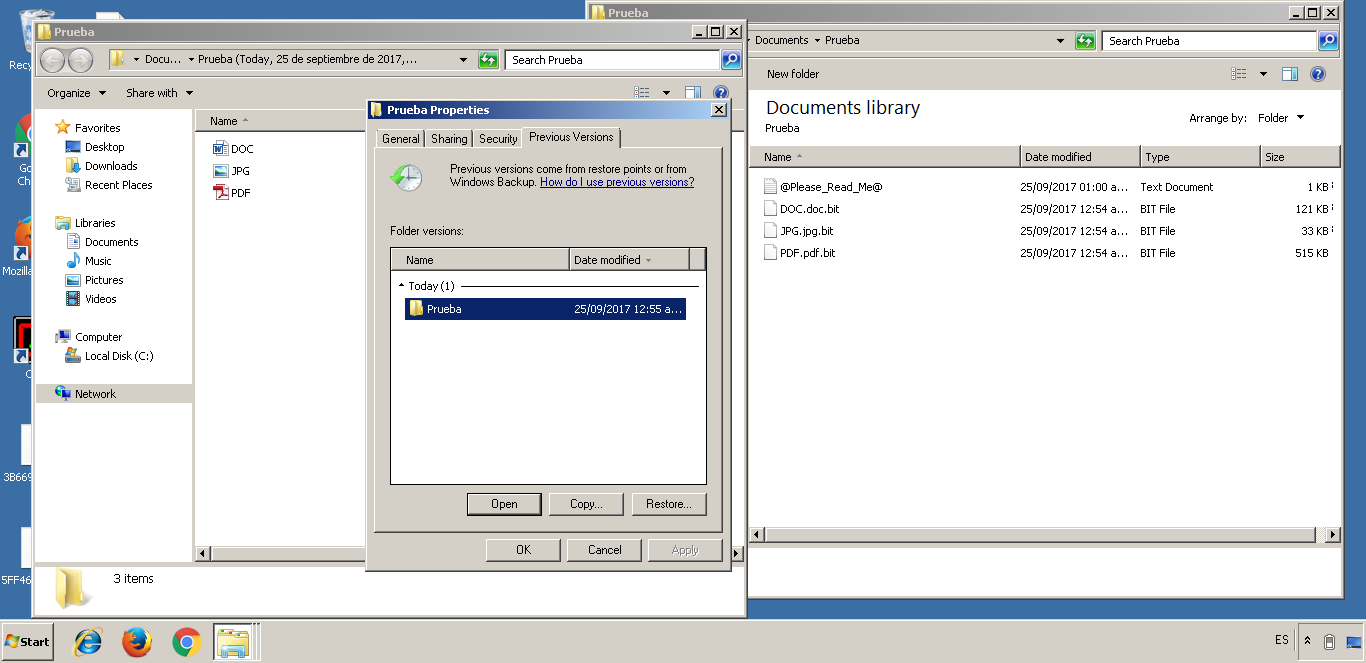
Windowsで重要なドキュメントを扱う場合、 エラー、システム障害、または マルウェア攻撃 それは本当に悪夢になりかねません。多くの人は、オペレーティングシステム自体にまさにこのために設計されたテクノロジーが含まれていることを知りません。シャドウコピーまたは シャドウコピーその仕組みを理解し、それを活用する方法を身につければ、何時間もの作業時間と数々の悩みを解消できるでしょう。
一見するとやや専門的に聞こえるかもしれないが、 シャドウコピーは非常に実用的なツールです この機能を使うと、Windowsに組み込まれたタイムマシンのように、ファイルやフォルダーの以前のバージョンにアクセスできます。このチュートリアルでは、この機能とは何か、内部でどのように動作するのか、さまざまなシナリオでどのように設定するのか、そして家庭用コンピューターと業務用環境の両方で最大限に活用する方法について詳しく見ていきます。
シャドウコピーとは何ですか?また、どのような用途に使用されますか?
呼び出し ボリュームシャドウコピーサービス(VSS)、または単にシャドウコピー これは、Windows に含まれる Microsoft のテクノロジーで、ボリューム (パーティションまたはディスク) のスナップショットを特定の時点で作成できます。これらのスナップショットはファイルシステムと整合性のあるコピーで、次の目的で使用できます。 ファイル、フォルダ、あるいはアプリケーション全体を復元します。 前の状態に。
単純な「コピー&ペースト」とは異なり、 シャドウコピーは実行時に作成されますつまり、システムをシャットダウンしたり、アプリケーションを閉じたりする必要はありません。これは、データベース、ファイルサーバー、または常時稼働しているマシンにとって非常に重要です。なぜなら、サービスの中断なしに一貫したイメージを維持できるからです。
シャドウコピーの主な目的は、 バージョン管理と迅速なデータ復旧VSSでは、完全な日次または週次バックアップだけに頼るのではなく、複数の時点に復元できるため、誤って削除したファイル、以前のバージョンのドキュメント、問題のあるアップグレード前のシステムの状態などを簡単に復元できます。
クライアントシステム(Windows 7、8、10、11)では、主に次のものに関連付けられています。 以前のバージョン ファイルやフォルダーの一方、Windows Server では非常に集中的に使用されています。 ファイルサーバー上のバックアップ、データベース復元、スナップショット また、VSSと連携するサードパーティ製のバックアップツールも含まれます。
ボリュームシャドウコピーの内部動作
シャドウコピーがなぜこれほど強力なのかを理解するには、簡単に見てみる価値がある。 Windowsはこれらのスナップショットをどのように処理するのですか?VSSサービスは、ファイルシステム、重要なデータを扱うアプリケーション(SQL Server、Exchange、ディレクトリサービスなど)、およびストレージプロバイダー間の調整役として機能します。
シャドウコピーの作成が開始されると、 VSS は書き込み操作を一時的に停止します ボリュームに関しては、アプリケーションに対し、データを一貫性のある状態にするよう要求します(キャッシュのクリア、トランザクションの終了など)。そして、すべてが安定したら、その時点でのボリュームの状態のスナップショットを取得します。このプロセスは通常、非常に短時間で完了し、ユーザーには透過的です。
ディスク使用量の発生を避けるため、シャドウコピーは通常、次のような技術を使用します。 コピーオンライトボリューム全体を複製するのではなく、スナップショット後に変更されたブロックのみを保存します。この方法により、シャドウコピーはブロックの古いバージョンを「参照」しながら、メインのファイルシステムは新しいバージョンで処理を継続します。これにより、膨大なストレージ容量を必要とせずに変更履歴を保持できます。
これらのコピーは、ボリュームの特定の領域に保存されます。 シャドウコピーの保存領域この領域には設定可能な最大サイズがあり、その制限に達すると、新しいコピーのためのスペースを確保するために最も古いコピーが削除されます。そのため、コンピュータやサーバーの使用状況に応じて設定を調整することが重要です。
もう一つの重要な側面は アプリケーションは「ライター」としてVSSに統合できます。これはつまり、スナップショット作成前にデータを一貫性のある状態に保つ方法と、必要に応じてスナップショット作成後にデータを復元する方法をサービス側に伝えるということです。この統合のおかげで、シャドウコピーは単なる生のファイルコピーではなく、複雑なアプリケーションの一貫性のある状態を表すことができます。
要件と互換性のあるWindowsバージョン
シャドウコピーを詳しく使い始める前に、知っておくべきことがあります。 どのバージョンのWindowsとどのディスク構成か 彼らはこの技術をサポートしています。最新バージョンのほとんどにはVSSが搭載されていますが、その使用方法や利用可能なオプションは、クライアントシステムとサーバーシステムで大きく異なります。
デスクトップシステムでは、 Windows 7、8、10および11ボリュームシャドウコピーサービスは存在し、システム復元やファイル履歴などの機能のために内部的に使用されていますが、ボリューム全体のスナップショットをスケジュールするための、Windows Server ほど完全なインターフェイスがユーザーに常に提供されるわけではありません。
サーバー環境では、特に Windows Server 2008、2012、2016、2019以降共有フォルダーのシャドウコピー機能を使用すると、ボリュームのプロパティから直接シャドウコピーを有効にして、ファイルエクスプローラーを通じてエンドユーザーに共有ファイルの以前のバージョンを提供できます。
もう一つの重要な要件は、 ファイルシステムの種類とドライブ構成正常に動作させるには、ボリュームをNTFS形式でフォーマットする必要があります。さらに、ダイナミックディスク、ソフトウェアRAID、または高度なストレージソリューションを使用するシナリオでは、完全な互換性を確保するために、メーカー固有のVSSプロバイダーが必要になる場合があります。
ハードウェアに関しては、シャドウコピーには特別なものは必要ないが、 十分な空きディスク容量を確保しておくことをお勧めします。これは、データ変更量が多い場合に特に重要です。スナップショット間のデータ変更が多いほど、シャドウコピーの保存領域は大きくなるため、使用頻度の高いサーバーではディスクのサイズを慎重に決定することが不可欠です。
Windows Server における基本的なシャドウコピー構成
ファイルサーバーでは、シャドウコピーの有効化は通常ボリュームレベルで行われます。 Windows Serverにおける一般的なプロセス サーバーマネージャーまたはエクスプローラーを開き、共有データが保存されているドライブのプロパティを開いて、シャドウコピーに関連するタブを探す必要があります。
そのタブから 選択したボリュームのサービスを有効にするストレージ領域の場所(通常は同じボリューム上ですが、パフォーマンス向上のために別のディスクに移動することもできます)を定義し、スナップショットに使用する最大容量制限を調整します。値が小さすぎるとコピーがすぐに削除されてしまい、値が大きすぎると本番データに必要な容量を消費してしまう可能性があります。
シャドウコピーが有効になったら、理想的なことは 適切なスケジュールを設定する通常、業務時間中は毎日、例えば4時間ごとに複数のスナップショットが作成されます。これにより、利用可能な復旧ポイントとストレージ容量の使用量との間で適切なバランスが保たれます。管理者は、業務上の必要に応じてこれらのスケジュールを追加、変更、または削除できます。
それも可能です シャドウコピーを手動で作成する 重要なアップデートの適用前、データの移行前、重要なアプリケーションへの細かな変更を行う前など、重要な局面でバックアップを取っておくと良いでしょう。こうすることで、万が一問題が発生した場合でも、すぐに元の状態に戻すことができます。
シャドウコピーは非常に便利ですが、 これは、包括的なバックアップ戦略(例えば、 wbadminツールシャドウコピーは元のデータと同じ物理ストレージ上に存在するため、ディスク障害、ボリュームを暗号化するランサムウェア、または物理的な災害が発生すると、シャドウコピーも同様にアクセスできなくなる可能性があります。
クライアントコンピュータでの以前のバージョンの使用
エンドユーザーのコンピュータでは、シャドウコピーを活用する最も一般的な方法は、次の機能を使用することです。 ファイルとフォルダの以前のバージョンこの機能を使用すると、システム全体を復元することなく、特定の時点の状態に正確に文書やディレクトリを復元できます。
これらのバージョンにアクセスするには、通常、ユーザーはファイルまたはフォルダーを右クリックし、 プロパティ 「以前のバージョン」タブに移動してください。そこには、スナップショットが利用可能だった時点の一覧が表示されます。各エントリは、選択したオブジェクトを含むボリュームのシャドウコピーに対応しています。
そのウィンドウでは 以前のバージョンを開いて確認してください。別の場所にコピーしたり、現在のファイルを上書きして復元したりできます。これは、例えば、ドキュメントが破損した場合、誤って上書き保存した場合、または誤って削除した場合などに非常に便利です。
企業ネットワークでは、ファイルサーバーでシャドウコピーが有効になっている場合、 ユーザーはネットワークドライブでも同じ機能を使用できます。 マッピング機能により、各ユーザーが共有ドキュメントの以前のバージョンを自分で取得できるため、サポート部門への問い合わせが減り、ユーザーの自律性が向上します。
利用可能なバージョンは以下に依存することをユーザーに説明することをお勧めします。 スナップショットの頻度と割り当てられたスペーススナップショットの取得頻度が1日に数回しかない場合や、保存容量が小さい場合、利用可能なバージョンの数は限られ、最も古いバージョンは徐々に消えていきます。
バックアップと復元におけるシャドウコピー
VSSの大きな強みの一つは、 これは多くのバックアップソリューションの基盤となる。これには、Windows標準のバックアップツールとサードパーティ製のリソースの両方が含まれます。一貫性のあるスナップショットのおかげで、バックアッププログラムはシステムが正常に動作し続ける間も、「フリーズ」されたボリュームからデータを読み取ることができます。
バックアップジョブが開始されると、ソフトウェアは通常、VSSに要求します。 該当するボリュームのシャドウコピーを作成する次に、そのスナップショットからバックアップ先(別のディスク、テープ、ネットワークストレージ、またはクラウド)にデータがコピーされ、トランザクションの途中で部分的に開かれたファイルやデータベースが存在しない、一貫性のあるシステム状態が読み取られることが保証されます。
復元プロセスにおいて、シャドウコピーの役割はやや異なります。 場合によっては、完全なスナップショットが直接復元されます。 ボリューム全体を完全に以前の状態に復元する機能もあれば、バックアップソフトウェアによってシャドウコピーに記録され保存された情報に基づいて、特定のファイルのみを復元する機能もあります。
さらに、電子メールシステムやデータベースなど、VSSと統合された多くのビジネスアプリケーションは、 特定の粒状修復メカニズムこれにより、データベース全体を以前の状態に戻すことなく、スナップショット上に作成されたコピーからメールボックス、テーブル、または個々のレコードを復元できます。
管理者が監視しなければならない側面の1つは、 シャドウコピーがパフォーマンスに与える影響スナップショットの作成は最適化されていますが、I/O負荷が高く、同時に多数のスナップショットが作成されるシステムでは、コピーオンライト方式によってオーバーヘッドが発生する可能性があります。そのため、コピー頻度とストレージ領域のサイズを各環境の具体的なニーズに合わせて調整することが重要です。
コマンドラインツールによる高度な管理
グラフィカルインターフェイス以外にも、Windowsは シャドウコピーを管理するためのコマンドラインユーティリティこれらのツールは、タスクやスクリプトの自動化、あるいはグラフィカルアクセスが利用できない状況で非常に役立ちます。最もよく使用されるツールの1つに「vssadmin」があり、これを使用すると、シャドウコピーの一覧表示、作成、削除、およびストレージの設定を行うことができます。
これらのツールを使えば、例えば、 ボリューム内の既存のスナップショットを参照するそれらが占める容量を確認したり、割り当てられた最大容量を変更したり、ストレージ領域を別のディスクに移動したりできます。これは、稼働中のデータとバックアップ制御構造を物理的に分離したいサーバーで特に便利です。
より複雑な環境では、管理者は スナップショットの作成を調整する自動化スクリプト データベースのエクスポート、レポート生成、メンテナンスウィンドウなど、他のプロセスと連携させることで、スナップショットは単なる独立した機能ではなく、より広範なワークフローの一部となります。
また、特定のコマンドでは 古いスナップショットや不要なスナップショットを削除する これは、新しいデータ保持ポリシーを調整したり、時間の経過とともに多くのコピーが蓄積されたシステムの空き容量を確保したりする際に非常に役立ちます。
一方、コンソールからシャドウコピーを操作する際には注意が必要です。 不適切な削除は、貴重な復元ポイントの喪失につながる可能性があります。変更内容を文書化し、テスト環境でスクリプトをテストし、自動化されたタスクが期待どおりに動作することを確認することは常に推奨されます。
一般的な制限事項と頻繁に発生する問題
シャドウコピーは強力なツールですが、 それは魔法や完璧な解決策ではありません。データ復旧時に誤った期待や問題を避けるためには、知っておくべきいくつかの制限事項があります。
最も明白なことの一つは シャドウコピーは、基となるボリュームが破損していない限りにおいてのみ存続します。ディスクが物理的に故障したり、深刻な損傷を受けたり、大規模なランサムウェアによる暗号化を受けたりした場合、スナップショットも影響を受ける可能性が非常に高いです。そのため、VSSは外部バックアップを補完するものであり、代替するものではないことが常に強調されています。
もう一つの実際的な制約は、 利用可能なスペースとスナップショットの回転ボリュームが変更されると、シャドウコピーの保存領域が拡大します。この領域が設定された上限に達すると、システムは最も古いスナップショットの削除を開始します。つまり、相当量の空き容量を確保しない限り、非常に長い履歴を保証することはできません。
負荷の高いシステムでは、 新しいコピーを作成しようとした際にエラーが発生しましたこれらの問題は、ストレージ容量不足、サードパーティ製VSSプロバイダーとの競合、互換性のないストレージドライバー、またはデータ「フリーズ」要求に正しく応答しないアプリケーションなどが原因で発生する可能性があります。このような障害の診断には、通常、イベントログの確認と、インストールされているVSSコンポーネントの設定の確認が含まれます。
また、注意しなければならないのは 特定のシステム保守プロセス例えば、積極的なデフラグメンテーションや大規模なディスク構造の変更などは、一貫性のあるスナップショットを維持するために保持する必要のあるデータ量を大幅に増加させ、シャドウコピー領域の容量消費量を大幅に増加させる可能性があるため、注意が必要です。
最後に、マルチユーザー環境では、適切に管理することが重要です。 以前のバージョンの権限と表示設定この機能は非常に便利ではあるものの、ファイルサーバーやシステム自体に設定されているセキュリティ制御を遵守し、ユーザーが既にアクセス権を持っていたファイルのみを復元できるようにする必要がある。
シャドウコピーを最大限に活用するためのベストプラクティス
シャドウコピーを最大限に活用し、問題を回避するためには、以下の手順に従うのが最善です。 実世界の環境で統合された一連の推奨事項ただ有効化して放置するだけでは不十分で、ある程度の計画が必要です。
まず第一に、それは不可欠です 明確なスナップショット頻度戦略を定義する重要なファイルサーバーでは、通常、1日に複数回のバックアップを行い、ピーク時のアクセス時間に合わせてスケジュールを調整するのが妥当です。個人用コンピュータの場合は、バックアップ頻度を少なくしても十分な場合があり、ファイル履歴などの他の機能を利用することもできます。
もう一つの推奨される方法は 保管場所の使用状況を定期的に監視する使用されている容量、保持されているスナップショットの数、ローテーションが速すぎないかなどを確認することで、復元ポイントの不足による問題が発生する前に最大サイズを調整するのに役立ちます。
また、便利です 以前のバージョンにアクセスする方法を文書化し、ユーザーに伝える簡単なマニュアル作成や研修を実施することで、IT部門への復元依頼を大幅に減らし、削除されたり誤って変更されたりした文書の復元速度を向上させることができます。
最後に、それはお勧めです シャドウコピーをグローバルバックアップポリシーに統合するこれには、外部ストレージへの定期的なフルバックアップ、リストアチェック、そして可能な場合はオフサイトレプリケーションが含まれます。VSSは短期的な復旧において柔軟性とスピードを提供しますが、データ保護の唯一の柱となるべきではありません。
適切に設定され、定期的に見直され、他のバックアップ技術と組み合わせれば、 シャドウコピーは強力な味方になり得る 個人ユーザーとシステム管理者双方にとって、人為的ミス、時折発生するアプリケーションの障害、そしてこの技術がなければはるかに深刻な被害をもたらすであろう日常的な小さな災害に対する、非常に有用なセーフティネットを提供する。


バイトの世界とテクノロジー全般についての情熱的なライター。私は執筆を通じて自分の知識を共有するのが大好きです。このブログでは、ガジェット、ソフトウェア、ハードウェア、技術トレンドなどについて最も興味深いことをすべて紹介します。私の目標は、シンプルで楽しい方法でデジタル世界をナビゲートできるよう支援することです。