- PC はオペレーティング システムがなくても起動できますが、BIOS や UEFI などの限られたファームウェア機能のみで起動できます。
- OS をインストールせずに直接コード (ブートローダー、ファームウェア、Live USB) を実行することは可能ですが、日常的な使用には実用的ではありません。
- オペレーティング システムのないコンピュータを購入すると、機器の費用が安くなり、Windows、Linux、またはその他のシステムを自由にインストールできるようになります。
- 完全なパフォーマンスで使用するには、USB、ネットワーク、または外部メディアからオペレーティング システムをインストールする必要があります。
多くのユーザーは次のように疑問に思っています オペレーティング システムをインストールしなくてもプログラムを実行できます。 コンピュータ上で。当然の疑問です。PCの電源を入れるとエラーメッセージが表示され、まるでマシンが「死んだ」かのように見えます。しかし、その裏では、BIOS、ファームウェア、ブートセクタ、さらにはWindowsやLinuxなどのOSがなくても動作可能な小さなプログラムなど、目に見える以上の多くの処理が行われているのです。
この記事では冷静に見ていきます コンピュータにオペレーティング システムがない場合、実際には何が起こるのでしょうか?オペレーティングシステムをインストールせずにコードを実行できる場合、オペレーティングシステムなしのPCを購入するメリット、メリットとデメリット、そしてWindowsまたはLinuxを最初からインストールしてコンピューターを動作させる方法について解説します。また、フロッピーディスクから起動し、オペレーティングシステムがロードされる前にメニューを表示する小さなアセンブリプログラムなど、より珍しい例も見ていきます。
オペレーティング システムとは何ですか? PC でどのような役割を果たすのですか?
本題に入る前に、 オペレーティングシステムは、すべてのハードウェアを調整する基本ソフトウェアです。 コンピュータのCPUであり、アプリケーションが互いに「フリーズ」することなく動作できるようにします。CPUは、プロセッサ、メモリ、ディスク、デバイスを各プログラムに分配する役割を担っています。
ブラウザ、ゲーム、ワードプロセッサを開くと、オペレーティングシステムは メモリを予約し、ディスク アクセスを制御し、画面、キーボード、マウスを管理します。また、1つのアプリケーションがクラッシュしても、システムの他の部分が影響を受けないようにします。この管理層のおかげで、ハードウェアの技術的な詳細を気にすることなく、複数のプログラムを同時に実行することが可能になります。
オペレーティングシステムの例としては、 Windows、macOS、各種Linuxディストリビューション、Androidこれらはすべて同じ基本的な機能、つまり機器の物理コンポーネントとユーザーとの間の仲介役としての役割を果たしますが、それぞれ独自のインターフェース、ツール、および原理を採用しています。
この中心コンポーネントがなければ、コンピュータは ユーザーコマンドの解釈や内部リソースの整理方法ハードウェア自体は、非常に基本的なマシンコードしか理解できないため、日常的な使用を合理的にするには、すべての「ロジスティクス」を処理するシステムが必要です。
オペレーティング システムがインストールされていなくても PC は動作しますか?
答えは微妙です。PCはオペレーティングシステムがなくても起動できますが、 その機能はマザーボードのファームウェアに限定されています。これは通常、BIOSまたはUEFIです。この低レベルレイヤーは、ハードウェアの起動、クイックチェック(POST)の実行、およびブートデバイスの検索を処理します。
ディスクやその他のブートメディアにオペレーティングシステムがない場合、コンピュータは BIOS/UEFI 画面のままになるか、エラー メッセージが表示されます。 「オペレーティングシステムが見つかりません」や「起動可能なデバイスがありません」といったメッセージが表示され、起動可能なデバイスが見つからないことが示されます。それでも、マシンが完全に使えないわけではありません。BIOS設定にアクセスしたり、オプションを変更したり、基本的な診断を実行したり、さらには最新のマザーボードではファームウェア自体に統合された高度なユーティリティを使用することさえできます。
区別する必要があります 一般的なデスクトップまたはラップトップコンピュータ ルーター、産業機器、小型マイクロコントローラーといった、よりシンプルなデバイスにも搭載されています。後者には、従来の「オペレーティングシステム」は搭載されておらず、特定のタスクに合わせて高度にカスタマイズされたファームウェアや組み込みソフトウェアがハードウェア上で直接実行されます。
それらのコードは非常に特定のいくつかのことだけを行うようにプログラムされており、 WindowsやLinuxのような複雑なリソースマネージャを必要とせずこれにより、メモリを節約し、消費電力を削減し、設計を簡素化できますが、柔軟性と全体的な機能が失われるというデメリットがあります。
標準的なPCでは、通常、完全なオペレーティングシステムを使用します。 これがなければ、デスクトップもアプリケーションも高度なファイル管理もできません。そして、率直に言って、このコンピューターは BIOS を確認する以外にはほとんど使用されません。
「オペレーティングシステムなし」のコンピュータを購入するとはどういう意味ですか?
店舗がチームの来訪を発表すると 「オペレーティングシステムなし」これは通常、ハードドライブにWindowsやその他の商用OSがプリインストールされていないことを意味します。FreeDOSやUSBブートに対応したファームウェアといったごく基本的な機能が含まれている場合もありますが、それ以外はほとんど含まれていません。
実際には、そのようなコンピュータは 基本ソフトウェアのインストールを待つハードウェアボックス電源を入れると、BIOS または最小限の環境が表示されます。そこからインストール用 USB または DVD から起動し、選択したオペレーティング システムを準備する必要があります。
このタイプの機器は、上級ユーザー、Linux愛好家、そして 独自の企業イメージ あるいは、Windowsライセンスの費用を節約したい人にも最適です。また、中古パソコンの再生品にはOSが搭載されておらず、購入者がインストールするものを選択できるのも特徴です。
大手メーカーの中には、 Dell、HP、Lenovo、またはMSI彼らが Windows フリー構成を提供するのは、ライセンス費用 (「Windows 税」) を排除し、顧客が Linux、FreeBSD、またはカスタマイズされたバージョンの Windows など、独自のシステムをインストールできるようにするためです。
しかし、OSのないPCでは 箱から出してすぐに使用できる状態ではありません。インストール手順が不明な場合、または起動可能な USB ドライブを作成したことがない場合は、技術的なサポートが必要になったり、プロセスの学習に時間を費やしたりする必要がある可能性が高くなります。
オペレーティングシステムのないPCのメリットとデメリット
ユーザーのプロファイルによっては、オペレーティングシステムがプリインストールされていないコンピュータを購入するのが合理的かもしれません。考えてみましょう。 主な長所と短所 それがあなたに適しているかどうか確認できます。
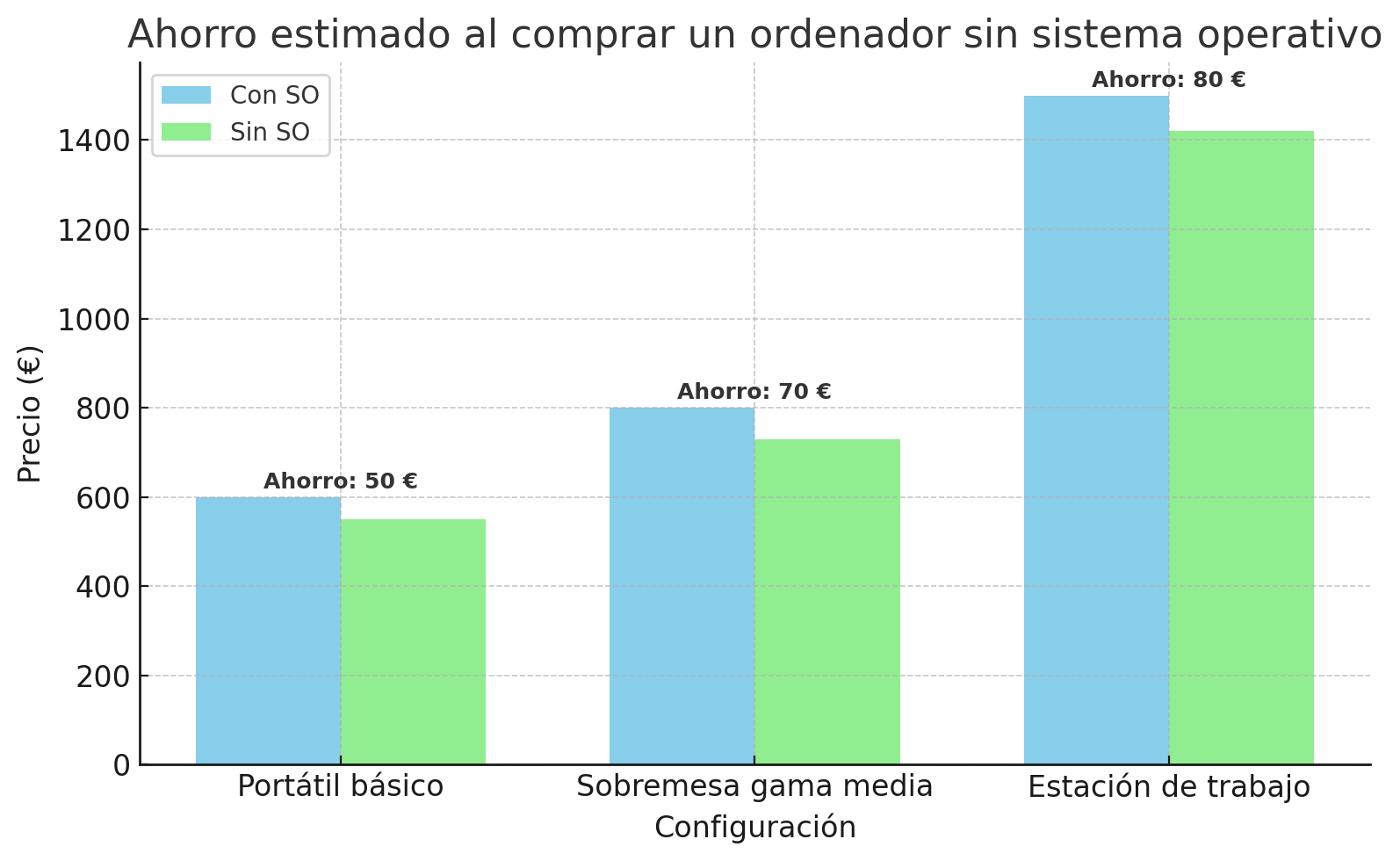
メリットの中で最も明らかなのは 経済的貯蓄Windowsライセンス(またはその他の有料ソフトウェア)が含まれていないため、コンピュータの基本価格は通常低くなります。モデルによっては50ユーロから100ユーロの割引があり、ワークステーションやハイエンドコンピュータの場合はさらに割引が大きくなる場合があります。
もう一つの重要な利点は、 オペレーティングシステムを選択する自由メーカーのブロートウェアやプリインストールされた試用プログラムなしで、特定の Linux ディストリビューション、すでにライセンスを取得している特定のバージョンの Windows、さらにはラボやテスト用の代替オペレーティング システムなど、興味のあるものを正確にインストールできます。
これは良い選択肢です 初期設定を最大限にカスタマイズします。カスタムパーティショニング、フルディスク暗号化、正確なドライバーとサービスの選択、そして企業環境における自動導入。メーカーの汎用イメージをそのまま受け入れる必要はありません。
一方、オペレーティングシステムのないPCには、明らかな欠点がいくつかあります。まず、 差し込んでもすぐには使用できません。インストールメディアを準備し、そこから起動してウィザードを完了する必要があります。インストール、アップデート、ドライバーのインストールなど、作業には1~2時間ほどかかることもあります。
さらに、Windowsをご希望で、有効なライセンスをお持ちでない場合は、 別途購入する必要があります。OEM ライセンスまたは小売ライセンスにはコストがかかり、エディションによっては、特にプロフェッショナル バージョンを選択した場合、初期節約額の大部分が消えてしまう可能性があります。
もうXNUMXつの欠点は 最低限の知識が必要これまでにオペレーティング システムをインストールしたことがない場合は、BIOS/UEFI にアクセスする方法、ブート順序を変更する方法、パーティション作成を管理する方法、重要なデータを誤って削除しないようにする方法を知ることは大変なことです。
最後に、メーカーがシステムをプレインストールする場合、通常は以下のものも含まれています。 隠しリカバリパーティション 何か問題が発生した場合に、コンピューターを工場出荷時の設定に復元するためのツールを備えています。システムを自分で構築する場合、この復旧メカニズムは、独自のバックアップまたはディスクイメージを作成することに依存します。
オペレーティング システムなしでコンピューターを起動すると何が起きますか?
PCの電源ボタンを押すと、明確に定義されたシーケンスが開始されます。最初に実行されるのはWindowsでもLinuxでもなく、 マザーボードのファームウェア、クラシックBIOSまたはその後継のUEFI.
そのファームウェアは電源投入時の自己テスト(POST)を実行し、 メモリ、プロセッサ、メインデバイスを確認する基本を初期化し、すべてが正常であれば、構成されたブート順序に従って、ハード ドライブ、SSD、光学ドライブ、USB、ネットワークなどのブート元デバイスの検索を開始します。
通常のシナリオでは、BIOS/UEFIはメインディスク上で必要なファイルを含む有効なブートセクターまたはパーティションを見つけ、そこから ブートマネージャとオペレーティングシステムをロードします従来の MBR または EFI パーティションを使用した UEFI などのより現代的な方法のいずれかを使用します。
ディスクにオペレーティングシステムがない場合、パーティションテーブルが破損している場合、またはブートセクタが消去されている場合、 BIOS/UEFIは「起動可能な」ものを見つけられません典型的なメッセージ「オペレーティングシステムが見つかりません」「起動可能なデバイスがありません」などが表示されるのは、まさにこの時です。その場合、ファームウェア設定にアクセスして状況を確認するか、PCの電源を切る必要があります。
コンピュータのオペレーティングシステムが失われるもう一つの一般的な原因は 不注意に行われたフォーマットまたはパーティションの変更その上に別のシステムをインストールしたり、間違ったパーティションを削除したり、パーティションツールを誤用したりすると、ディスクが起動に必要な構造を持たない状態になる可能性があります。
システムが消滅してしまうケースもある。 ハードドライブまたはSSDの物理的な障害不良セクタ、フラッシュメモリの摩耗、衝撃など。これらの状況では、起動できないだけでなく、データの復旧が困難になる可能性があります。 ファイルを回復 ディスクを新しいものに交換する必要があります。
「標準」オペレーティングシステムなしでプログラムを実行する
実用上は常にオペレーティングシステムを使用するのが普通だが、技術的な観点からは はい、ディスクにオペレーティング システムがインストールされていなくても、PC 上でコードを実行することは可能です。実際、すべてのコンピューターは起動した瞬間からマシンコードを実行します。
BIOSやUEFIは 不揮発性メモリに保存された命令セットPOST 後、ファームウェアは選択されたデバイスの最初のブート可能セクター (たとえば、フロッピー ディスク、CD、または USB のブート セクター) をメモリに読み込み、そのセクターを配置したアドレス (通常は従来の PC アーキテクチャでは 0000:7C00) にジャンプします。
最初のセクションには、通常はアセンブリ言語で記述され、ハードウェア上で直接実行される小さなプログラムが含まれています。 BIOSの中断とサービス (たとえば、画面にテキストを表示するには 10h、ディスクから読み取るには 13h、キーボードには 16h、時間と小さな遅延には 1Ah)、完全なオペレーティング システムを必要とせずにリアル モードで動作する「ミニ アプリケーション」を作成できます。
典型的な例としては、 自作ブートマネージャーまたは小さなユーティリティメニュー フロッピーディスクのブートセクタに保存されているプログラムです。このプログラムは、画面にテキストを表示したり、キー入力を読み取ったり、ディスクの他のセクタにアクセスしたり、メモリ内のスタックを管理したり、さらにはキーボードのLEDのような単純なデバイスを制御したりすることができます。これらはすべて、WindowsやLinuxが動作する前の段階で実行されます。
コマンドのような古いツール MS-DOS または Windows DEBUG これらのツールは、ユーザーがアセンブリ命令を入力し、それをメモリに保存し、「w 100 0 0 2」のようなコマンドを使用してフロッピーディスクの最初のセクターに書き込むことを可能にしました。また、次のような現代的なデバッグツールも存在します。 GDB低レベルのコードを理解してデバッグするのに役立ちます。
この技術は、例えば次のようなデモンストレーションの作成に使用されています。 システム時間を表示し、キーボードの LED をオン/オフにして、ナイトライダーのライトをシミュレートします。 あるいは、次に何をするかを選択するためのシンプルなメニュー(他のセクターからさらにコードをロードし続ける、ハードドライブに制御を戻すなど)を表示します。これらすべては、常駐のオペレーティングシステムを必要とせず、BIOSが提供するサービスのみに依存しています。
この種の演習では、低レベルでは、 プログラムを実行するためにオペレーティング システムが必ずしも必要というわけではありません。問題は、日常的な使用において、リソース管理層なしでアセンブリ言語で直接アプリケーションを作成し、保守することは非現実的であり、非常に複雑であるということです。
従来のオペレーティングシステムなしで動作するデバイス
毎日サービスを提供する機械のカテゴリー全体があり、 汎用オペレーティングシステムを使用していない PCでよく見かけるようなもの。専用のファームウェアを搭載した組み込みシステムやデバイスです。
これらのソフトウェアは、 常に同じことを非常に効率的に行うルーター上のネットワーク トラフィックの管理、産業機械のモーターの制御、家電製品のメニューの処理、警報システム内のセンサーの調整など、これらのタスクには完全なデスクトップ環境や数十の同時実行プログラムは必要ありません。
これらのデバイスの多くでは、コードが実行される ハードウェア上で直接、または最小限のマイクロカーネルでサポートされる高度なプロセス管理、ユーザー、複雑なファイルシステムは不要です。ファームウェアはフラッシュメモリに書き込まれ、まれにしか更新されません。
これは組み込み環境向けのオペレーティングシステムが存在しないという意味ではありません。 組み込みLinux、RTOS(リアルタイムシステム)、高度に専門化されたプラットフォーム 開発を容易にするための最小限のサービスを提供しています。しかし、そのコンセプトは、すべてが柔軟性を重視したデスクトップPCとは異なります。
一方、パーソナルコンピュータでは、次のようなソリューションを使用することで、ディスクにオペレーティングシステムをインストールせずに作業することが可能です。 ライブUSB、ネットワークブート(PXE)、または小規模なUEFI組み込み環境これらは、メンテナンス、診断、または臨時使用に非常に便利なオプションです。
ディスクにシステムをインストールせずにPCを使用する代替手段
内蔵ハードドライブにオペレーティングシステムがインストールされていないコンピュータをお持ちの場合、すぐにインストールする必要はありません。インストールを可能にする技術がいくつかあります。 ハードドライブに触れることなく、一時的または限定的に作業する.
最も人気のあるのは ライブUSBシステムUbuntu、Fedoraなどのディストリビューションや、Hiren's BootCDなどのツールは、USBドライブから直接起動できます。システムはUSBドライブ自体からRAM上で実行されるため、何もインストールすることなく、インターネットの閲覧、データの復元、ディスクの分析、ハードウェアのテストなどを行うことができます。
別のオプションは PXE経由のネットワークブート 企業や教育現場で広く利用されているブート前実行環境(Preboot Execution Environment)です。PCはローカルディスクを検索する代わりに、ネットワークサーバーからブートイメージを要求します。そこから完全なシステムまたはインストーラーが読み込まれ、複数のコンピューターに同じ構成で同時に展開するのに最適です。
最近のマザーボードの中には、UEFIに小規模な高度な環境を統合しているものもあります。 UEFI Shellコンソールから診断ユーティリティ、ファームウェアアップデートまで あるいは、極めて小型のLinuxベースのミニシステムもあります。これらは真のオペレーティングシステムの代替ではありませんが、ディスクに触れることなくメンテナンス作業を実行できます。
企業分野では、 リモート管理と帯域外診断Intel vPro AMT やプロ仕様機器の強化ファームウェア機能など、ローカル オペレーティング システムを実行しなくても特定のコンピューター機能にアクセスできる機能もあります。
いずれにせよ、これらの代替案は テストやシステムの修理のために時々コンピュータを使用する毎日作業することが目的であれば、最も賢明な方法は、完全なオペレーティング システムを内部ディスクまたは SSD にインストールすることです。
OSのないコンピュータにオペレーティングシステムをインストールする方法
オペレーティングシステムがインストールされていないPCを購入した場合、または誤ってOSを削除してしまった場合、次の論理的な手順は 外部メディアからオペレーティングシステムをインストールする通常はUSBドライブかDVDを使用します。最初は大変に思えるかもしれませんが、今ではプロセスはかなり自動化されています。
まず最初に材料を準備する必要があります 少なくとも8GBのUSBフラッシュドライブ、システムの ISO イメージ (Windows、Ubuntu など) をダウンロードするためのインターネット接続を備えた別のコンピューターと、その ISO を USB に書き込むツール (Rufus、Ventoy、balenaEtcher など)。
Windowsの場合は、Microsoftのウェブサイトから公式ISOをダウンロードし、Rufusを開いて、 ISO を選択し、保存先として USB ドライブを選択します。 次にプロセスを開始します。これによりUSBドライブの内容が消去され、起動可能な状態になります。Linuxの場合、多くのディストリビューションで同様のツールや独自のUSBジェネレーターが提供されています。
次に、そのUSBを オペレーティングシステムが搭載されていないコンピュータ電源を入れ、ブートメニューまたはBIOS/UEFI(メーカーによって異なりますが、F12、Esc、F2、Deleteなどのキー)に入ります。そこで、内蔵ハードドライブではなくUSBドライブから起動することを指定します。
Windows インストーラーでは、言語とエディションを選択した後、通常は詳細 (カスタム) インストール モードを選択し、インストール先のディスクを選択します。 必要に応じてパーティションを作成または削除し、選択したパーティションをフォーマットします。次にウィザードはファイルをコピーし、コンピューターを再起動して、初期セットアップ フェーズ (アカウント、更新、プライバシーなど) に進みます。
Linuxでも同様の仕組みで、 初期メニューの「インストール」システムとキーボード言語を選択し、ディスク全体を消去するか他のシステムと共存させるかを決め、ユーザーアカウントを作成したら、あとはインストーラーに任せれば完了です。多くのディストリビューションは、インターネット接続があればハードウェアを自動的に検出し、ドライバーをダウンロードします。
インストール後には、いわゆる「インストール後」のフェーズが続きます。 プロンプトが表示されたら USB ドライブを取り外し、更新プログラムとドライバーをインストールします。電源とセキュリティのオプションを確認し、使用する予定のアプリケーションをインストールしてください。これで、コンピューターは正常に動作する準備が整います。
このプロセスに着手する前に、次の短い要件リストを満たすことをお勧めします。 ハードウェアがシステムの最小要件を満たしていることを確認するWindows を使用している場合はプロダクト キーを用意し、ディスクにすでに情報が含まれている場合はデータをバックアップし、インストール中の中断を避けるために、ラップトップにバッテリー電源が入っているか、電源に接続されていることを確認してください。
これまで一度もやったことがない人は、Ubuntuのようなディストリビューションから始めるのが賢明かもしれません。 非常にユーザーフレンドリーなインストーラーが提供されており、有料ライセンスは必要ありません。もっとクラシックなオプションを好む場合は、 Slackwareをインストールする ステップ。
オペレーティング システムのオプションと推奨される使用方法
現在「空白」のPCに何をインストールするかを選択する場合、通常は次のどちらかを選択します。 Windows、一部のLinuxディストリビューション、またはAppleコンピュータのmacOSそれぞれに長所と限界があります。
Windows 10または11が最も人気のある選択肢である理由は、 市販のソフトウェアやビデオゲームとの最高の互換性を提供します。また、ほとんどのメーカーから公式サポートを受けています。ライセンスは有料で、他のシステムよりもリソース消費量は多いものの、オフィス、ゲーム、その他一般的な用途に最適です。
Linuxは、Ubuntu、Fedora、Debianなどのフレーバーで、 無料、安全、そして非常に柔軟特に古いハードウェアや開発・サーバー環境では優れたパフォーマンスを発揮します。一方で、一部の商用プログラムはネイティブでは利用できないため、Windowsのみから移行するユーザーにとっては習得が困難になる可能性があります。
macOSは、 Appleコンピュータ専用他のエコシステム(iPhone、iPadなど)とシームレスに統合され、グラフィックデザイン、ビデオ編集、音楽制作といったクリエイティブな作業に特に快適な環境を提供します。主な制限は、汎用PC向けの公式オプションではないことと、ハードウェアコストが高いことです。
これらすべてを考慮すると、オペレーティングシステムのないコンピュータは単なる文鎮ではないことは明らかですが、 本当に役立つための鍵となるピースがまだ欠けているチームアセンブラで小さなブート プログラムを試したり、緊急時に Live USB を設定したり、完全なシステムをインストールしたりと、可能性は幅広く、好奇心旺盛なユーザーと、PC をできるだけ早く動作可能な状態にしたいだけのユーザーの両方に適応します。


バイトの世界とテクノロジー全般についての情熱的なライター。私は執筆を通じて自分の知識を共有するのが大好きです。このブログでは、ガジェット、ソフトウェア、ハードウェア、技術トレンドなどについて最も興味深いことをすべて紹介します。私の目標は、シンプルで楽しい方法でデジタル世界をナビゲートできるよう支援することです。