- Macrium Reflect を使用すると、Incremental Forever や高速統合などの高度な機能を使用して、完全イメージ、増分イメージ、差分イメージを作成できます。
- コピーを仮想ドライブとしてマウントして、その内容を確認したり、個々のファイルを復元したり、別のコンピューターへの移行のソースとして使用したりすることができます。
- バージョン 7 では、Macrium Image Guardian、Rapid Delta Restore、バックアップを自動化する高度なスケジューラなどの主要な改善が導入されています。
- さまざまなエディションとライセンス モデルが、コスト、パフォーマンス、セキュリティのバランスを取りながら、家庭での使用から重要なサーバーまですべてをカバーします。
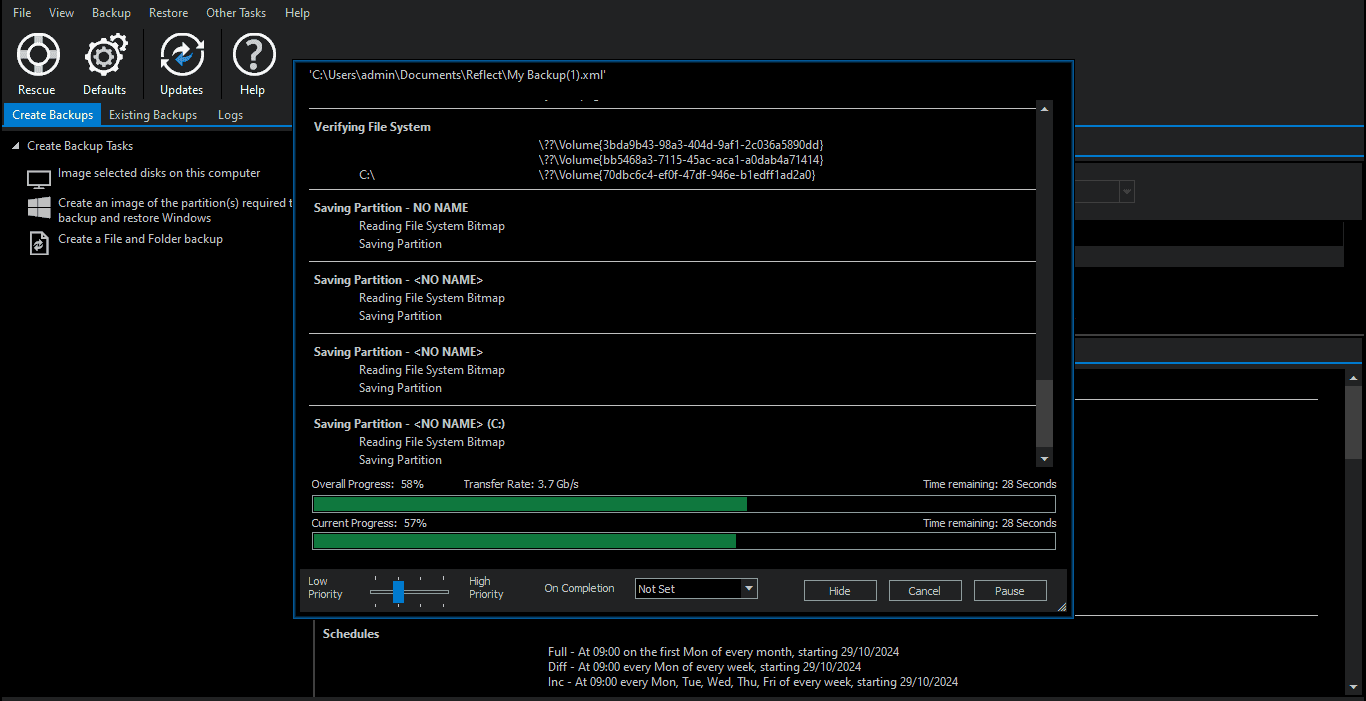
信頼性の高いバックアップでシステムを保護する 仕事で使う場合でも、自宅で使う場合でも、Macrium Reflectは欠かせない存在となっています。Macrium Reflectは、同じコンピューターでも別のコンピューターでも、ディスクイメージの作成、増分バックアップ、そして完全な復元を可能にする最も強力なソリューションの一つとして確固たる地位を築いています。
Macrium Reflectによる高度なバックアップについて話すとき ボタンを押して忘れてしまうというだけでなく、Incremental Forever、高速統合、ベアメタルリストア、ランサムウェア対策といった機能を活用することも重要です。さらに、よくある疑問として、バックアップをスケジュールしてディスクスペースを重複させずに完全コピーを更新する方法、ファイルを確認するためにイメージをマウントする方法、プログラムを含むすべてのファイルを別のコンピューターに復元する方法などが挙げられます。
Macrium Reflect とは何ですか? なぜ高度なバックアップに広く使用されているのですか?
Macrium Reflectは、 バックアップ ディスクイメージ データ保護と災害復旧を専門とする英国の企業、パラマウントソフトウェアUKによって開発されたこの製品は、PCを安全に保護したい家庭ユーザー向けに設計されています。 Windows 重要なシステムを継続的に稼働させる必要がある企業にも適しています。
このツールを使用すると、完全なシステムイメージを作成できます。 (オペレーティングシステム、アプリケーション、設定、データを含む)および増分バックアップと差分バックアップもサポートしています。これにより、ディスク障害、攻撃、またはシステム全体の復旧が可能になります。 マルウェア または深刻な災害を最小限に抑える 時間 非アクティブの。
企業環境では、Macrium Reflect が非常によく適合します。 金融、医療、教育、行政、製造業など、継続性が重要な分野、そして一般的にデータの損失やサービスの中断を許容できないあらゆる組織に最適です。オンプレミス展開と統合クラウドオプションを提供し、それぞれのインフラストラクチャに適応するための十分な柔軟性と代替手段を提供します。 クラウドバックアップ.
その最も優れた機能の中には 完全なディスクイメージの作成、特定のファイルとフォルダのコピー、サーバーのレプリケーション、ベアメタルの復元 ハードウェア 新規およびバックアップの変換 仮想マシンさらに、スペースを最適化し、セキュリティを強化するための暗号化、圧縮、重複排除機能も備えています。
Paramount Software UK からの技術サポート 基本的なオンライン ヘルプから電話サポート、ビジネス カスタマー向けの 24 時間 7 日のサービスまで幅広く提供されており、どのような状況でもバックアップが失敗してはならない場合に重要です。
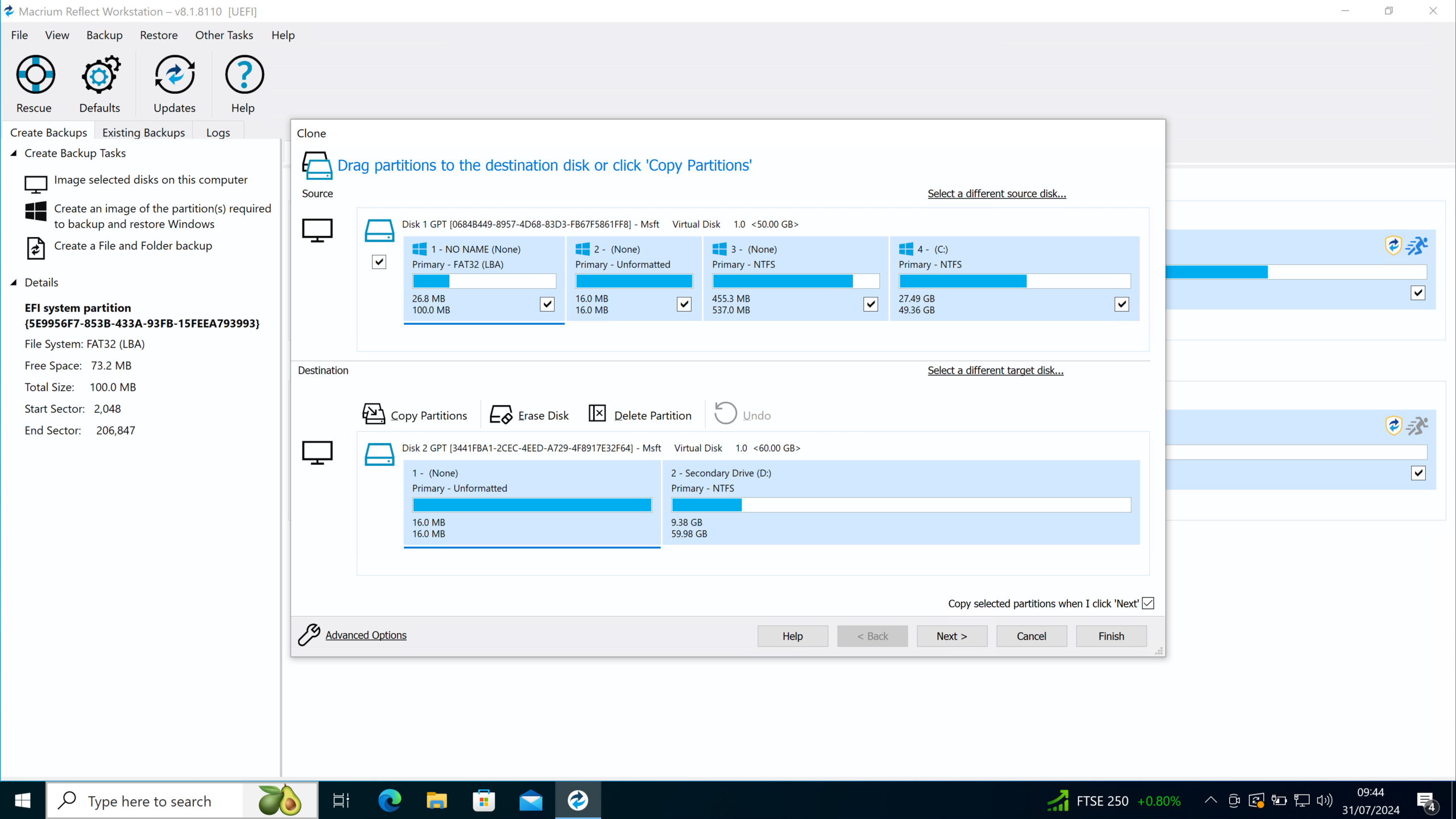
高度なバックアップ: 完全、増分、差分、永久増分
Macrium Reflectによる高度なバックアップの基盤 提供されている様々なバックアップの種類を理解し、それらを組み合わせることで、セキュリティを損なうことなく時間と容量を節約する方法を学びます。主な機能は、フルバックアップ、増分バックアップ、差分バックアップ、そして高速統合を実現する永久増分バックアップ機能です。各バックアップ方法の違いをより深く理解するには、 バックアップの種類.
完全なイメージバックアップ 1つまたは複数のパーティションのすべてのコンテンツ(オペレーティングシステム、プログラム、設定、ドキュメント、その他のデータ)をキャプチャします。システム全体を特定の状態に復元できるため、理想的な開始点となります。ただし、増分バックアップや差分バックアップよりも多くのスペースを消費し、時間がかかります。
増分バックアップは変更部分のみ保存します 前回のバックアップ(完全バックアップまたは増分バックアップ)以降に作成されたすべてのバックアップをバックアップします。これにより、実行時間と書き込みデータ量が最小限に抑えられ、システムへの負荷をかけずに頻繁にバックアップ(毎日または1日に複数回)を実行する場合に最適です。 ストレージ.
差分コピーについては前回の完全バックアップ以降の変更をすべて記録し、中間の増分バックアップは無視されます。通常の増分バックアップよりも多くのスペースを必要としますが、最初の完全バックアップとそれに対応する最新の差分バックアップのみが必要なため、復元チェーンが簡素化されます。
Macrium Reflect 7で導入された「Incremental Forever」機能 このアプローチはさらに一歩進んでおり、最初にフルバックアップを1回作成し、それ以降は増分バックアップのみを生成します。クイック統合機能により、プログラム自体が保持ルールに従って古い増分バックアップを統合し、管理しやすい履歴を維持しながら、定期的なフルバックアップを作成することなくストレージ容量を最適化します。
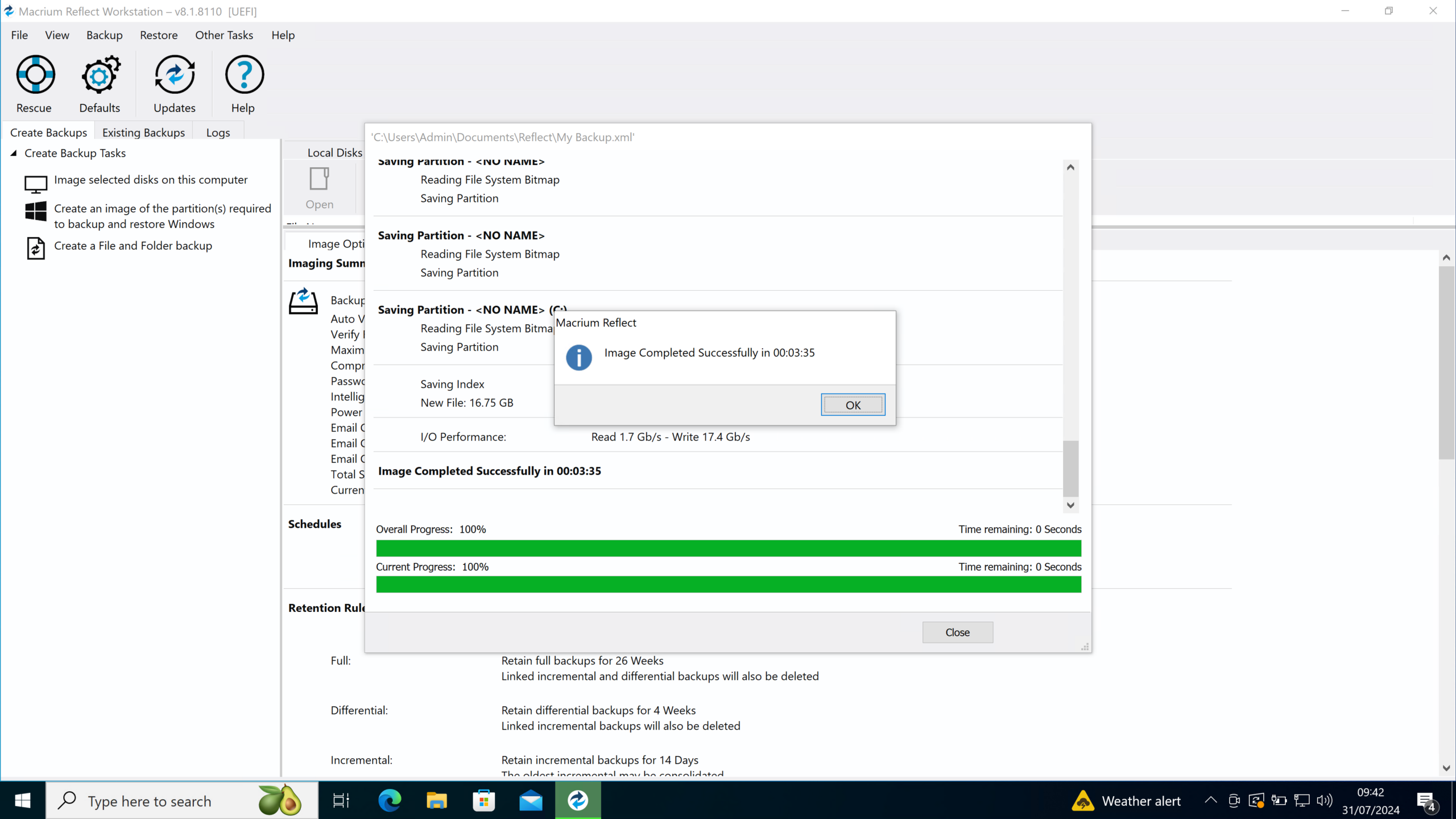
完全なコピーを複製せずに高度なバックアップをスケジュールする方法
Macrium Reflectに関するよくある質問 これは、例えば2週間ごとに完全なバックアップを更新し、2つの完全なイメージを作成して2倍の容量を消費する必要がないように、バックアッププランを設定する方法です。これは典型的なシナリオであり、Macriumで現在のイメージをスキャンし、変更された部分のみを上書きしたい場合などに使用します。
Macriumは既存のイメージ全体を「書き換える」わけではないことを明確にしておく価値がある。 これは直接行うのではなく、バックアップ履歴の整合性が損なわれる可能性があるためです。代わりに、増分バックアップチェーンまたは統合によって単一の一貫性のあるバックアップラインを維持し、古いコピーを結合して、定義したポリシーに従ってスペースを解放します。
2つの完全なコピーを同時に保存することを避けることが目的の場合 容量の制限があるため、通常、最も実用的な戦略は、高速統合とIncremental Foreverを使用することです。最初の完全なスナップショットを作成し、頻繁な増分(例:毎日)をスケジュールし、保持ルールを設定することで、Macrium自体が古い増分を統合して削除し、必要な履歴(例:2週間分)のみを保持します。
実際には、これは次のように解釈される。 Macriumはチェーン内の最も古い増分イメージを統合するため、使用される容量は適正に保たれます。同一のフルイメージが2つ同時に存在することはありません。ベースイメージとその増分イメージは、現在の状態と最新の復元ポイントを表すように「圧縮」されるだけです。
もう 1 つのオプションは、スケジュールされた完全バックアップを備えた従来のスキームを使用することです。 (例えば月次)差分バックアップと増分バックアップを交互に実行し、フルイメージの保持期間を調整することで、最新のフルイメージのみが保持されるようにします。これにより、新しいフルバックアップが作成されると、定義されたポリシーに従って以前のコピーが削除(または統合)され、長期間にわたる重複を回避できます。
Macrium Reflectバックアップのマウントと探索
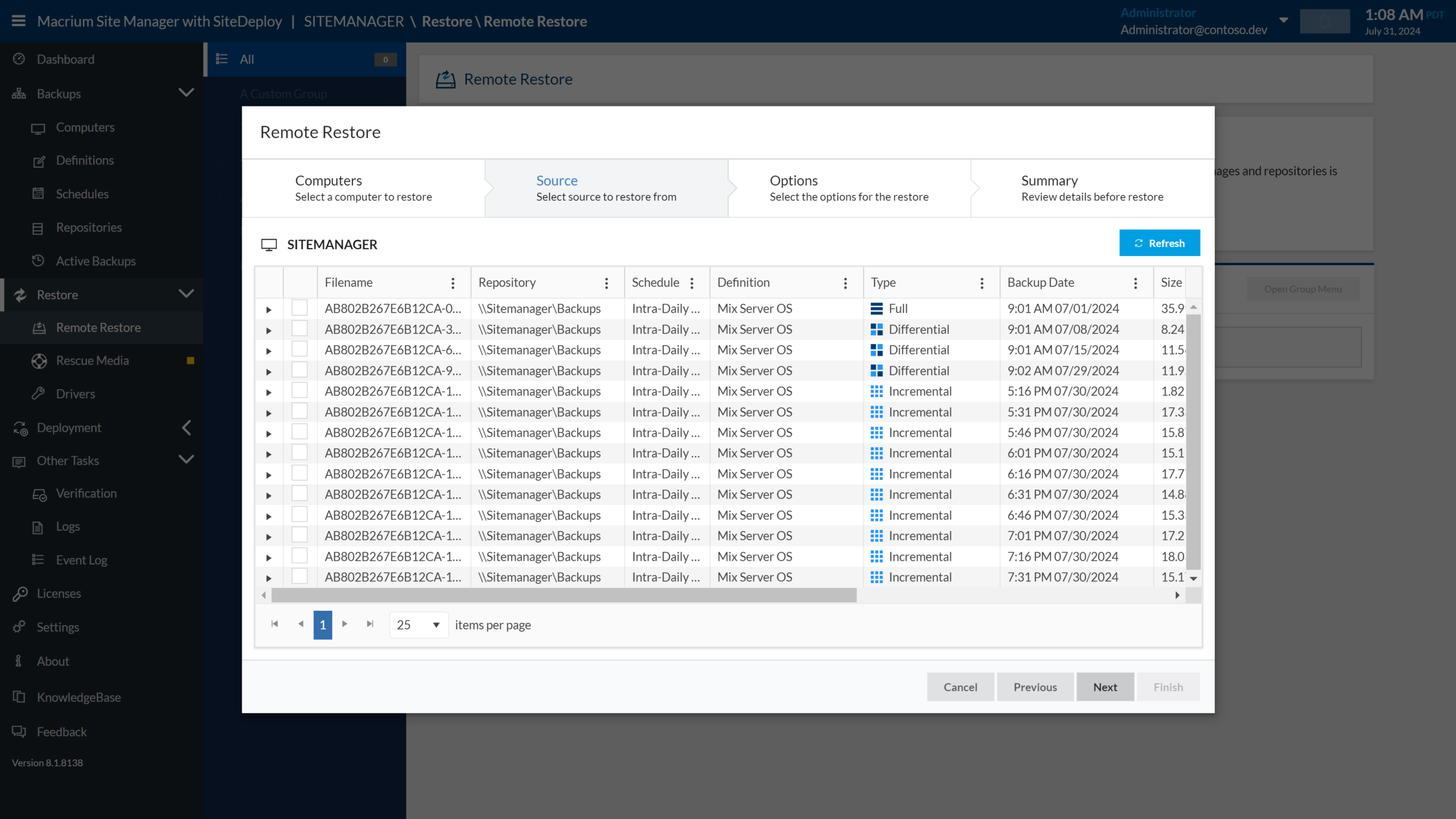
Macrium Reflectの最も便利な機能の1つ これは、Windowsエクスプローラーでバックアップイメージを別のドライブのように「マウント」できる機能です。これにより、内容を確認したり、特定のファイルを復元したり、さらにはそのイメージを別のコンピュータへの移行元として使用したりすることが可能になります。
組み立て工程は非常に簡単ですまず、バックアップにアクセスするコンピューターにMacrium Reflectがインストールされている必要があります。プログラムを起動したら、「復元」タブに移動し、バックアップイメージまたはファイルをWindowsエクスプローラーで開くオプションを選択します。
画像を開くオプションを選択するときバックアップを保存したフォルダに移動すると、Macrium はファイルに含まれるパーティション(例えば、C:ドライブ)を表示します。「OK」をクリックして確定すると、イメージが仮想ドライブとしてマウントされます。
ほんの数秒で、新しいユニットが取り付けられているのがわかります。 Windowsエクスプローラーでは、専用のドライブレターを使用して、ファイルやフォルダを参照したり、新しいコンピュータにコピーしたり、データ構造を比較したりできます。これは、完全な復元を実行する前に、バックアップに期待どおりの内容がすべて含まれていることを確認するのに最適な方法です。
この設定は、別のコンピューターに復元する場合にも重要です。 追加の移行ツールを使用するのは、通常、マウントされたイメージ上で、コンピューターに接続された物理ハードドライブであるかのように機能するためです。
新しいコンピュータにMacrium Reflectのコピーを復元する
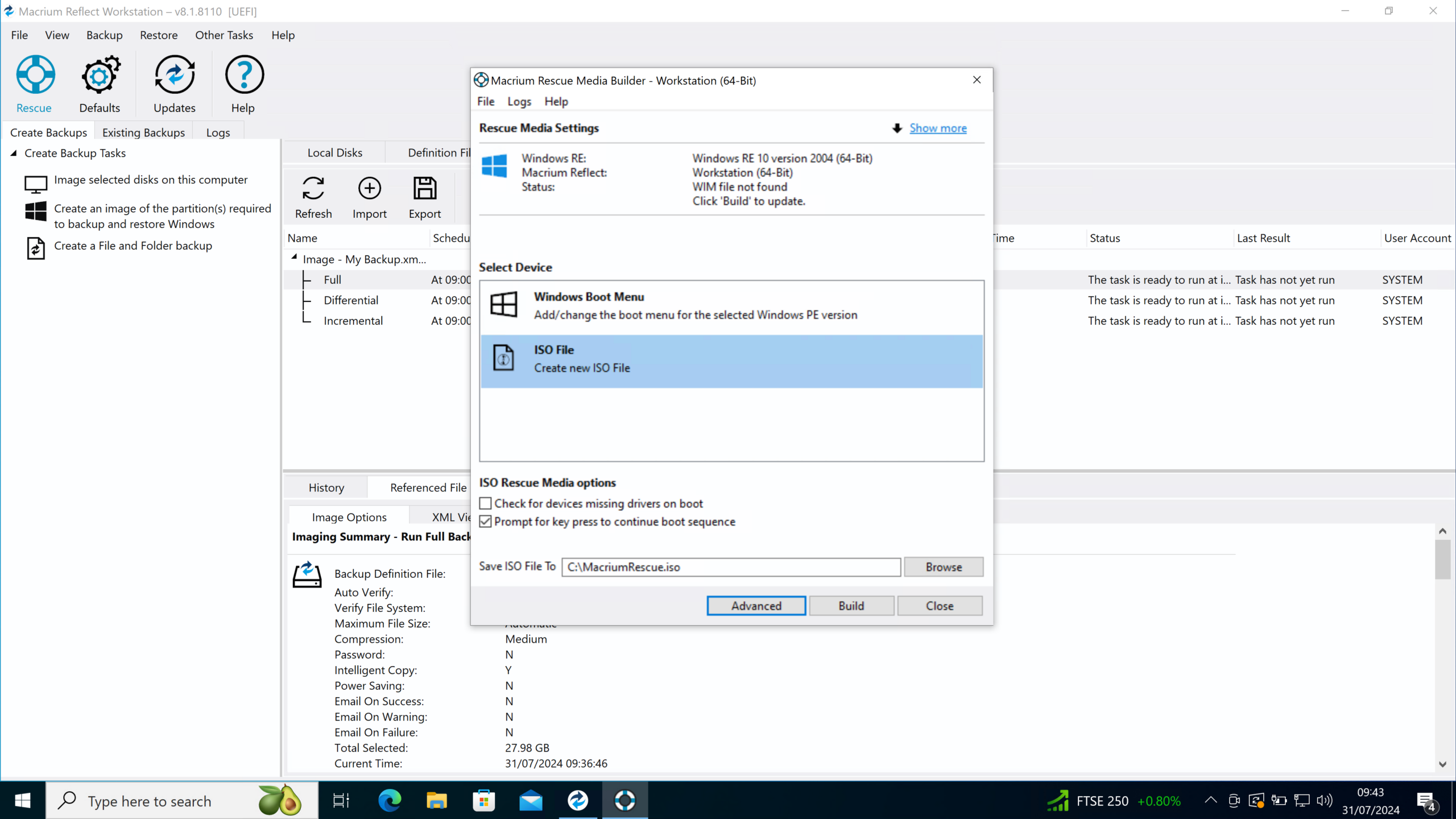
コンピュータを変更したりハードウェアを交換したりする場合個々のドキュメントをコピーするだけでは必ずしも十分ではありません。プログラム、プロファイル、設定、メール、アカウントなどを元の状態に戻す必要がある場合がよくあります。Macrium Reflectで作成したイメージを使用すれば、適切な方法でこれが可能です。
最初のステップは、すでに見てきたように、バックアップを設定することです 新しいコンピューターでコンテンツに直接アクセスできるようにします。Macrium Reflectをインストールしてイメージをマウントすると、古いドライブ(例:C:)が仮想ドライブとして表示され、そこからデータを抽出できるようになります。
特定のファイルだけを復元したい場合 マウントされたドライブから手動でコピーすることも可能です。ただし、プログラム、ユーザープロファイル、複雑な設定などは含まれないため、完全な移行を行うには、そのイメージをソースとして読み込める専用のソフトウェアを使用するのが一般的です。
移行ツールは専門的な環境で使用されます。 仮想ドライブ(マウントされたMacriumイメージ)を「別のハードドライブ」として扱い、プログラム、設定、ドキュメント、カスタマイズをそこから新しいシステムに転送することができます。このプロセスはほぼ自動化されているため、設定フォルダを一つ一つ手動で探す必要がなくなります。
復元または移行プロセスが開始されるとこのツールは、プロファイル構造、インストール済みソフトウェア、ユーザー設定を可能な限り維持しながら、新しいマシン上の環境を再構築します。これは、個々のファイルを復元するだけでなく、Macrium Reflectのイメージバックアップを非常に効率的に活用する方法です。
Macrium Reflectのバックアップが完了しているかどうかを確認する
画像ファイルが占めるスペースが少なくなると、不安を感じることがよくあります。 元のディスクで使用されている容量よりも大きいです。次のようなシナリオを想像してみてください。Cドライブの使用容量は約391GBで、Macrium Reflectでイメージを作成し(「Windowsのバックアップ」オプションを使用)、その結果得られる.mrimgxファイルのサイズは約241GBです。一見すると「何かが足りない」ように見えますが、必ずしもそうとは限りません。
サイズの違いは主に圧縮によるものです Macriumがこの方法を採用するのは、空のセクターをコピーしないためです。Windowsではパーティションが391GB使用されていると表示されますが、実際には圧縮率の高いファイル、冗長データ、一時ファイル、さらには使用済みとマークされているものの実際には無関係な情報を含む領域も含まれています。
バックアップを作成する際に正しいオプションを選択したことを確認するにはまず最初に、「Windows のバックアップ」またはディスクイメージウィザードを使用し、必要なパーティション(通常はシステムパーティション、システム予約済み/EFI パーティション、C: ドライブ)がすべて選択されていることを確認してください。このウィザードは、Windows 環境の完全なコピーを作成するために特別に設計されています。
コピーの内容を確認したい場合前述のように[復元]タブからイメージをマウントし、必要に応じて ファイルへのアクセスと変更を確認するマウントしたら、Users、Program Files、Windows などの通常のフォルダーがすべて表示されていることを確認します。すべてが存在する場合、結果のファイル サイズがシステムによって報告された使用量よりも大幅に小さくても、コピーは成功しています。
Macriumの検証機能を使用することもお勧めします コピーを作成した後、プログラム自体がイメージ ファイルの整合性をチェックし、バックアップ プロセス中に破損していないこと、またはコピー先ディスクの問題によって破損していないことを確認できます。
プロフェッショナルおよび個人使用向けのMacrium Reflectの主な機能
完全な画像の作成に加えてMacrium Reflectは、一連のモジュールを統合することで、非常に包括的なソリューションを実現しています。これには、個々のファイルとフォルダのバックアップ、サーバー全体のレプリケーション、ベアメタル復元、バックアップから仮想マシンへの変換などが含まれます。
特定のファイルとフォルダのバックアップ これは、システム全体のイメージを作成することなく、特定の重要なパス(プロジェクトフォルダや特定のデータベースなど)のみを保護する必要がある場合に便利です。これにより、バックアップのサイズが削減され、オンデマンドでのドキュメントの復元が高速化されます。
サーバーレプリケーションにより、別の場所にコピーを保存できますこれは事業継続性と災害復旧戦略にとって極めて重要です。プライマリサーバーに障害が発生した場合、レプリカサーバーは極めて短いダウンタイムで業務を引き継ぐことができるため、特に Windows Server での完全バックアップ.
ベアメタル修復もその強みの一つです新しいハードウェア、またはハードドライブや主要コンポーネントを交換したコンピューター上で、システム全体を復元できます。オペレーティングシステムやソフトウェアを最初から再インストールすることなく、機能する状態に戻すことが目的です。
バックアップを仮想マシンに変換する これにより、シナリオのテスト、迅速な復旧、あるいはレガシーシステムの仮想化が可能になります。Macrium Reflectで作成したイメージから、その環境を複製した仮想マシンを生成できるため、互換性テストを容易にしたり、レガシーシステムへの一時的なアクセスを提供したりできます。
Macrium Reflect 7: Incremental Forever、MIG、Rapid Delta Restore
Macrium Reflectバージョン7は大きな飛躍を遂げた パフォーマンス、セキュリティ、バックアップの柔軟性の面で、要求の厳しい家庭環境とビジネスの両方で最新の高度なバックアップを実装するために現在重要となっているいくつかのテクノロジを統合しました。
すでに説明した Incremental Forever 機能は、主要な新機能の 1 つです。常に単一の初期フルコピーと一連の増分コピーを操作できるため、最も古いコピーを迅速に統合することでストレージを最適化できます。これにより、ローテーションポリシーの管理が大幅に簡素化されます。
Macrium Image Guardian(MIG)はもう一つの戦略的なピースです MIGは、ランサムウェア攻撃や不正アクセスからバックアップファイルを保護することに重点を置いています。イメージファイルを監視し、不正な変更を防止することで、マルウェアによるバックアップの暗号化や破損のリスクを軽減します。
バージョン7では、 プログラミング タスクのこれにより、毎日、毎週、またはカスタムカレンダーに従ってバックアップをスケジュールできます。これにより、システムの使用率が低い時間帯にバックアップが実行され、手動でバックアップを開始する必要がなくなり、保護が完全に自動化されます。
Rapid Delta Restore(RDR)はもう一つの差別化技術ですRDRは、復元のたびにディスク全体を上書きするのではなく、現在の状態とターゲットイメージ間の必要な変更のみを適用します。これにより、復旧時間が大幅に短縮され、重要なシステムを長時間停止させられない場合に大きなメリットとなります。
最後に、Windows PE環境とサーバーのサポート これにより、個人用 PC とプロフェッショナル サーバー インフラストラクチャの両方で、復元を実行したり、バックアップを起動したり、レスキュー メディアを準備したりできるシナリオの範囲が広がります。
Macrium Reflectを使用するメリットとデメリット
Macrium Reflectの最も明らかな利点の一つは 増分バックアップの高速性と圧縮アルゴリズムの効率性も魅力です。時間や容量をあまり消費することなく、頻繁にバックアップをスケジュールできるため、より積極的かつ安全なバックアップポリシーを容易に導入できます。
回復の柔軟性も、この方法の利点の 1 つです。特定のファイル、フォルダ全体、あるいはアプリケーション、設定、プロファイルを含むシステム全体を復元できます。これにより、中断した時点からほぼ正確に作業を再開できるため、インシデント発生後の生産性の低下を最小限に抑えることができます。
さまざまな製品との幅広い互換性 OSの および環境 (古いバージョンのWindowsから最新の環境やサーバーまで)汎用性の高いソリューションです。Windowsに重点が置かれていますが、多くの異機種混在インフラストラクチャにも問題なく統合できます。
あまり好ましくない点としては、Macrium Reflect には少々学習曲線があります。特に、「次へ、次へ、完了」という段階を超えて、高度な保持、統合、レプリケーションスキームを設定したい場合は、このツールを最大限に活用するために、ある程度の時間を割き、可能であれば事前に非クリティカルな環境でテストすることをお勧めします。
ライセンスのコストも考慮すべき要素となります。特に個人ユーザーや予算が限られている中小企業に最適です。機能が制限された無料版もありますが、最も高度な機能は通常、有料版で提供されます。
考慮すべきもう 1 つの側面は、いくつかのクラウド サービスとの統合です。 これは、「クラウドファースト」を掲げて生まれたソリューションほど包括的ではありません。複数のクラウドプロバイダーにまたがるネイティブバックアップを最優先する場合は、他のツールで補完するか、利用可能なオプションを慎重に検討する必要があるかもしれません。
Macrium Reflect のエディション、価格、ライセンス
Macrium Reflectはいくつかのエディションで提供されている 家庭ユーザー、オフィスワークステーション、標準サーバー、バックアップ用の高度なニーズを持つサーバーなど、さまざまなプロファイルに対応します。 データベース Exchange または SQL。
Home Edition は個人ユーザー向けです。 1台または複数台の個人用PCを保護したい方に最適です。イメージバックアップ、迅速な復元、Rapid Delta Restoreなどのテクノロジーの利用に必要な機能を備え、比較的ユーザーフレンドリーなインターフェースを備えています。
ワークステーションおよびサーバーエディション 重要なワークステーションとサーバーを保護する必要がある中小企業向けに設計されており、集中管理オプション、より柔軟なポリシー、そしてサーバーシステムとの特定の互換性を備えています。
Server Plus Editionはさらに一歩先へ Exchange や SQL Server などのエンタープライズ データベースをサポートする高度な機能を統合したこのオプションは、電子メールとデータベース サービスがビジネスの中心となる環境向けに設計されています。
ライセンスモデルは通常、コンピュータの数に基づいている 保護したいストレージ(サーバーまたはワークステーション)の数に応じて、必要なストレージ費用と、場合によっては追加のサポート契約費用が加算され、これらが中長期的な総所有コスト(TCO)を構成します。
永久ライセンスの購入に加えて通常、年間サブスクリプションと更新オプションがあり、アップデートとサポートが提供されます。プロフェッショナルな環境では、エディションと契約タイプが組織の特定のニーズに適合していることを確認するために、営業チームに直接連絡するのが最も賢明な方法です。
一般的に、Macrium Reflectは間接費の削減に役立ちます これらはダウンタイムや、復旧の遅延または不完全さにつながります。適切なバックアップによって何時間ものダウンタイムや重要なデータの損失を防ぐことができれば、投資は通常、短期間で回収できます。
実用的なレベルでは、Macrium Reflect はスピード、柔軟性、安全性を兼ね備えています。 ノートパソコンを修理に出す前の一般的なバックアップから、複製サーバーやベアメタルリストアを活用した高度な災害復旧戦略まで、あらゆることを網羅しています。フルイメージオプション、増分イメージ、Incremental Forever、バックアップのマウント、新しいハードウェアへの復元を効果的に管理する方法を学ぶことで、ハードドライブのトラブルやランサムウェア攻撃による壊滅的な被害を防ぐための強力な体制を築くことができます。


バイトの世界とテクノロジー全般についての情熱的なライター。私は執筆を通じて自分の知識を共有するのが大好きです。このブログでは、ガジェット、ソフトウェア、ハードウェア、技術トレンドなどについて最も興味深いことをすべて紹介します。私の目標は、シンプルで楽しい方法でデジタル世界をナビゲートできるよう支援することです。