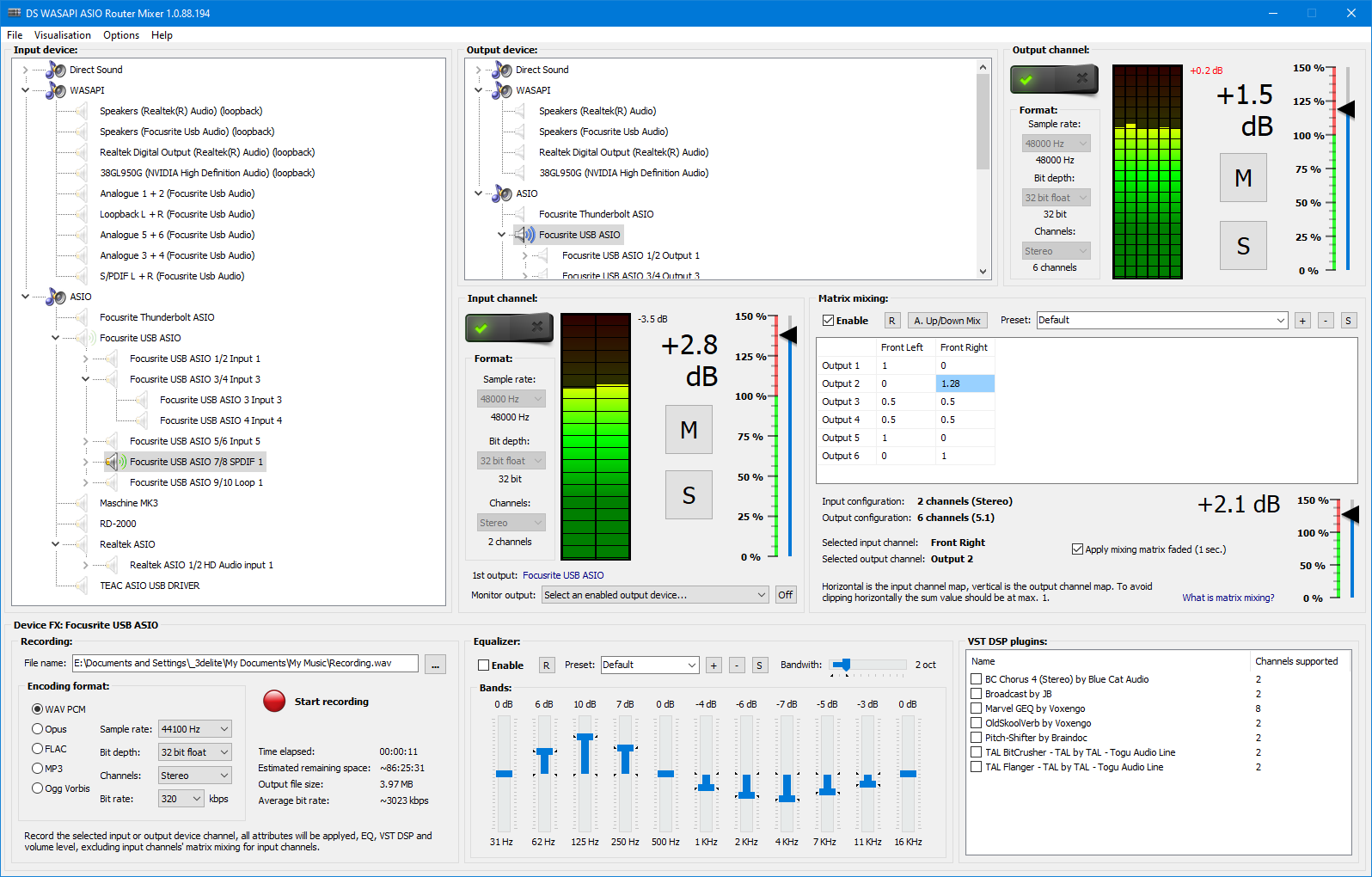
ミッドレンジ/ハイエンドのDACやヘッドホンアンプを購入したばかりで、どこかで Windows は、ハイファイオーディオにはあまり適していません。ASIOとWASAPIという2つのキーワードを耳にするのはよくあることです。そして当然、疑問が湧いてきます。「ダウンロードする必要があるの?」「DACに付属しているの?」「本当に音質が向上するの?」「あの厄介なレイテンシーはどうなの?」
さらに、Foobar2000のようなプレイヤー、SamplitudeのようなDAW、Xonarのような専用サウンドカード、Focusriteのようなインターフェースを使用すると、誰もが話題にしていることがわかります。 ビットパーフェクトオーディオを実現するための「Windowsミックスをスキップ」 3つの異なる場所でサンプリングレートを変更する手間を省くことができます。これらの考え方を整理し、わかりやすく説明し、ASIOとWASAPIのどちらを使うべきか、そして実際に何が期待できるかを明確にしましょう。
ASIO と WASAPI とは何ですか? なぜそんなに大騒ぎするのですか?
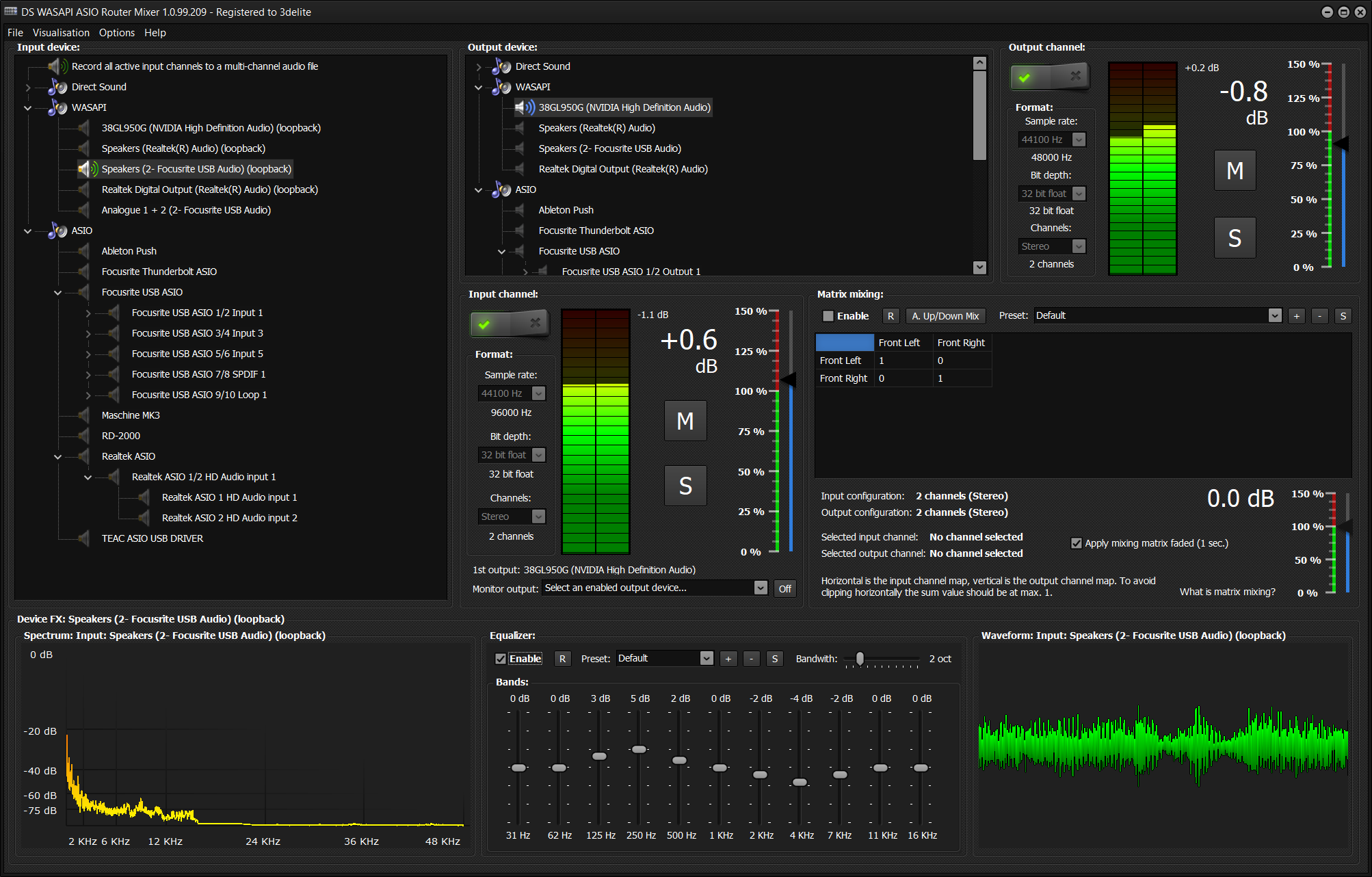
Windows PCでは、サウンドは通常、スピーカーやヘッドフォンに到達する前に一連のシステムレイヤーとミキサーを通過します。つまり、 Windows は、アプリケーションとサウンド カード間の仲介役として機能します。ASIO と WASAPI は、その「パス」の一部を削減またはスキップして、品質、制御、そして何よりもレイテンシを低減する 2 つの方法です。
ASIO(オーディオストリーム入力/出力) Steinberg社が開発した規格で、プロフェッショナルオーディオソフトウェア(DAW、レコーダー、バーチャルインストゥルメントなど)がオーディオインターフェースとほぼ直接通信することを可能にします。スタジオやレコーディング用途を想定して設計されており、レイテンシーを最小限に抑え、入出力を細かく制御できます。
WASAPI (Windows オーディオ セッション API) これは最新のWindowsオーディオAPIです。2つの動作モードがあります。従来の共有モードではWindowsがすべてのミックスを行いますが、排他モードでは高品質オーディオを実現できます。 アプリケーションがオーディオ デバイスを排他的に制御できるようになります。 システムミキサーをバイパスします。
日常会話でWindowsの音質を改善すると言えば、通常は 排他モードのASIOまたはWASAPI システムがサンプリング レートを変更したり、ボリュームに触れたり、プログラムと DAC またはインターフェイスの間で不要な処理を適用したりするのを防ぎます。
ASIOやWASAPIを使わずにWindowsでオーディオが動作する仕組み
ほとんどのコンピュータには、次のような目的で設計された統合グラフィックカード(Realtekなど)が搭載されています。 ゲーム映画、ビデオ通話、システムサウンドこれらのカードは、プロフェッショナルなレコーディングやオーディオファン向けのオーディオには適していません。通常、MME、DirectSound、DirectX、または汎用ドライバーなどのドライバーを使用し、Windowsミキサーを介して共有モードで動作します。
このモードでは、システムは サンプリング周波数と「グローバル」ビット深度 Windowsのサウンドパネルで、48kHz/16ビットなど、他の周波数帯域(例えば、48kHz/16ビット)を選択します。すべてのアプリケーションオーディオはこのミキサーを通過し、必要に応じてアップスケールおよび変換されます。Windowsが48kHzに設定されていて、44,1kHzのファイルを再生すると、リサンプリングされます。
この機能は一般ユーザーにとって非常に便利です。 同時にゲームもできます SpotifyはYouTubeとシステム通知 何も気にせず素晴らしいサウンドが得られます。しかし、高品質なオーディオや本格的なオーディオ作業を求める人にとっては、2つの欠点があります。レイテンシーが大きいことと、真に「ビットパーフェクト」なオーディオパスを維持することがほぼ不可能であることです。
そのため、多くのユーザーは、SMSL SH6/SU6のような新しい専用DACや外部インターフェースを購入する際に、 Windowsミキサーをバイパスする方法ここで、排他モードで ASIO と WASAPI が機能します。
ASIOが提供するもの:低レイテンシーと直接アクセス
ASIO は次の 1 つのアイデアを念頭に置いて設計されました。 遅延を最小限に抑え、プログラムがオーディオインターフェースに直接アクセスできるようにします。オペレーティングシステムの余分なレイヤーを経由することなく、楽器を録音したり、リアルタイムモニタリングしながら歌ったり、MIDIキーボードで仮想楽器を演奏したりする際に、これは非常に重要です。
レイテンシーとは、基本的に 行動と聴覚の間の遅延マイクに向かって話した信号がヘッドフォンに戻るまでに時間がかかりすぎると、煩わしく、演奏や歌唱に使えなくなることもあります。この遅延はミリ秒(ms)単位で測定され、値が低いほどモニタリングが自然になります。1.000msの遅延は1秒に相当し、音楽の現場では全く許容できません。
ASIO を使用すると、プログラムはインターフェイスとほぼ直接通信し、オーディオ バッファのサイズを調整できます。 バッファが小さいほど、レイテンシは低くなります。しかし、これはプロセッサへの負担を増大させ、ハードウェアが十分な性能を発揮できない場合、クリック音やドロップアウトのリスクを高めます。これは、インターフェースに付属するASIOドライバーのコントロールパネルで制御できます。
専用インターフェースにおけるASIOの大きな利点は、通常、 24ビットの深度と高いサンプリングレート (96kHz、192kHzなど)の能力を最大限に活用し、 ハードウェアこれにより、ダイナミック レンジが広がり、バックグラウンド ノイズが減り、低音量で作業するときの応答性が向上します。これは、録音と正確なリスニングの両方にとって重要です。
さらに、統合されたASIOドライバにより、 複数の入力と出力を一貫して管理するつまり、DAW でインターフェイスを ASIO デバイスとして選択すると、Windows でデバイスごとに操作しなくても、ソフトウェアでそのすべてのマイク入力、ライン、モニター出力などが自動的にアクセスできるようになります。
ASIOドライバ: 独自仕様およびASIO4ALL
ASIO は Windows のネイティブな部分ではありません。 特定の ASIO ドライバーが必要です。ほとんどのスタジオオーディオインターフェース(Focusrite、Motu、RMEなど)には、独自のASIOドライバーに加え、コントロールパネルとレイテンシーオプションが付属しています。これらのドライバーは特定のハードウェア向けに最適化されているため、入手可能な場合は通常、最適な選択肢となります。
その代わりに、 多くの統合サウンドカードや消費者向けデバイス (標準マザーボードカード、一部のDAC) USB シンプルなプログラムには、独自のASIOドライバが付属していません。このような場合、ASIO4ALLが役立ちます。これは、他のWindowsドライバの上にASIO「レイヤー」として機能する汎用ドライバで、ASIOのみをサポートするプログラムでも、ネイティブASIOドライバを持たないハードウェアで動作できるようになります。
ASIOはSteinbergの技術であるため、 それはフリーソフトウェアではありませんその実装にはライセンスが必要です。例えばAudacityのようなプログラムは、公式バージョンにASIOサポートをデフォルトで組み込むことはできませんが、ユーザーがASIOサポートを含むカスタムバージョンのプログラムをコンパイルすることは可能です。
主な商用 DAW (Pro Tools、Ableton Live、Cubase、Samplitude など) はい、ネイティブ ASIO サポートを提供します。オーディオ設定では、ドライバー システムとして ASIO を選択し、特定のデバイスを選択して、ドライバー独自のパネルからレイテンシーを微調整できます。
ASIOの主要なオーディオパラメータ: ビット深度とサンプルレート
録音や制作のためにASIOドライバを使用する場合、最初のステップの1つは選択することです。 ビット深度とサンプリング周波数 適切です。これは品質とシステムへの負荷、そして知覚される遅延の両方に影響を与えます。
La ビット深度 これは、各サンプルにどれだけの情報が格納されているかを示します。ビット深度が高いほど、レベル差を正確に表現するためのスペースが広くなり、ダイナミックレンジが広がります。CD規格は16ビットですが、第2世代Focusrite Soloなどの多くの最新インターフェースは最大24ビットに対応しており、量子化ノイズが低くなり、信号処理のためのヘッドルームが広がります。
La サンプリングレート これは、信号から1秒あたりに何サンプル取得するかを決定します。標準的なオーディオCDは44.100Hz(または44,1kHz)で動作しますが、多くのインターフェースは48kHz、88,2kHz、96kHz、176,4kHz、さらには192kHzをサポートしています。1秒あたりのサンプル数が多いほど、信号の時間的な「詳細」がより多く捉えられます。
実際の問題は 周波数とビット深度が高くなるほど、処理する必要があるデータも多くなります。これは、録音する場合、ファイルサイズが大きくなるだけでなく、プロセッサとデータバスへの負荷も大きくなり、バッファサイズを適切に調整しないとレイテンシが増加する可能性があることを意味します。適切なバランスを見つけることが重要です。24ビット/44,1kHzや48kHzといった値は、多くのシナリオにおいて適切な妥協点となります。
必要な状況では リアルタイム監視 (アンプシミュレーターを通してギターを弾いたり、歌いながら伴奏をつけたりするような)レイテンシーを抑えることは、たとえすべての音質設定を最高にしなくても、非常に重要です。例えば、ゲーム「ロックスミス」のようなアプリケーションでは、16ビット、48kHzの使用が推奨されています。これは、この設定によりシステムに過度の負担をかけずにレイテンシーを低く抑えられるためです。
WASAPI とは何ですか? また、オーディオの再生にどのように役立ちますか?
WASAPIは 最新のWindowsオーディオインターフェース そして、多くの現在のアプリケーションがサウンドシステムと通信するための基盤となっています。従来の方法とは異なり、WASAPI はオーディオセッションをより細かく制御でき、最も興味深いのは、Windows ミキサーをバイパスする ASIO のアプローチに非常によく似た専用モードを備えていることです。
共有モードでは、WASAPI は DirectSound と同様に動作します。 複数のアプリを同時に実行できます Windowsは、デバイスに設定された周波数とビット深度ですべての信号をミックスします。これは、複雑な操作を避けたい一般ユーザー向けの標準モードです。
排他モードでは、プログラムはオーディオデバイスを開いて、 そのセッションが続く間、他のアプリケーションはそれを使用できないこれにより、Windows が何かをミックスする必要がなくなり、意図しない再サンプリングの可能性が減り、アプリケーションがファイルの元のサンプリング レート (44,1 kHz、96 kHz など) でオーディオ データを配信できるようになり、より「クリーンな」再生が実現します。
オーディオファイル再生の文脈では、Foobar2000、JRiverなどの多くの音楽プレーヤーが、 WASAPI用のプラグインまたは特定の出力これらを有効にすると、ハードウェアがこれらのサンプリング レートをサポートし、システムが変換を強制しない限り、DAC へのビットパーフェクト パスを実現できます。
ASIOとは異なり、WASAPIはWindowsの一部なので、使用するために特別なドライバーをインストールする必要はありません。 オーディオデバイスドライバが正しくインストールされている (USB DAC、内蔵サウンドカードなど)。公式のASIOドライバーをお持ちでない場合や、ASIO4ALLなどのソリューションに頼りたくない場合に非常に便利です。
ASIO と WASAPI: 実質的な違い
USB DACを使った家庭での音楽鑑賞では、ASIOとWASAPIのどちらが合理的か疑問に思うかもしれません。実用面から言えば、どちらの方法も有効です。 Windowsの一般的なミキサーを回避できる より直接的なオーディオ パスを提供しますが、その哲学と一般的な使用法には重要なニュアンスがあります。
ASIOは、 プロフェッショナルな仕事と録音環境入力(マイク、楽器)と出力(モニター、ヘッドフォン)の両方におけるレイテンシーを最小化することが絶対的な優先事項です。DAWやホームスタジオ、プロフェッショナルスタジオでは、これが自然な選択となることがよくあります。
WASAPI、特に排他モードでは、 高品質のオーディオ再生ここではリアルタイム信号処理の必要性が低く、ファイルの整合性を維持し、中間処理を回避することに重点が置かれます。Foobar2000のようなプレーヤーで、追加のドライバーを気にせずに音楽を聴きたい場合に最適です。
Windowsとハードウェアの特定の組み合わせでは、次のような他の出力が表示されないことがあることに注意が必要です。 カーネル ストリーミング (KS) これらは依然として、より良い結果や優れた安定性を提供します。オーディオフォーラムでは、ASIO、WASAPI、KSを試した後、自分のDACとWindowsのバージョンに最適なものを使い続けるという人の話がよく見られますが、普遍的なルールはありません。
SMSLのようなDACで高音質の音楽を聴くことが主な目的であれば、 WASAPI専用で十分すぎるほど一方、ボーカルや楽器をリアルタイムで録音し、目立った遅延なしに自分自身をモニターする必要がある場合は、論理的には ASIO (できればインターフェースの公式ドライバー) を使用して、そのレイテンシー パラメータを調整するのがよいでしょう。
Foobar2000を使ってWindowsのミキサーをバイパスする方法
PC愛好家の間で最も人気のあるオーディオプレーヤーの一つがFoobar2000です。軽量で、高度な設定が可能で、何よりも WASAPIやASIOなどの高度な出力を使用することができます 標準の Windows ミキサーをバイパスして、オーディオをデバイスに直接送信します。
一般的な手順としては、通常、公式ウェブサイトからダウンロードし、 対応する出力コンポーネント (たとえば、Foobar2000 の WASAPI または ASIO コンポーネント) をプレーヤーにインストールし、プログラムのオーディオ設定でその出力タイプを選択します。
コンポーネントがインストールされたら、DACまたはインターフェースを接続してドライバーを最新の状態にすると、 Foobar2000 はデバイスを利用可能として表示します。 WASAPI (排他)、ASIO、または KS 出力セクションで、インストールされているモジュールに応じて選択するだけで、Windows ミックスをバイパスしてオーディオをそのデバイスに直接送信できます。
この方法では、多くのユーザーが望んでいるものを正確に得ることができます。 3か所でサンプリング周波数を変更する必要がない (Windowsミキサー、サウンドカードコントロール、プレーヤー)。Foobar自体は、オペレーティングシステムによる追加変換なしに、ファイルをそのままDACに送信することで、ビットパーフェクトな動作を可能にします。
専用サウンドカードや外部DACとの連携
Xonarのような専用サウンドカードやSMSLのようなUSB DACを使用する場合、よくある疑問は、 Windowsの設定とデバイス自体の両方に触れる すべてが正しいサンプリングレートで行われていることを確認する必要があります。コントロールパネルが多すぎて迷子になりやすいからです。
競合を避ける最も簡単な方法は、Windowsをほぼ中立的な構成のままにしておくことです。本格的な再生には、 ASIOまたは専用WASAPI経由でデバイスを直接制御するアプリケーションを使用するしたがって、プレーヤーはオーディオ セッションをファイルの周波数に合わせて調整し、Windows が途中で干渉することはありません。
多くのDACや専用サウンドカードでは、デバイス自体がドライバを介してアプリケーションから送信される周波数に自動的に適応します。つまり、専用のWASAPIを使用して44,1kHzのファイルを再生すると、DACは44,1kHzに切り替え、その後96kHzのファイルを再生すると、DACは再調整します。そのため、わざわざ設定する必要はありません。 Windowsのサウンドパネルで手動で変更する 毎回
これを適切に構成されたプレーヤーと組み合わせると、ユーザー エクスペリエンスははるかにクリーンになります。何も心配することなく、異なる解像度の曲を切り替えることができ、不要な再サンプリングをほとんど行わずに忠実なオーディオ パスを維持できます。
同じPCでゲームや動画視聴もするユーザーの場合、通常のアプローチは次のようになります。 専用出力(ASIO/WASAPI)を専用リスニング用に予約する 残りのアプリケーションには Windows 共有モードを残します。これにより、デバイスがプレーヤーによって排他的に使用されている場合でも、干渉することなく、引き続き DirectSound または共有 WASAPI が使用されます。
DAWでのASIO/WASAPIの使用とリアルタイムモニタリング
Samplitude Music Studio、Cubase、Ableton などの音楽制作プログラムでは、次のようなメッセージが表示されることがよくあります。 「ソフトウェア音源をリアルタイムでモニタリングするには、ASIO/WASAPI ドライバー システム、ソフトウェア モニタリング、および入力モニタリングを有効にする必要があります…」これは、プログラムが低遅延と信号パスの制御を保証するオーディオ システムにアクセスする必要があるために発生します。
Windows 8以降を実行しているコンピュータでは、標準的な手順は通常、DAWのオーディオ設定を開き、 ドライバーシステムとしてASIOまたはWASAPIを選択してくださいインターフェイスに独自の ASIO ドライバーがある場合は、通常はそれを選択する必要があります。それ以外の場合は、WASAPI または ASIO4ALL などの汎用ドライバーを試すことができます。
オーディオ システムを選択したら、DAW 内でオプションをアクティブ化する必要があります。 ソフトウェア監視またはFX監視録音するトラックに入力モニタリング(REC Mなど)を設定します。これにより、プログラムは入力信号を聞き、処理済みの信号をリアルタイムでヘッドフォンまたはモニターに送り返します。
これらの要素のいずれかが設定されていない場合(たとえば、ASIO/WASAPIの代わりにMME/DirectSoundを使用している場合や、入力モニタリングが有効になっていない場合)、プログラムはリアルタイムモニタリングを提供できず、 Samplitude の例のような警告が表示されます。.
重要なのは、これらすべてがうまく機能するためには、 低遅延向けに設計されたオーディオ パスが必要です。そして、これは ASIO と、それほどではないが WASAPI が提供するものであり、より一般的な用途向けに設計された MME や DirectSound などの古いドライバーではありません。
用途に応じたレイテンシー、品質、パラメータの選択
レイテンシーを優先するか、最高品質を優先するかは状況によって異なります。録音しているが リアルタイムのフィードバックを聞く必要はありません。 (たとえば、スピーカーを通して自分自身をモニターせずに、あらかじめ作成されたトラックに従ってギターを録音する場合)、レイテンシーが多少大きくなっても劇的な変化はありません。DAW でテイクを数ミリ秒ずらして調整できるためです。
しかし、仮想楽器を演奏したり、エフェクトをかけて歌ったりするなど、状況によっては、実際に行うことと聞くことがほぼ同時に起こる必要がある場合は、 遅延が高すぎると、非常に不快な体験になる可能性があります。その場合、通常は、理論上の品質を最大限に高めるのではなく、バッファ サイズを小さくし、より適度なサンプリング パラメータを使用することが望ましいです。
一般的な妥協策としては、24ビットで作業しながらも、録音中にサンプリングレートを44,1kHzまたは48kHzに維持することです。これらの値は 優れた品質とシステムへの適度な負荷その後、プロジェクトで必要な場合はアップサンプリングや別の周波数への最終的なバウンスを行うことができますが、多くの場合、聴覚上の利点は得られません。
オーディオファンのリビングルームシステムなど、リアルタイム処理なしで音楽を再生する場合、 レイテンシーは問題ではなくなる重要なのは、パスが可能な限りクリーンで、元のファイルを尊重することです。その場合、ファイルのネイティブサンプルレートで排他的なWASAPIまたはASIOを選択するのが理にかなっています。
このようにして、専用プレイヤーが提供するものと非常に近い体験を楽しむことができます。 PCの柔軟性ただし、ユーザーが利用可能なドライバーとフォーマットのオプションを理解し、適切に構成していることが条件となります。
これまで見てきたことから、ASIOとWASAPIはフィルターのように音質を向上させるためにインストールする「魔法のプログラム」ではないことは明らかですが、 アプリケーションとオーディオハードウェアを通信するさまざまな方法レイテンシー、忠実度、そしてコントロールに明確な影響を与えます。これらを賢く活用すれば、Windows PCはシステムミキサーの操作に煩わされたり、3つの異なるメニューでサンプルレートを変更したりすることなく、高音質の音楽を聴いたり、録音や制作に活用したりするための本格的なツールになります。

バイトの世界とテクノロジー全般についての情熱的なライター。私は執筆を通じて自分の知識を共有するのが大好きです。このブログでは、ガジェット、ソフトウェア、ハードウェア、技術トレンドなどについて最も興味深いことをすべて紹介します。私の目標は、シンプルで楽しい方法でデジタル世界をナビゲートできるよう支援することです。