- PowerPoint ストーリーボード作成の鍵は、プレゼンテーションの論理的な流れを設定する堅実なストーリーラインから始めることです。
- 応答優先または応答最後のアプローチをピラミッド原則と組み合わせると、メッセージの明確さが強化されます。
- PowerPoint のストーリーボードを使用すると、デザインに時間を費やす前に、コンテンツ、ビジュアル、トランジションを計画できます。
- テンプレート、図形、統合、アニメーションを使用することで、ストーリーボードはチームや意思決定のための実用的なツールになります。

もしあなたがPowerPointの前に立って、たくさんのアイデアをまとめたり、 明確な物語がつながっていない必要なのはスライドの数ではなく、優れたストーリーボードです。あらかじめ用意されたビジュアル構成を活用することで、退屈なプレゼンテーションと、最初の1分から聴衆を魅了するプレゼンテーションの違いが生まれます。
El PowerPoint ストーリーボード これは、映画制作、コンサルティング、プレゼンテーションデザインの最高の要素を融合させたものです。物語を計画し、各「シーン」(スライド)を定義し、実際のレイアウトを始める前に全体をレビューします。このテクニックがどのように機能するか、どのようなストーリーラインアプローチが存在するか、有名なピラミッド原則とどのように関連しているか、そしてPowerPointで実際にどのように適用できるかを、ゼロから作成する場合とテンプレートや専用ツールを使用する場合の両方で、段階的に見ていきましょう。
ストーリーラインとは何ですか? また、なぜ PowerPoint ストーリーボードで重要なのでしょうか?
一枚のパネルを描く前に、 プレゼンテーションのストーリーライン言い換えれば、ストーリーラインとは、状況、分析、調査結果、そして結論を繋ぐ論理的な筋であり、スライドに一貫性を与える背骨なのです。
優れたストーリーラインとは、スライドを使わずにメッセージを説明するときにたどる精神的な旅のようなものです。 まず何を数えますか、それを正当化するためにどのようなデータを使用しますか?観客に伝えたい決断の意味は何でしょうか?ストーリーボードは、その一連の流れを視覚的に表現したものに過ぎません。
この構造の重要性はビジネス環境では極めて大きいです。 プロジェクトチーム、マネージャー、クライアント 明確な結論を導き出し、その背後にある理由を素早く理解する必要があります。プレゼンテーションは完璧なデータで溢れていても、しっかりとしたストーリーがなければ、混乱を招く可能性があります。
ストーリーラインを操作すると、次の選択が求められます。 何が入り、何が出ないのか、そしてどのような順番なのかこの規律により、PowerPoint のストーリーボードは単なる美しい絵ではなく、効果的なコミュニケーションのための戦略的なツールになります。
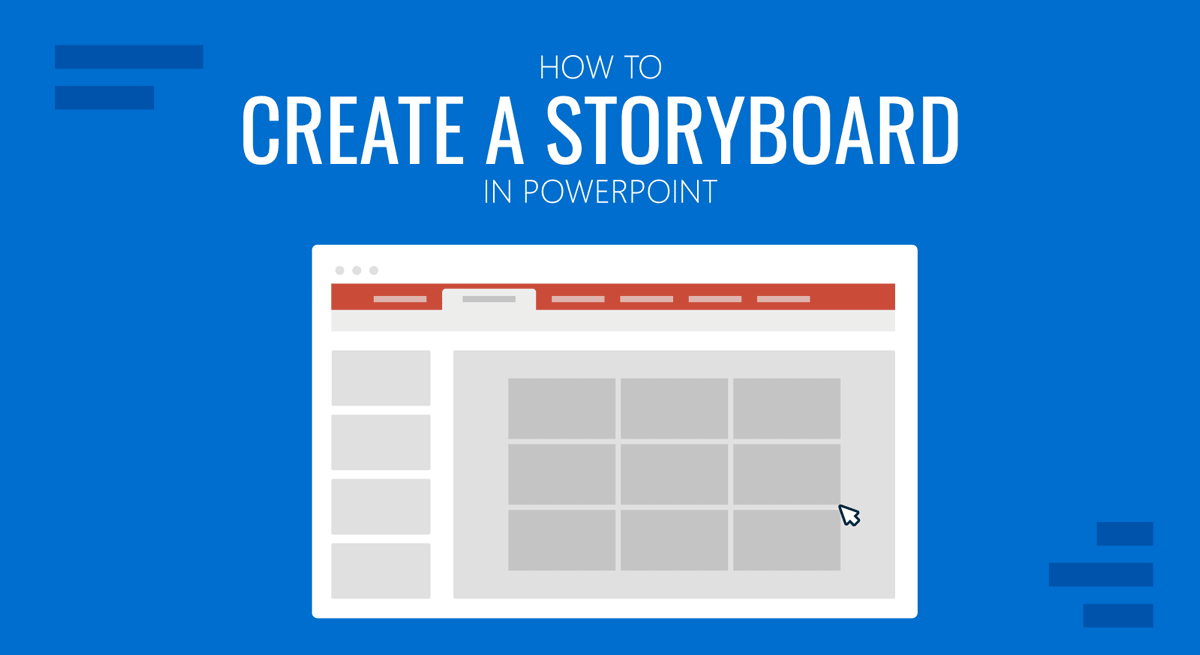
スライドをデザインする前に、説得力のあるストーリーを展開する方法
PowerPointを開く前に、4つの簡単な手順を実行することをお勧めします。 バランスの取れた焦点の絞られた物語撮影前の脚本段階として考えてください。
最初のステップは、ほとんど治療のようなものです。 すでに持っているスライドは忘れてください以前のファイルや個々のスライドから始めると、既存のものに縛られてしまい、創造性が損なわれてしまいます。ファイルを閉じて、メッセージだけに集中しましょう。
次に、プレゼンテーションの目的を明確に定義します。 成功とはどのような結果を意味するのか 話を終えた後、予算の承認を望みますか?クライアントは提案を承認しますか?チームは新しいプロセスを理解しますか?この「勝利の定義」がストーリーボード全体の指針となります。
次に、視覚的なサポートなしで誰かに物語を語っているかのように物語を書いてください。 テキストドキュメントを使用する (Word(メモ帳などお好みのツールを使って)論理的な論拠を書き出しましょう。文脈、問題、分析、結論、そして次のステップです。図表やテンプレートはまだ考えず、順序だけを考えましょう。
このフェーズの最後のステップは、スクリプトをスライドに変換することです。 各主要アイデアに必要なスライドを決定するスライドのタイトル (タグライン) とそれに付随するコンテンツの種類 (表、グラフ、図、写真など) は、テキストからほぼ自然に浮かび上がるはずです。
ストーリーラインアプローチ:最初に答えるか最後に答えるか
PowerPoint ストーリーボードを構成するときは、主に次の 2 つのアプローチがあります。 最初から答えを提示する あるいは、聴衆を段階的に導いて目標達成へと導く。どちらの手法も有効であり、コンサルティングや経営幹部向けのプレゼンテーションで広く用いられています。
ファーストレスポンスのアプローチは帰納的論理に基づいています。 エントリーの結論を起動します そして、データと分析を用いてその正当性を説明します。例えば、「競合他社の価格が安いため、顧客を奪われています」と述べ、価格が重要な基準である理由と、競合他社が低コストによってどのように低価格を提供できるのかを説明します。
この形式は、視聴者に時間があまりなく、 1分目の見出しをご覧くださいこの場合のストーリーボードは通常、主要メッセージのスライドから始まり、市場分析、コスト比較、売上への影響など、証拠を示すブロックが続きます。
この質問に答えるアプローチは、最終的には演繹的な論理に従います。 段階的に推論を構築します 結論が必然的になるまで。まず価格が主な購買基準であることを示し、次に競合他社がより安価に生産していること、そしてそれが価格を安く抑えられる理由を示し、最後にそれが顧客を失っている理由を示すのです。
この 2 番目のスタイルは、聴衆が懐疑的であったり、思考プロセスを伴う説明を必要としたりする場合に最適です。 ストーリーボードはまるでガイド付きの調査のようになる各スライドブロックでは、視聴者が尋ねる可能性のある質問に答えます。
どちらを使うべきでしょうか?それは状況によって異なります。 国民の信頼度、利用可能な時間、政治的感受性 トピックの。時には、予備的なビジョンから始め、その後で詳細を洗練させたり明らかにしたりといった組み合わせも可能です。
ストーリーボードにおける仮説、焦点、ピラミッド型論理
分析プロジェクトにおける典型的なツールは仮説を扱うことです。 可能な説明や解決策を提案する そして、それを確定するか破棄するかに集中して作業を進めます。この考え方は、ストーリーボードを定義する際にも非常に役立ちます。
仮説がなければ、方向性のないデータ収集に陥るリスクがあります。仮説があれば、 最初から問題を定義します。 そして、必要な証拠を優先順位付けします。しかし、仮説はどこからともなく生まれるものではなく、経験、過去のデータ、あるいは確固とした概念的枠組みから生まれるものでなければなりません。
仮説が適切な候補かどうかを確認するには、短いメンタルチェックリストを使用できます。 それは決定に関係しますか?それは合理的な情報によって証明できますか?既知の事実と矛盾しませんか?具体的な行動につながりますか?これらのフィルターを通過した場合にのみ、それを中心にストーリーボードの一部を構築する意味が生まれます。
仮説に加えて、いわゆる ピラミッド原理文書やプレゼンテーションを構成するための非常に一般的な方法です。考え方はシンプルです。メッセージをピラミッド型にまとめ、頂点に主要なアイデア、その下にそれを裏付ける論拠をまとめます。
実際には、スライドはブロックにグループ化されます。各ブロックは主要な質問に答え、いくつかの関連するサブアイデアで構成されます。 縦の関係 これによって、各議論セットがメインのメッセージを効果的にサポートすることが保証され、水平関係によって、同じレベルのポイントが明確なロジックで順序付けられることが保証されます。
PowerPoint に適用されたピラミッド ドキュメントの基本要素
ピラミッド構造をプレゼンテーションに適用する場合は、次の 3 つの主要な部分を考えることができます。 導入、アイデア間の垂直関係 そして、同じ高さにある点間の水平方向の一貫性。これらはすべて、ストーリーボードの描き方に直接影響します。
導入部は通常、状況 – 複雑さ – 質問というパターンに従います。最初に現在の状況を説明し、次に問題または緊張を提示し、最後に解決すべき質問を定式化します。 この ブーツ 観客をより惹きつけます。 データや定義を直接公開するよりも。
その開口部に続いて、メインスライドがピラミッドの上部を占めます。 各主要スライドは特定の質問に答えます。 そして、これがさらに別のサブ質問を生み出します。ストーリーボードは、これらの論理的な「ブロック」がプレゼンテーション全体を通してどのように配置されるかを視覚化するのに役立ちます。
縦方向のルールとしては、子アイデアは親アイデアを説明または正当化するものでなければなりません。あるセクションのメインメッセージが「価格面でのポジショニングを再構築する必要がある」である場合、後続のスライドはそれを裏付ける必要があります。 明確な証拠:価格感度、マージン比較、クォータへの影響など。
水平方向では、情報を整理する主な方法として、演繹的連鎖(A ならば B、したがって C)と帰納的グループ化(3 つの理由が組み合わさって主要なアイデアをサポートする)の 2 つがあります。 よく練られたストーリーボードは、そのロジックを可視化します。 観客を混乱させるような急激な変化は避けてください。
ストーリーボードとは何ですか? また、この手法はどのようにして生まれたのですか?
ストーリーボードとは、本質的には ビネットで構成された視覚的スキーム (簡単な図やグラフ)で、各ボックスはシーン、プロセスのステップ、またはスライドを表します。通常、主要なアクション、セリフ、またはメッセージに関する簡単なメモが添えられます。
その起源はアニメーション映画にあります。30年代、ウォルトのチームは ディズニー 彼らは始めました 別々の紙にシーンを描いて壁に貼る 物語が最初から最後までどのように流れるかを把握するためです。この全体像を把握することで、制作費を投じる前に、シーンの並べ替え、削除、追加を行うことができました。
今日、この考え方はビデオ、広告、UX、トレーニング、そしてもちろん、多くの分野に広がっています。 ビジネスおよび教育プレゼンテーションPowerPoint ストーリーボードでは、各フレームはスライド、またはミニシーンを形成する小さなスライドのグループに相当します。
アーティストである必要はありません。多くのプロが使用しています 棒人間、シンプルなアイコン、またはテキスト付きのボックス見た目がきれいかどうかではなく、ストーリーの展開が理解でき、全体をすぐに評価できるかどうかが重要です。
次のプレゼンテーションにストーリーボードを使う価値がある理由
プレゼンテーションのデザインは、単にスライドを配置する技術的な作業ではありません。ストーリーを伝えたいという創造的なプロセスです。 明確で説得力があり、視覚的に魅力的ストーリーボードは、デザインに何時間も費やすことなく、ストーリーをテストするための予備的なモックアップを提供します。
その大きな利点の一つは、 プレゼンテーションを作成する前に視覚化する文脈が欠けているかどうか、結論が早すぎたり遅すぎたりしていないか、あるいは気付かないうちにアイデアを繰り返していないかが一目でわかります。
さらに、ストーリーボードの観点から考えると、より視覚的にコミュニケーションをとることが可能になります。 テキストブロックをシーンに変換する 画像、グラフィック、メタファーなどを併用します。こうしたビジュアルと注釈の組み合わせは、単調な箇条書きのリストよりもはるかに記憶に残りやすい傾向があります。
また、正確な計画を立てる必要もあります。スライドのおおよその数、各スライドに載せるコンテンツの種類、必要なリソース(グラフィック、製品のスクリーンショット、アイコンなど)を定義し、 物語の転換 ブロック間で使用します。
最後に、ストーリーボードはチームや関係者との視覚的な契約として機能します。 誰もが同じロードマップを見ている デザインが確定するずっと前に意見を述べることができるため、時間を節約し、高くつく誤解を避けることができます。
チームと意思決定におけるストーリーボードの利点
プレゼンテーションに複数の人(営業チーム、製品、デザイン、経営陣など)が関わる場合、ストーリーボードは 誰もが理解できる共通言語PowerPoint やプロジェクトの技術的な詳細に精通していない人でも使用できます。
ストーリーをシーンごとに描くことで、フォーカスの問題を早期に検出しやすくなります。 矛盾したメッセージ、情報のギャップ あるいは、望ましい決定を擁護するのに役立たない命令です。この時点でそれを修正するのにかかる費用はごくわずかです。
また、編集作業も簡素化されます。スライドごとに議論するのではなく、チームは全体の構成とブロック間の遷移を確認します。 何が保持され、何が統合され、何が削除されるかこれにより、PowerPoint でのその後の作業が大幅に高速化されます。
ビジネスの観点から見ると、適切に設計されたストーリーボードは、意思決定者がより情報に基づいた意思決定を行うのに役立ちます。 彼らは議論の論理的展開を理解している彼らは選択肢とその影響を理解しており、グローバルな視点で調整を要求することができます。
これらすべては、より一貫性のあるプレゼンテーション、混乱の少ない反復、そして典型的には、 より少ないやり取りでプロジェクトが承認されるどのチームでも喜ばれるもの。
ストーリーボード作成ツール:壁からPowerPointまで
プレゼンテーションのストーリーボードを作成する場合、最もアナログな方法から非常に洗練されたオンラインツールまで、あらゆる方法を使用できます。重要なのは、ストーリーボードを作成できる媒体があることです。 フレームを作成し、移動し、簡単な注釈を付ける.
多くの人は同じ古いことから始めます: ホワイトボード、付箋、紙のカード各ノートはスライドの可能な部分を表します。ノートを移動することで、すべてがうまく収まるまでシーケンスを試すことができます。
スライドのタイトル、メインメッセージ、ビジュアルに関するメモなどを、枠で囲んだノートやテキストドキュメントに書き込むのを好む人もいます。これは、どこでも作業できる非常に軽量な方法です。 複雑なツールを開く必要がなく.
専用のストーリーボード作成プラットフォームもあり、シーンボードを作成し、リアルタイムで共同作業を行い、最終作品をエクスポートすることができます。特に動画に特化したプラットフォームは、複数のシーンを組み合わせる場合に便利です。 プレゼンテーション、画面録画、ナレーション.
ツールが何であれ、目標は同じです。 ストーリー全体を一目で見る最終的なスライドの仕上げを始める前に、簡単に再編成し、候補バージョンを設定できます。
PowerPointで直接プレゼンテーションのストーリーボードを作成する方法
PowerPoint から直接作業したい場合は、最終的なデザインや形式にこだわらず、最初は非常に単純な方法で使用すれば、プログラム自体をストーリーボード キャンバスに変えることができます。
最初のステップは、空白のプレゼンテーションを作成し、基本的なレイアウトの一連のシンプルなスライドを追加することです。 各スライドは歴史の瞬間を表現しています完成デザインではありません。ラフスケッチとしてお考えください。
各スライドには、そのポイントの要点を要約した短いタイトルを書きます。その下に、要点をまとめた短いメモや箇条書きを追加しますが、最終的なテキストはまだ作成しません。 焦点は、派手な文章ではなく、内容にあります。.
次に、図形やプレースホルダーを使って視覚的な構成をスケッチします。グラフィック用のボックス、画像用の領域、アイコンを配置する場所などです。一般的な長方形を使用しても構いません。目標は おおよその視覚的な構造を見る.
最後に、スライドソータービューを使用して、最初から最後までの旅をレビューします。これにより、スライドをドラッグアンドドロップして並べ替えたり、ブロックにグループ化したり、 物語の流れが自然に流れる場合 または奇妙なジャンプがあります。
PowerPoint と Visual Studio で高度なストーリーボードを使用する
ソフトウェアやデジタル製品の開発環境では、 Visual Studio を使用した PowerPoint ストーリーボードの作成 これにより、インターフェースのプロトタイプを迅速に作成し、それを要件やユーザー ストーリーにリンクできるようになります。
一般的なワークフローでは、PowerPoint(2007以降)と互換性のあるエディションのVisual Studioがインストールされている必要があります。スタートメニューからPowerPointストーリーボードオプションを開くと、リボンに専用のタブが表示されます。 インターフェースの形状とテンプレート 使用する準備ができて。
すると、適切なレイアウトで新しいスライドが作成され、いわゆるストーリーボード シェイプが表示されます。 アプリケーションコントロール、ダイアログボックス、ボタン、モバイル画面のコレクションなど。ドラッグ アンド ドロップするだけで画面のモックアップを作成できます。
これらのモックアップはTFSまたはAzure DevOpsの作業項目(ユーザーストーリー、要件、バックログ項目)に直接リンクできるため、ストーリーボードは 対応するプロジェクト成果物 チームの他のメンバーと共有するのも簡単です。
このツールでは、カスタム図形ライブラリ(MyShapes)を作成し、他の同僚が再利用できるようにインポートおよびエクスポートしたり、PowerPointのデザインとスライドマスター機能を活用して 繰り返しの背景とレイアウトを定義する 何度も編集する必要はありません。
図形とテキストを使用して PowerPoint でビジュアル ストーリーボードを作成する
PowerPointでより視覚的なストーリーボード(漫画やシーンのシーケンスなど)を作成したい場合は、 図形、画像、テキストボックス 外部ツールに頼ることなく。
シンプルな方法としては、スライド上に「シーンフレーム」として機能する一連の長方形を挿入する方法があります。これを複製して、3つまたは6つのシーンのグリッドを作成するなど、様々な用途に活用できます。 歴史の様々な瞬間を表現する 1枚のスライドに。
各フレームには、アクションを表すキャラクター、背景、アイコンを配置できます。コンピューターから画像をアップロードしたり、ストックフォトやオンラインコンテンツを使用したりすることもできます。 Adobe Fireflyを使用する ビジュアルを作成します。 大切なのは、それぞれの写真が状況を明確に伝えることです。 物語の中では独特です。
各四角形の下または横に、何が起こっているかの説明、主要なメッセージ、または後でこれをビデオやプレゼンテーションの録画に変換する場合はナレーションのアイデアを記載した小さなテキスト ボックスを追加します。 長い文章を書く必要はありません直接的なフレーズで十分です。
その後、PowerPointデザイナーとその図形やテキストの書式設定オプションを使用して、色を変更したり、ソフトシャドウを追加したり、一貫したスタイルを適用したりして、結果を調整できます。このようにして、ストーリーボードは 簡単なスケッチから、かなり洗練されたビジュアルリソースへと進化します。.
PowerPoint テンプレートからのストーリーボード
最初から始めるのが面倒な場合は、いつでも... を使用できます。 特定のテンプレート ストーリーボード用に設計されています。有料テンプレートプロバイダーもあります。 シーンボックス、メモ、時間や音声用のスペースを備えた事前に構造化されたスライド.
多くの場合、サンプル コンテンツを置き換えるだけで十分です。つまり、独自のグラフィックやスクリーンショットの参照画像を変更し、各ボックス内のテキストを調整し、各スライドに必要なシーンの数を構成するだけです。 利点は、基本レイアウトにかかる時間が節約されることです。.
PowerPointには独自のテンプレートも含まれています。ホーム画面から「ファイル」>「新規作成」を選択し、「ストーリーボード」を検索するとオプションが表示されます。通常、フレーム、番号、テキストフィールドが既に配置され、入力可能な状態になっている複数のレイアウトが用意されています。
これらのタイプのテンプレートは、従来のプレゼンテーションと計画の両方に使用できます。 短いビデオ、アニメーション、ガイド付きデモプレゼンテーションをビデオとしてエクスポートするときに、各ビネットを最終モンタージュのシーンに関連付けることができるためです。
締め切りが厳しいプロジェクトでは、よくデザインされたテンプレートと既存のストーリーラインを組み合わせることで、 機能的で理解しやすいストーリーボードを素早く作成する 明瞭さを犠牲にすることなく、チーム全体にとって重要です。
PowerPoint からのビデオおよびマルチメディア リソースのストーリーボード
PowerPointのストーリーボードは対面でのプレゼンテーションに限定されません。最終的な目標が次のような場合にも非常に役立ちます。 説明ビデオ、オンラインコース、録画されたデモを作成するこのような場合、ストーリーボードの各フレームはビデオのキーフレームに対応することができます。
この方法で作業することで、画面に何を表示するか、ナレーションで何を言うか、どの要素をアニメーション化するかなどを事前に決めることができます。 シーンがどのように繋がるかストーリーボードが承認されると、プレゼンテーション自体をビデオにエクスポートするためのベースとして使用できます。
この目的のために、PowerPointではビデオファイルとして保存し、各スライドの長さを定義するオプションに加えて、 ナレーションを録音する クリックします。ストーリーボードがうまくまとまれば、 脚本からビデオへの移行は非常に直接的になります そして、最後の瞬間に驚くこともありません。
後でプロの編集者を使う場合でも、PowerPointのストーリーボードは制作チームにとってガイドとして役立ちます。各セグメントで何が起こるか、画面にどのようなテキストが表示されるか、そして 作品全体のリズムはどのようなものであるべきでしょうか?.
同じロジックは単純なアニメーションにも当てはまります。PowerPointは高度なアニメーションソフトウェアに取って代わるものではありませんが、特定の要素が登場したり、退出したり、変化したりする基本的なアニメーションストーリーボードを作成できます。 ユーザーインタラクションやプロセスの進化をシミュレートする.

バイトの世界とテクノロジー全般についての情熱的なライター。私は執筆を通じて自分の知識を共有するのが大好きです。このブログでは、ガジェット、ソフトウェア、ハードウェア、技術トレンドなどについて最も興味深いことをすべて紹介します。私の目標は、シンプルで楽しい方法でデジタル世界をナビゲートできるよう支援することです。