- 適切な形式 (7z/ZIP)、LZMA2 方式、および圧縮レベルを選択すると、7-Zip でスペースを節約できる可能性が高くなります。
- 辞書、単語サイズ、ソリッド ブロックを調整することで、ファイルの種類 (テキスト、マルチメディア、バイナリ) に応じて圧縮を微調整できます。
- スレッド数、SFX、AES-256 暗号化、ボリューム分割などのオプションは比率を向上させるものではありませんが、速度、セキュリティ、柔軟性を高めます。
- これらのパラメータのさまざまな組み合わせを適用することで、7-Zip はローカル バックアップ、サーバー、シード ボックスにとって非常に強力なツールになります。
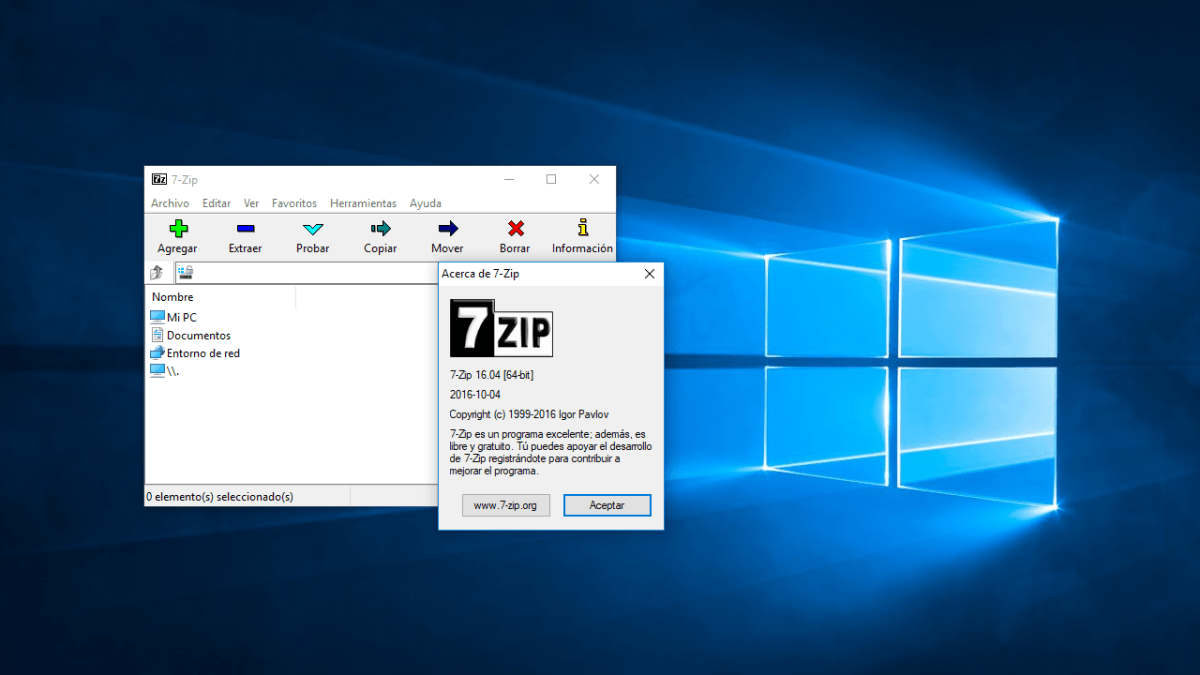
コンピュータがファイル、古いフォルダ、バックアップ、そして山積みの ダウンロードどうやってすべてを圧縮するかを考えるのは当然だ データを失うことなくスペースを節約. 7-Zip これはこれを実現するための最良のツールの 1 つですが、オプション ウィンドウを初めて見たとき、威圧感を感じることがあります。
この記事では、冷静に、そして平易なスペイン語で、どのように 7-Zipでさまざまなファイルタイプの圧縮を最適化マルチメディア(動画、音声、画像)、テキスト/ドキュメント、バイナリ(実行ファイル、インストーラ、バックアップなど)。また、以下のような謎めいた設定の意味についても説明します。 辞書のサイズ, 単語サイズ, 固体ブロックCPUスレッド数、および次のようなオプション SFXファイル o 共有ファイルを圧縮する.
7-Zipを使う理由と、他との違い
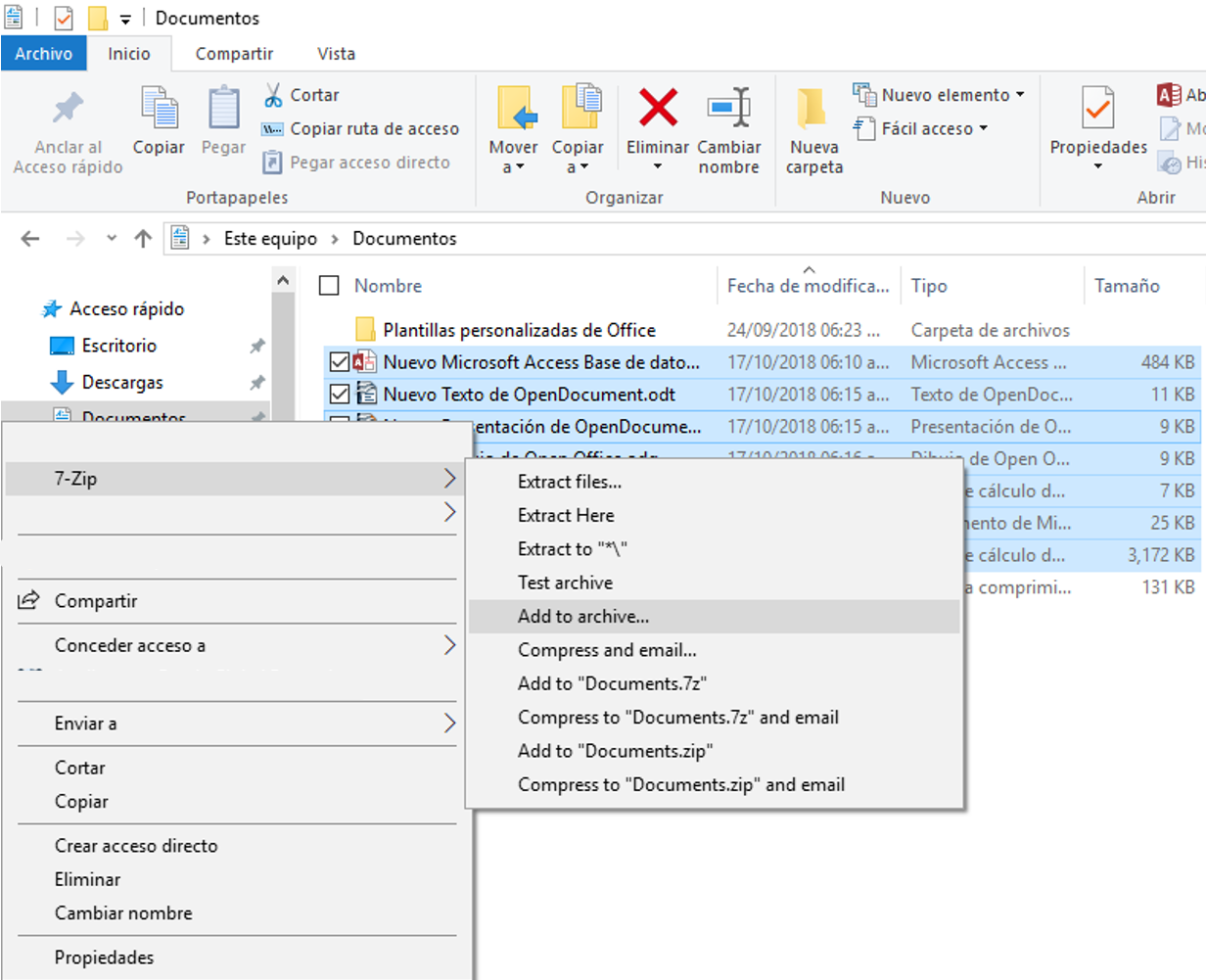
7-Zipは、その優れた機能で知られる無料のオープンソースアーカイバです。 非常に高い圧縮率と優れた互換性単にファイルを作成するだけではない 7z形式ただし、ZIP、GZIP、TAR、BZIP2、XZ、WIM で動作し、さらに数十の形式 (RAR、ISO、CAB、DMG など) を解凍できます。
通常の使用では、多くの人は単にいくつかのファイルを選択し、「追加」を押してフォーマットを選択するだけです。 ZIP または「標準」レベルの7z。これでうまくいきますが、 スペース節約を最大化詳細設定の背後にあるものをもう少し理解しておく価値はあります。
7-Zipの強みの一つは、非常に強力な組み合わせを提供していることです。 効率的な圧縮、安全性、柔軟性: 7zとZIPでAES-256暗号化をサポートし、 Windowsコンソール版もあります Linux および macOS (7zz/p7zip) でサポートされており、GNU LGPL ライセンスによりビジネス環境でも完全に合法的に使用できます。
さらに、LZMAとLZMA2方式のおかげで、7z形式は通常、 ZIPよりも小さいファイルが多く、 ビジネス競合相手特にテキストデータ、ソースコード、ドキュメント、バックアップが重要です。」
ファイル形式、圧縮方法、レベル:基本
7-Zipで新しいアーカイブを作成する場合、「アーカイブに追加」ウィンドウに最初に表示されるのは、 フォーマット、レベル、圧縮方法これら 3 つのフィールドが結果の 80% 以上を占めます。
- ファイル形式:
- 7z容量節約を優先し、7-Zipで開くことに抵抗がない方に最適な選択肢です。LZMA/LZMA2、堅牢な暗号化など、高度な機能をすべてサポートしています。
- ZIP最大限の互換性が必要な場合(例えば、何もインストールせずにどのシステムでもファイルを開けるなど)に便利です。圧縮率は7zよりわずかに低くなりますが、それでも非常に実用的です。
- 圧縮レベル:
- ストア: 圧縮せずにパッケージ化するだけです。ファイルサイズを縮小せずにファイルをグループ化するために使用されます。
- 高速 / 最大高速: 軽い圧縮。スペースよりも速度が重要な場合に最適です。
- ノーマル: 全体的なバランス。これはデフォルトのオプションであり、ほとんどのユーザーにとって適切に機能します。
- 最大/超CPUとRAMの使用量を大幅に増やすことで、スペースを最大限節約しようとします。非常に大きなファイルや、急いで作成する必要のないバックアップに最適です。
- 圧縮方法:
- LZMA: 古典的な 7-Zip 方式。通常のテキストとデータに非常に効果的です。
- lzma2LZMAの進化形であり、複数のCPUスレッドによる並列化や大規模な辞書をより効率的に処理します。7z形式を使用する最新のシステムでは、多くの場合、最適な選択肢となります。
- PPMd、BZip2、Deflate など。代替方法は、非常に特殊な場合にのみ意味を持ちます。一般的な使用では、通常、LZMA2 が最も合理的なオプションです。
経験則として、良質のマシンを日常的に使用する場合は、適切なマシンを選択すると通常は非常にうまく機能します。 7z形式 + LZMA2方式 + 「最大」レベル時間やリソースが不足している場合は、「通常」に切り替えてください。
辞書と単語サイズ:それが何であるか、そしてそれがどのように影響するか
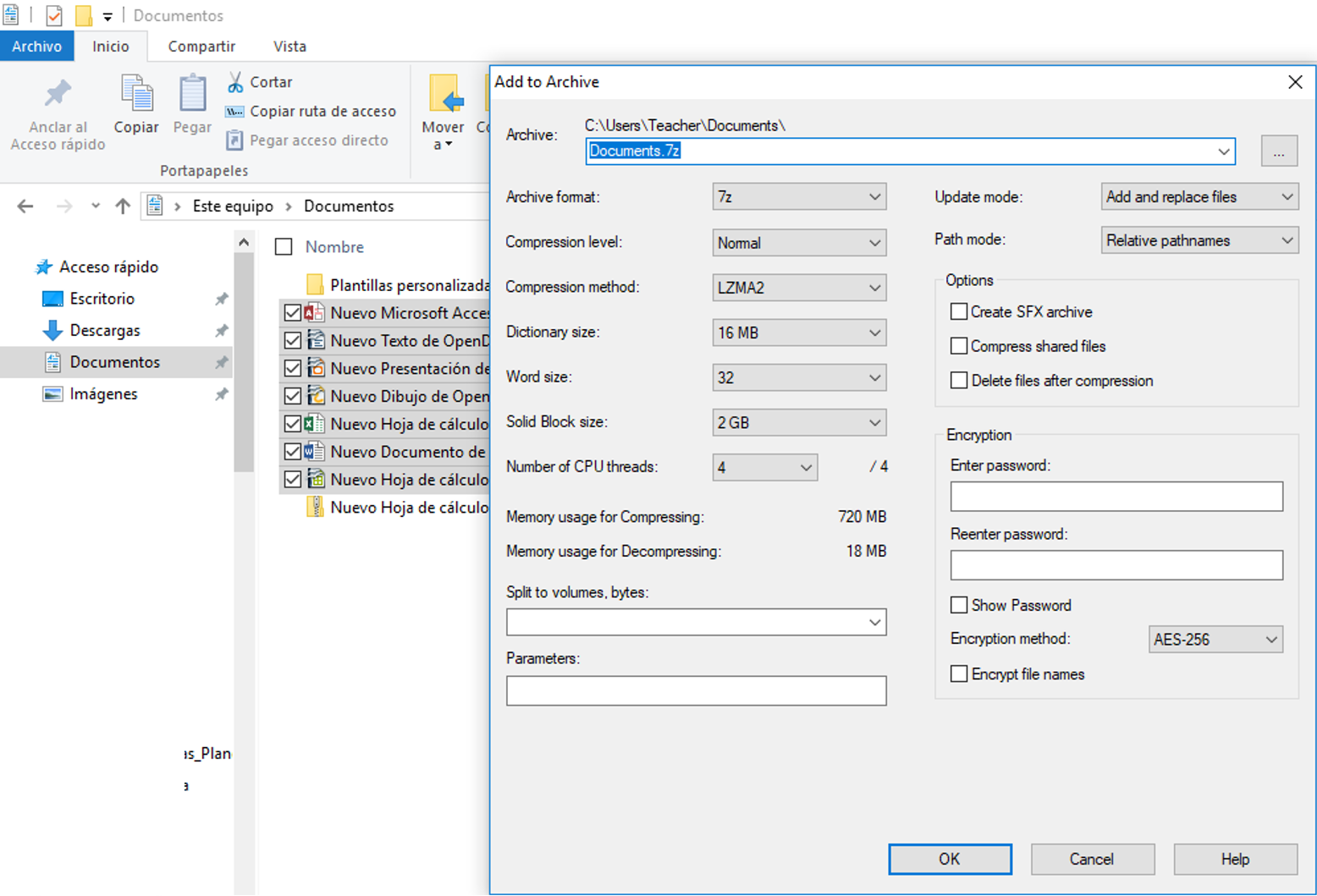
LZMA および LZMA2 方式には、混乱を招くことが多い 2 つの重要なパラメーターがあります。 辞書のサイズ y 単語サイズこれらを適切に調整すると、一部のデータセットでは顕著な違いが生じる可能性があります。
辞書のサイズ
辞書とは、簡単に言えば、アルゴリズムが繰り返しパターンを検出するために記憶している過去のデータの量です。 辞書を大きくすると、より遠くの繰り返しを見つけることができますこれにより、通常、多くの類似したコンテンツ (多数の類似したドキュメントやコードのコピーなど) を含む大きなファイルやコレクションの圧縮が改善されます。
- 大規模辞書の利点:
- 大きなファイルや大規模なコレクションの圧縮が向上します。
- 特にテキストで役立ちます。 データベース、高い冗長性を備えたバックアップ。
- 欠点:
- 消費量ははるかに多い RAM 圧縮時および解凍時。
- 中程度の機器では、圧縮と抽出の両方の速度が低下する可能性があります。
PCのメモリ容量が限られている場合、辞書サイズを最大に設定しても意味がありません。問題が発生しずに良好な圧縮率が得られる中間のサイズが望ましいです。 メモリ不足によるエラー また、圧縮中にシステムが使用できなくなることもありません。
A 家庭での使用に関するガイダンス これは次のようになります。
- 4~8 MBの辞書: 非常に古い機器、または RAM が非常に少ない機器。
- 16-32 MB: 中規模のコンピュータ。ほとんどのファイルに適しています。
- 64~128 MB以上: 十分な RAM と非常に大きなファイル (バックアップ、大量のドキュメントやコードのコレクション) を備えたマシン。
単語サイズ
単語サイズ(単語 `size` は、大まかに言えば、アルゴリズムが関連付けを試みる文字列の最大長を定義します。 ワードサイズが大きいほど、より複雑な組み合わせが可能になります一部の種類のデータ (たとえば、バイナリや特定の圧縮可能な形式) では、余分な時間がかかりますが、比率がわずかに高くなることがあります。
実際には、ほとんどのユーザーは圧縮レベル自体が示すワードサイズをそのままにしておくことができます。変更するのは、 非常に特定のデータセットを限界まで絞り込む そして実験する意欲があります。
ソリッドブロックとブロックサイズ:いつ使うべきか
7z形式のかなりユニークな特徴は圧縮である しっかりしたソリッドモードを有効にすると、7-Zipは複数のファイルを単一の巨大なデータストリームとして扱い、その連続したブロックに圧縮を適用します。これはオプションで制御できます。 ソリッドブロックサイズ.
強力な圧縮により、プログラムは異なるファイル間の繰り返し(例えば、テンプレートが重複している文書、共有ライブラリ、類似の設定ファイルなど)をより効果的に活用できます。これは、 最終サイズが小さくなる時には非常に顕著に表れます。
固体圧縮にはいくつかの重要な副作用があります。:
- ルーズファイルの抽出が遅い大きなブロックから 1 つのファイルを抽出するには、7-Zip は前のブロックのかなりの部分を解凍する必要があり、巨大なファイルの場合、非常に遅くなる可能性があります。
- すでに圧縮されたデータではパフォーマンスが悪化する: マルチメディア(H.264/H.265ビデオ、 MP3(JPEG など) には既に独自の内部圧縮機能があるため、強力な圧縮はほとんど役に立たず、パフォーマンスが悪化する可能性もあります。
- メモリとCPUの消費量の増加 非常に大きなブロックを扱う場合。
このように、 調整することをお勧めします アーカイブする内容に応じて:
- テキスト、ドキュメント、コード、構成のバックアップ:
- 使用 大きな固体ブロック (または「solid = all」)内容物を一度に抽出するだけで、最大限の節約を希望する場合は、このオプションを選択します。
- マルチメディア(既に圧縮された形式のビデオ、オーディオ、画像):
- 使った方が良い 固体ではない または小さなブロックです。ビデオやMP3は既に高度に圧縮されているため、得られるものはほとんどなく、その代わりに抽出速度が低下します。
- 多数のファイルタイプの混合:
- 中間オプション: 中程度のサイズのソリッド ブロック、または個々のファイルを頻繁に開く予定の場合はソリッドを無効にします。
CPUスレッド数: 速度とプロセッサの過熱
7-Zipでは、 CPUスレッド数 圧縮中に使用されるスレッドの数です。スレッド数が多いほど、同時に動作するコア数も増えるため、 タスクを完了するのにかかる時間が短くなるただし、圧縮方式がこれを利用している場合 (LZMA はこれを非常にうまく実行します)。
このオプションは 圧縮の品質は変わりません同じ方法とパラメータを使用して、4スレッドで圧縮したファイルと1スレッドで圧縮したファイルのサイズはほぼ同じです。唯一の違いは… 時間 時間がかかり、システムに負担がかかります。
簡単な推奨事項:
- 圧縮中にコンピューターをより重要な用途に使用していない場合は、7-Zip にコンピューターを使用させることができます。 利用可能なすべてのスレッド 早く終わるように。
- PC の動作が遅くなったことに気づかずに作業を続けたい場合は、次のように、スレッドをコア数の半分かそれよりわずかに少ない数に制限します。 プロセッサに過負荷をかけない.
特別なオプション: SFX、ファイル共有、暗号化、分割
圧縮パラメータに加えて、7-Zipには 追加機能 圧縮ファイルの価値を高めるので、注目しておく価値があります。
SFX(自己解凍)ファイルを作成する
のオプション SFXファイルを作成する 7zアーカイブを自己解凍型実行ファイル(.exe)に変換します。これは、ファイル自体に、ユーザーがインストールしなくても内容を解凍するために必要な小さなプログラムが含まれていることを意味します。 7-Zip.
例えば、技術にあまり詳しくない人や、追加のソフトウェアをインストールできないコンピュータに荷物を送る場合に便利です。受取人は .exe ファイルをダブルクリックし、ウィザードに従います。.
ただし、SFXファイルは常に 少しスペースが必要になります。 解凍コードが含まれているため、「純粋な」 7z の同じコンテンツよりも優れています。
共有ファイルを圧縮する
選択 「共有ファイルを圧縮する」 これは、複数のユーザーまたはサービスが同じファイルを開いている可能性があるネットワーク環境や Windows サーバーでは特に意味があります。
これを有効にすると、7-Zipはアクセスを試みるようになります ロックされているか使用中のファイル 他のプロセスによって、特定のファイルシステム機能を使用して、開いているファイルであっても読み取られます。これは圧縮レベルには影響しませんが、最終的なファイルに何が含まれるかに影響します。
一般的な家庭用PCでは、このオプションが影響することはほとんどない。しかし、 バックアップ データベースの ログ または使用中のリソースは、 バックアップからファイルを残さないでください.
暗号化とパスワード保護
7-Zipでは、ファイルの内容を暗号化することができます。 AES-256 7zまたはZIP形式を使用する場合は、「暗号化」セクションにパスワードを入力してください。また、チェックボックスをオンにして、 ファイル名も暗号化するキーを知らなければ内部ルートも見ることができません。
実用レベルでは、これは機密文書(仕事のファイル、IDカードのコピー、請求書、パスワードなど)を保護するための非常に堅牢な方法を提供します。しかし、 パスワードをお忘れですか?魔法の近道はありません。 コンテンツを回復することはできません。したがって、強力でありながら覚えやすいパスワードを選択するか、安全な記録を保管してください。
ボリュームに分割
選択 「ボリューム、バイトに分割」 圧縮ファイルを固定サイズの複数の部分に分割することができます(たとえば、CDに書き込む場合は700MB、 FAT32、分割してアップロードする場合は 100 MB など)。
7-Zipは連続した複数のファイル(例:.7z.001、.7z.002、…)を生成します。解凍するには、すべてのファイルを同じフォルダに配置し、 最初の巻を開く他の部分はプログラムが読み取ります。
これは、 転送、アップロード、共有したい巨大なファイル サイズ制限のあるメディアを使用する (アップロード制限のあるサーバー、FAT32 形式のメモリなど)。
ファイルの種類に応じた推奨設定
パラメータが理解できたら、実際的な質問は次のようになります。 各コンテンツの種類に適した設定過剰に圧縮せずに良好な圧縮を求める平均的なユーザーを念頭に置いて、ブロックごとの推奨事項を見てみましょう。
1. テキストファイル、ドキュメント、コード
プレーンテキストファイル、緩く圧縮されたオフィス文書、エクスポートされたデータベース、ログ、ソースコードは、 彼らは圧迫される方がましだここが 7-Zip が真価を発揮するところです。
参考構成:
- フォーマット: 7z。
- 方法: LZMA2。
- Nivel: もう少し待っても構わない場合は、Maximum または Ultra を選択してください。
- 辞書平均的なコンピュータでは 32 ~ 64 MB。大量の RAM があり、データセットが大きい場合はさらに多くなります。
- 固体ブロック: 個々のファイルを頻繁に抽出する必要がない場合は、大きいサイズ (またはすべて) で有効にします。
- 言葉: 変更する特別な理由がない限り、レベルで提案されたものをそのままにしておきます。
- CPUスレッド: 早く終わらせたいのか、リソースを予約したいのかに応じて、すべてまたはほぼすべてを選択します。
2. マルチメディア:ビデオ、オーディオ、画像
現代のマルチメディアファイル(MP4、MKV、MP3、AAC、JPEG、最適化されたPNGなど)は、すでに非常に高度なアルゴリズムで内部的に圧縮されています。そのため、7-Zipは通常、 追加の削減はほとんどまたは全くないヘッダーの過負荷により、サイズがわずかに増加することもあります。
圧縮するのは意味があるのでしょうか?はい、しかし 組織とパッケージングスペースを節約するためだけではありません。暗号化を適用したり、ボリュームに分割したりすることも効果的です。
マルチメディアに適した設定:
- フォーマット: 7z または ZIP (最大限の互換性が必要な場合)。
- Nivel標準または高速。非常に高いレベルでは、サイズはほとんど改善されず、時間の無駄になるだけです。
- 方法: LZMA2 (ZIP を使用する場合は Deflate) ですが、これにこだわりすぎる必要はありません。
- 辞書: 小〜中。数 KB を節約するために大量の RAM を消費するのは価値がありません。
- 固体ブロック: 映画や曲だけを抽出したい場合は、抽出速度の低下を避けるために、固体または小さなブロックを使用しないことをお勧めします。
3. バイナリ、実行ファイル、インストーラ、バックアップ
「バイナリ」カテゴリには、実行ファイル(EXE、DLL)、インストーラ、ライブラリ、ディスクイメージ、アプリケーションのバックアップ、そして一般的にプレーンテキストではないものすべてが含まれます。これらの圧縮機能は大きく異なります。インストーラの中には、既に内部的に強力な圧縮を使用しているものもあれば、それほど強力ではない圧縮が可能なバイナリ形式もあります。 顕著なサイズの増加.
このタイプのコンテンツの場合、中間的な戦略に従うことができます。
- フォーマット: 最大効率を得るには 7z にします。
- 方法: LZMA2。
- Nivel通常または最大。急いで作成する必要がないバックアップの場合のみ、Ultra を使用します。
- 辞書: RAM とデータ サイズに応じて 16 ~ 64 MB。
- 固体ブロック: 関連ファイルが多数ある場合は中サイズでアクティブになり、個々のファイルを頻繁に抽出する場合は無効になります。
- 暗号化: バックアップに機密データが含まれている場合は、強くお勧めします。
システム全体や複雑なアプリケーションのバックアップでは、これらの設定を 巻に分割、結果のファイルを管理しやすい複数の部分に分割します。
Windows、Linux、macOSで7-Zipを使用する
7-Zip のグラフィカル インターフェイスは主に Windows 用に設計されていますが、内部エンジンも Windows 用に存在します。 LinuxおよびmacOSコンソール版 (p7zip/7zz)。いずれの場合も圧縮の原理は同じですが、異なるのは起動方法です。 コマンド.
Windows での通常のワークフロー:
- ファイル エクスプローラーまたは 7-Zip マネージャー自体を開きます。
- ファイルまたはフォルダを選択します。
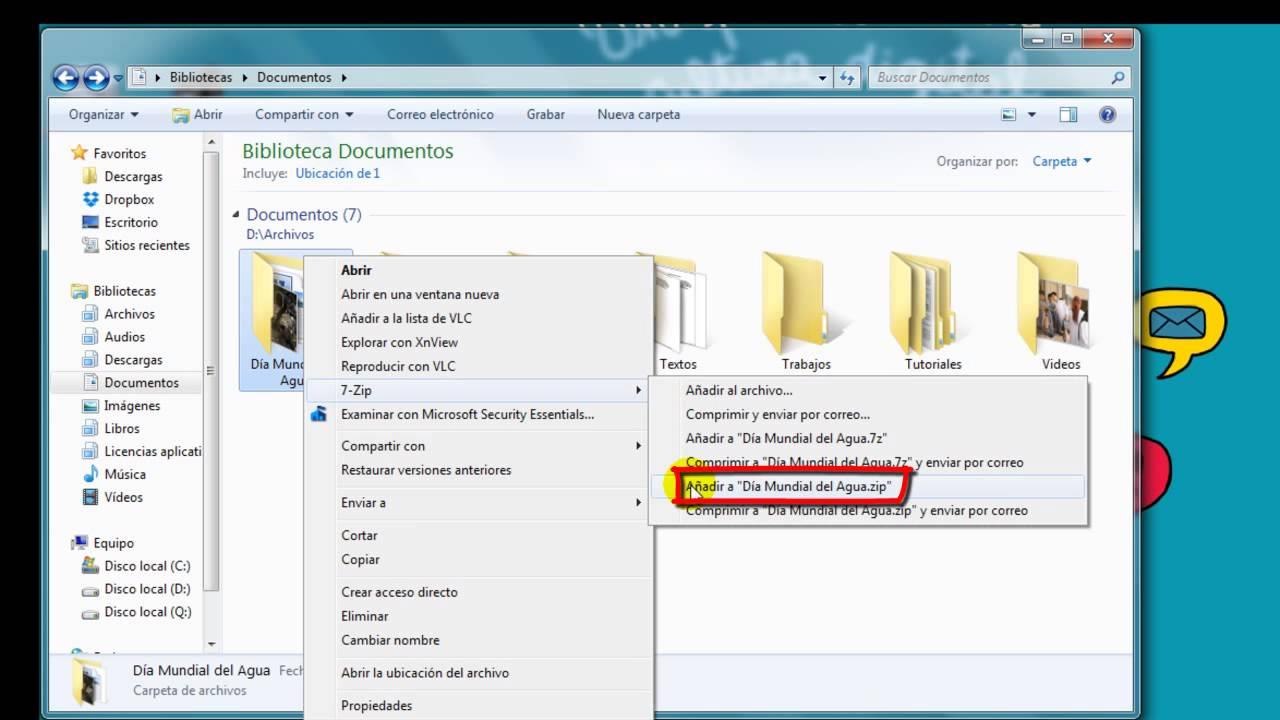
- 右クリック > 「7-Zip「> 「アーカイブに追加…」」
- 形式、方法、レベル、および高度なパラメータを調整します。
- 「OK」を押して動作させます。
macOSとLinuxでは、7zz/p7zipを使用すると、 操作はコマンドに基づいているたとえば、.7z ファイルを .zip に変換するには、次の操作を実行します。
- まず、次のようなコマンドを使用して、.7zファイルの内容をフォルダに抽出します。 7zz x ファイル.7z.
- これらのファイルをZIP形式で再圧縮します。 7zz から -tzip ファイル.zip フォルダー/.
選択 -tzip 出力形式を指定します。辞書、メソッド、ボリューム分割などを制御するための修飾子は他にも多数あり、Windowsのグラフィカルインターフェースと同様に、コマンドラインパラメータとして表現されます。
バックアップ、シードボックス、大規模コレクションの味方としての7-Zip
7-Zipは、デスクトップフォルダ4つを圧縮するだけでなく、 サーバー環境、シードボックス、バックアップシステムここで、強力な圧縮、大規模な辞書、AES-256 暗号化などの高度なオプションが特に興味深いものになります。
7-Zipは 大量のコンテンツコレクションをダウンロードしてパッケージ化する ローカル チームに移動する前に、不要な転送を削減します。
たとえば、シードボックスでは、大量のコンテンツ コレクションをダウンロードし、7-Zip を使用して次の操作を実行できます。
- スペースを減らす データをローカル コンピュータに移動する前に。
- 巨大なファイルの分割 いくつかの断片に分けてダウンロードします。
- 機密ファイルを暗号化する シードボックスプロバイダーも第三者もその内容を読み取ることができないようにします。
一部のプラットフォームでは7-Zipも提供されている ワンクリック申請 サーバーにプリインストールされているため、リモートで直接圧縮し、結果のファイルのみをダウンロードすることができ、時間と帯域幅を節約できます。
少し練習すれば、データ型に応じて辞書のサイズ、ソリッドブロック、圧縮レベルを調整することで、 さらに搾り出す ストレージ シードボックスまたはサーバーから処理時間と得られるスペースの間の適切なバランスを維持します。
7-Zip のパラメータをマスターするには、何千ものオプションを記憶することではなく、それらを理解することです。 4つの重要なアイデア: 関心のあるフォーマット (7z または ZIP)、圧縮方法とレベルがそれにどう影響するか、辞書、ソリッド ブロック、CPU スレッドが果たす役割、SFX、暗号化、ボリューム分割などの追加機能をいつ有効にするかなど、明確な基準があれば、テキスト、マルチメディア、バイナリなど、ファイルの種類ごとに構成をすばやく調整し、個人用 PC とサーバーおよびシードボックスの両方で 7-Zip の真のメリットを享受できます。


バイトの世界とテクノロジー全般についての情熱的なライター。私は執筆を通じて自分の知識を共有するのが大好きです。このブログでは、ガジェット、ソフトウェア、ハードウェア、技術トレンドなどについて最も興味深いことをすべて紹介します。私の目標は、シンプルで楽しい方法でデジタル世界をナビゲートできるよう支援することです。