- 2,4GHz帯における可視性状態の検証および物理的干渉の除去。
- システムデバッグツールとターミナルコマンドを使用して、bluetoothdプロセスを再起動します。
- 破損した.plist設定ファイルを削除して、ネットワーク設定の再生成を強制します。

ヘッドホンやマウスをMacに接続しようとしたのに、突然デバイスが認識されなくなった経験はありませんか?特に仕事に取り掛かろうと急いでいる時や、音楽を聴きながらリラックスしたい時などは、本当にイライラしますよね。でもご安心ください。こうしたBluetooth接続の問題は、 Apple製品では意外とよくあることで、幸いなことに、ほとんどの場合、修理店に持ち込むことなく簡単に解決できます。
この点に関して、問題はキッチンの電子レンジとの単純な干渉から、システム障害を引き起こす破損した設定ファイルまで、多岐にわたります。手当たり次第に試して頭を悩ませる必要がないように、接続を復旧するためのあらゆる方法を分析した包括的かつ詳細なガイドをご用意しました。基本的な手順から、より高度なターミナルコマンドまで、初心者の方にも役立つ情報を提供します。

窮地を脱するための簡単なチェック
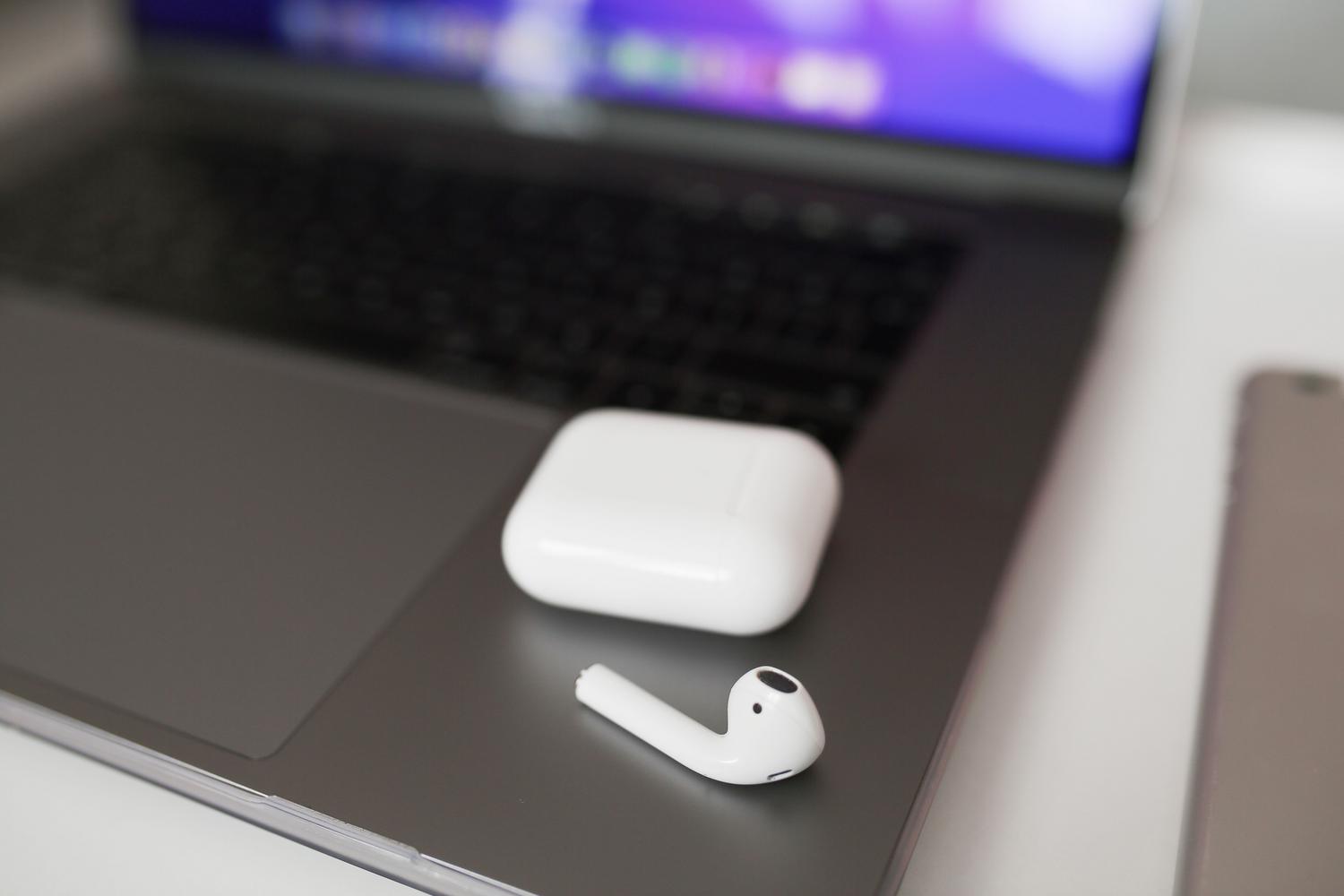
複雑な設定に入る前に、まずは基本的なことを確認しておきましょう。まず、お使いのコンピュータとアクセサリの両方でBluetoothが有効になっていることを確認してください。Macの場合は、システム環境設定またはメニューバーから直接確認できます。アイコンに斜線が入っていたり、「利用不可」と表示されている場合、何らかの問題が発生している可能性があります。
もう一つ重要な点は、ペアリングモードです。バッテリー消費を抑えるため、多くのデバイスは常に検出できるとは限りません。Macがデバイスを認識するには、特定のボタンを押すか、キーの組み合わせを長押しする必要があります。また、距離も軽視しないでください。デバイスは10メートル以内に置き、できれば壁や金属製の家具などで信号が遮られないように注意してください。
それでも接続できない場合は、昔ながらの確実な方法、つまり電源を一度切ってから入れ直してみてください。Bluetooth デバイスを再起動し、Mac も再起動してください。電源を入れ直すだけで、接続が正しく確立されない原因となっている一時的なメモリエラーが解消されることがあります。
技術的な解決策とソフトウェアの調整

これまでの手順で解決しない場合は、もう少し深く掘り下げてみましょう。非常に効果的な方法は、デバイスのペアリングを解除して再度ペアリングすることです。Bluetooth リストから該当のアクセサリを探し、「×」または削除ボタンをタップして、初めて接続する時と同じように接続プロセスを最初からやり直してください。
Logitechなどのブランドの周辺機器を使用している場合は、追加の設定が必要です。Bluetoothパネルの「詳細設定」セクションで、デバイスがコンピューターを起動できるようにするチェックボックスと、キーボードまたはマウスが検出されない場合にセットアップウィザードが起動するチェックボックスがオンになっていることを確認してください。これは、起動画面でフリーズするのを防ぐために非常に重要です。
問題が解決しない場合は、電磁干渉が原因である可能性があります。USB-CまたはThunderboltハブをMacの筐体に近づけすぎると、2,4GHz帯でノイズが発生する可能性があるため注意してください。Wi-Fiネットワークを5GHz帯に変更すると、Bluetoothの帯域幅が解放され、より効率的に動作して断続的な接続切れを防ぐことができます。

高度な手順:デバッグとターミナル
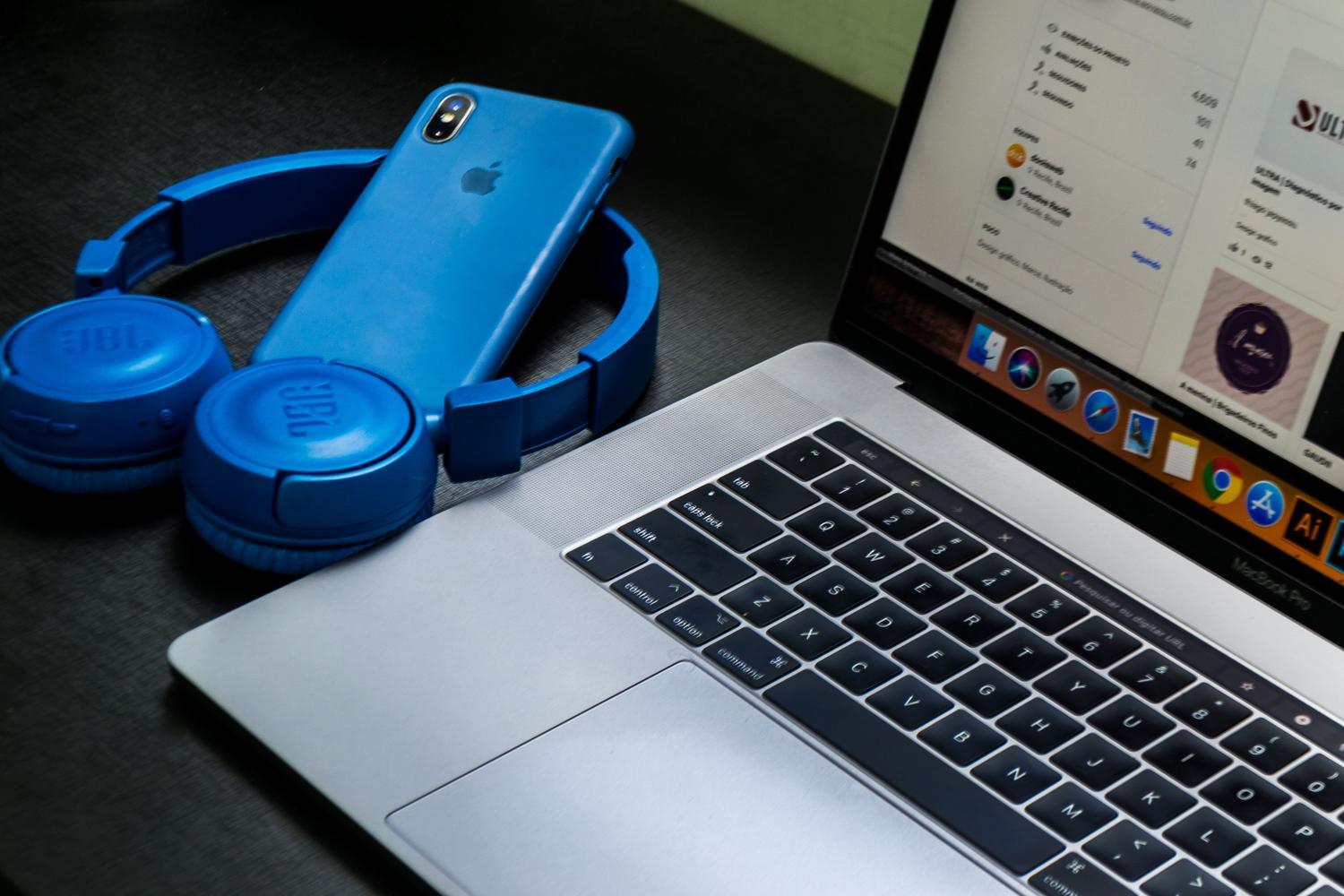
システムが頑固になったときは、深い嗜好を追求する必要があります。古典的な手法は .plist ファイルを削除しますこれらのファイルには Bluetooth 設定が保存されており、破損すると接続が失敗します。Finder を開き、「フォルダへ移動」を選択して、次の場所に移動してください。 /Library/Preferences ファイルを削除する com.apple.Bluetooth.plistルート上でも同じことをしてください ~/Library/Preferences/ByHostこれらのファイルを削除した後は、システムが新しいクリーンなファイルを生成できるように、Macを再起動することが不可欠です。
macOSの古いバージョン(Big Sur以前など)をお使いの場合は、隠しメニューにアクセスできます。ShiftキーとOptionキーを押しながら、メニューバーのBluetoothアイコンをクリックしてください。「デバッグ」というオプションが表示されるので、「Bluetoothモジュールをリセット」を選択します。これにより、内蔵アンテナハードウェアがリセットされます。
macOS Monterey以降のバージョンを使用しているユーザーの場合、Appleはその隠しメニューを削除したため、 ターミナルアプリケーションを開いてコマンドを入力します sudo pkill bluetoothdEnterキーを押すと、管理者パスワードの入力を求められます。このコマンドを実行すると、Bluetoothプロセスが自動的に停止および再起動され、「Bluetoothが利用できません」というエラーが解消されます。
重篤な症例と最終手段

上記の方法を試してもBluetoothアイコンに波線が表示されたり、「利用不可」というメッセージが表示されたりする場合は、より深刻なソフトウェアの問題が発生している可能性があります。解決策の一つとして、システム最適化ツールを使用して、ネットワークドライバの動作を妨げている可能性のある破損したキャッシュやシステム上の不要なファイルをクリーンアップすることが挙げられます。
最終手段として、オペレーティングシステムのアップデート失敗後に問題が発生したと思われる場合は、macOSの再インストールを検討してください。再インストールを行う前に、Time Machineを使用して完全なバックアップを作成してください。これにより、深刻なソフトウェアエラーを排除できますが、再インストール後もBluetoothが動作しない場合は、ハードウェアモジュール自体が故障している可能性が非常に高いため、技術者に修理を依頼する必要があります。
このような事態が再発しないようにするには、システムを常に最新の状態に保ち、Macに同時に接続するデバイスが多すぎないようにしてください。理論上の上限は高いものの、アクティブな周辺機器が4つか5つを超えると、通常は安定性が低下します。
最新のワイヤレス接続を維持するには、簡単な再起動や物理的な干渉の対処から、設定ファイルのクリーンアップ、ターミナルでの技術的なコマンドの使用まで、あらゆる対策が必要です。plist ファイルの削除、ハードウェア モジュールのリセット、bluetoothd プロセスの強制停止など、アクセサリの機能を復元し、作業環境を再び完全にワイヤレスでシームレスにするための解決策は複数存在します。


バイトの世界とテクノロジー全般についての情熱的なライター。私は執筆を通じて自分の知識を共有するのが大好きです。このブログでは、ガジェット、ソフトウェア、ハードウェア、技術トレンドなどについて最も興味深いことをすべて紹介します。私の目標は、シンプルで楽しい方法でデジタル世界をナビゲートできるよう支援することです。