- 内部エラーを回避するためには、ディスクユーティリティでボリュームだけでなく、物理デバイスのルートを選択することが不可欠です。
- APFSが正しく機能するためには、パーティショニング方式はGUIDパーティションマップである必要があります。
- APFSはSSD向けに最適化された標準規格であり、HFS+とexFATは機械式ドライブまたはWindowsとの互換性のために予約されている。
- ターミナルを使用すると、グラフィカルインターフェースでは処理できない、徹底的なデータ消去や破損したコンテナの削除を実行できます。
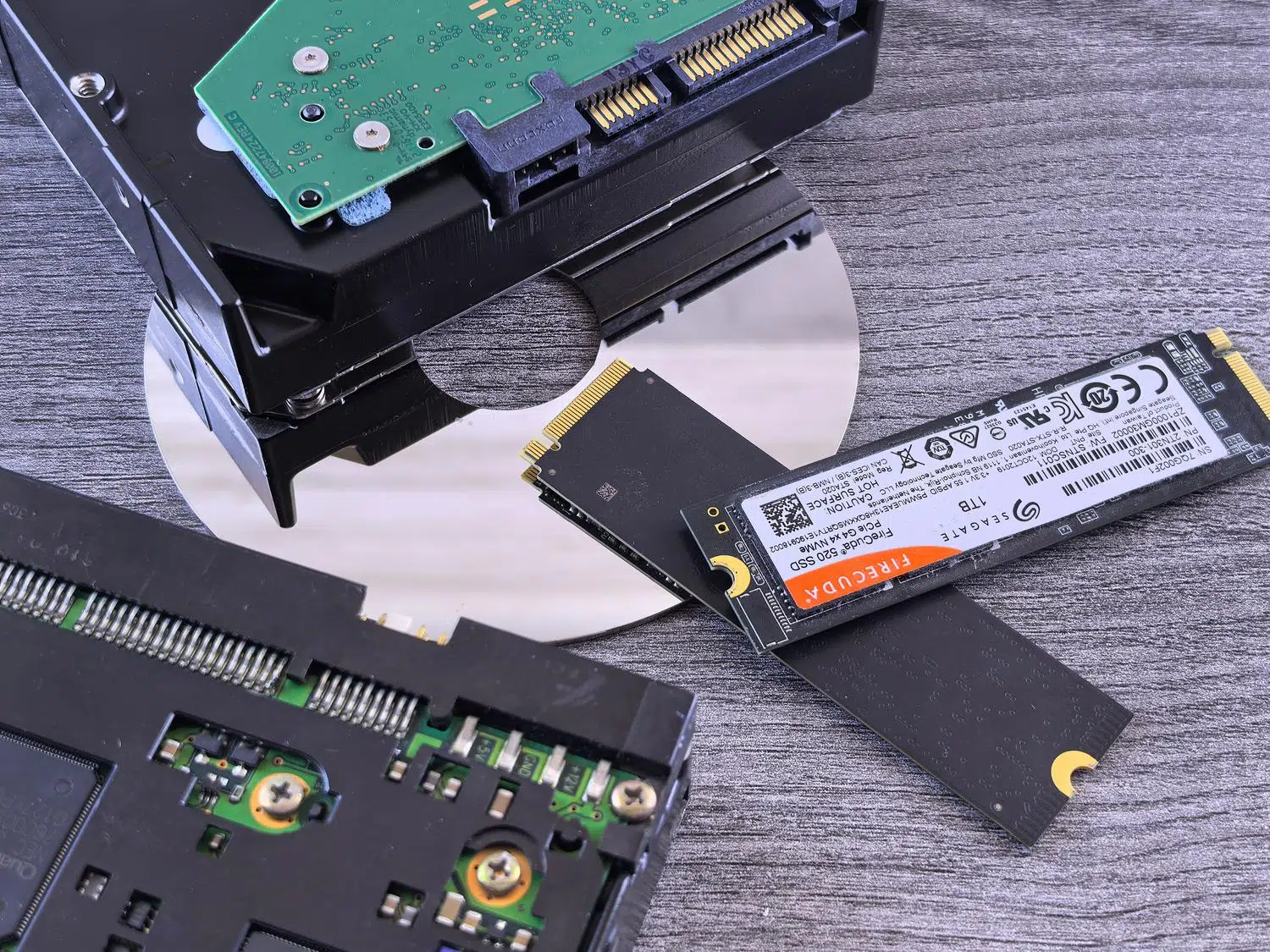
macOSのインストール前にハードドライブをAPFS形式でフォーマットするように求める煩わしいメッセージが表示されても、心配はいりません。これは非常によくある問題で、特にクリーンインストールを試みる場合や、フォーマット処理中にフリーズしたMacを復旧しようとする場合によく発生します。AppleはSSDの速度を最大限に活用するためにファイルの管理方法を変更しており、ディスクが正しい形式でフォーマットされていない場合、インストーラーは処理を続行しないのです。
この問題を解決する鍵は、ただ闇雲に削除ボタンを押すことではなく、階層構造を理解することです。まず物理デバイスがあり、次にパーティション構成、そして最後にファイルシステムがあります。内部ボリュームだけを消去しようとすると、内部ステータスエラーが発生したり、フォーマットが互換性がないというメッセージが表示されたりする可能性が非常に高くなります。それでは、インストールがスムーズに実行されるように、ディスクを完全にクリーンアップする方法を見ていきましょう。

APFSとは具体的に何ですか?また、なぜ必須なのでしょうか?
Apple File System (APFS) は、従来の Mac OS Extended (HFS+) に代わるものとしてリリースされました。これは、ソリッドステートドライブ (SSD)やフラッシュドライブ向けに特別に設計されており、データ書き込みを最適化し、スナップショットやネイティブ暗号化などの機能を実現します。最新の Mac、特に Apple チップや T2 セキュリティチップを搭載した Mac では、macOS インストーラはこのフォーマットを必要とします。HFS+ を使用しようとすると、システムは、コンピュータには APFS ボリュームへのインストールのみが必要であることを示す警告を表示します。

正しい書式設定のための決定版ガイド
悪名高い内部状態エラーやコンテナ作成の失敗といったエラーを回避するには、ディスクユーティリティの表示方法を変更することが最も重要です。macOSはデフォルトでディスクのルートを非表示にしているため、表示されているパーティションを削除するだけでは、構造的なエラーを修正するには不十分な場合が多いのです。
- を開きます ディスクユーティリティ アプリケーションメニューまたはリカバリモードから。
- メニューに移動 Visualización そして選択 すべてのデバイスを表示これは非常に重要です。なぜなら、ボリュームだけでなく、物理ディスク(ルート)も表示されるようになるからです。
- ルートドライブを選択します(通常は製造元の名前が付いています。 アップルSSD).
- ボタンをクリックします 削除 そして、次のようにパラメータを設定します: 希望する名前、フォーマット APFS そして、非常に重要なことに、この計画は GUIDパーティションマップ.
古い5400回転/分のハードディスクドライブ(HDD)を使用している場合、APFSでは起動が非常に遅くなる可能性があることに注意してください。そのような場合、システムが対応していれば、Mac OS拡張(ジャーナリング)の方が高速な選択肢となりますが、最新のMacの内蔵ハードドライブではAPFSが唯一の選択肢となります。
ターミナルを通じた高度なソリューション
グラフィカルインターフェースが不十分だったり、説明のつかないエラーが発生したりすることもあります。そんな時は、Macのターミナルから破損したAPFS構造を修復し、ディスククリーンアップを実行するのが最善の策です。徹底的なクリーンアップには、単に削除するだけでなく、競合の原因となっている可能性のある以前のコンテナもすべて削除することが含まれます。
まず、実行します diskutil list ユニットの識別子を識別するため(例: disk0ディスクに継続的な問題が発生する場合は、以下の方法でアンマウントを試みます。 diskutil unmountDisk disk0 そして、極端な場合には、 diskutil zeroDisk disk0 ドライブ全体にゼロを書き込み、破損したパーティションの痕跡をすべて削除します。
コマンドを使用して直接フォーマットする場合、最も安全な方法はディスク全体を消去することです。 diskutil eraseDisk APFS NombreDisco GPT disk0古い機器との互換性のために古い形式に戻す必要がある場合は、次のコマンドを使用できます。 diskutil apfs deleteContainer 続いて diskutil eraseDisk HFS+ NombreDisco GPT disk0.

Macにおけるディスクフォーマットの主な違い
すべてのフォーマットが同じ目的に適しているわけではなく、間違ったフォーマットを選ぶと大きな問題につながります。ここでは、間違いを避けるための解説をご紹介します。
- APFS: 最高の選択肢 SSDドライブと最新のmacOSこれは、最新バージョンのオペレーティングシステムに対応した唯一のブートディスクです。
- Mac OS Plus (HFS+): に最適 機械式ハードドライブ または、APFSシステムを認識しない非常に古いMacとファイルを共有するため。
- exFAT: ディスクが必要な場合は、これが最適なソリューションです。 MacとWindowsの両方で読み書きが可能 追加のソフトウェアをインストールする必要はありません。
- FAT32 (MS-DOS): 小型USBドライブや非常に基本的なデバイス(カーラジオや古いテレビなど)にのみ役立ちます。 4 GB.

一般的なエラー管理と復旧
ディスクを消去しようとした際に「ディスクをアンマウントできませんでした」というメッセージが表示されるのはよくあることです。これは通常、アプリケーションまたはSpotlight自体がドライブを分析していることが原因です。解決策としては、すべてのアプリケーションを閉じ、リカバリモードの場合は、ルートディレクトリを消去する前にボリュームを手動で取り出すことを試してみてください。
重要なデータが入ったディスクを誤ってフォーマットしてしまったことに気づいた場合は、Disk Drillなどのツールや、段階的なAPFSデータ復旧方法を使ってドライブをスキャンできます。フォーマットされたディスクからデータを復旧できる可能性は、消去後にどれだけ書き込みを行ったかによって異なります。書き込み量が少ないほど、情報を復旧できる可能性が高くなります。
Apple Silicon搭載システムを使用している場合、リカバリオプションで利用できる消去アシスタントのおかげで、消去プロセスはより簡単になります。このアシスタントはボリュームグループのクリーンアップを自動化し、技術的な複雑な操作なしにMacをクリーンインストールできる状態にします。
macOS のインストールを成功させるには、ディスクに GUID パーティション テーブルと APFS ファイルシステムが設定されていることが不可欠です。ディスク ユーティリティで物理デバイスを選択するか、ターミナルで正確なコマンドを使用するかにかかわらず、正しい構造を確保することで、コンテナの障害を防ぎ、オペレーティングシステムを SSD に正常に展開できます。


バイトの世界とテクノロジー全般についての情熱的なライター。私は執筆を通じて自分の知識を共有するのが大好きです。このブログでは、ガジェット、ソフトウェア、ハードウェア、技術トレンドなどについて最も興味深いことをすべて紹介します。私の目標は、シンプルで楽しい方法でデジタル世界をナビゲートできるよう支援することです。