- macOSの「セキュリティとプライバシー」メニューで、「画面録画」のアクセス許可を有効にしてください。
- Teamsの一般設定から、macOSのネイティブ共有機能を有効にしてください。
- アプリケーションのキャッシュとコンテナフォルダを徹底的にクリーンアップしてください。
- デスクトップアプリケーションが動作しない場合は、TeamsのWebクライアントを代替手段としてご利用ください。

重要な会議中に画面共有を試みたものの、Microsoft Teamsが応答しなかったり、エラーメッセージが表示されたりした経験があるなら、落胆する必要はありません。これはmacOSユーザーによくある問題です。Appleは非常に厳格なセキュリティシステムを採用しており、ユーザーの明示的な許可なしにモニター上の出来事を記録しようとするアプリケーションを基本的にブロックしているからです。
これはアプリ自体のバグではなく、インストール時に見落とされた単純なプライバシー権限の問題である可能性が高いです。以下では、簡単な設定変更から、問題が複雑化した場合のシステム全体の徹底的なクリーンアップまで、この問題を解決する方法を段階的にご説明します。

画面録画の権限を有効にする方法
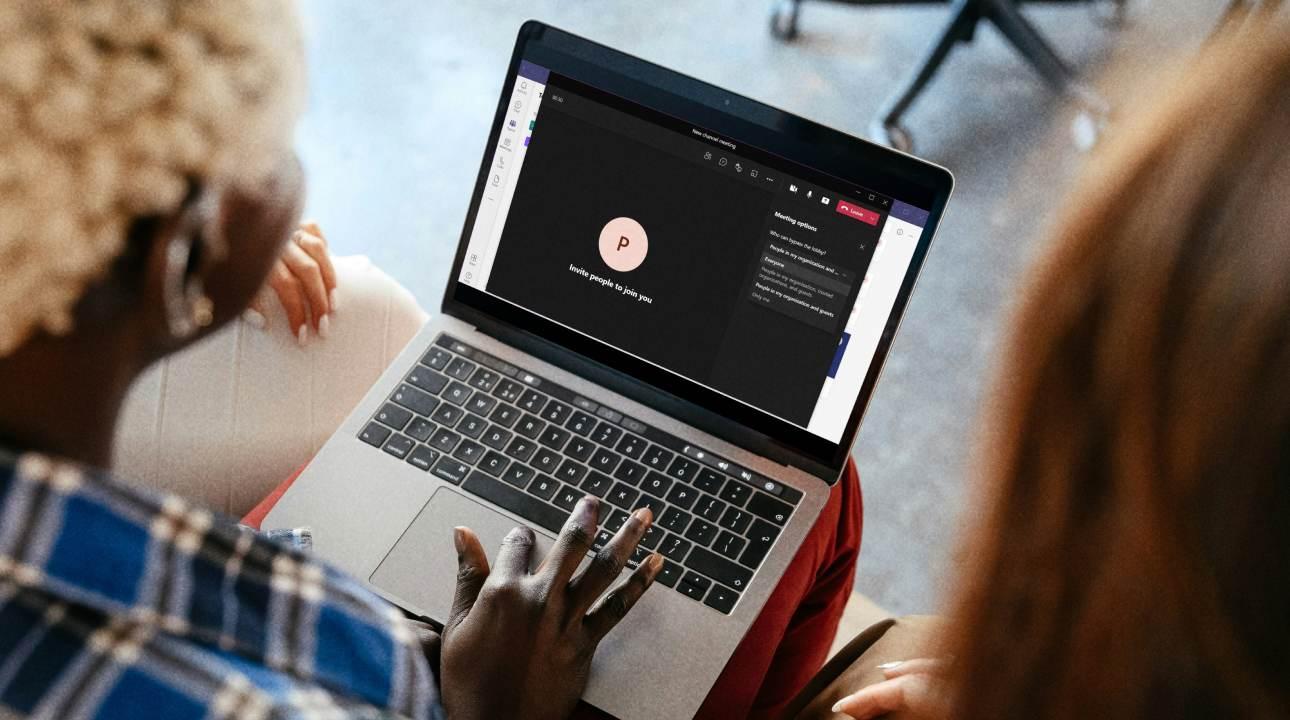
Teamsでコンテンツを表示するには、画面録画の許可を与える必要があります。初めての場合は、通常、システムからポップアップ通知が表示されます。通知を無視した場合、または表示されなかった場合は、手動で許可を与えてください。Appleメニューから「システム環境設定」(新しいバージョンでは「システム設定」)を開き、「セキュリティとプライバシー」セクションを探してください。
画面を開いたら、「プライバシー」タブを探し、一覧から「画面録画」オプションを見つけてください。ここにアプリケーションの一覧が表示されますので、「Microsoft Teams」のチェックボックスがオンになっていることを確認してください。すでにオンになっているのに動作しない場合は、一度オフにしてから再度オンにして、権限を更新してみてください。その後、通話を再開して、画面共有ができるかどうかを確認してください。

ネイティブ設定の代替案とテクニック
macOSの最新バージョンをお使いの場合は、Teamsに「ネイティブ画面共有」というオプションが用意されています。これを有効にするには、アプリの設定を開き、「一般」セクションに移動して、「画面共有」オプションを探してください。そこで「macOSコンテンツを使用する」オプションを選択すると、通常、画面共有への移行がよりスムーズになり、オペレーティングシステムとの互換性も向上します。
さらに、画面がフリーズしたり、音声が聞こえなくなったりした場合は、Teamsの設定で「コンピューターがフリーズしたときにカメラとマイクを無効にする」オプションを確認してください。このオプションをオフにしてプログラムを再起動すると、変更が有効になり、予期せぬ中断を防ぐことができます。

高度な解決策:キャッシュのクリーンアップと再インストール
権限に問題がなくても、キャッシュファイルが破損していることが原因で問題が発生する場合があります。これを解決するには、Teams を完全に閉じます。Finder で Option キーを押しながら「移動」メニューをクリックしてユーザーライブラリにアクセスします。Application Support フォルダーを探し、Microsoft Teams フォルダー内のCache、GPUCache、IndexedDB、Local Storageなどのフォルダーを削除します。
問題が解決しない場合は、次のことをするのが最善です。 外科的切除アイコンをゴミ箱にドラッグするだけでは不十分です。フォルダを開く必要があります。 ~/Library/Containers そして関連するすべてを削除する com.microsoft.Teams-macルートのクリアも忘れずに行ってください。 グループコンテナ、キャッシュ、設定、Cookie、ログ Macを再起動する前に、 アプリケーションを最初から再インストールする.
ウェブ版とサポートツールを使用する
急いでいてデスクトップアプリに問題がある場合は、TeamsのWebクライアントを使用するのが手っ取り早い解決策です。Safariを開き、ブラウザの履歴とキャッシュをクリアしてから、Teamsの公式Webサイトにアクセスしてください。ブラウザから問題なく画面共有ができれば、問題はアカウントやネットワークではなく、アプリのローカルインストールにあると考えられます。
極端なケース、つまりリモートサポートを提供する必要があり、Teamsが繰り返し機能しなくなるような場合には、HelpWireのような外部ツールを使えば、Microsoftのネイティブ機能に頼ることなく完全なリモートコントロールが可能になります。これは、時間が限られていて会議を待てない状況では非常に役立ちます。
この問題を解決するには、macOSのプライバシーとセキュリティ設定を正しく管理し、アプリケーションが画面録画の権限を持っていることを確認するか、それでもエラーが解消されない場合は、キャッシュの完全クリーンアップと再インストールを実行してください。


バイトの世界とテクノロジー全般についての情熱的なライター。私は執筆を通じて自分の知識を共有するのが大好きです。このブログでは、ガジェット、ソフトウェア、ハードウェア、技術トレンドなどについて最も興味深いことをすべて紹介します。私の目標は、シンプルで楽しい方法でデジタル世界をナビゲートできるよう支援することです。